Pop!_OS 24.04 COSMIC: Installation
 Owl
Owlインストールの流れ
- Liveモードでの起動からインストーラを開始
- 言語の選択
- キーボードレイアウトの選択
- インストール先ストレージの設定
- ユーザ名とパスワードの設定
- パーティションの暗号化設定
- インストール開始
- インストールされたOS環境での起動とログイン
- Welcomeダイアログからの残初期設定
1. Liveモードでの起動からインストーラを開始
Pop!_OSのデスクトップ環境はCOSMIC固定ですが、グラフィックチップがAMD/Intel製か、あるいはNVIDIA製かによってインストールメディア(兼・Live起動メディア)が2種類に分かれて配布されています。
ここでは、AMD/Intelグラフィックチップ向けisoイメージから作成した起動メディアから起動します。
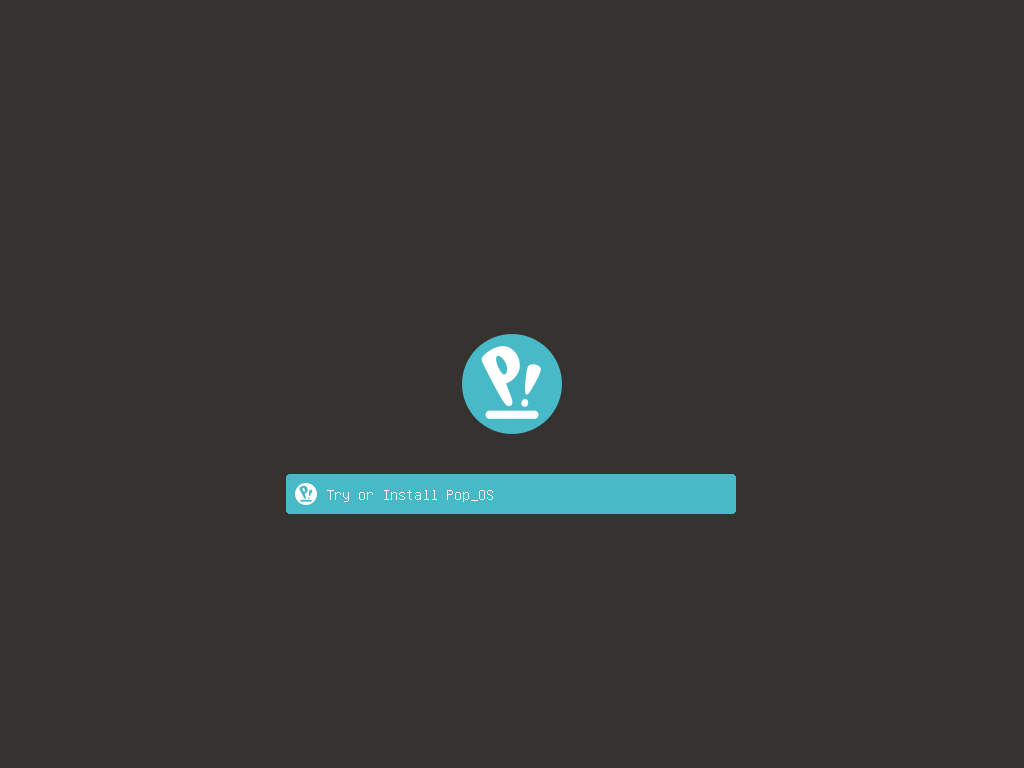
Fig.1-1: 起動直後の画面
選択肢は「Try or Install Pop_OS」のみで、そのままEnterキーを押して進めます。
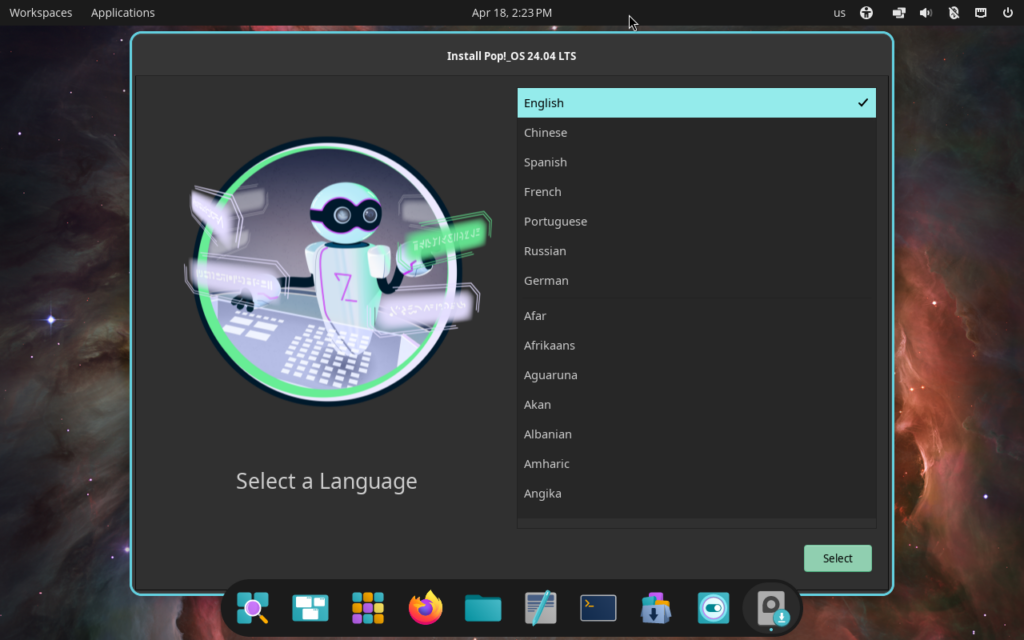
Fig.1-2: Liveモード起動直後の画面
Liveモード起動直後の時点で、自動的にインストーラが起動しています。
2. 言語の選択
まずは言語の選択を行います。
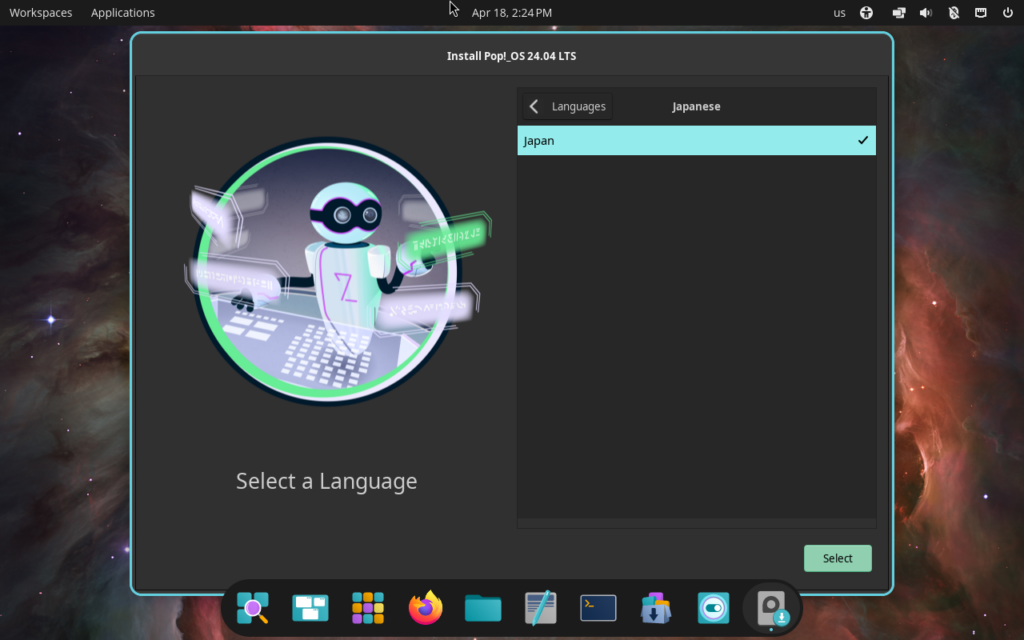
Fig.2-1: 言語「Japan」を選択
言語の選択肢に「Japan」を選んだら、ボタン「Select」を押して進めます。
3. キーボードレイアウトの選択
次にキーボードレイアウトの選択を行います。
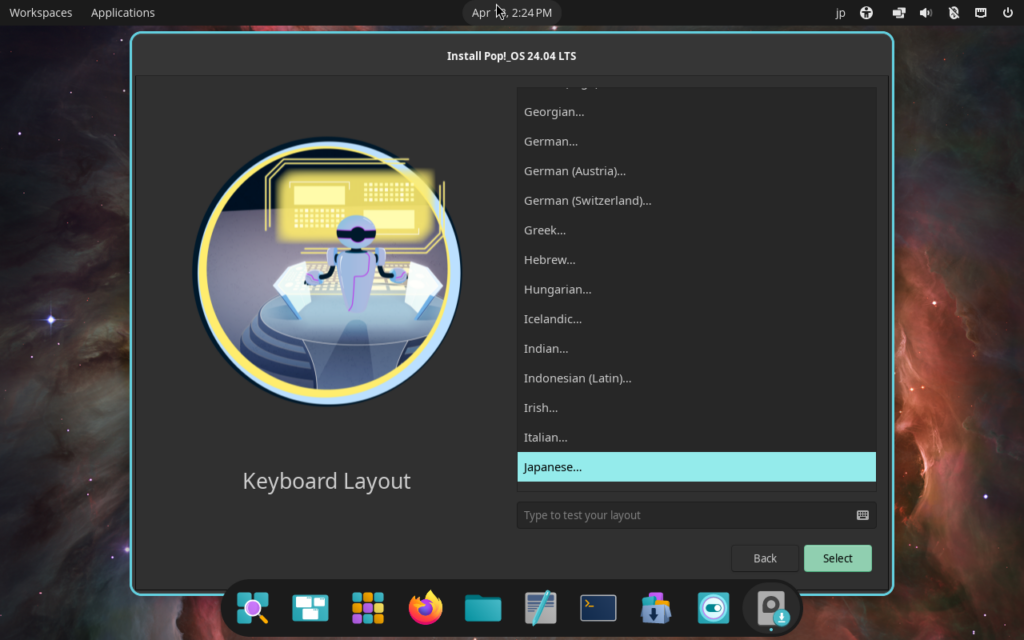
Fig.3-1: キーボードレイアウト
言語選択でJapanを選んだ場合、キーボードレイアウトも自動的にJapaneseになっています。ボタン「Select」を押して進みます。
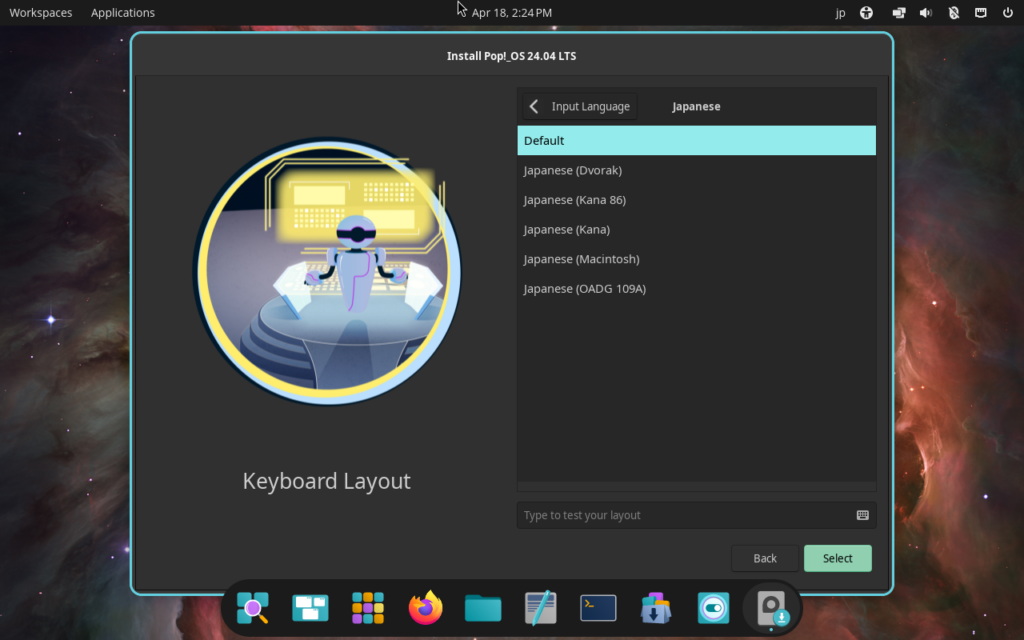
Fig.3-2: キー配列
キー配列は一般的な日本語キーボードであればDefaultのままで問題ありません。ボタン「Select」を押して進みます。
4. インストール先ストレージの設定
次にインストール先ストレージを設定します。
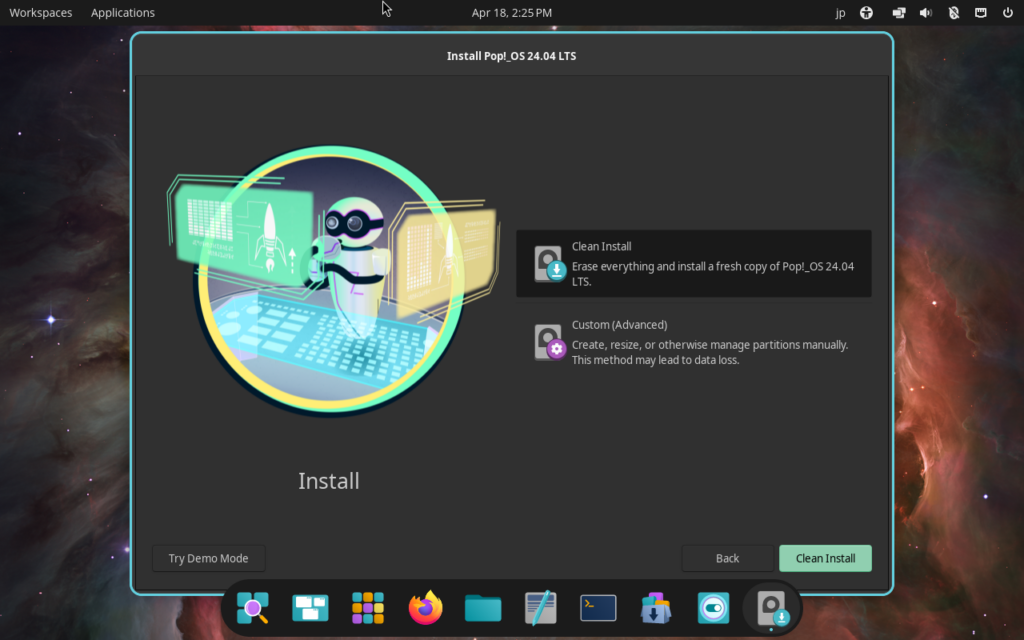
Fig.4-1: インストール先の設定
今回は「Clean Install」を選択し、右下のボタン「Clean Install」を押して進めると、インストール先ディスクを選択する画面に遷移します。
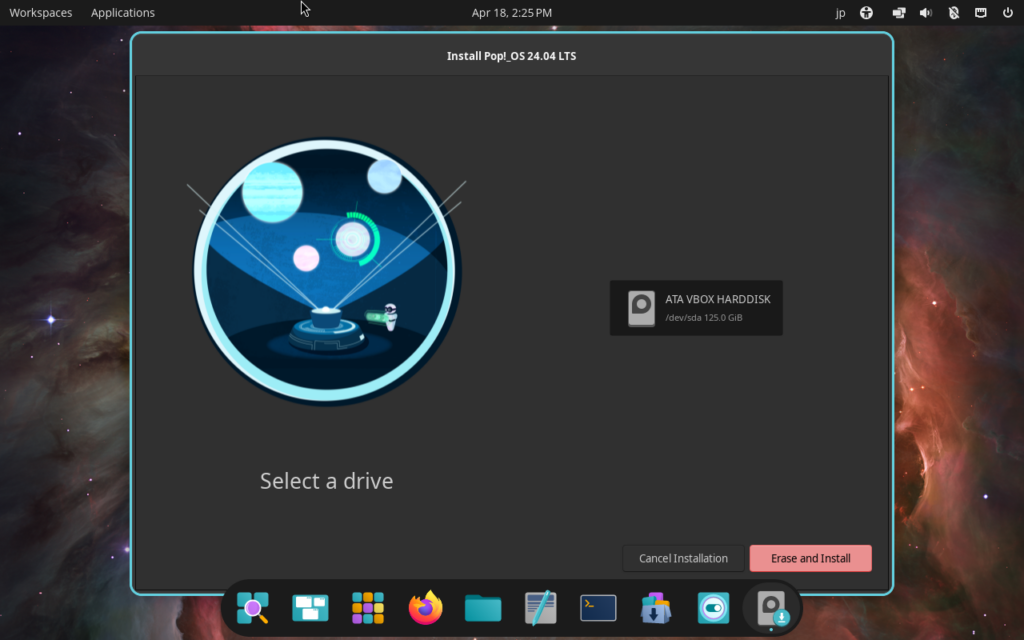
Fig.4-2: インストール先ディスク
今回は対象のディスクが1つしかありませんので、そのまま選択して右下のボタン「Erase and Install」を押して進めます。
5. ユーザ名とパスワードの設定
次にユーザ名とパスワードを設定します。
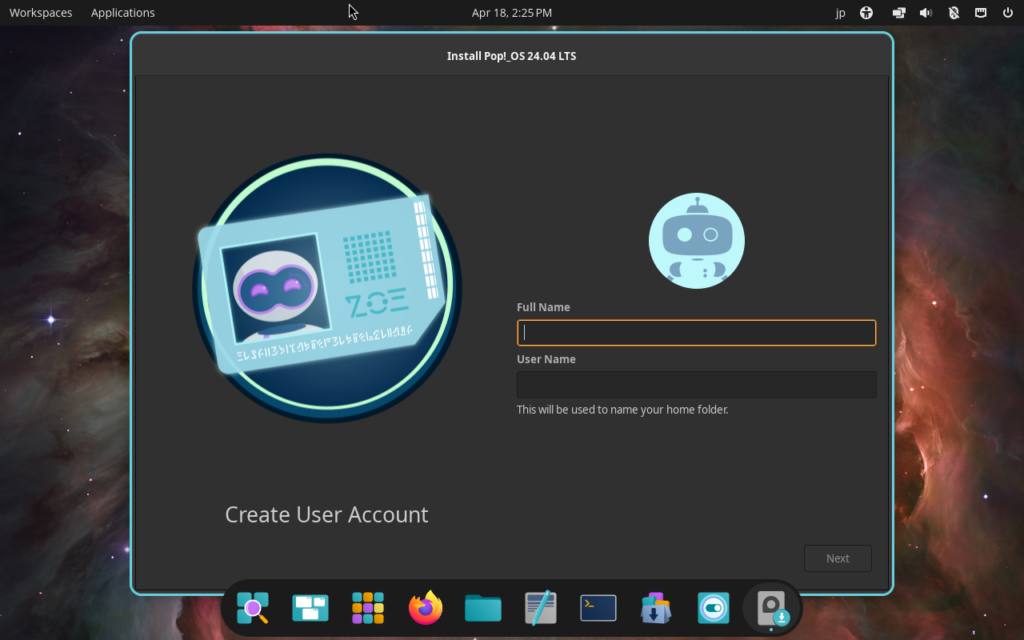
Fig.5-1: メインユーザのフルネームとアカウント名
まずはメインユーザのフルネームとアカウント名を設定後、ボタン「Next」を押すとパスワード設定画面に遷移します。
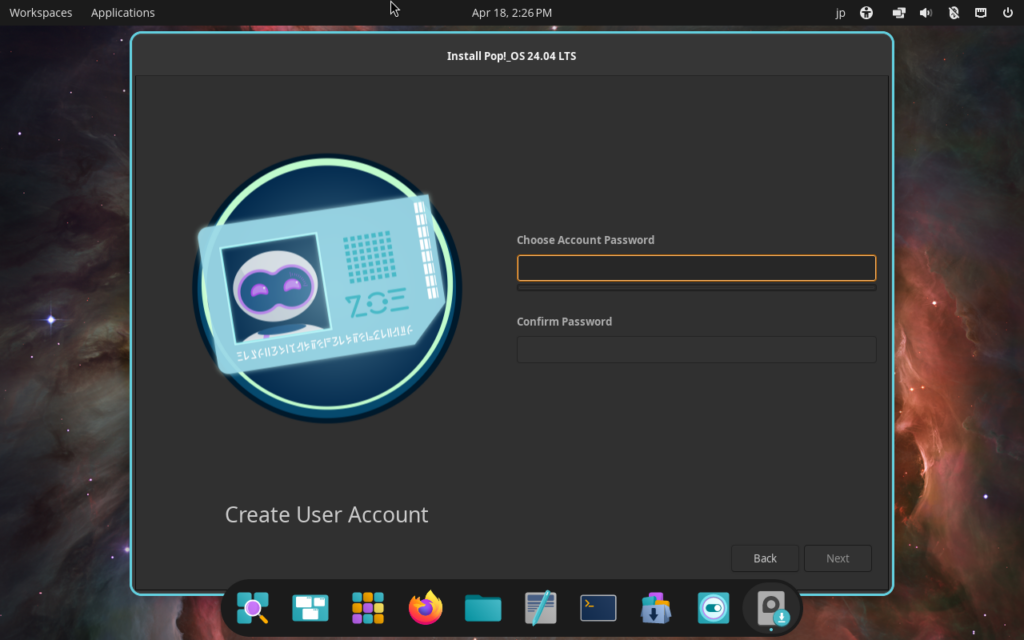
Fig.5-2: パスワードの設定
パスワードを設定したら、ボタン「Next」を押して進めます。
6. パーティションの暗号化設定
ここではシステムパーティションの暗号化設定を行うことができます。
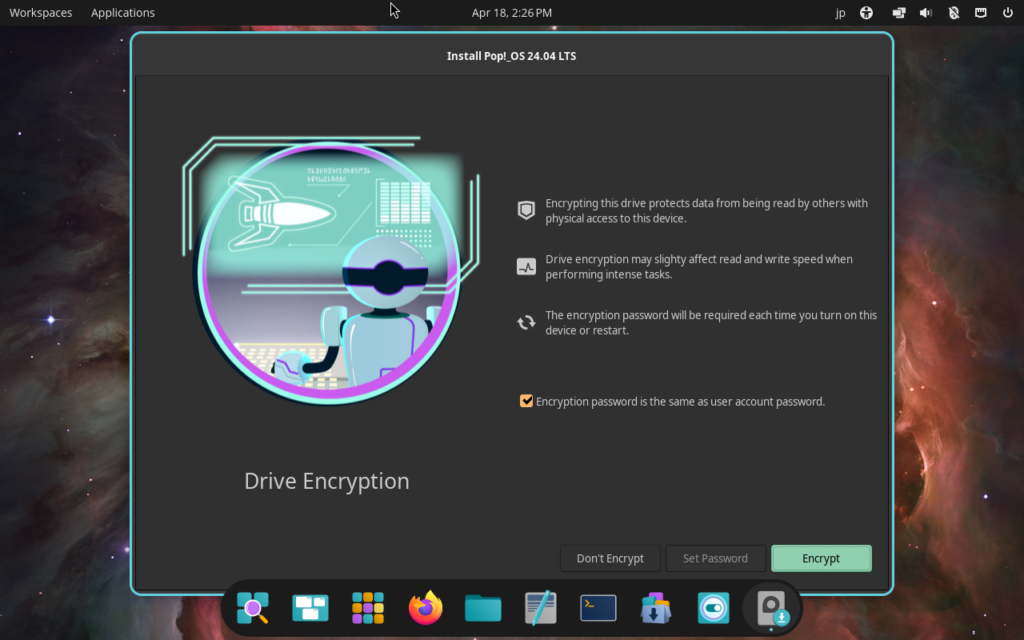
Fig.6-1: ドライブ暗号化
Encryption password is the same as user account password.
暗号化解除パスワードを、メインユーザのアカウント用パスワードと同じにします。
暗号化が必要な場合は「Encrypt」、不要な場合は「Don't Encrypt」ボタンを押して次の画面に進んでください。今回はEncryptを押して暗号化を行います。
7. インストール開始
後はインストールの進行画面を見ながら待つだけです。
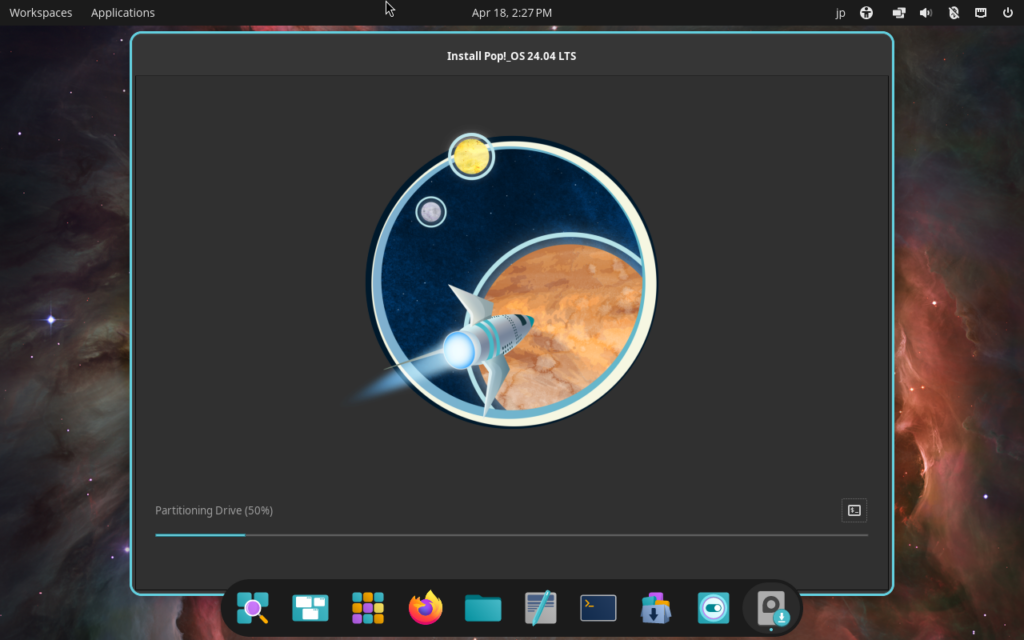
Fig.7-1: インストール中
しばらく待っているとインストールが完了し、再起動が促されます。
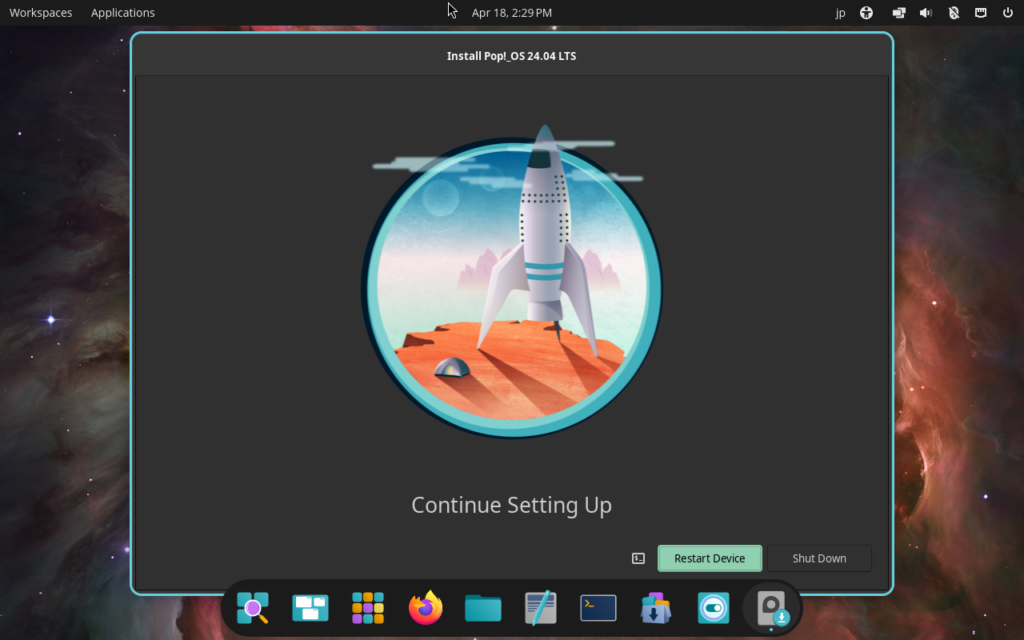
Fig.7-2: インストール完了
再起動する際には、起動前にインストールメディア(USBメモリやDVDなど)を抜いておきましょう。
8. インストール完了したOS環境での起動とログイン
再起動すると、今回はシステムパーティションの暗号化を行ったため、最初に暗号化領域にアクセスするためのパスワード入力が求められます。
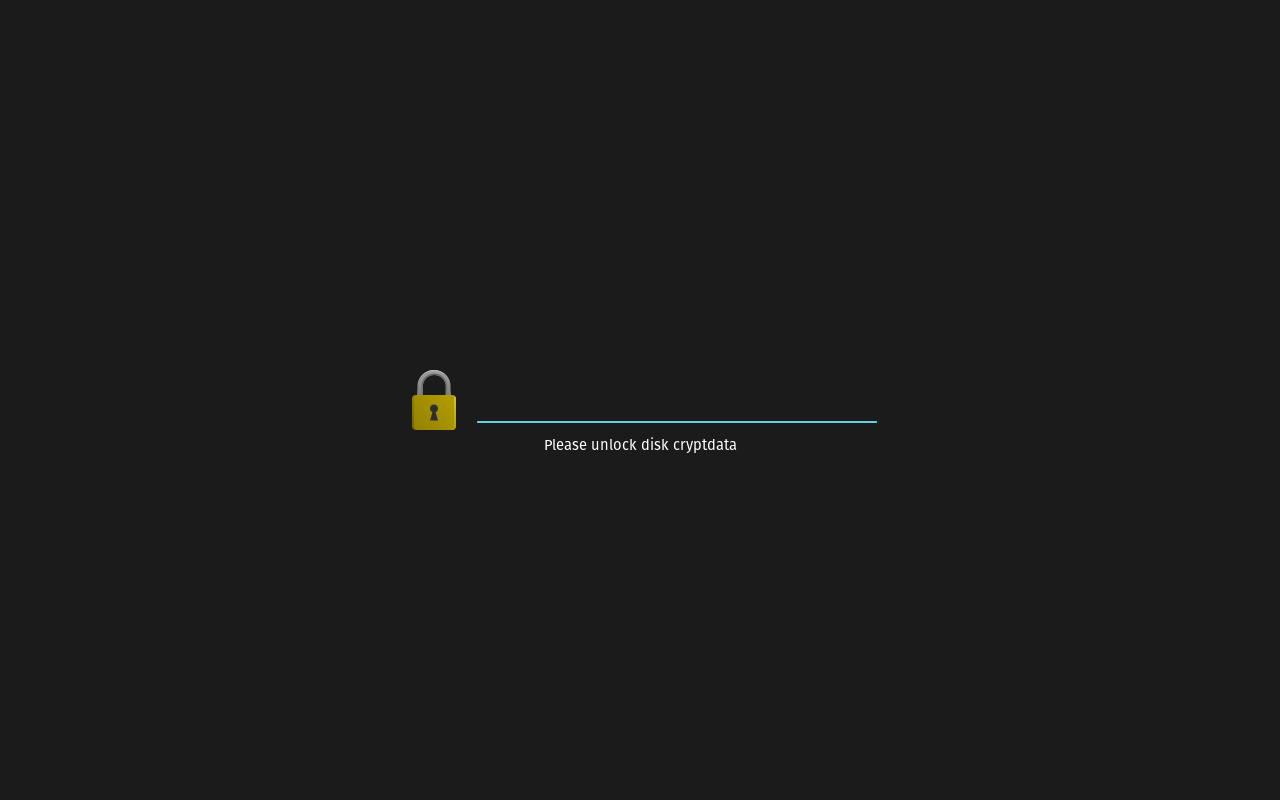
Fig.8-1: 暗号化領域にアクセスするためのパスワード入力
パスワードを入力して、ログイン画面に進みます。
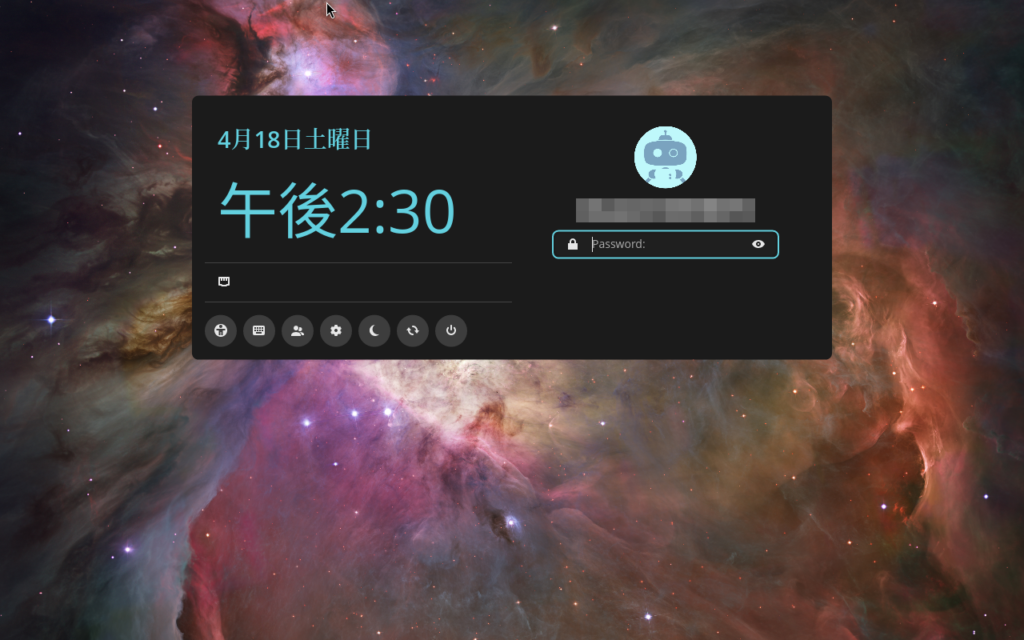
Fig.8-2: ログイン画面
アカウントを選択し、パスワードを入力してログインします。
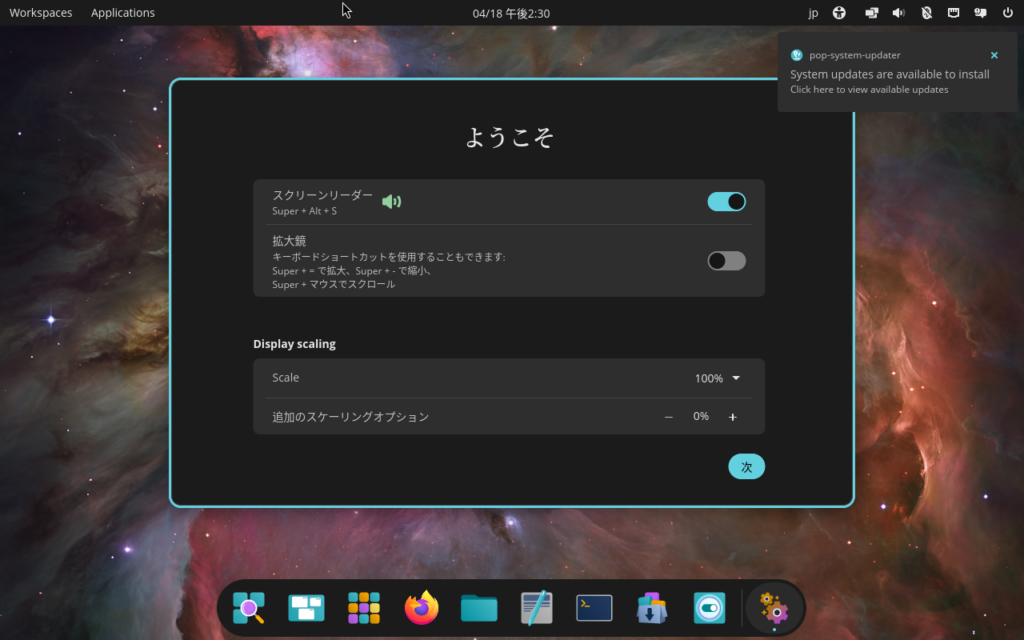
Fig.8-3: Pop!_OS 24.04 COSMIC インストール直後の状態
9. Welcomeダイアログからの残初期設定
まだいくつか初期設定が残っているので、Welcomeダイアログ右下のボタン「次」を押して進めてください。
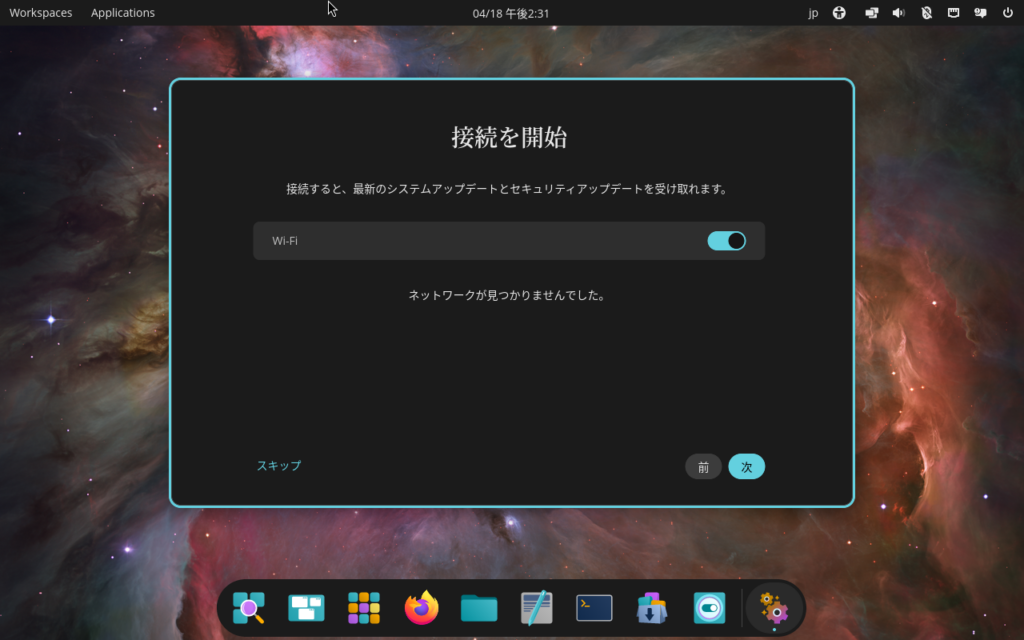
Fig.9-1: Wi-Fi接続
これは有線LAN接続の場合は特に必要ないのでスキップして構いません。次に、改めて言語選択画面が表示されます。
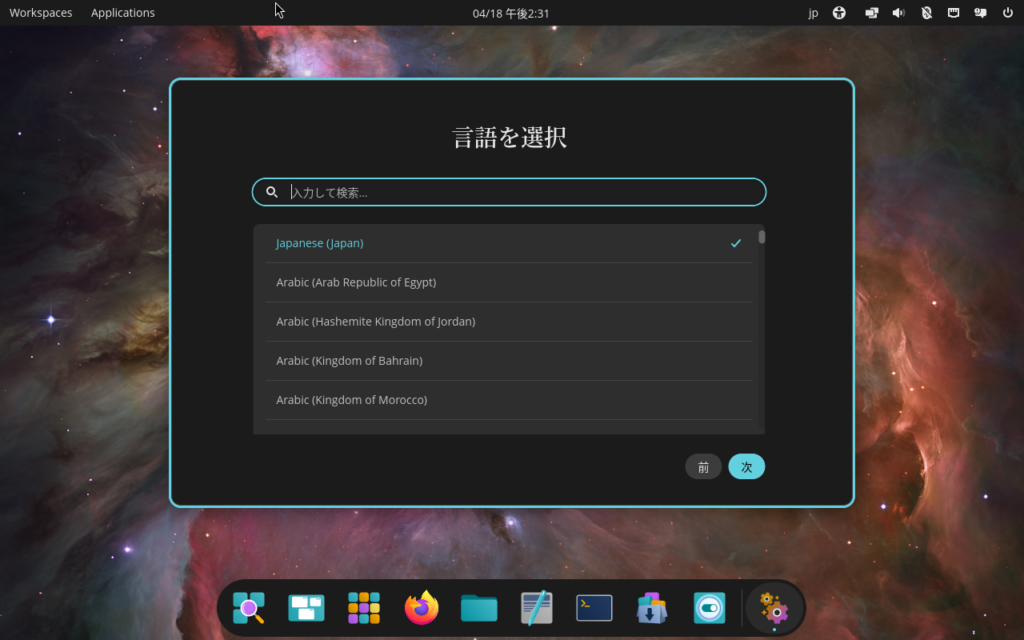
Fig.9-2: 言語を選択
インストーラの時点でJapanを選択していた場合、ここは自動的にJapaneseになっているのでそのまま「次」を押して進めます。
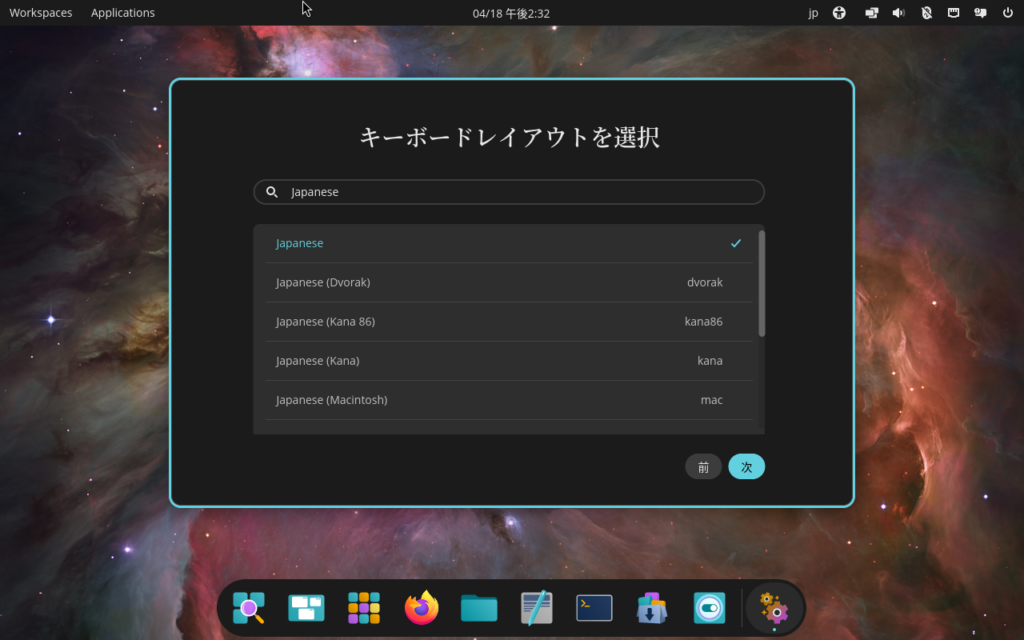
Fig.9-3: キーボードレイアウトを選択
これもインストーラで既にJapaneseを設定済みなので、そのままボタン「次」を押して進めると、タイムゾーンと地域の選択画面に遷移します。
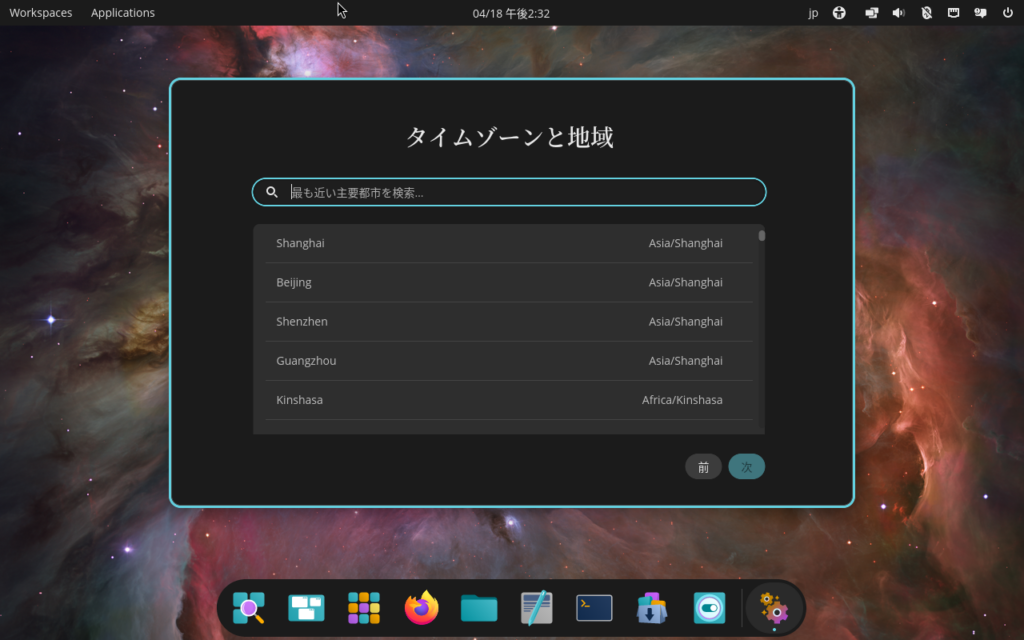
Fig.9-4: タイムゾーンと地域 (初期状態)
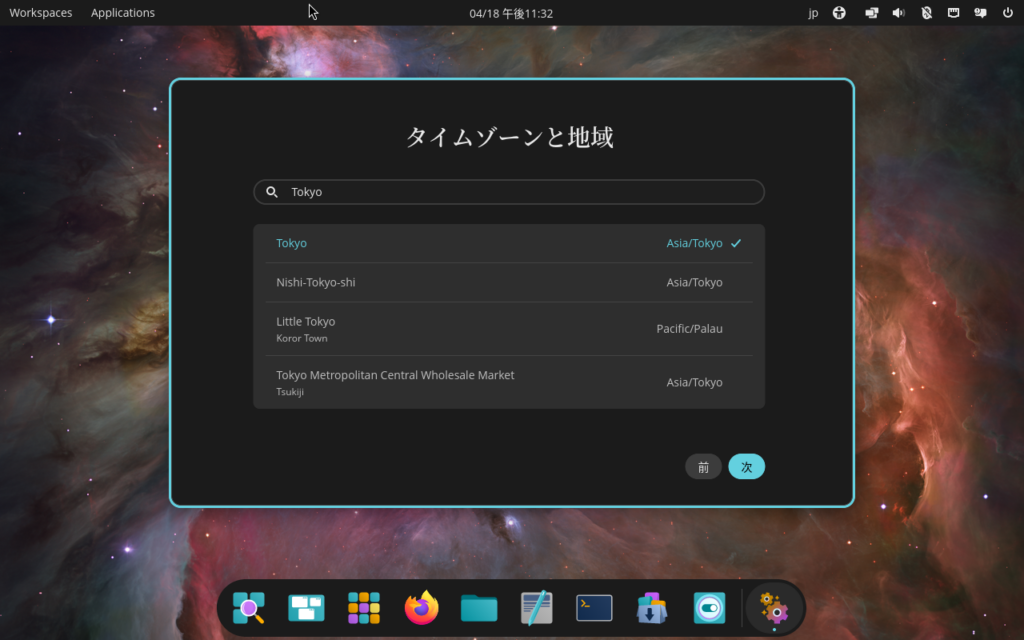
Fig.9-5: Asia/Tokyoを選択
これはインストーラでは設定しなかった項目なので、ここで指定する必要があります。Asia/Tokyoを選択してから、ボタン「次」を押して進めます。
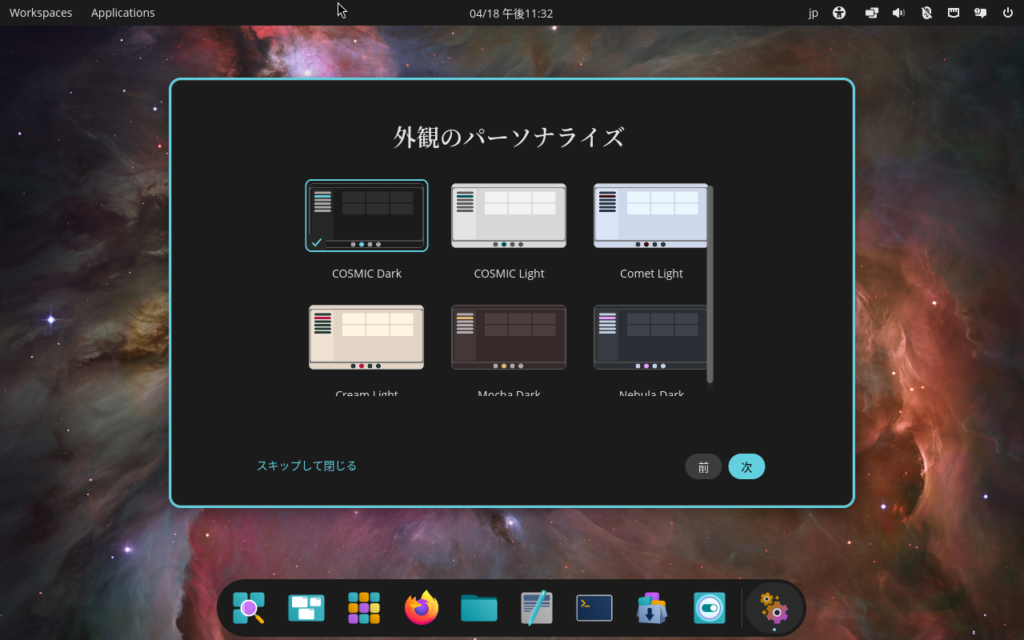
Fig.9-6: 外観 (COSMIC Dark)
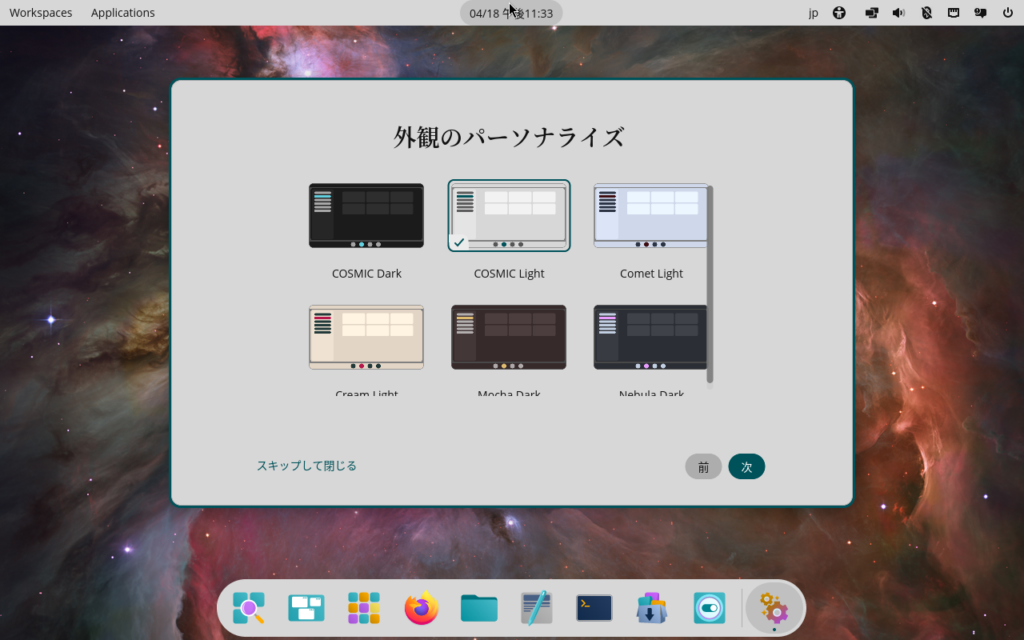
Fig.9-7: 外観 (COSMIC Light)
外観のパーソナライズとして、今回はCOSMIC Lightを選びました。ボタン「次」を押して進めます。
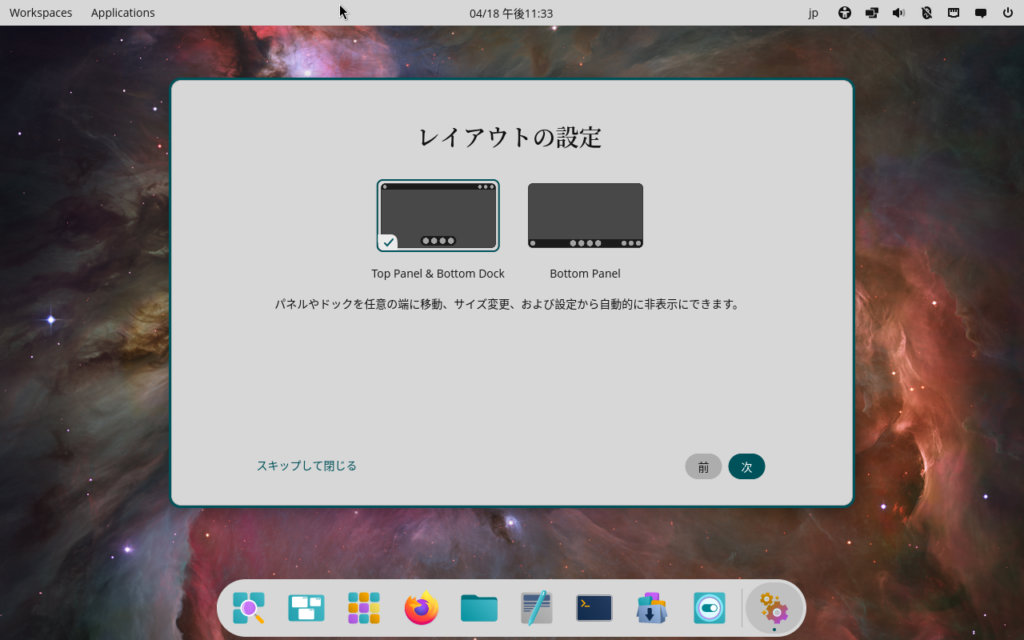
Fig.9-8: レイアウトの設定 (Top Panel & Bottom Dock)
レイアウトの設定として、今回はTop Panel & Bottom Dockを選びました。ボタン「次」を押したらこれで設定完了です。ここからいくつか表示される画面では操作上のTipsが表示されるだけで、何かを選択することはありません。
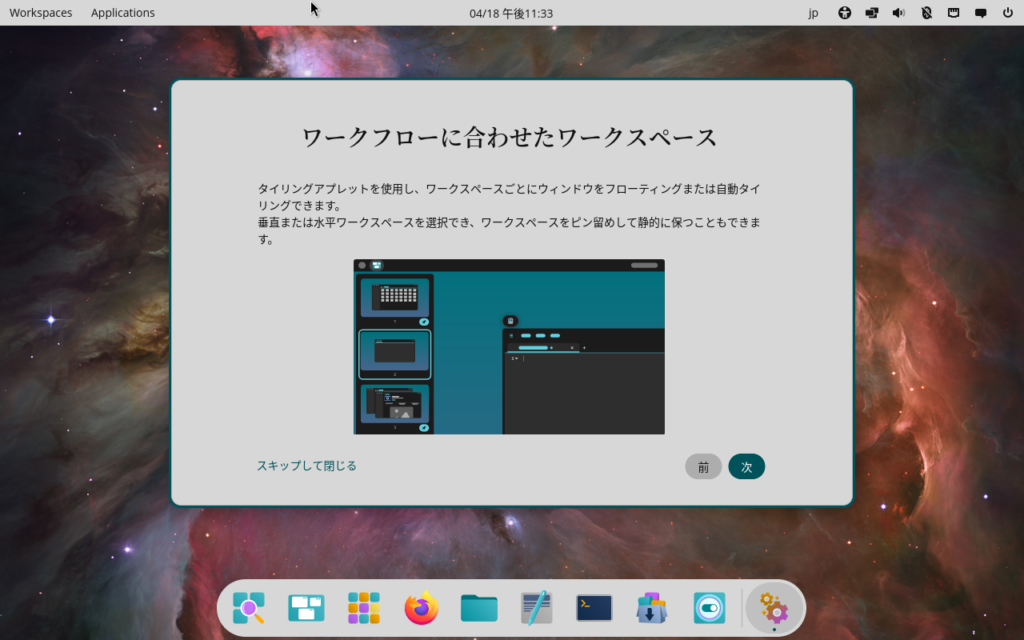
Fig.9-9: Tips画面
これにて無事インストールに成功したので、シャットダウンして休憩しましょう。
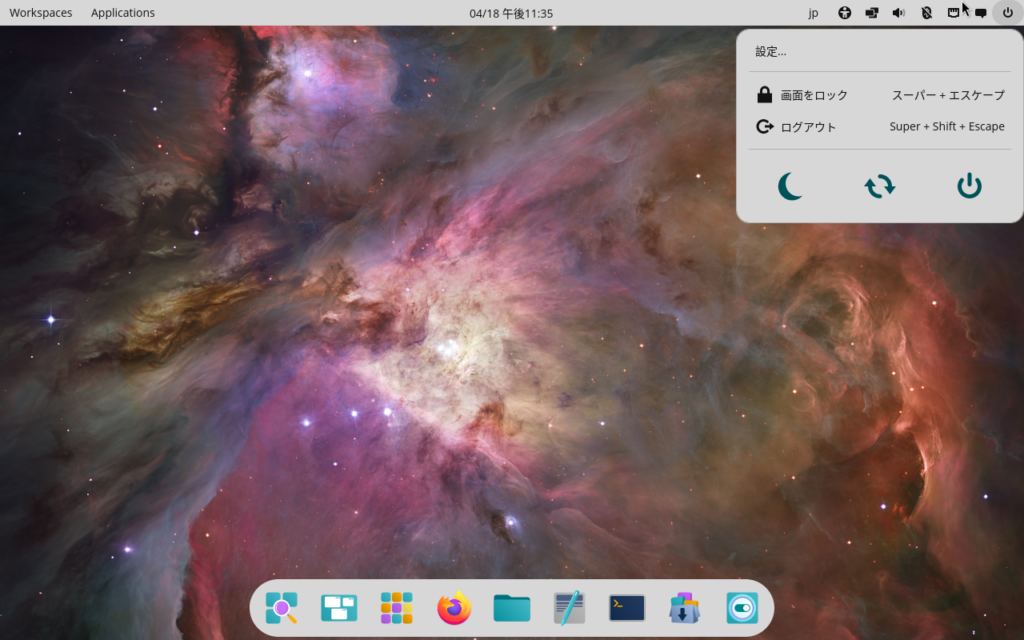
Fig.9-10: 画面右上の電源ボタンからシャットダウンへ
セットアップはまた後日。
