Deepin 25 DDE: Installation
 Owl
Owlインストールの流れ
- Liveモードでの起動からインストーラを開始
- 言語の選択
- インストール先ストレージの設定
- インストール開始
- ユーザ名とパスワードの設定
- ロケール環境設定
- インストールされたOS環境での起動とログイン
- Welcomeダイアログからの残初期設定
1. Liveモードでの起動からインストーラを開始
Deepinのデスクトップ環境はDDE(Deepin Desktop Environment)固定です。まずは公式サイトで配布されているisoイメージから起動メディアを作成し、コンピュータに装着して起動します。
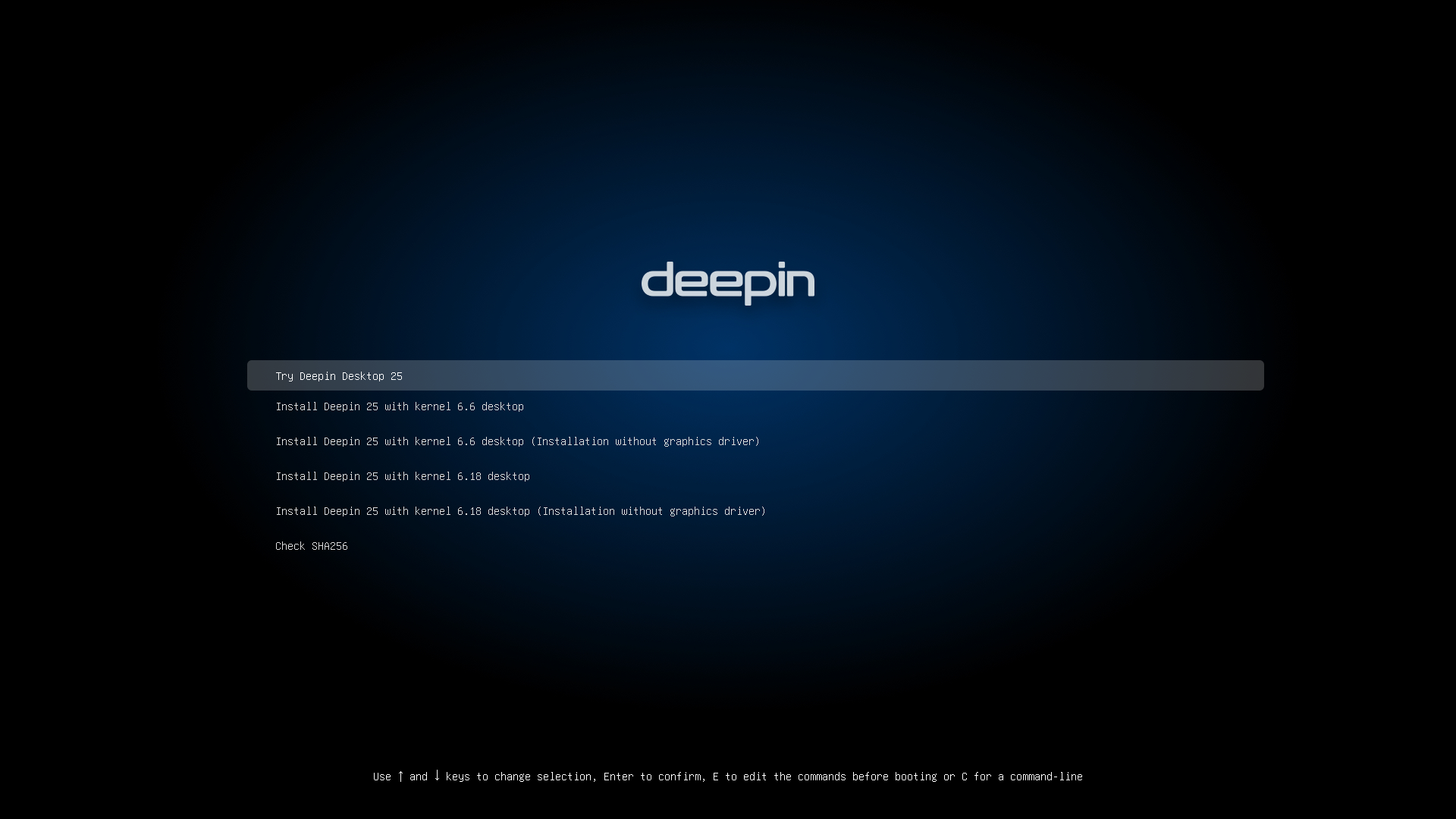
Fig.1-1: 起動直後の画面
選択肢としてはLiveモード用の「Try Deepin Desktop 25」のほか、カーネルの世代やグラフィックドライバの有無に対応するいくつかのインストーラが準備されています。このグラフィックドライバの内容については表記されていませんが、他の多くのLinuxディストリビューションで見られるようにNVIDIA製プロプライエタリドライバの事を指しているものと考えられます。
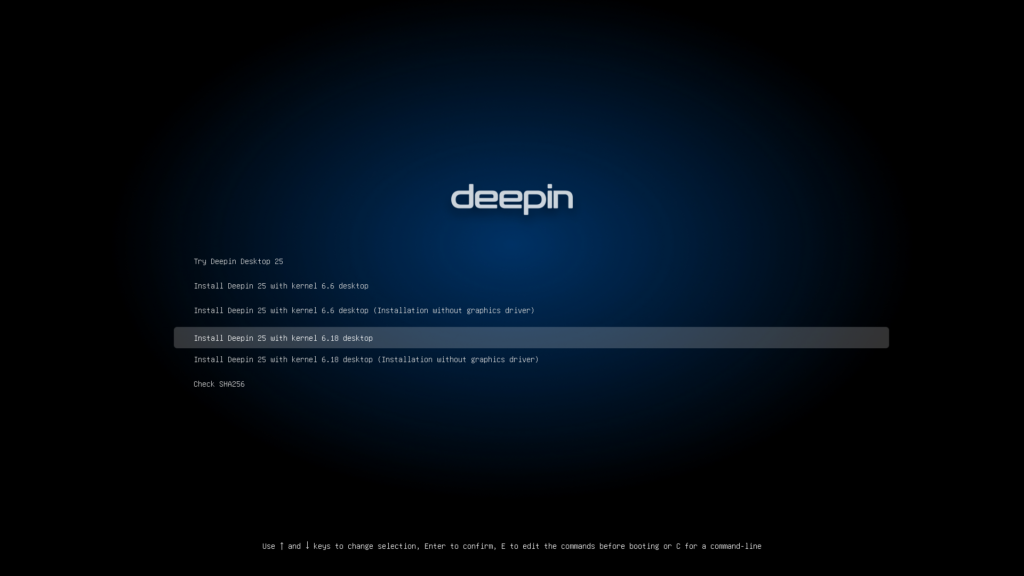
Fig.1-2: 新しいカーネルを適用するインストーラを選択
今回は直接インストールを開始するために4番目の「Install Deepin 25 with kernel 6.18 desktop」を選んでEnterキーを押して進めます。
2. 言語の選択
まずは言語の選択を行います。
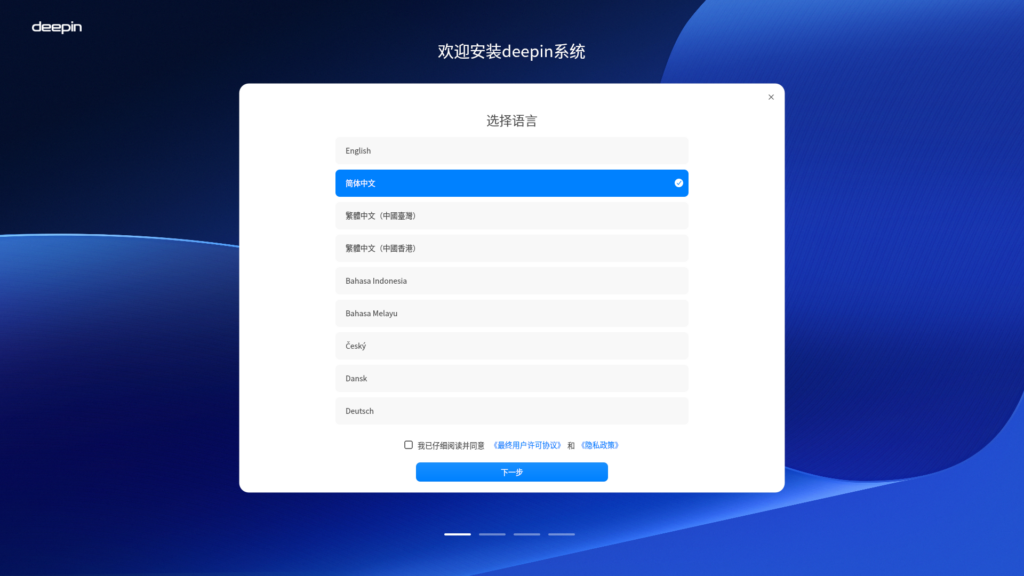
Fig.2-1: 簡体中文(初期設定)
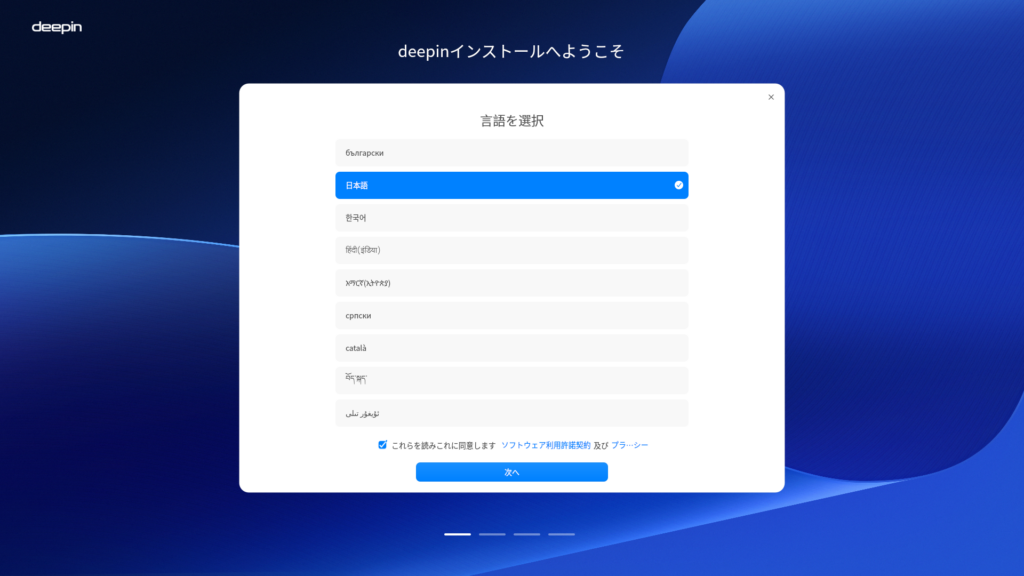
Fig.2-2: 日本語を選択
日本語を選択した時点でインストーラの画面表示も日本語に変わりますので、ソフトウェア利用規約にチェックを入れてからボタン「次へ」を押して進めます。
3. インストール先ストレージの設定
次にインストール先ストレージを設定します。
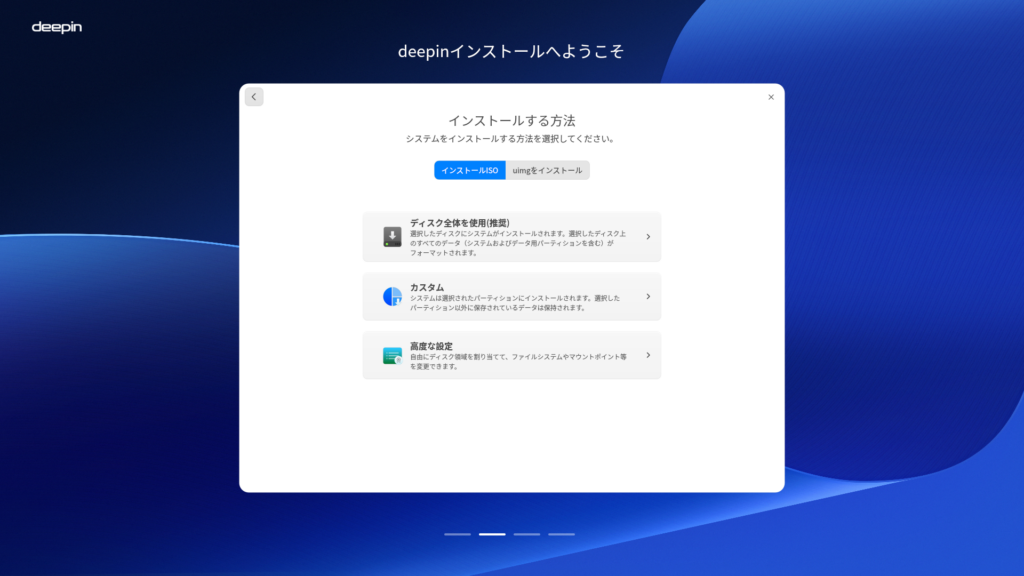
Fig.3-1: インストール先の設定
今回は「ディスク全体を使用(推奨)」を選択します。
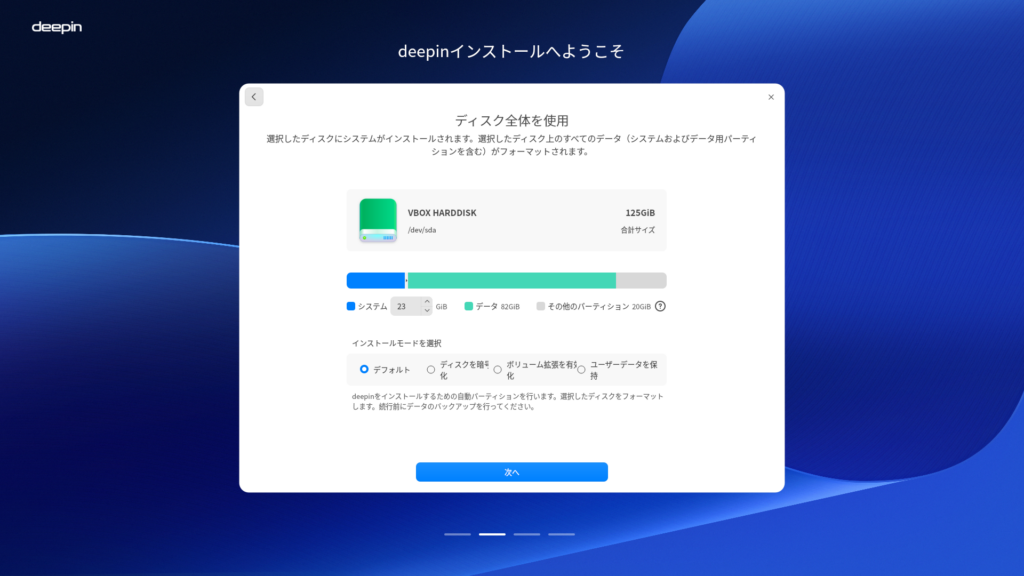
Fig.3-2: インストール先ディスクのパーティション設定(デフォルト)
今回は対象のディスクが1つしかありませんので、そのままボタン「次へ」を押すと、パーティション適用前の確認画面に遷移します。
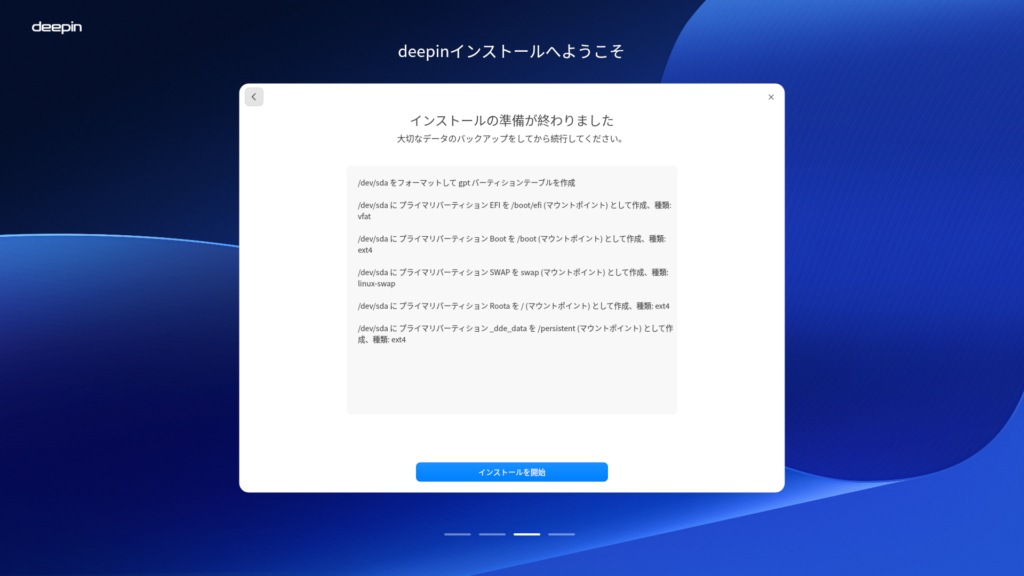
Fig.3-3: インストール開始前の確認
ボタン「インストールを開始」を押すとインストールが開始されます。
4. インストール開始
後はインストールの進行画面を見ながら待つだけです。
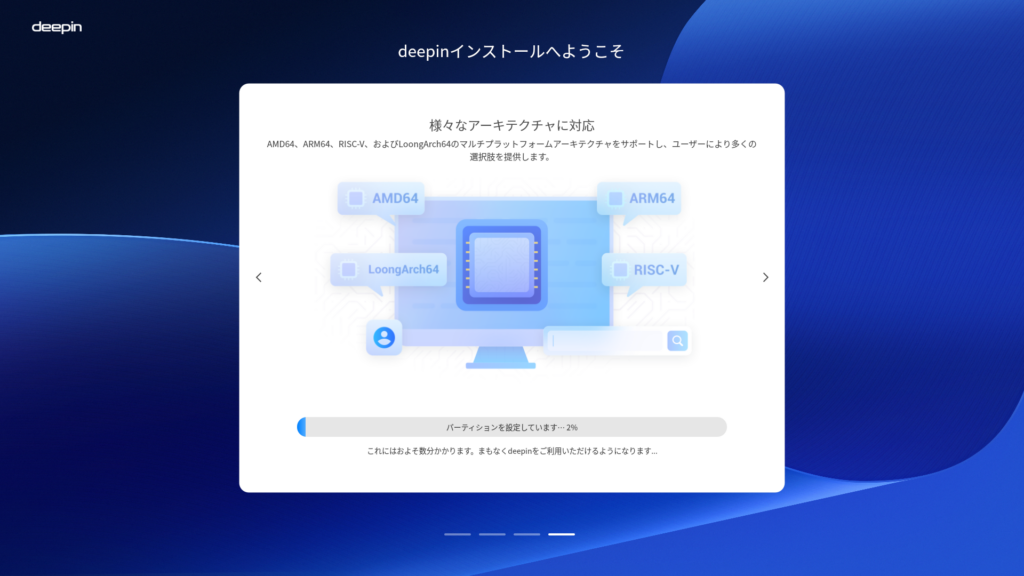
Fig.4-1: インストール中
しばらく待っているとインストールが完了し、再起動が促されます。
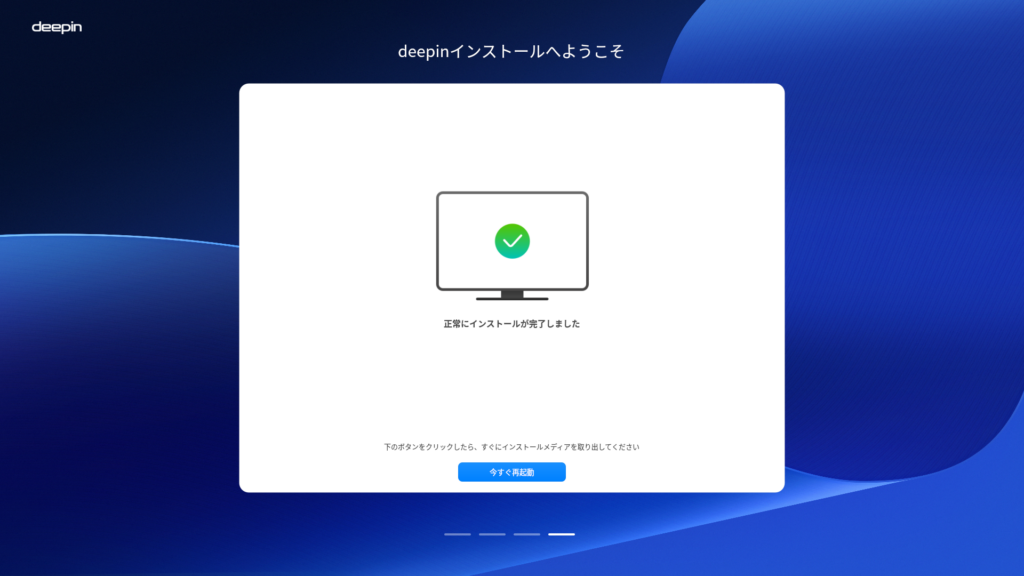
Fig.4-2: インストール完了
再起動する際には、起動前にインストールメディア(USBメモリやDVDなど)を抜いておきましょう。
5. ユーザアカウントの設定
再起動後にユーザ名とパスワードを設定します。
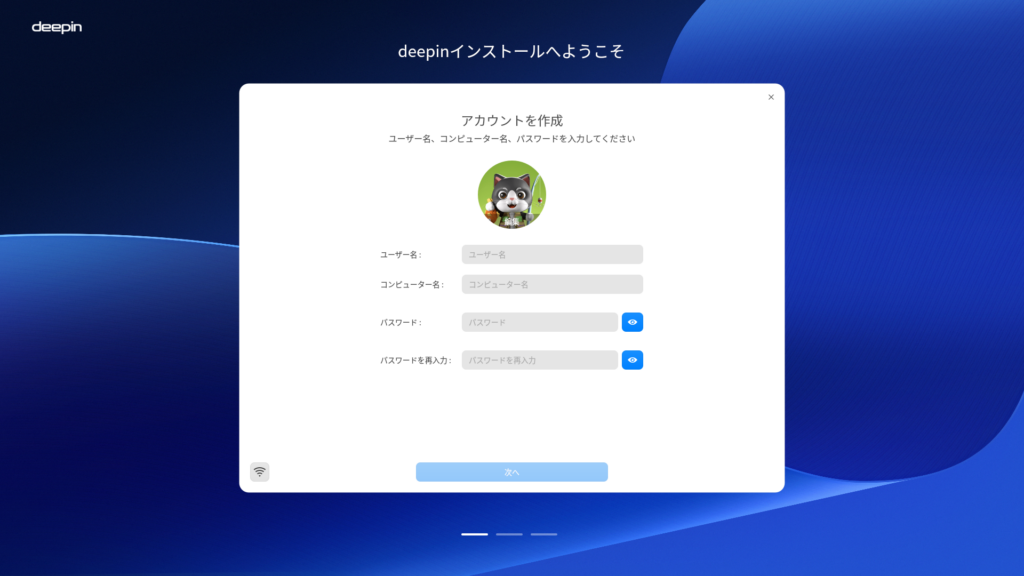
Fig.5-1: アカウントを作成
設定後、ボタン「次へ」を押して進めます。
6. ロケール環境設定
次に、ロケール環境設定を行います。
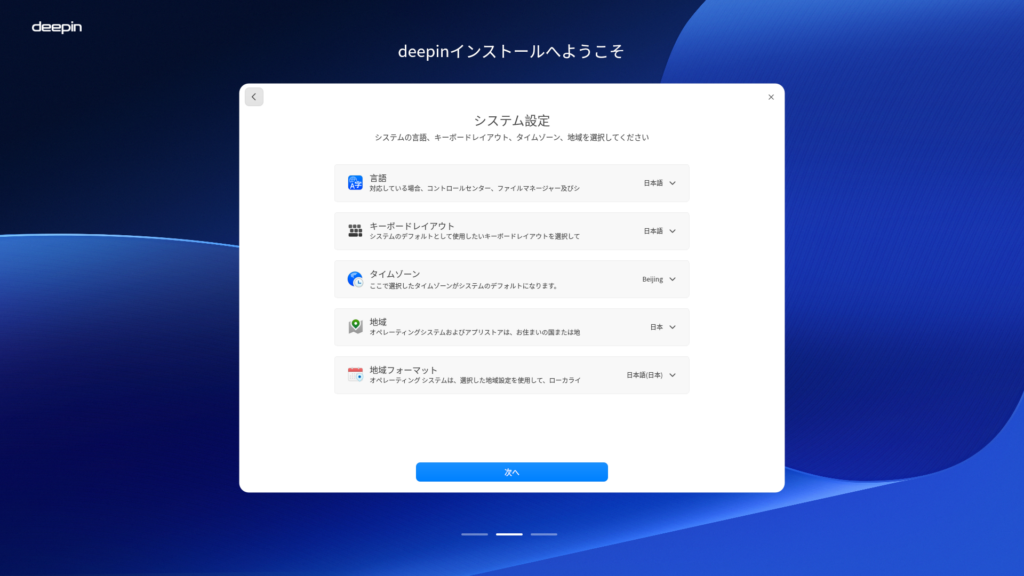
Fig.6-1: システム設定(デフォルト)
インストーラの言語設定で日本語を選んだ場合、ほとんどの項目は既に日本仕様ロケールになっていますが、タイムゾーンだけはBeijingになっているのでこれを東京に変更します。
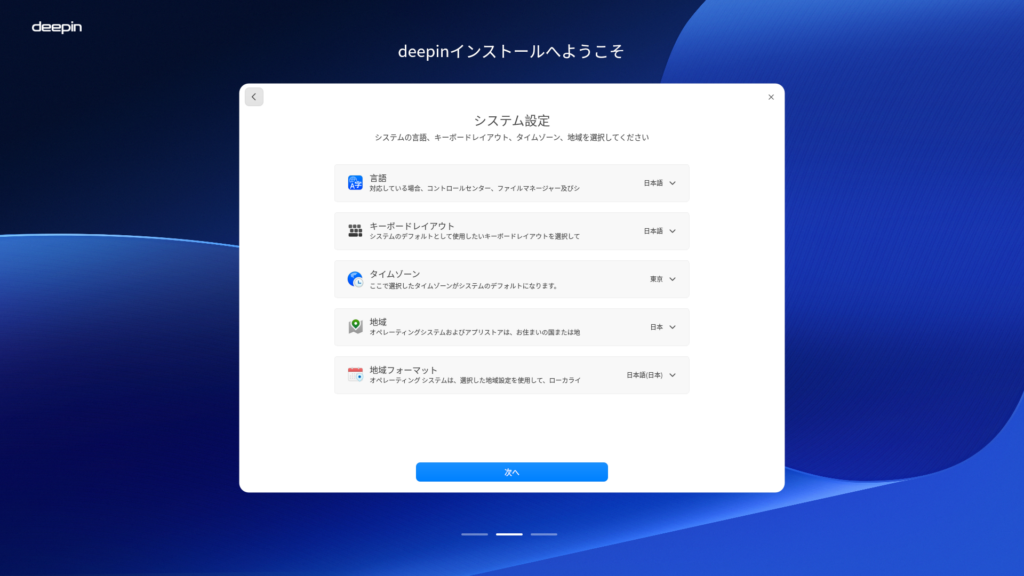
Fig.6-2: システム設定(タイムゾーンを東京に変更後)
ボタン「次へ」を押して進めると、インストールが進行します。
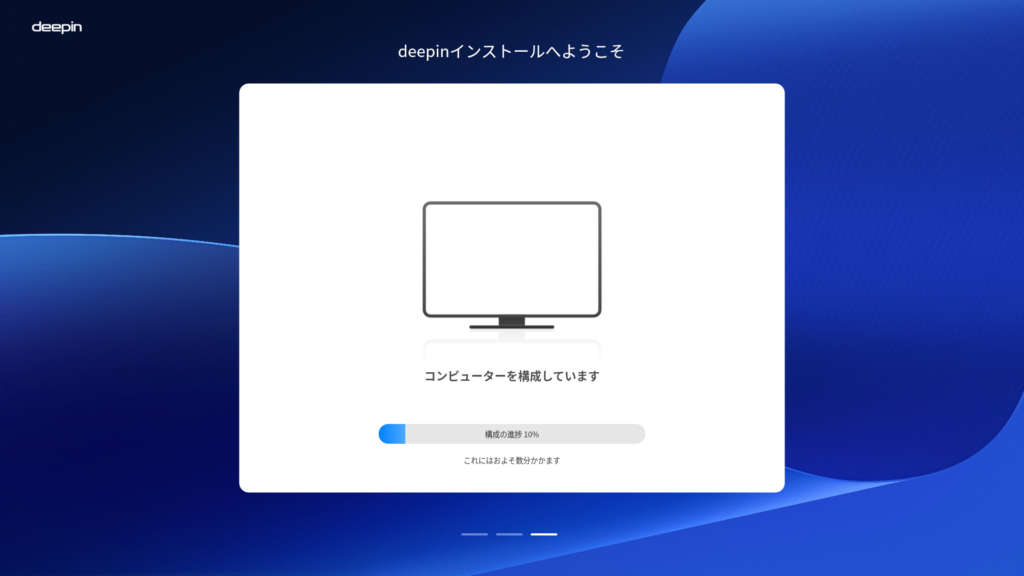
Fig.6-3: コンピュータの構成中
しばらく待っているとコンピュータの構成が完了し、自動的にログイン画面に遷移します。
7. インストール完了したOS環境での起動とログイン
デスクトップ環境へのログイン画面が表示されます。
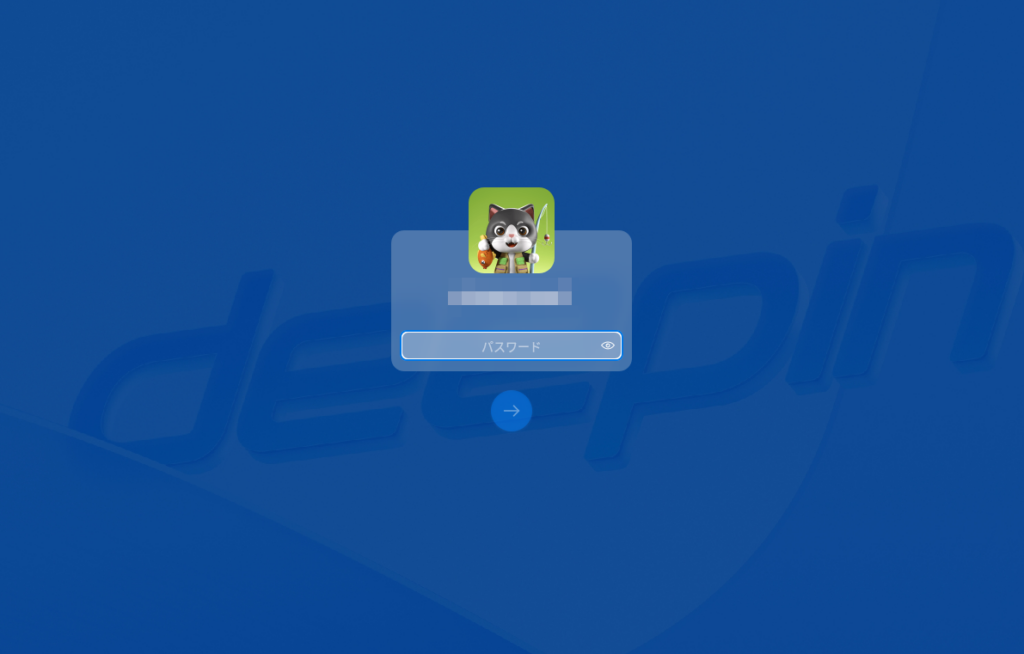
Fig.7-1: ログイン画面
パスワードを入力してログインします。
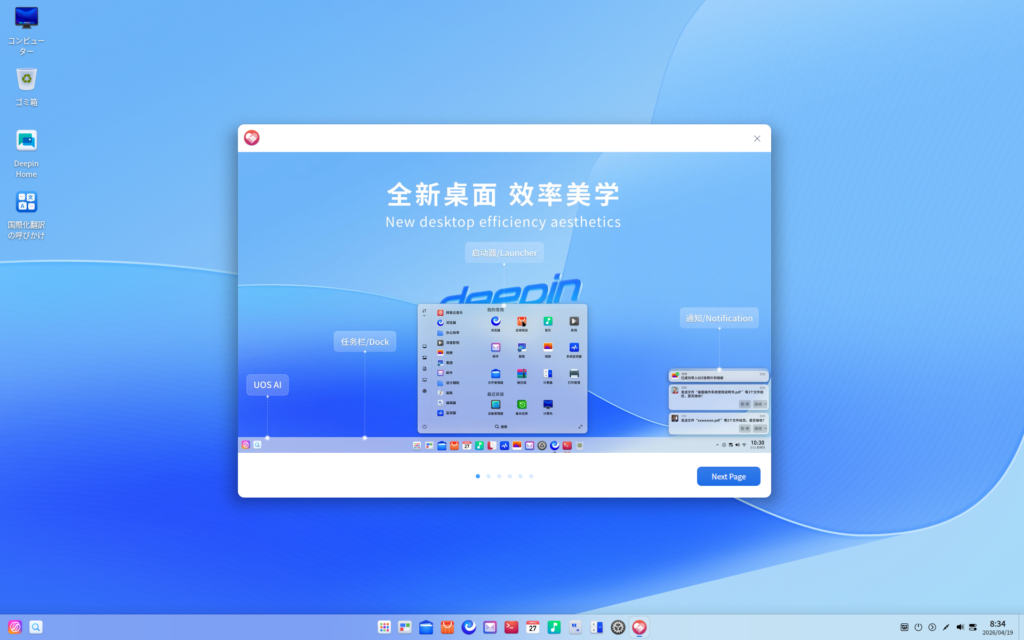
Fig.7-2: Deepin DDE インストール直後の状態
8. Welcomeダイアログからの残初期設定
まだいくつか初期設定が残っているので、Welcomeダイアログ右下のボタン「Next Page」を押して進めてください。
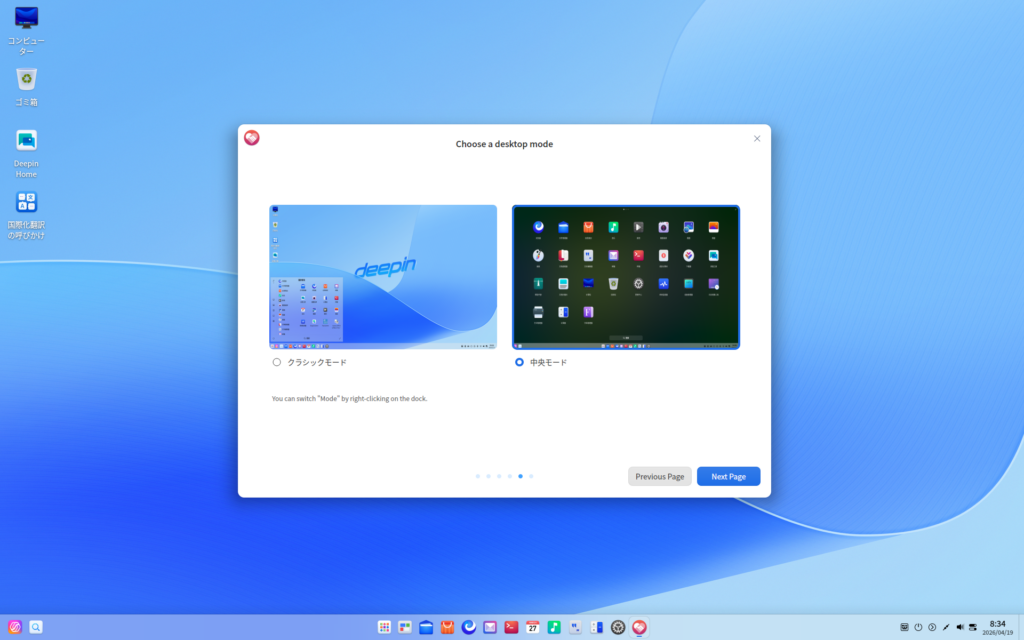
Fig.8-1: デスクトップモードの選択
デスクトップモードとして、今回は初期選択されている「中央モード」を選びました。ボタン「Next Page」を押して進めます。
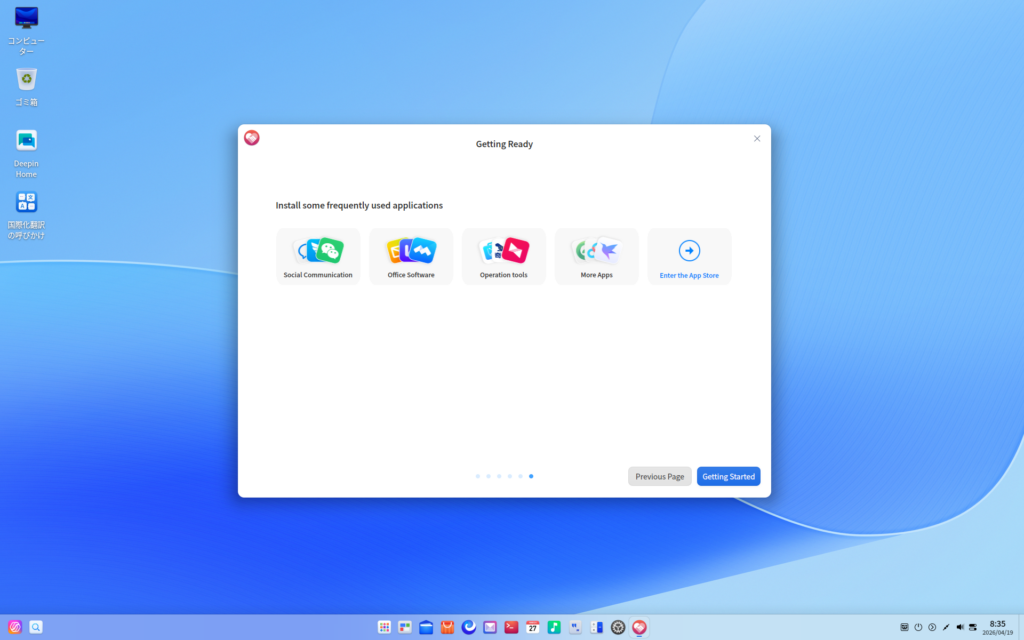
Fig.8-2: 一般的なソフトウェアのインストール用ショートカット
オフィススイート等のアプリケーションのためのショートカットが表示されますが、後からパッケージマネージャから個別にインストールもできますので、特にここで行われなければいけないというわけではありません。ボタン「Getting Started」を押して進めます。
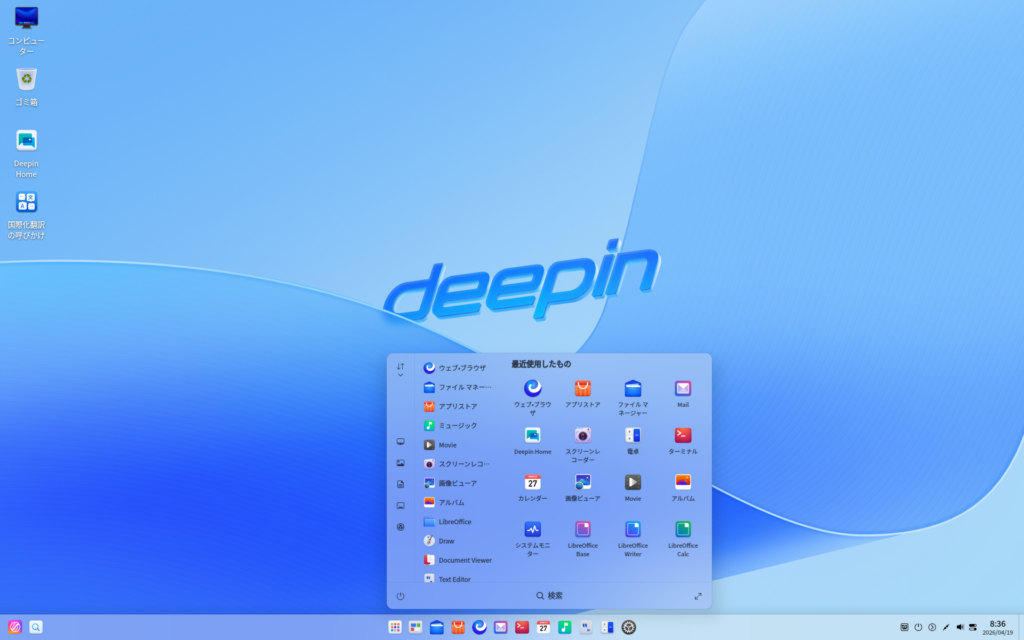
Fig.8-3: Deepin 25 DDE インストール後のスタートメニュー
これにて無事インストールに成功したので、シャットダウンして休憩しましょう。
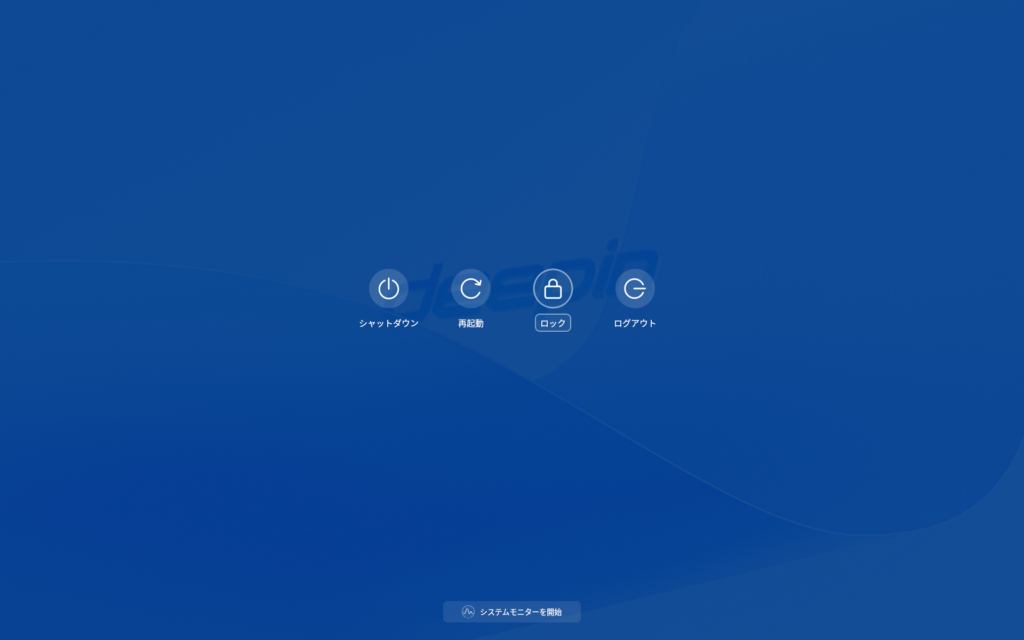
Fig.8-4: ログアウトメニュー
セットアップはまた後日。
