BigLinux KDE: Installation
 Owl
Owlインストールの流れ
- Liveモードでの起動からインストーラを開始
- 言語の選択
- 地域の選択
- キーボードレイアウトの選択
- インストール先ストレージの設定
- コンピュータ名とユーザ名の設定
- ここまでの設定内容の一覧表示および最終確認
- インストール実行
- インストールされたOS環境での起動とログイン
1. Liveモードでの起動からインストーラを開始
BigLinuxのインストールメディア(兼・Live起動メディア)は、KDE Plasmaデスクトップ環境専用で配布されていますのでダウンロード時の選択肢はシンプルです。ダウンロードしたisoイメージで作成した起動メディアから起動します。
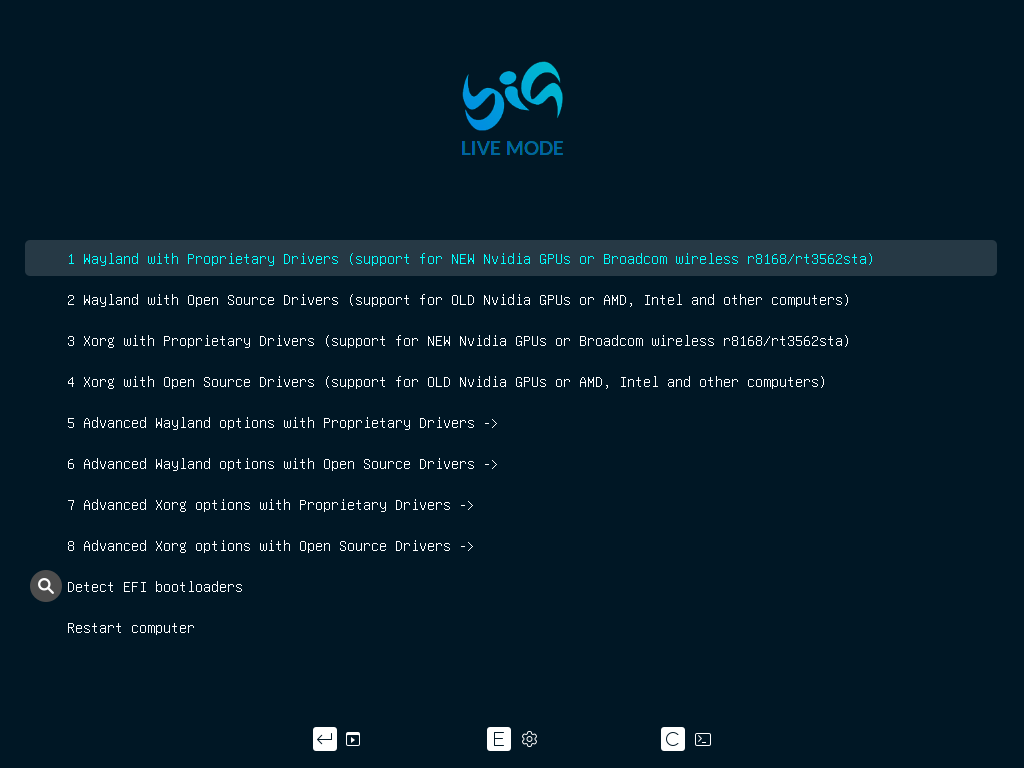
Fig.1-1: 起動直後の画面
非常に多くの選択肢が表示されますが、今回はグラフィックチップがNVIDIA製なら1番目、AMD/Intel製なら2番目の選択肢を選んでLiveモードを起動します。BigLinuxのLiveモードは起動時にいくつかの設定を行いますが、このうちデスクトップレイアウトとシステムテーマはその後のインストーラ側では選択肢が現れずそのまま引き継がれるという特徴があります。
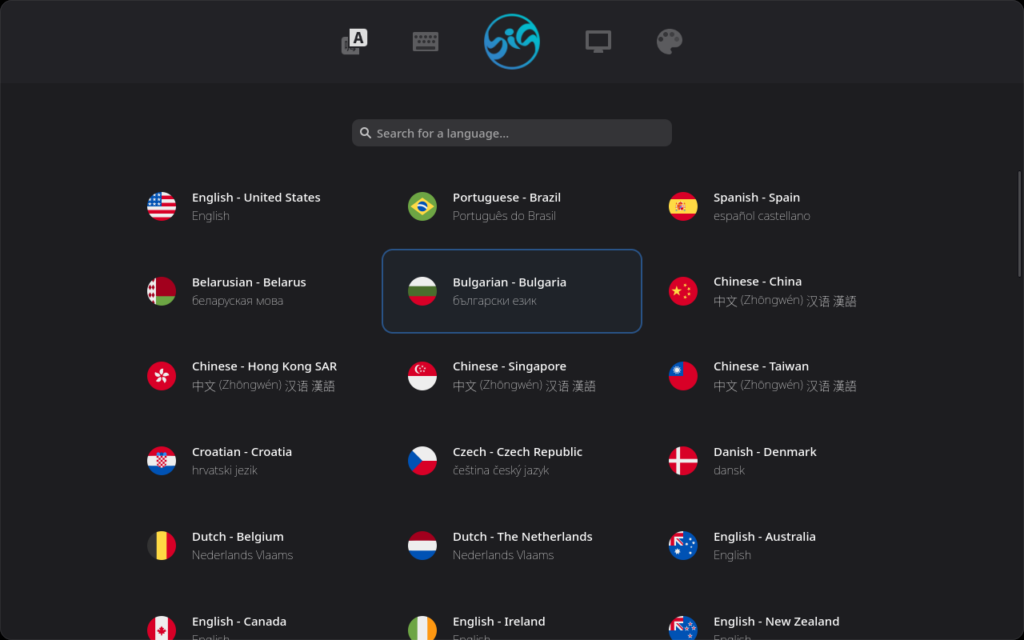
Fig.1-1: 言語選択画面
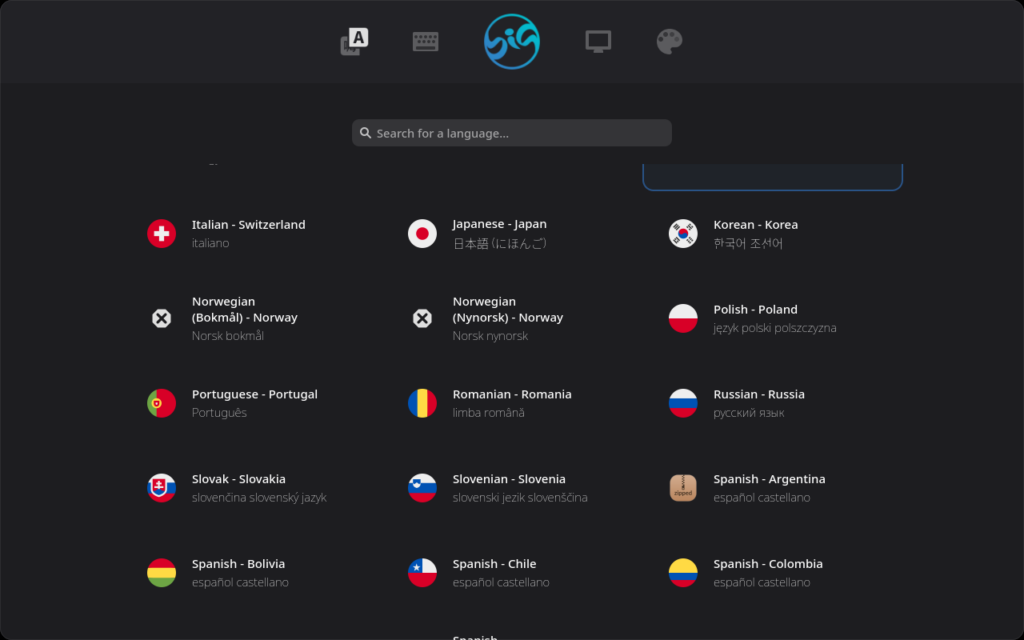
Fig.1-2: 日本語を見つけてクリックする
次に、キーボードをレイアウトを選択します。
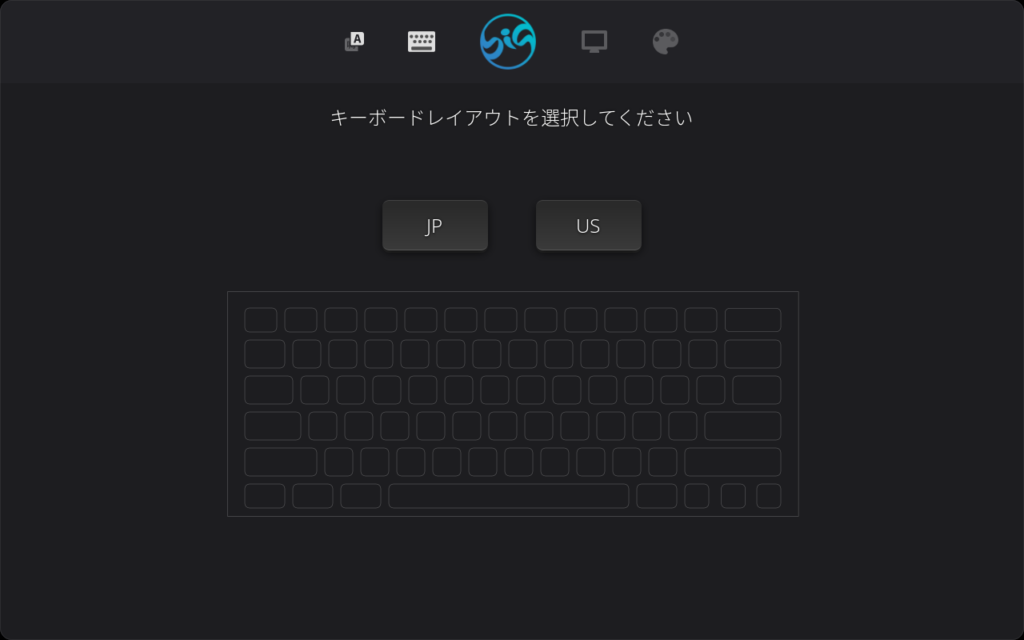
Fig.1-3: キーボードレイアウトの選択画面
キーボードレイアウトの決定後に、デスクトップ環境のレイアウトを選択します。
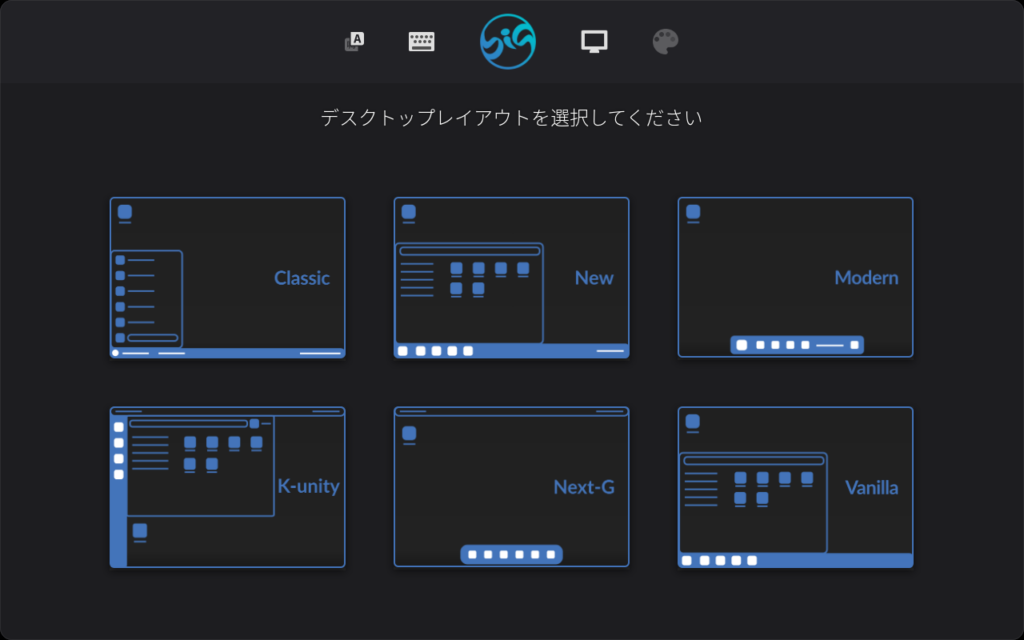
Fig.1-4: デスクトップレイアウトの選択画面
今回は「New」を選択して進めます。次はシステムテーマの選択です。
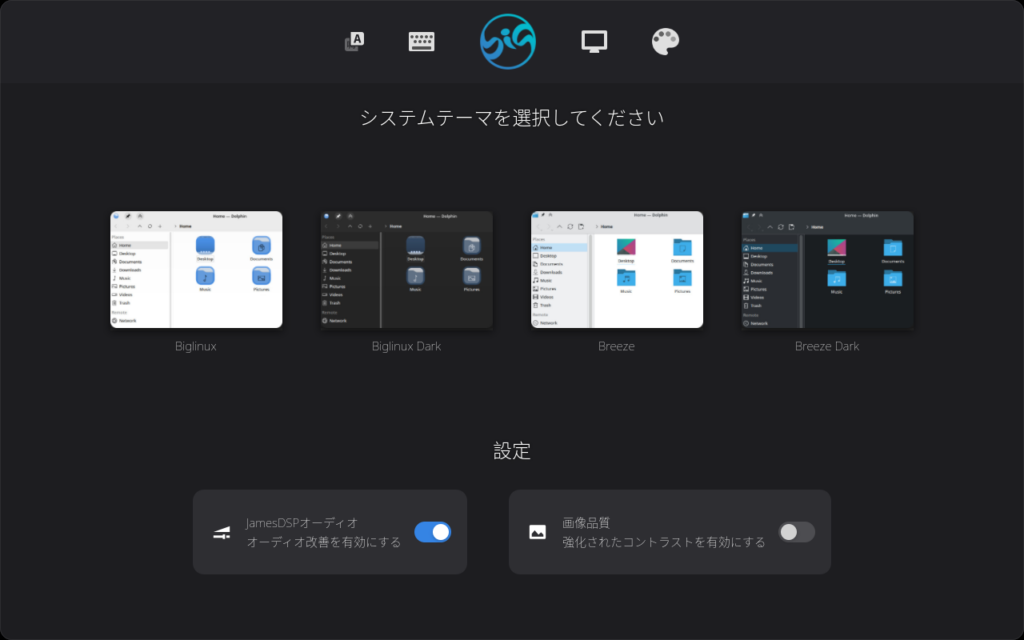
Fig.1-5: システムテーマの選択画面
今回は「Biglinux」を選択して進めます。
以上で準備は完了です。Liveモードが起動したらデスクトップ左上の「システムをインストール」をダブルクリックすることでインストールが開始されます。
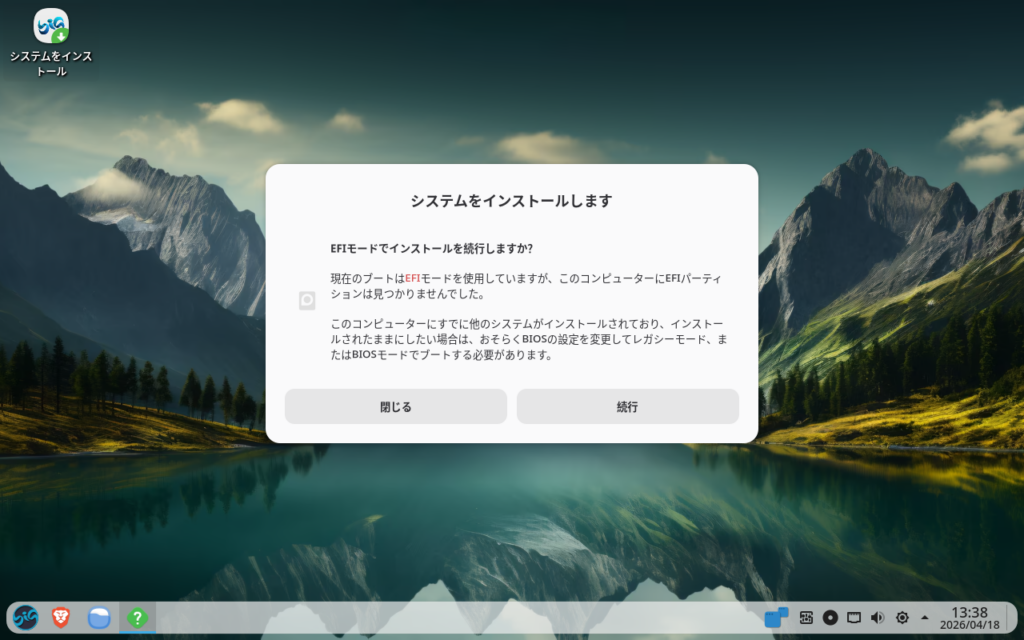
Fig.1-6: インストール開始画面
今回はUEFI環境でインストールを行いますので、EFIパーティションはこの後自動的に作成されます。「続行」を押して進めると、次はどのようなインストールを行うかについて3種類の選択肢が表示されます。
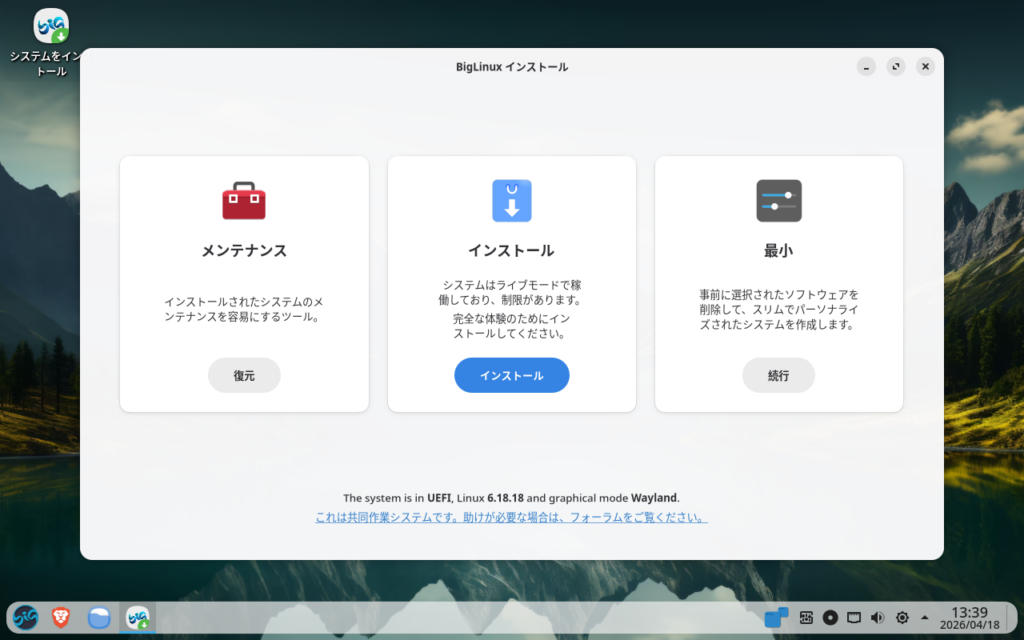
Fig.1-7: インストール3種
今回は中央の基本的な「インストール」を選択して進めます。
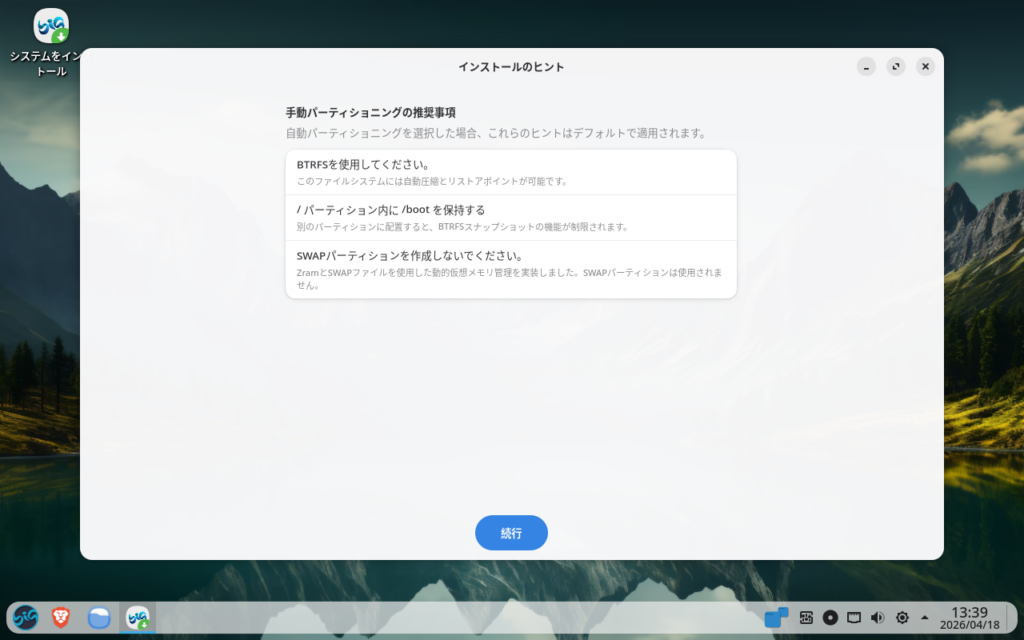
Fig.1-8: インストールのヒント
ストレージのセットアップに関連する情報が表示されますので、ボタン「続行」を押して進めましょう。
2. 言語の選択
インストールするOS環境の言語を選択します。
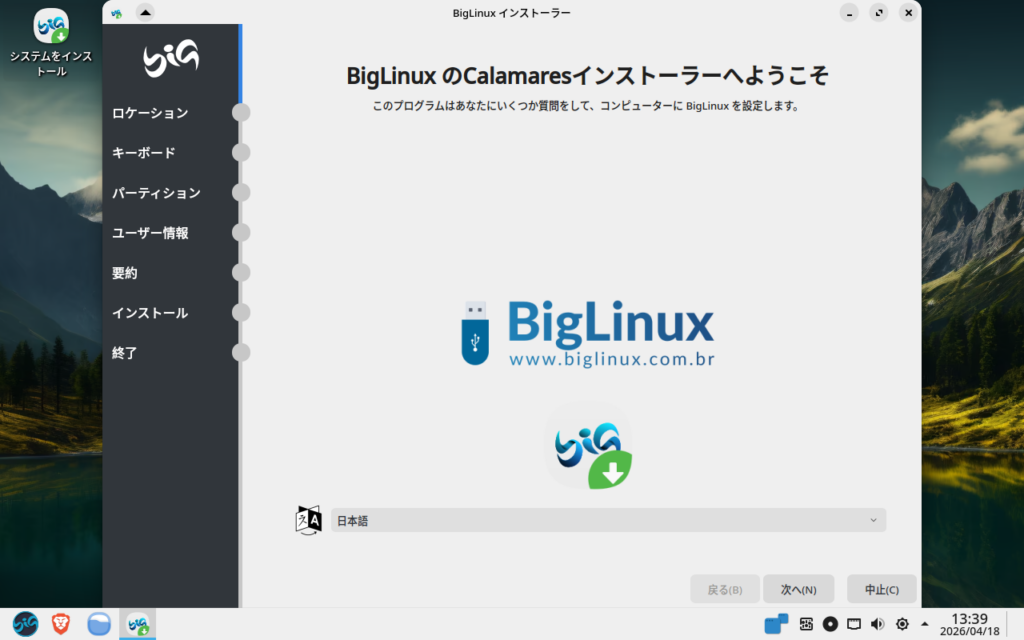
Fig.2-1: 言語の選択
Liveモードを日本語で起動していた場合、この選択肢は最初から日本語になっているので、そのままボタン「次へ」を押して進みます。
3. 地域の選択
次にタイムゾーンを選択します。
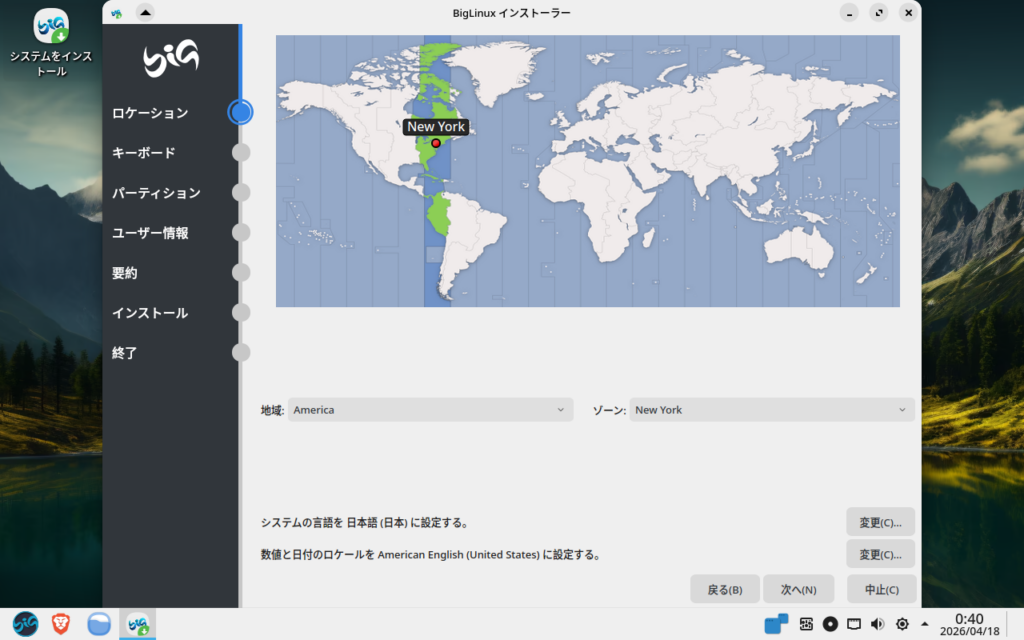
Fig.3-1a: America / New York
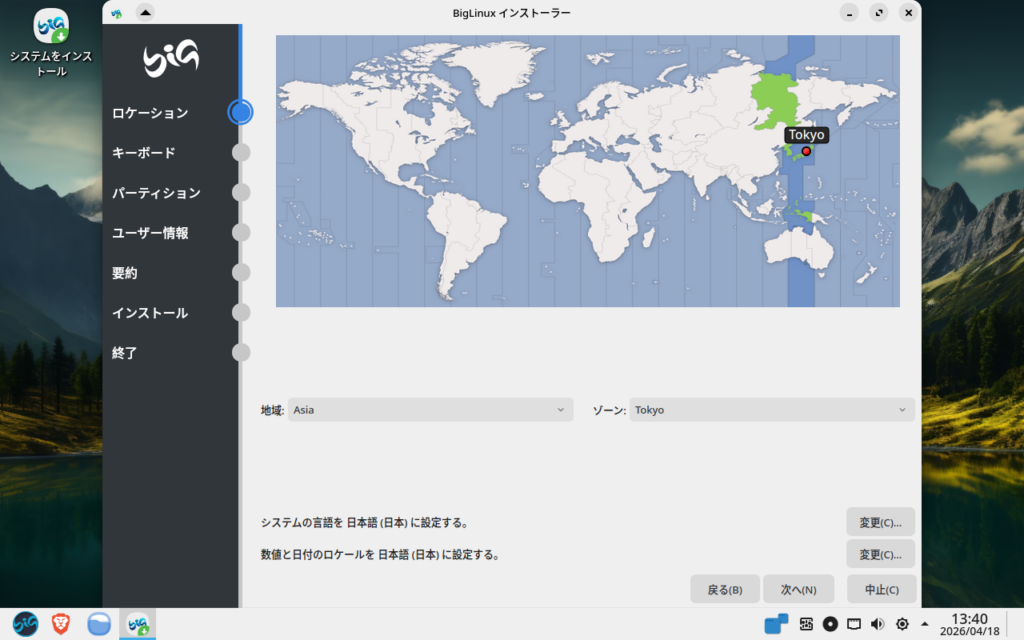
Fig.3-1b: Asia / Tokyo
タイムゾーンを切り替えると、数値と日付のロケールが対象地域のものに切り替わります。
ボタン「次へ」を押して進みます。
4. キーボードレイアウトの選択
次にキーボードレイアウトを選択します。
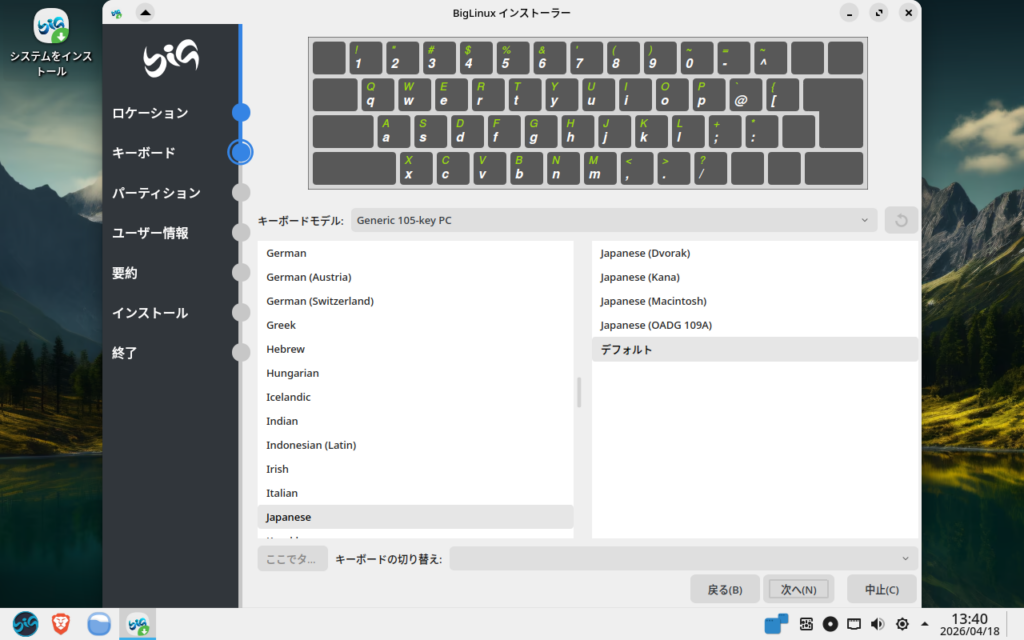
Fig.4-1: キーボードレイアウトの選択
言語を日本語にしてインストーラを進めている場合、最初からJapanese/デフォルトが選択されていますので、日本語キーボードで問題なければそのままボタン「次へ」を押して進めます。
5. インストール先ストレージの設定
次にインストール先ストレージを設定します。
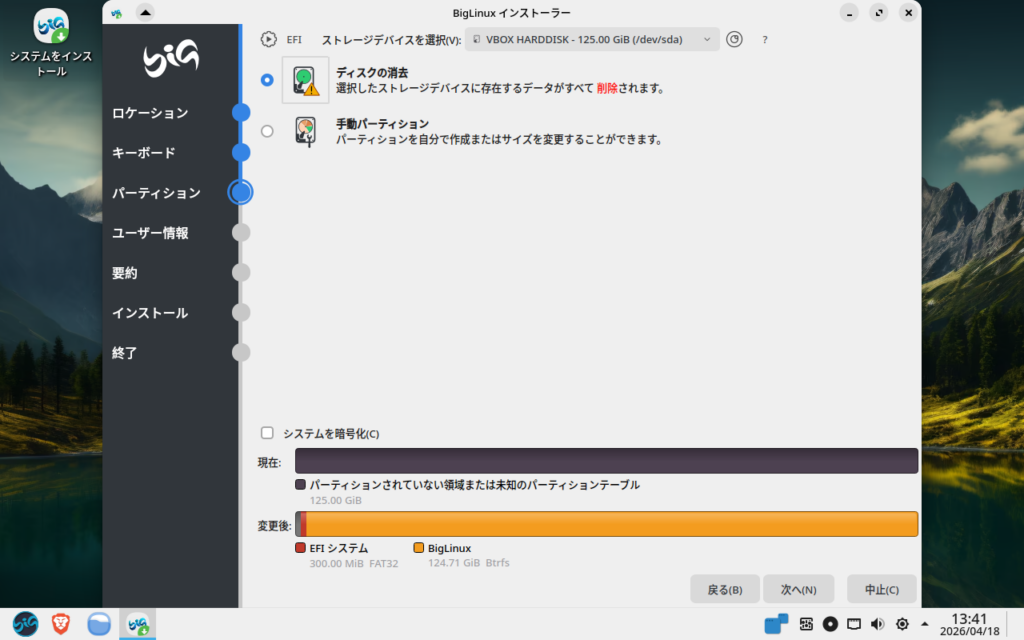
Fig.5-1: インストール先ストレージの設定
複雑なパーティション設定は操作ミスや不具合の元なので、インストール先のディスクはシンプルな単体のディスクを準備することをお勧めします。
システムを暗号化
これにチェックを入れるとシステムパーティションが暗号化され、これにより物理的にディスクをコンピュータから取り外して別のコンピュータに接続しても中身が読めなくなります。
ボタン「次へ」を押して進みます。
6. コンピュータ名とユーザ名の設定
次にコンピュータ名とユーザ名を設定します。
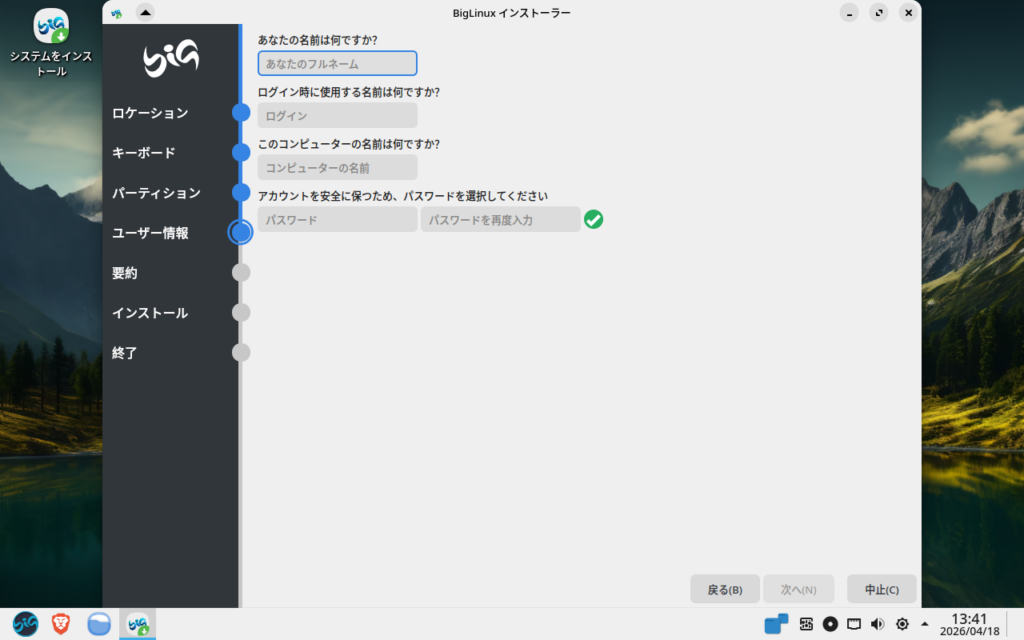
Fig.6-1: コンピュータ名とユーザ名の設定
それぞれの項目を入力後、ボタン「次へ」を押して進めます。
7. ここまでの設定内容の一覧表示および最終確認
ここまでの設定内容一覧が列記され、ボタン「インストール」を押すと最終確認ダイアログが表示されます。
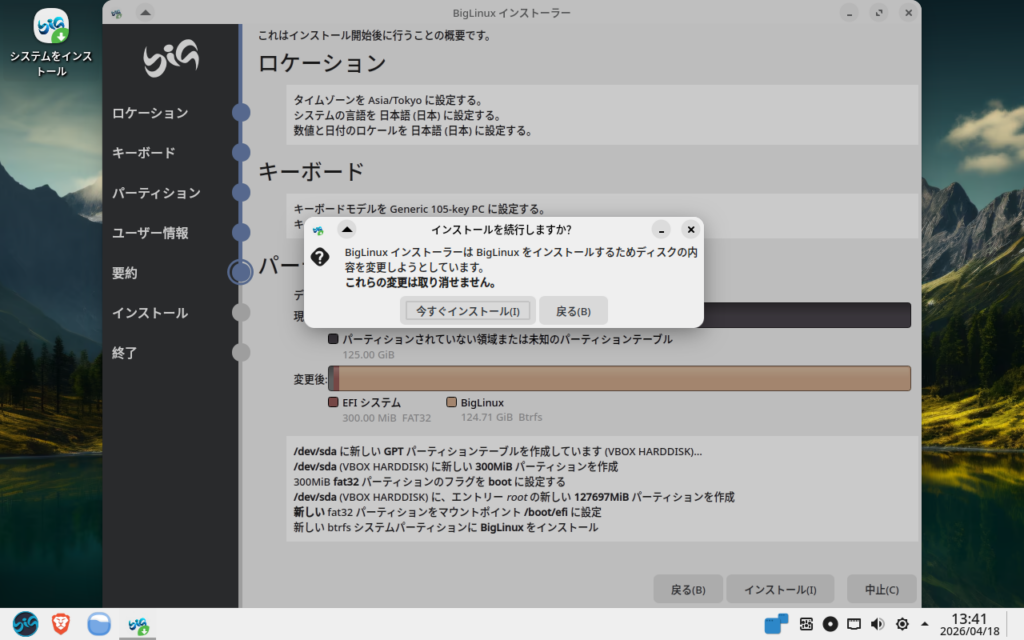
Fig.7-1: 最終確認
ボタン「今すぐインストール」を押して進めます。
8. インストール実行
後はインストールの進行画面を見ながら待つだけです。
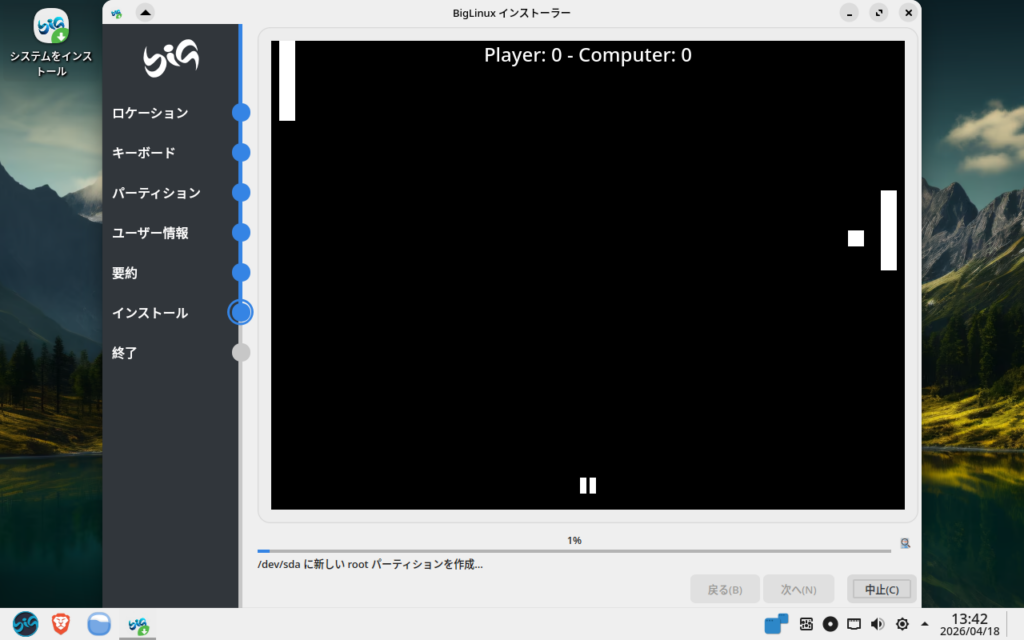
Fig.8-1: インストール中
しばらく待っているとインストールが完了し、再起動を促すダイアログが表示されます。
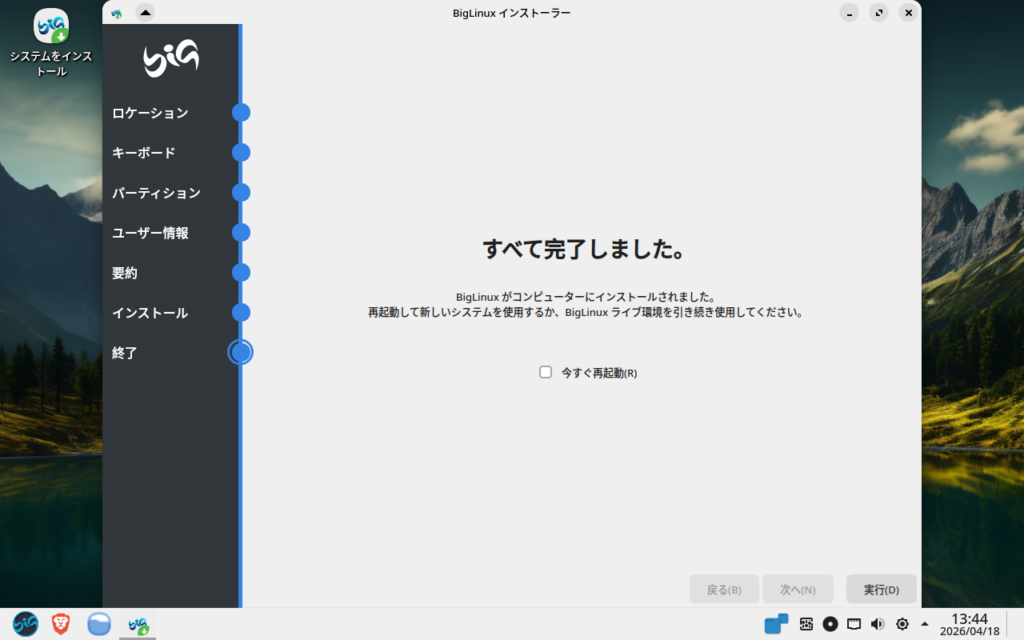
Fig.8-2: インストール完了
再起動する際には、起動前にインストールメディア(USBメモリやDVDなど)を抜いておきましょう。
9. インストールされたOS環境での起動とログイン
ブートローダから「BigLinux」を選択します。
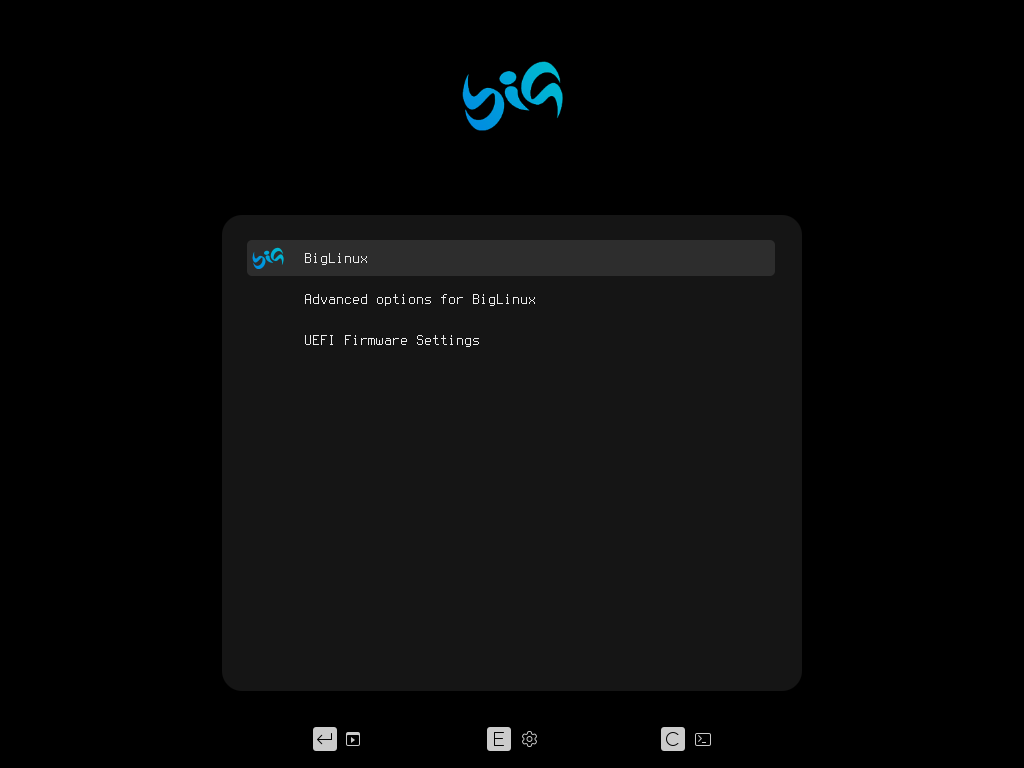
Fig.9-1: ブートローダ
無事インストールが成功していれば、OS起動後にログイン画面が表示されます。

Fig.9-2: ログイン画面
パスワードを入力してログインします。
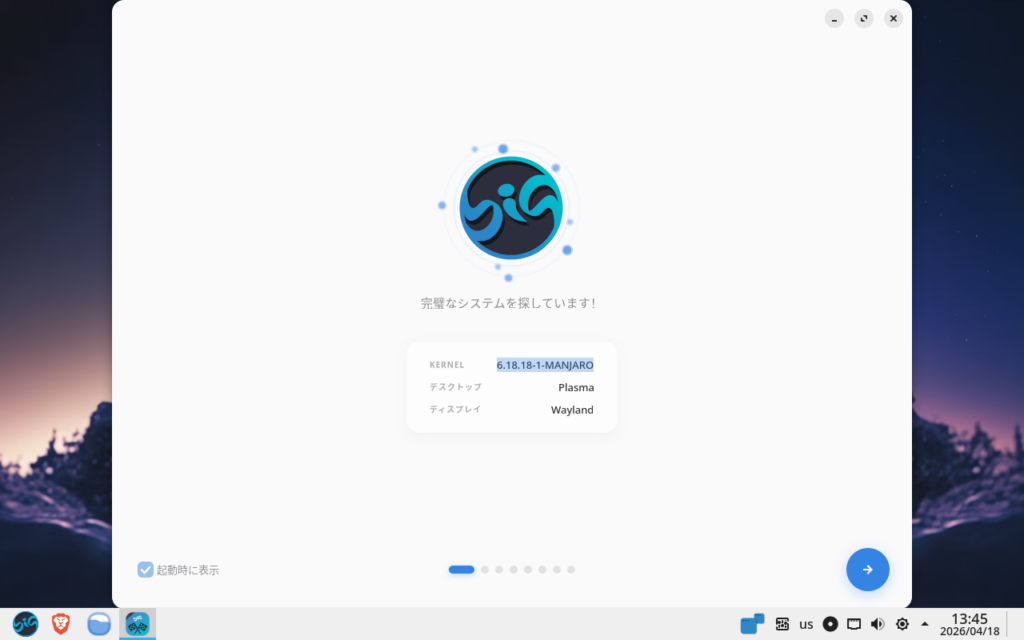
Fig.9-3: インストールされたOS環境でのWelcomeダイアログ
このWelcomeダイアログを「OK」ボタンで進めると、いくつかの基本的な初期設定へのショートカットが提示されます。
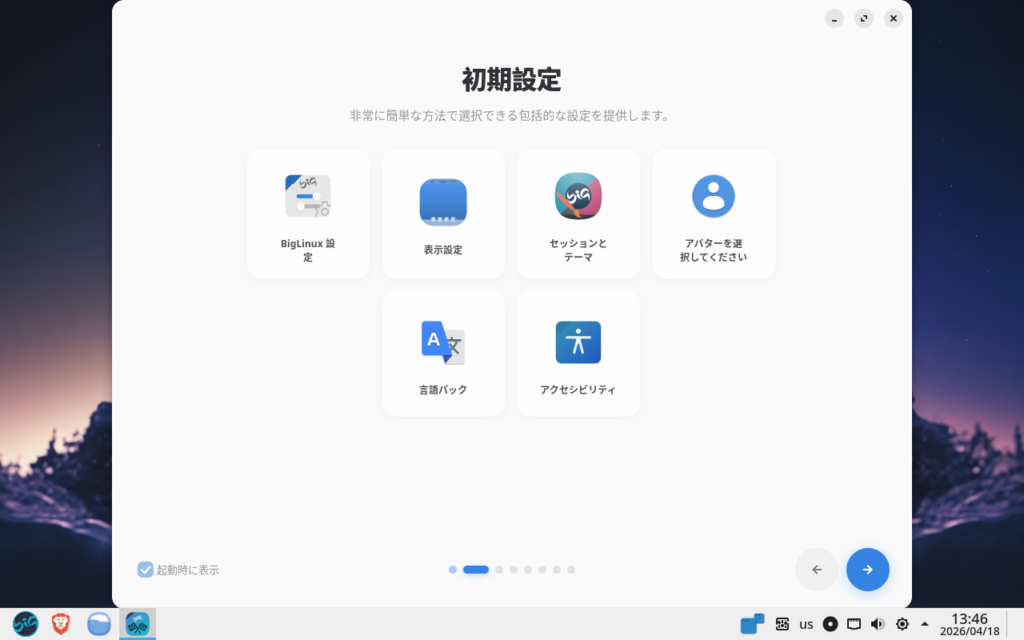
Fig.9-4: お勧めの基本的な初期設定
これにて無事インストールに成功したので、スタートメニューからシャットダウンして休憩しましょう。
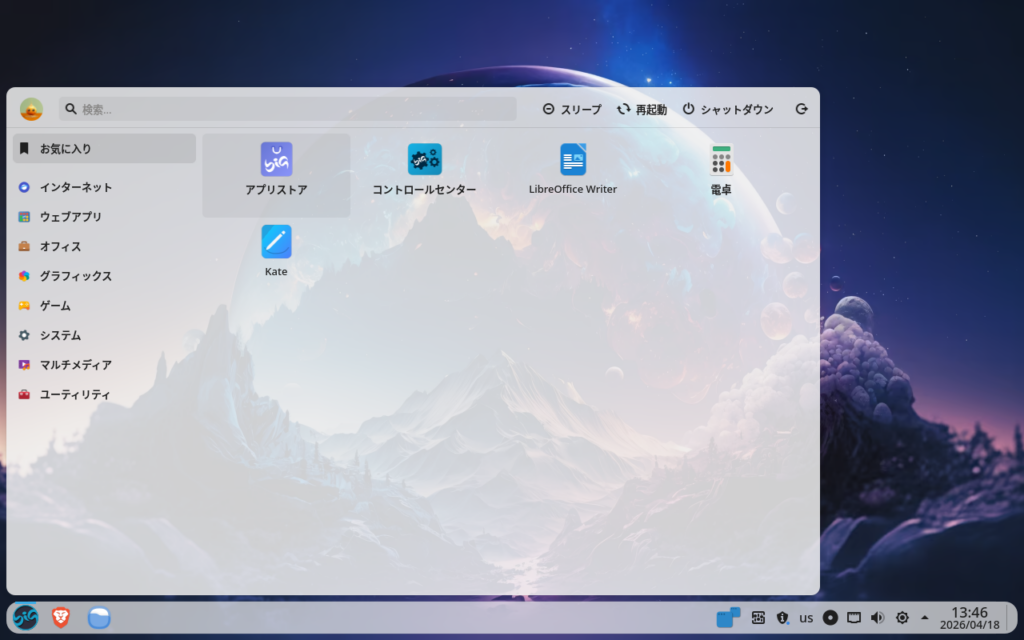
Fig.9-5: シャットダウン
セットアップはまた後日。
