Garuda Linux Broadwing KDE: Installation
 Owl
Owlインストールの流れ
- Liveモードでの起動からインストーラを開始
- 言語の選択
- 地域の選択
- キーボードレイアウトの選択
- インストール先ストレージの設定
- コンピュータ名とユーザ名の設定
- ここまでの設定内容の一覧表示および最終確認
- インストール実行
- インストールされたOS環境での起動とログイン
1. Liveモードでの起動からインストーラを開始
Garuda Linuxのインストールメディア(兼・Live起動メディア)は、最初からデスクトップ環境とそのテーマ別に分かれたisoイメージとして配布されているため、開発元からダウンロードする時点でいずれかひとつを選んでおく必要があります。
ここでは、KDE Plasmaデスクトップ環境/Garuda Dr460nizedテーマのisoイメージから作成した起動メディアから起動します。
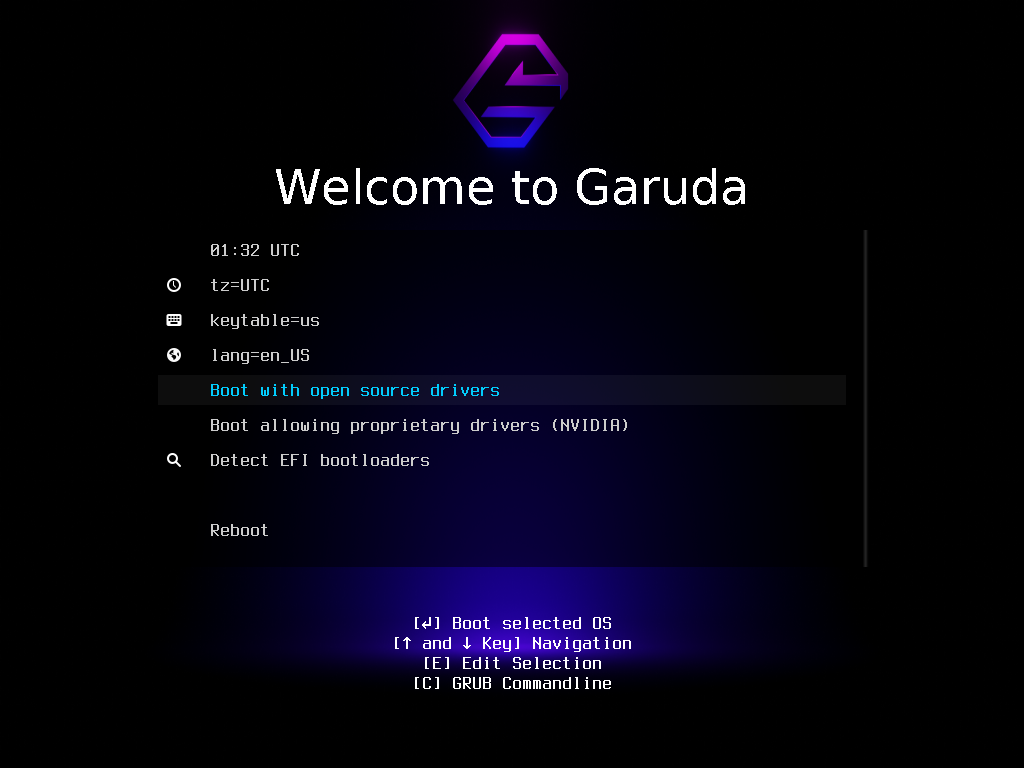
Fig.1-1: 起動直後の画面
Liveモードを実用するのでなければ、この段階でタイムゾーンやキーボードを選択する必要はありません。グラフィックチップの種類がAMD/Intel製なら「Boot with open source drivers」、NVIDIA製なら「Boot allowing proprietary drivers (NVIDIA)」を選択してLiveモードを起動します。
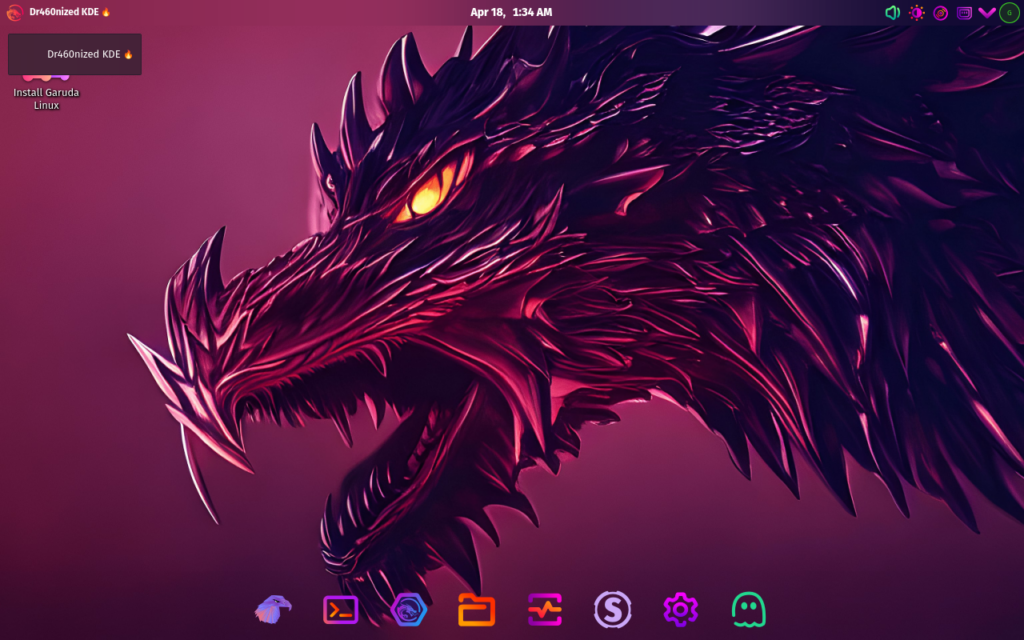
Fig.1-2: Liveモード起動直後
Liveモードが起動すると自動的にKDEデスクトップが表示されますので、左上のショートカット「Install Garuda Linux」をダブルクリックしてインストーラを開始します。
2. 言語の選択
まずは言語を選択します。
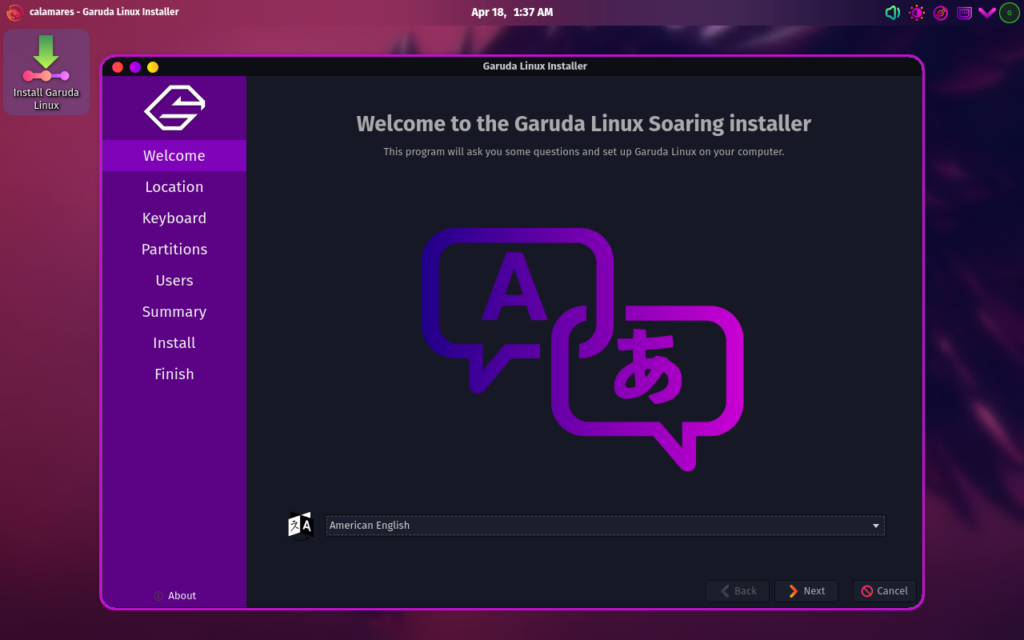
Fig.2-1a: American English
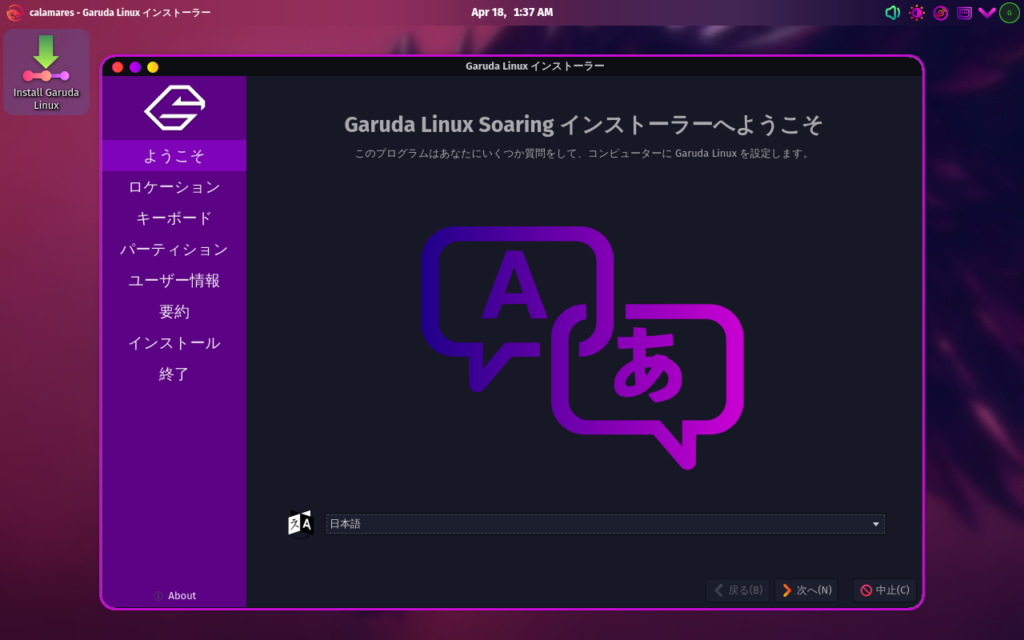
Fig.2-1b: 日本語
言語を切り替えると、このインストーラの言語も自動的に切り替わります。
ボタン「次へ」を押して進みます。
3. 地域の選択
次にタイムゾーンを選択します。
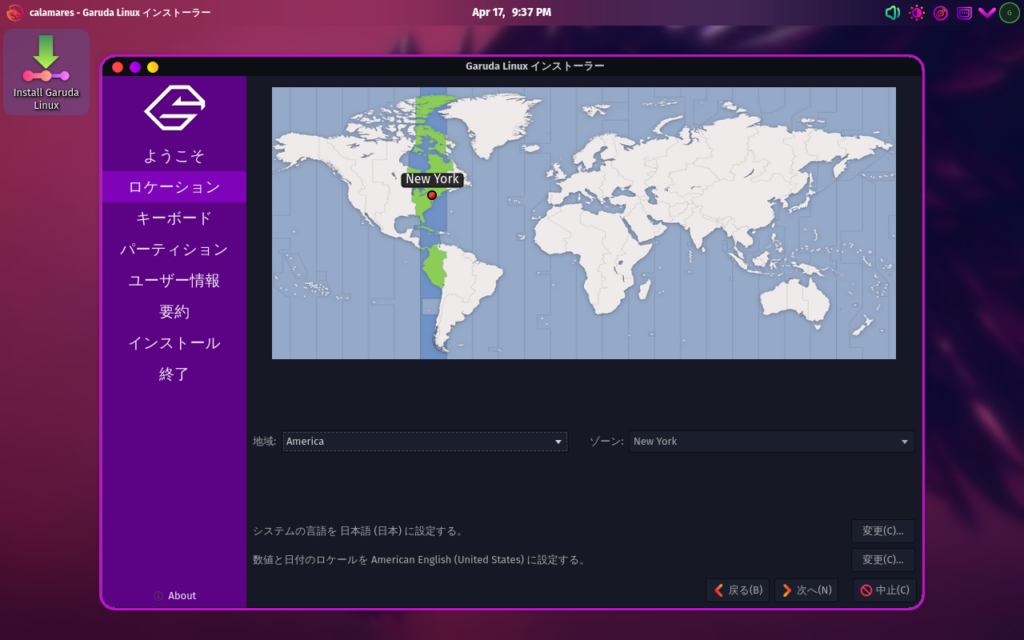
Fig.3-1a: America / New York
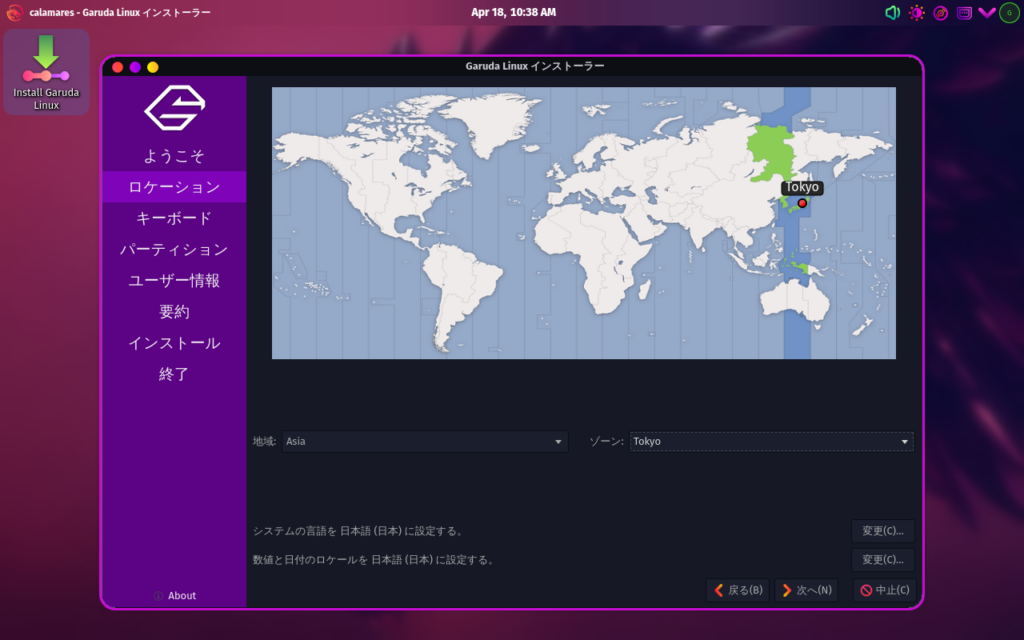
Fig.3-1b: Asia / Tokyo
タイムゾーンを切り替えると、数値と日付のロケールが対象地域のものに切り替わります。
ボタン「次へ」を押して進みます。
4. キーボードレイアウトの選択
次にキーボードレイアウトを選択します。
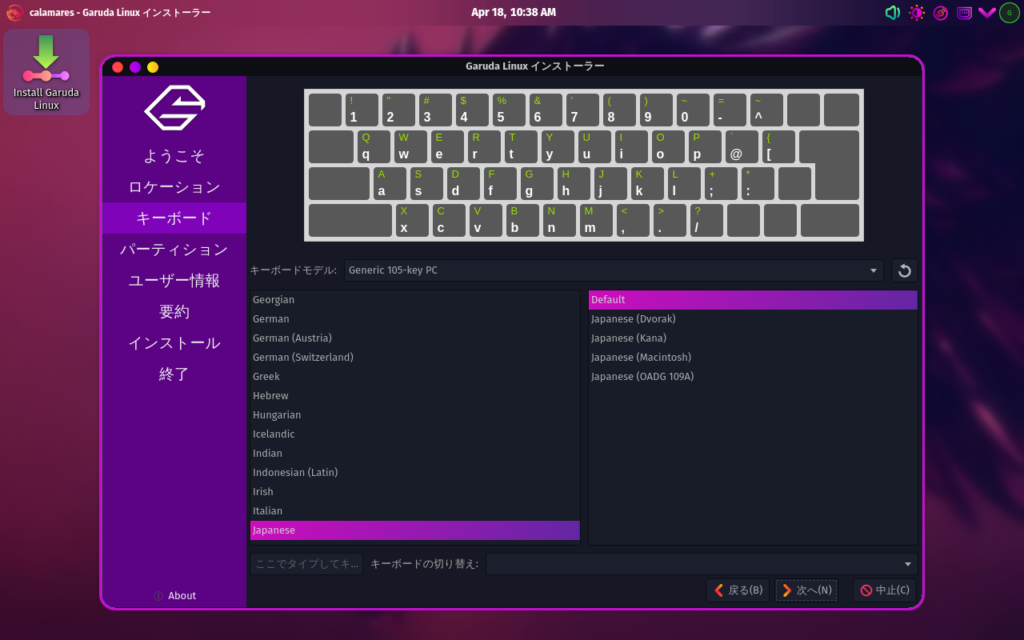
Fig.4-1: キーボードレイアウトの選択
言語を日本語にしてインストーラを進めている場合、最初からJapanese/Defaultが選択されていますので、日本語キーボードで問題なければそのままボタン「次へ」を押して進めます。
5. インストール先ストレージの設定
次にインストール先ストレージを設定します。
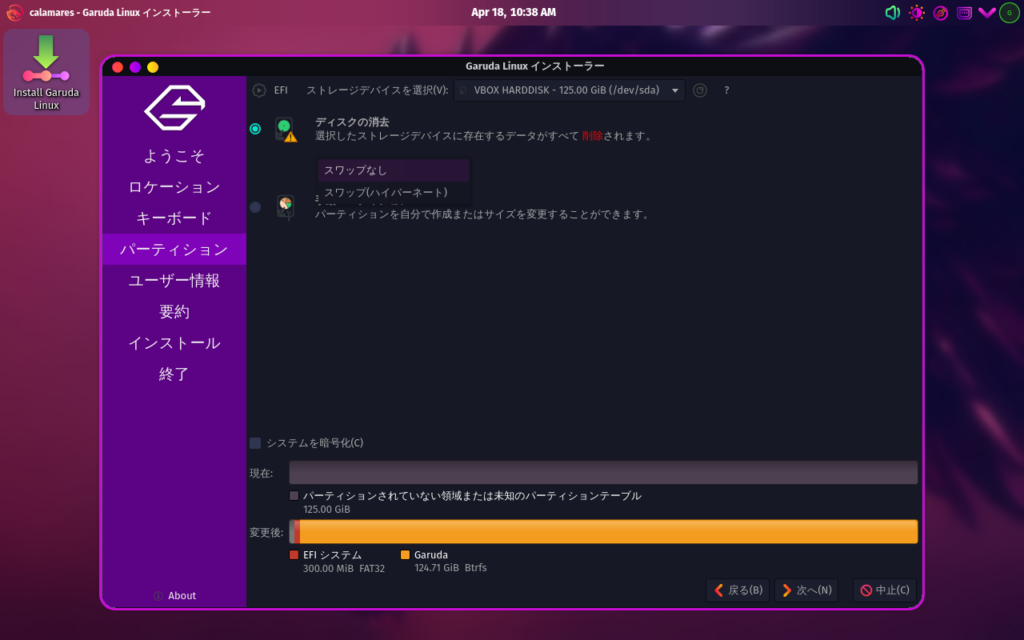
Fig.5-1: インストール先ストレージの設定
複雑なパーティション設定は操作ミスや不具合の元なので、インストール先のディスクはシンプルな単体のディスクを準備することをお勧めします。
スワップなし
このリストボックスで「スワップ(ハイバーネート)」を選択するとハイバネーション用にスワップ領域が作成されます。特に必須ではありません。
システムを暗号化
これにチェックを入れるとドライブが暗号化され、これにより物理的にディスクをコンピュータから取り外して別のコンピュータに接続しても中身が読めなくなります。
ボタン「次へ」を押して進みます。
6. コンピュータ名とユーザ名の設定
次にコンピュータ名とユーザ名を設定します。
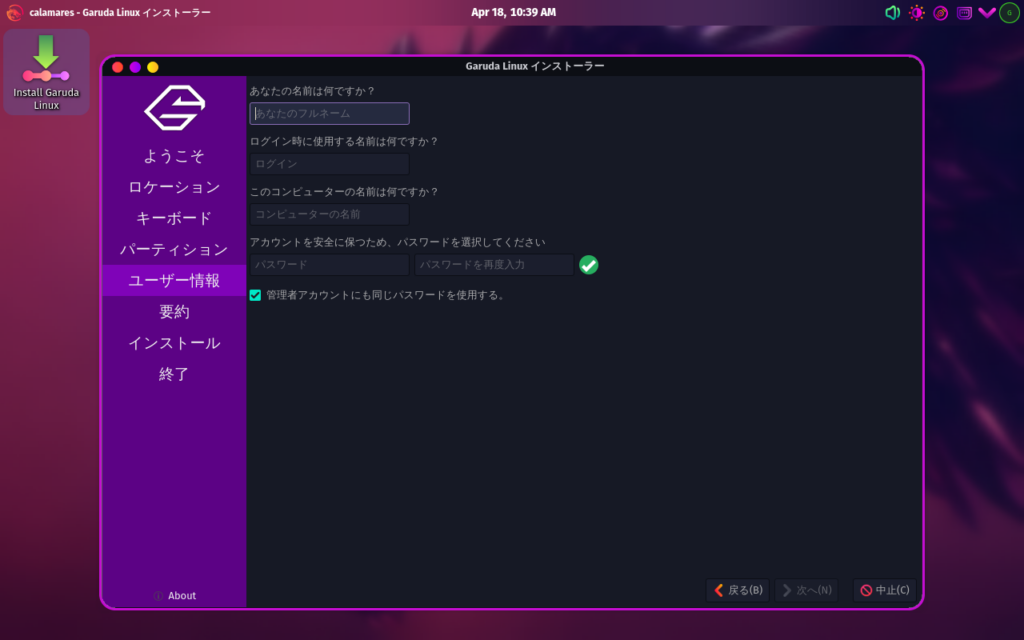
Fig.6-1: コンピュータ名とユーザ名の設定
ここの設定は運用スタイルに合わせてお好みで。
管理者アカウントにも同じパスワードを使用する。
個人用コンピュータならこれはオンで良いと思います。
それぞれの項目を入力後、ボタン「次へ」を押して進めます。
7. ここまでの設定内容の一覧表示および最終確認
ここまでの設定内容一覧が列記され、ボタン「インストール」を押すと最終確認ダイアログが表示されます。
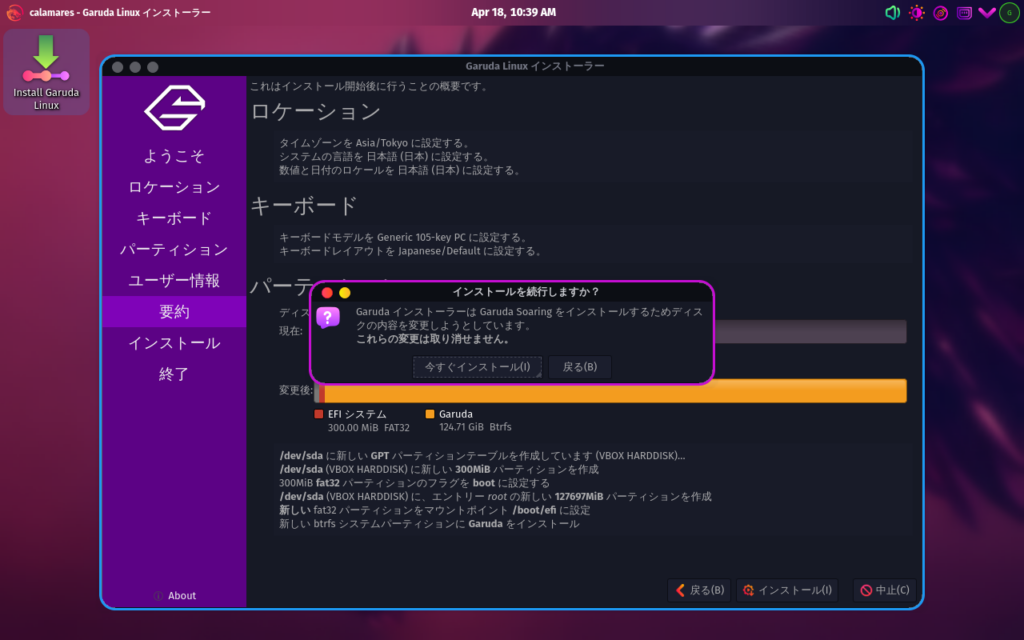
Fig.7-1: 最終確認
ボタン「今すぐインストール」を押して進めます。
8. インストール実行
後はインストールの進行画面を見ながら待つだけです。
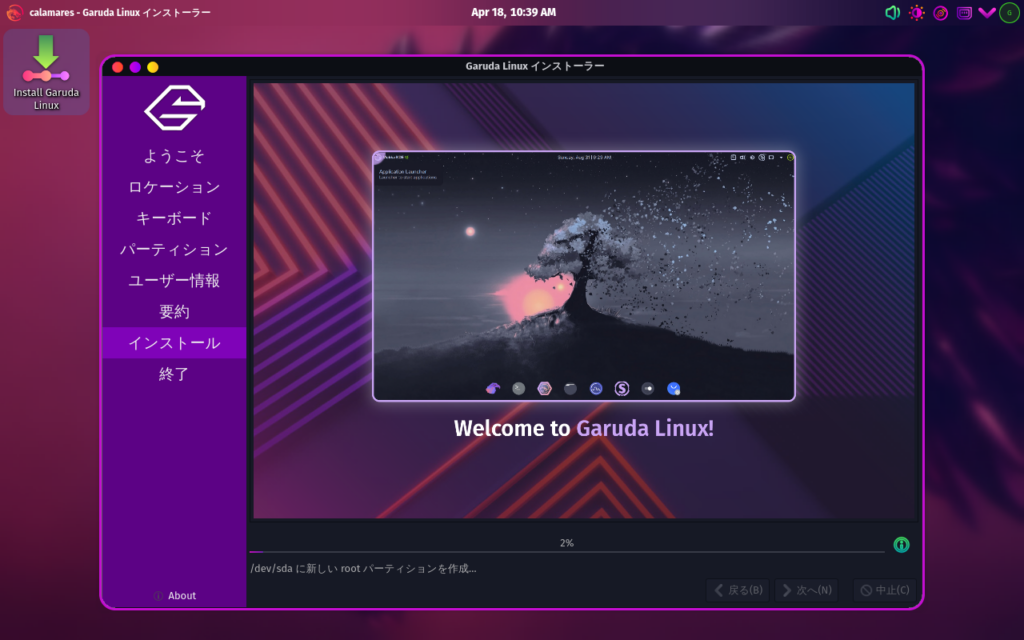
Fig.8-1: インストール中
しばらく待っているとインストールが完了し、再起動を促すダイアログが表示されます。
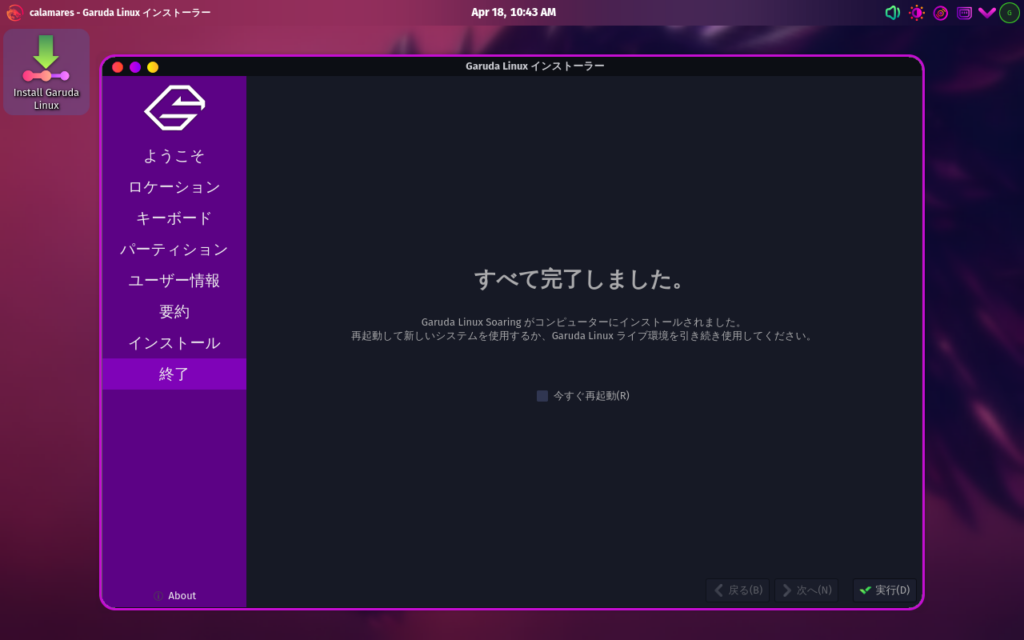
Fig.8-2: インストール完了
再起動する際には、起動前にインストールメディア(USBメモリやDVDなど)を抜いておく必要があります。仮想環境の場合についてはいったんシャットダウンしてしまったほうが楽です。
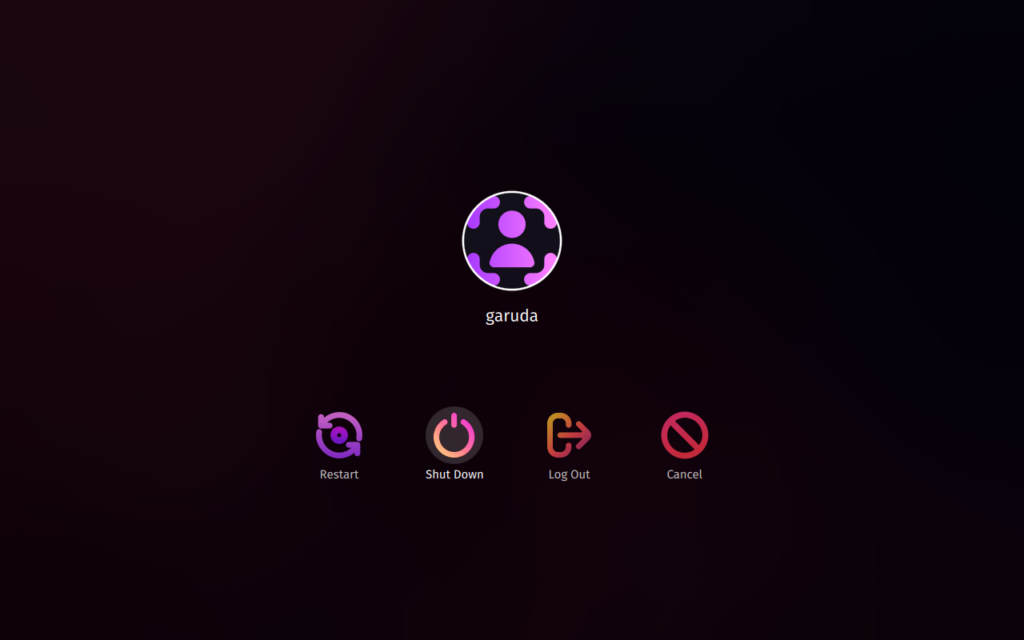
Fig.8-3: シャットダウン
ここでは一旦シャットダウンしてから落ち着いてインストールメディアを取り外し、改めて電源ボタンで起動するという手順を踏みましたが、もちろんインストーラの「今すぐ再起動」にチェックを入れて実行し、再起動をかけても構いません。
9. インストールされたOS環境での起動とログイン
ブートローダから「Garuda Linux」を選択します。
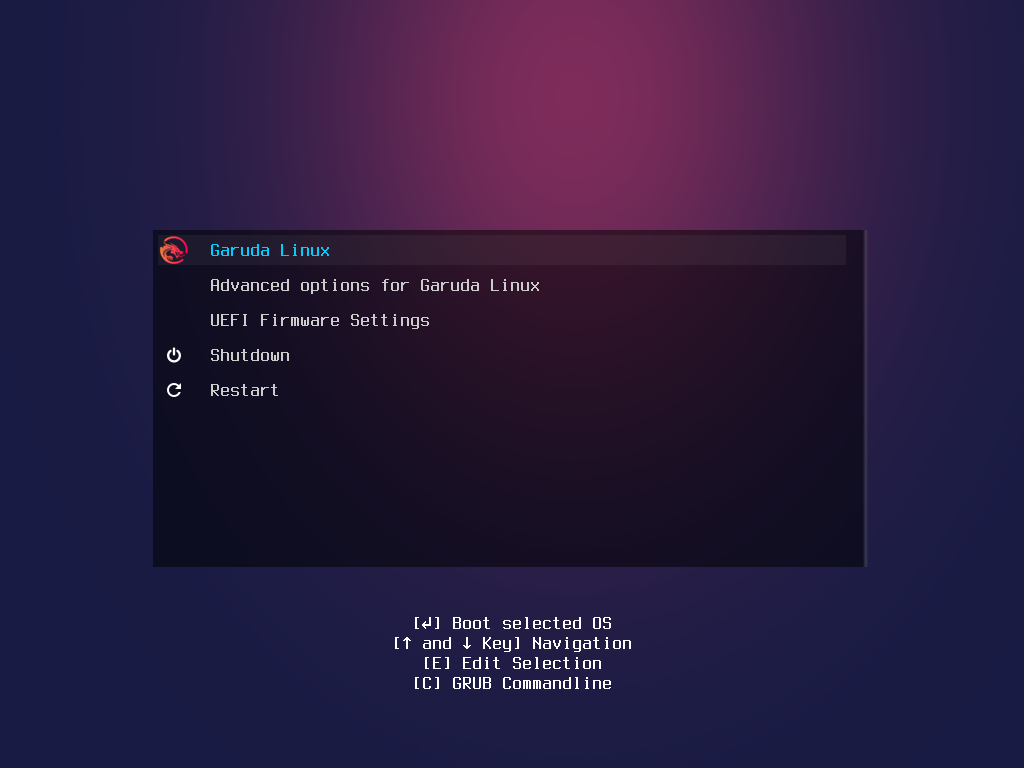
Fig.9-1: ブートローダ
無事インストールが成功していれば、OS起動後にログイン画面が表示されます。
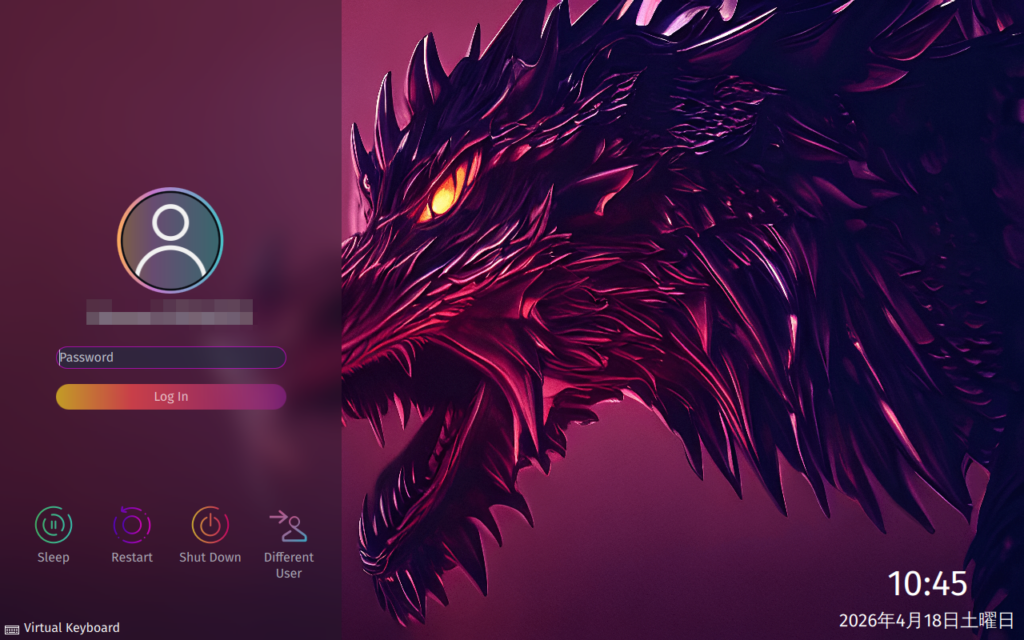
Fig.9-2: ログイン画面
パスワードを入力してログインします。
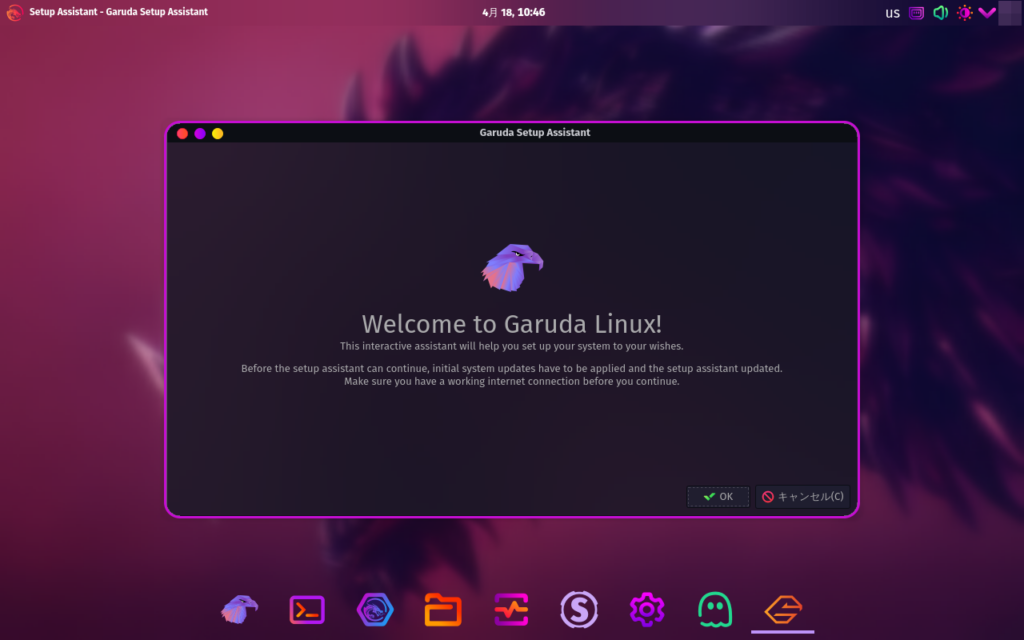
Fig.9-3: インストールされたOS環境でのWelcomeダイアログ
このWelcomeダイアログを「OK」ボタンで進めると、リポジトリから最新版ソフトウェア群をダウンロードしてアップデートを進めることができます。
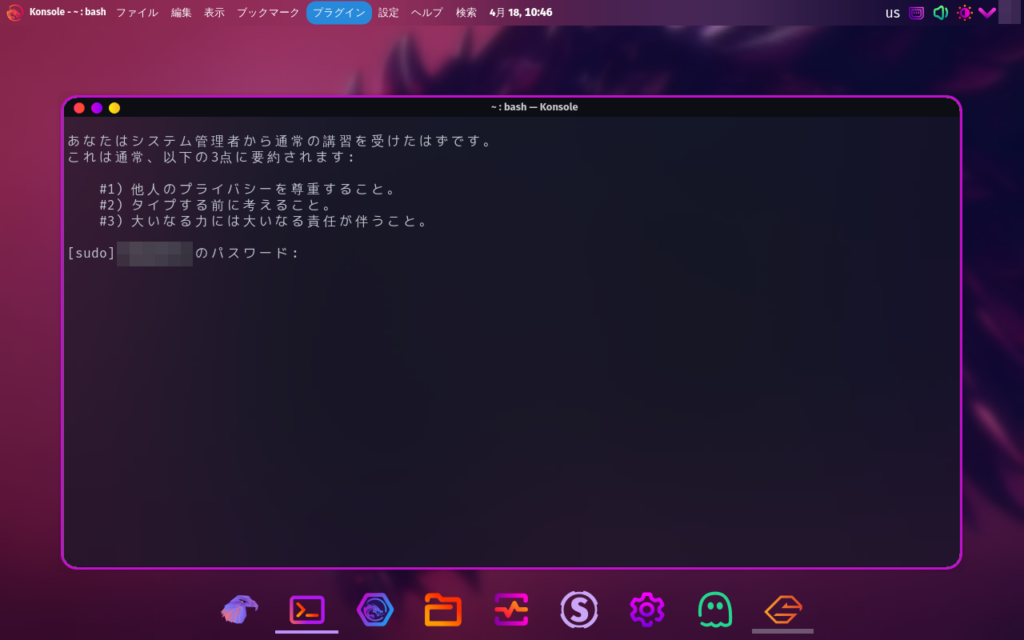
Fig.9-4: パスワード入力
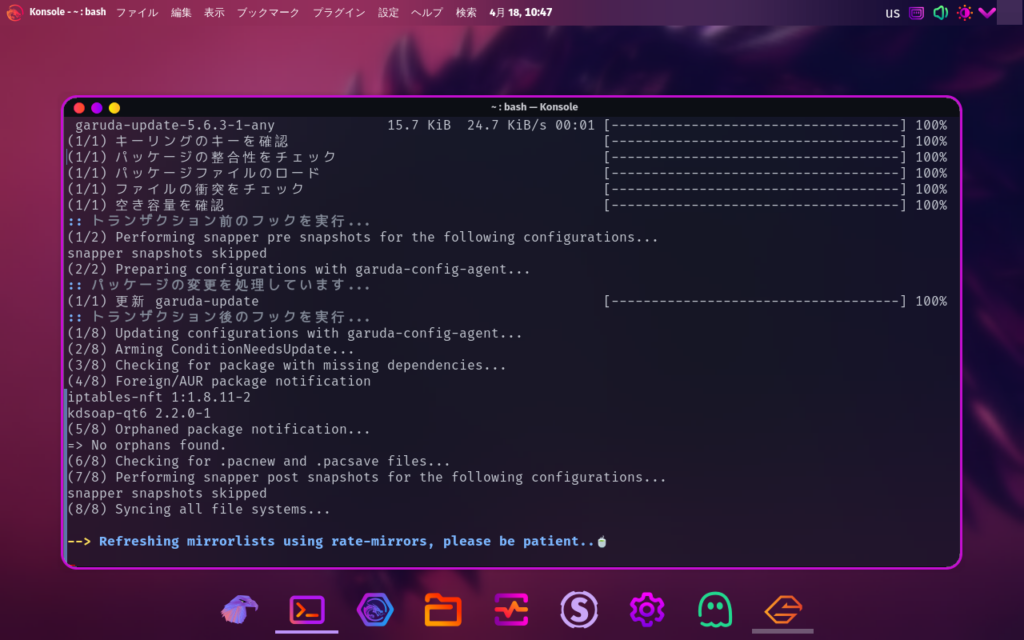
Fig.9-5: アップデート中
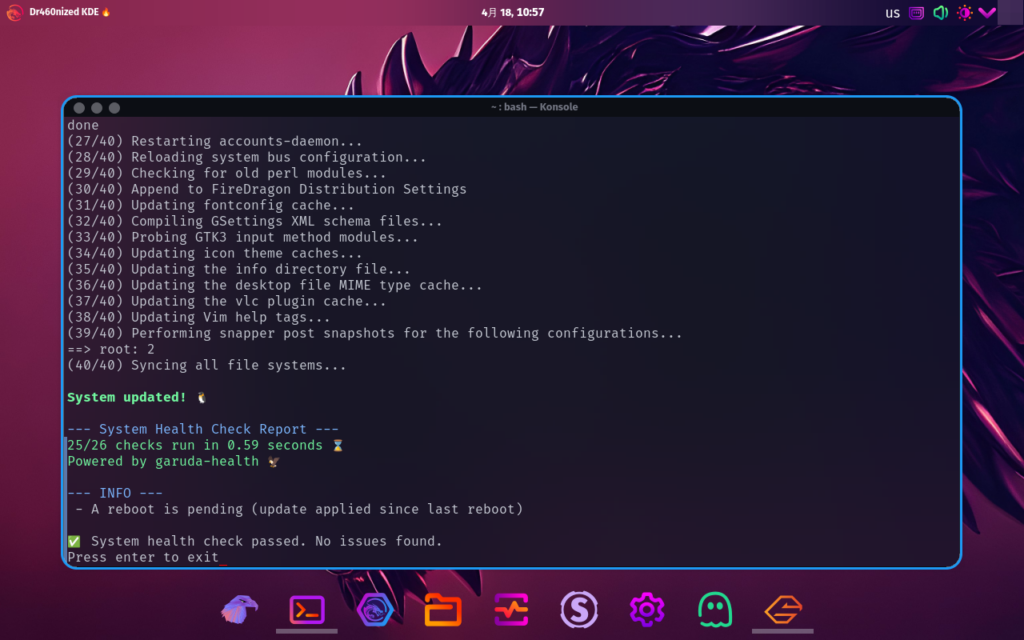
Fig.9-6: アップデート完了
アップデートが完了したらexitコマンドで終了してください。
これにて無事インストールに成功したので、シャットダウンして休憩しましょう。
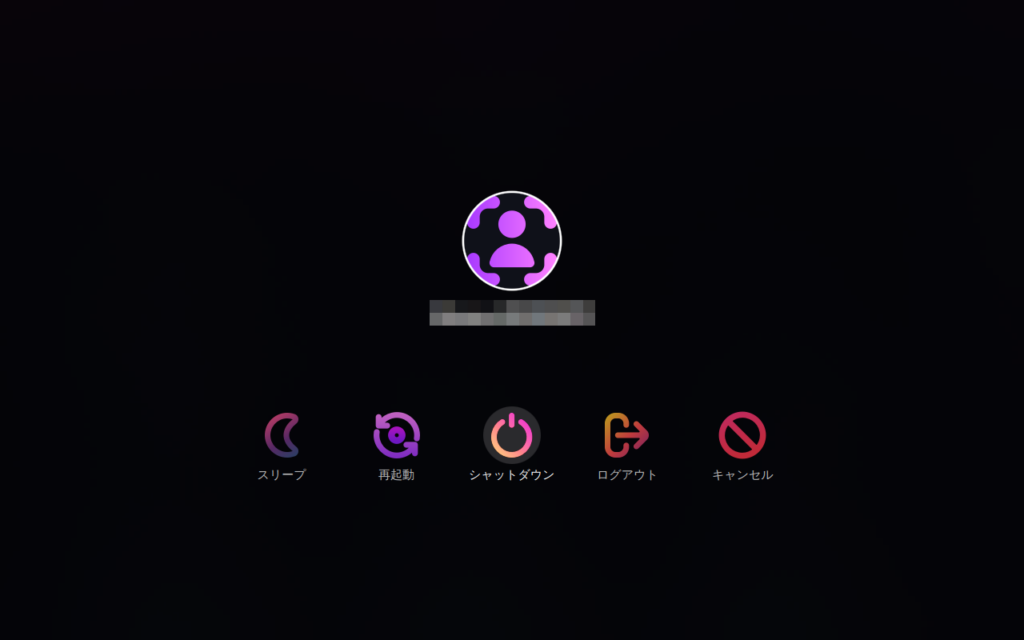
Fig.9-7: シャットダウン
セットアップはまた後日。
