Bazzite 43 KDE: Installation
 Owl
Owlインストールの流れ
- Liveモードでの起動からインストーラを開始
- 言語とキーボードレイアウトの選択
- 日付と時刻の設定
- インストール先ストレージの設定
- ユーザ名とパスワードの設定
- ここまでの設定内容の一覧表示および最終確認
- インストール実行
- インストールされたOS環境での起動とログイン
1. Liveモードでの起動からインストーラを開始
Bazziteのインストールメディア(兼・Live起動メディア)は、最初からデスクトップ環境別に分かれたisoイメージとして配布されているため、開発元からダウンロードする時点で希望するデスクトップ環境を選んでおく必要があります。また、GPUのベンダーや世代もその時点で選択するというのが特徴です。
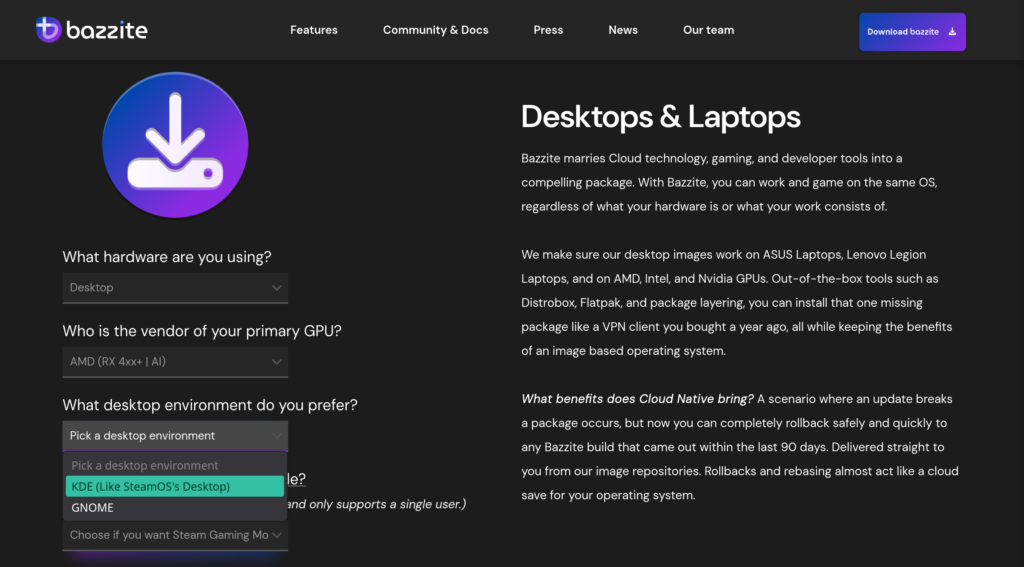
Fig.1-1: isoイメージのダウンロード時の選択肢
ここでは、KDE Plasmaデスクトップ環境向けisoイメージから作成した起動メディアから起動します。
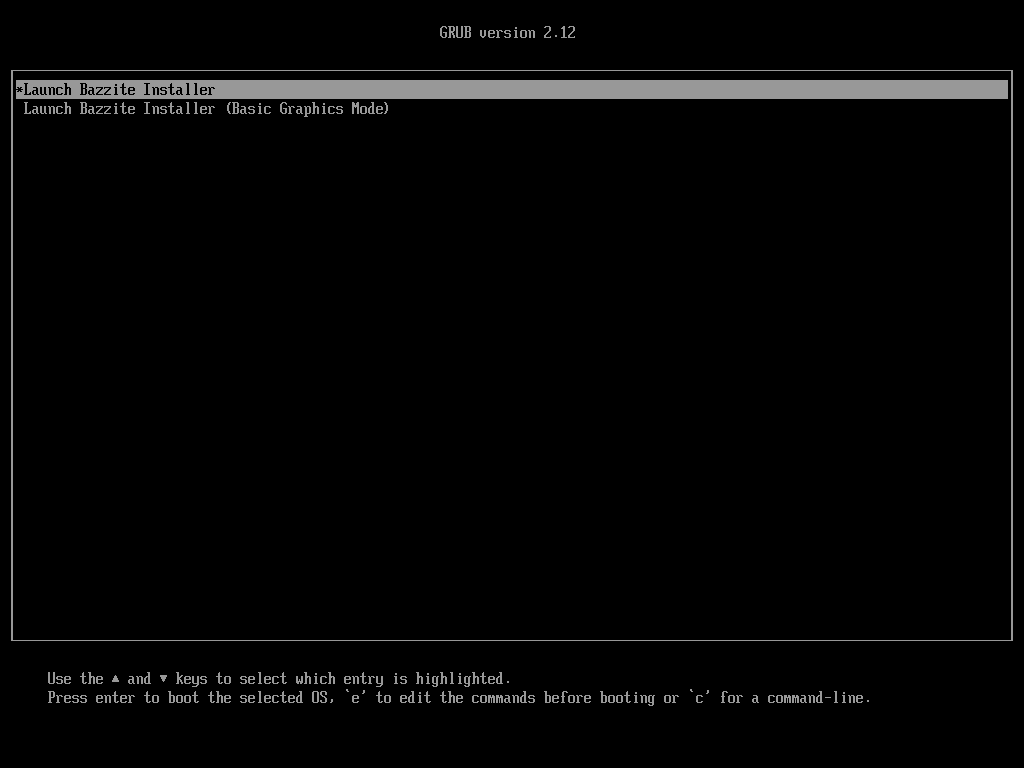
Fig.1-2: 起動直後の画面
そのまま「Launch Bazzite Installer」を選択して進めてください。特に問題がなければLiveモードが起動します。
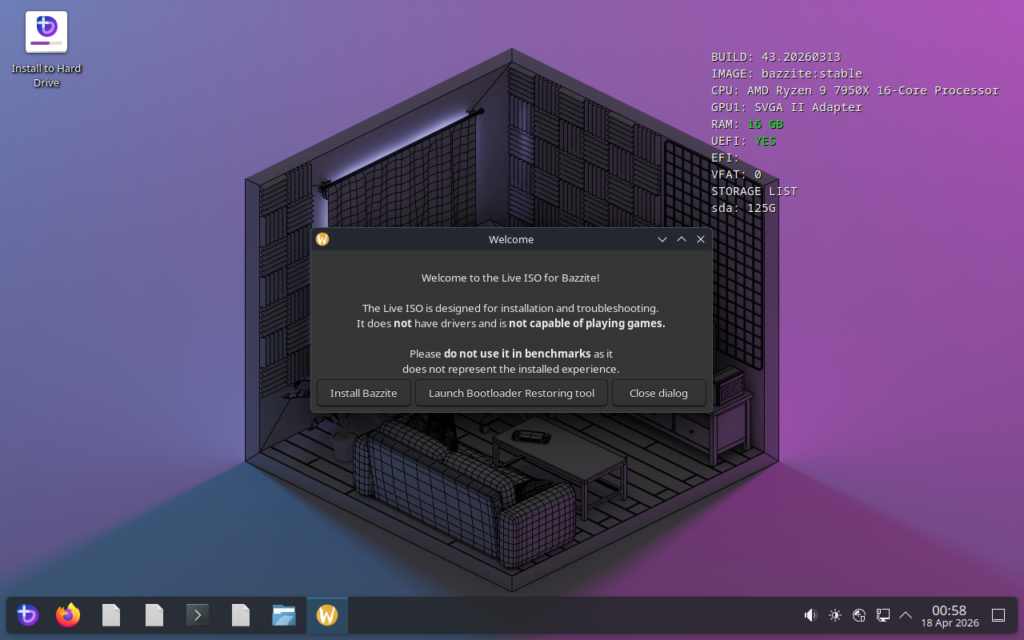
Fig.1-3: Bazzite KDE Liveモード起動直後の画面
Liveモードが起動すると自動的にWelcomeダイアログが画面中央に表示されています。このWelcomeダイアログ上のボタン「Install Bazzite」をクリックすることで、インストーラが開始されます。
なお、LinuxディストリビューションのグラフィカルインストーラはCaramaresと呼ばれるインストーラが使われているケースが多いですが、BazziteはFedoraベースということもあり、Fedoraで用いられているAnacondaと呼ばれるインストーラが採用されています。
Fig.1-4: インストーラ情報
2. 言語とキーボードの選択
まずは言語とキーボードレイアウトの選択を行います。
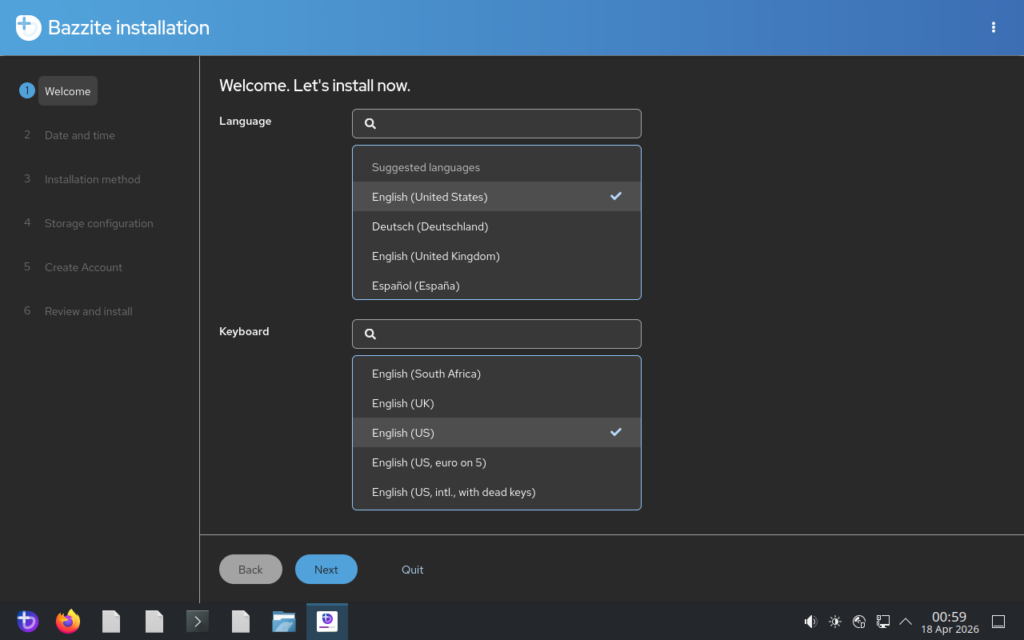
Fig.2-1: 初期設定はEnglish (United States)
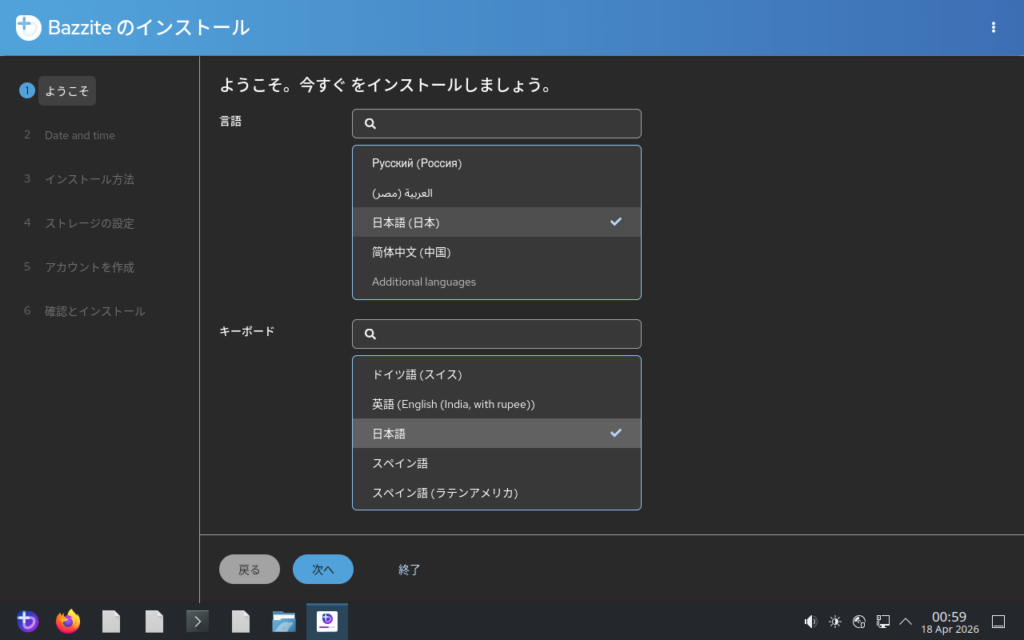
Fig.2-2: 日本語に変更
言語を日本語に変更するとインストーラの表示も自動的に日本語版に変わります。
ボタン「次へ」を押して進みます。
3. 日付と時刻の設定
次に日付と時刻の設定を行います。
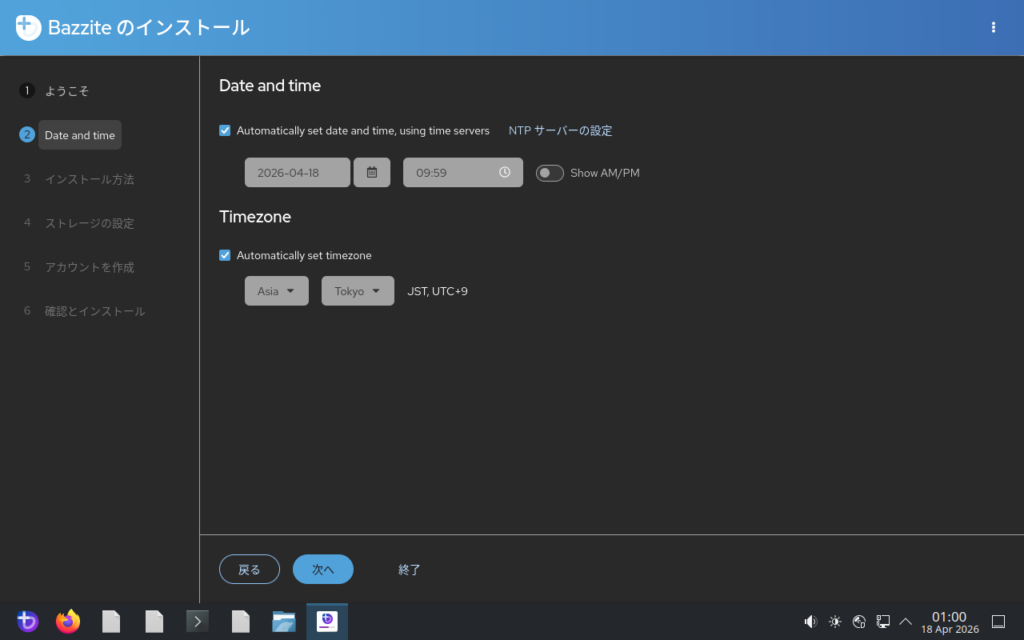
Fig.3-1: 日付と時刻の設定
タイムゾーンがAsia/Tokyoになっていることを確認し、ボタン「次へ」で進めます。
4. インストール先ストレージの設定
次にインストール先ストレージを設定します。
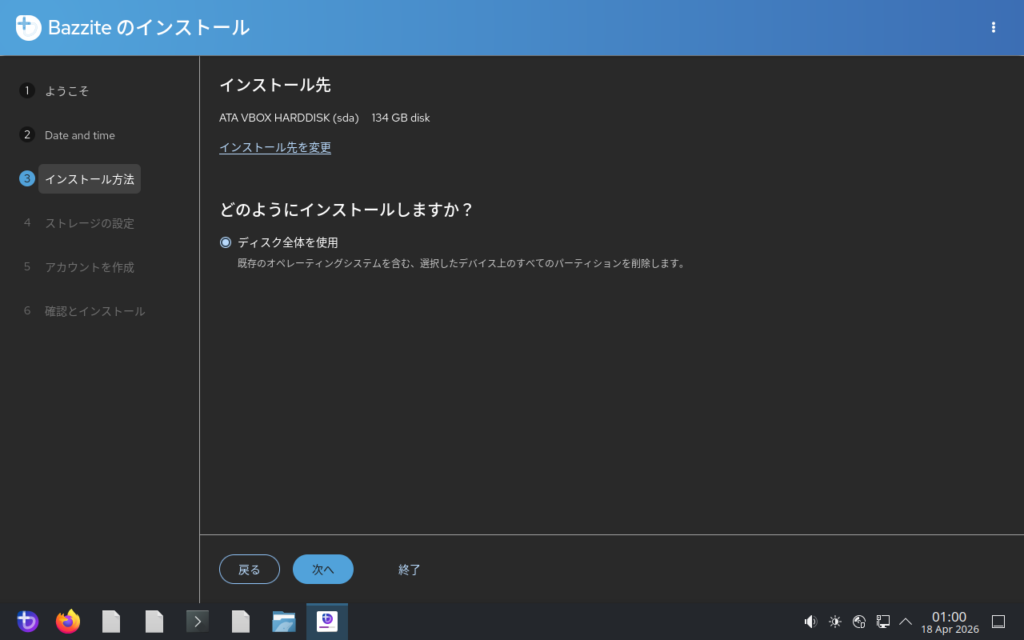
Fig.4-1: インストール先の設定
そのまま「次へ」を押して進めます。
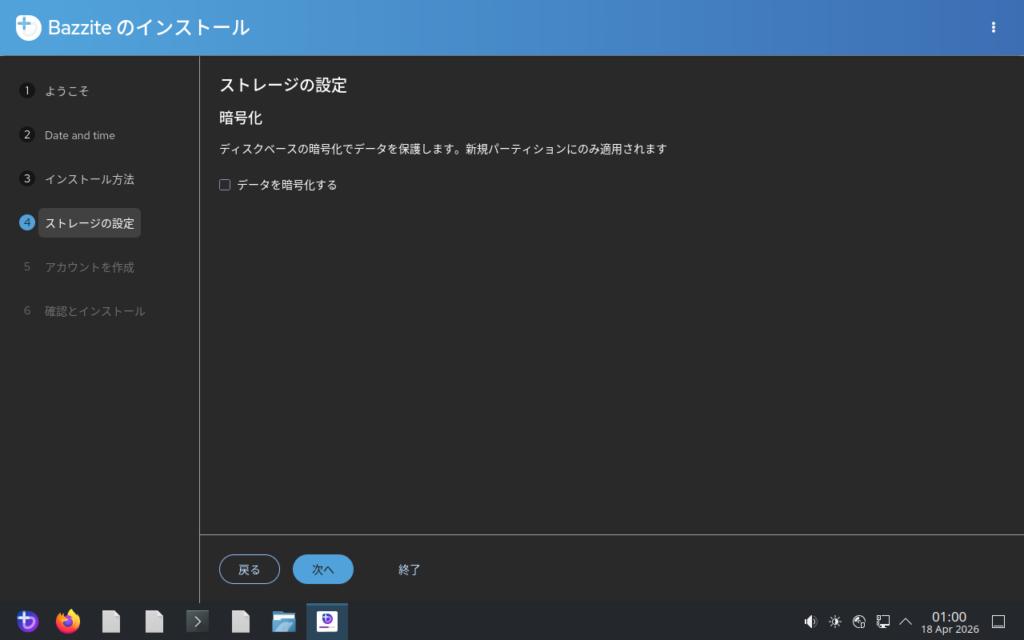
Fig.4-2: ストレージの暗号化設定
データを暗号化する
これにチェックを入れるとシステムパーティションが暗号化され、これにより物理的にディスクをコンピュータから取り外して別のコンピュータに接続しても中身が読めなくなります。
ボタン「次へ」を押して進みます。
5. ユーザ名とパスワードの設定
次にユーザ名とパスワードを設定します。
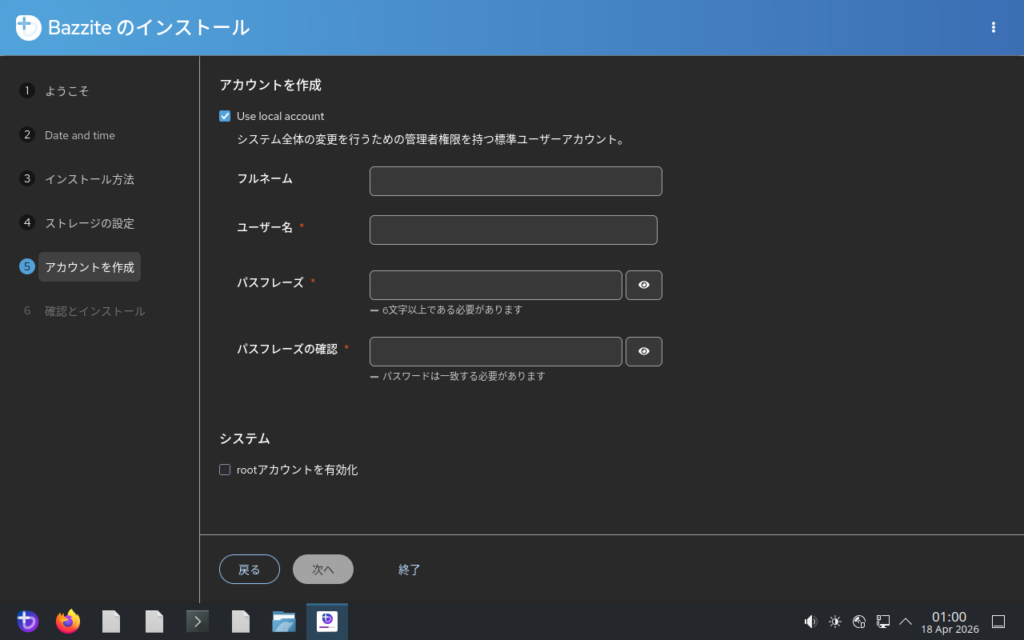
Fig.5-1: 内容の確認
Use local account
これにチェックを入れてrootとは別のメインユーザ用アカウントを作成します。
rootアカウントを有効化
これにチェックを入れるとrootアカウントでも引き続きログイン可能です。
ボタン「次へ」を押して進めてください。
6. ここまでの設定内容の一覧表示および最終確認
インストール開始前の最終確認として、ここまでに設定した内容の一覧が表示されます。
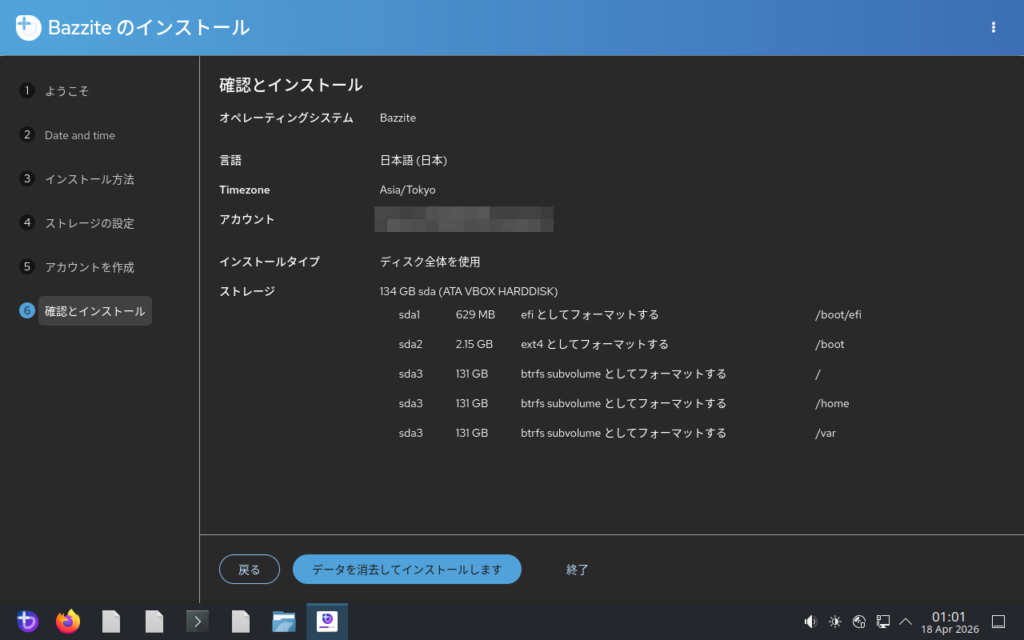
Fig.6-1: 最終確認画面
ボタン「データを消去してインストールします」を押すと、インストールが開始されます。
7. インストール実行
後はインストールの進行画面を見ながら待つだけです。
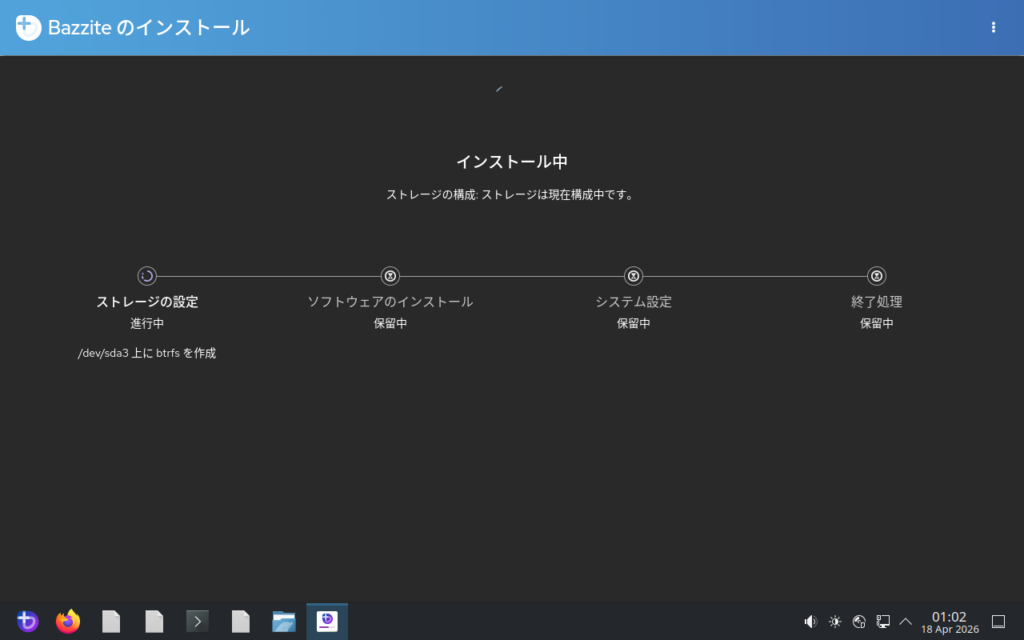
Fig.7-1: インストール中
途中でセキュアブートに関連するメッセージダイアログが表示されます。Bazziteはセキュアブートに対応しており、これはWindowsとのデュアルブート環境を構築する際に有益な場合がありますが、今回はセキュアブート無効の状態でインストールを行っていますので解説は割愛させていただきます。
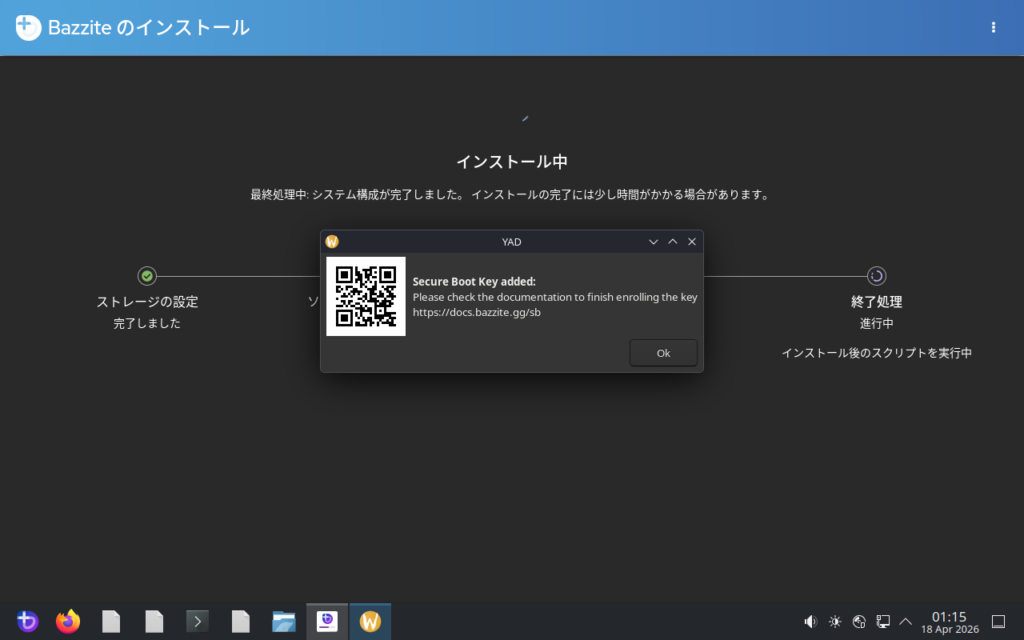
Fig.7-2: セキュアブート関連メッセージ
ダイアログを「OK」ボタンで閉じ、しばらく待っているとインストールが完了し、再起動を促すダイアログが表示されます。
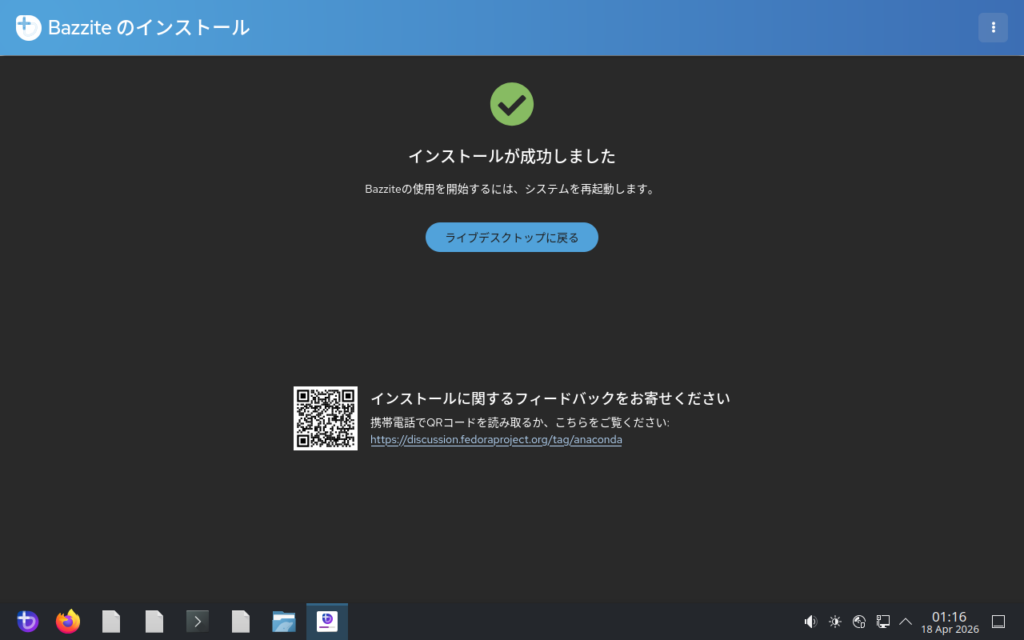
Fig.7-3: インストール完了
再起動する際には、起動前にインストールメディア(USBメモリやDVDなど)を抜いておく必要があります。ここでは一旦シャットダウンしてからインストールメディアを取り外し、改めて電源ボタンで起動するという手順を踏みました。
8. インストール完了したOS環境での起動とログイン
再起動時にPerform MOK managementという画面と選択肢が表示されますが、これもセキュアブート関連の選択肢ですので、今回は気にせず「Continue boot」で進めます。
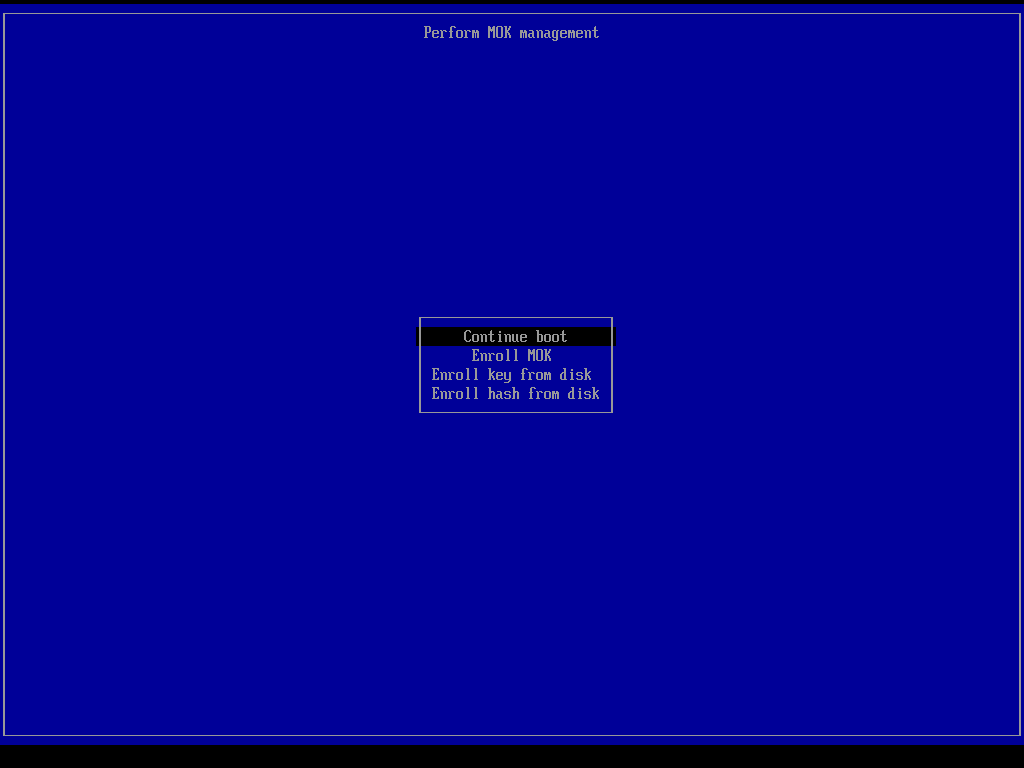
Fig.8-1: Perform MOK management
その後、ブートローダに遷移します。
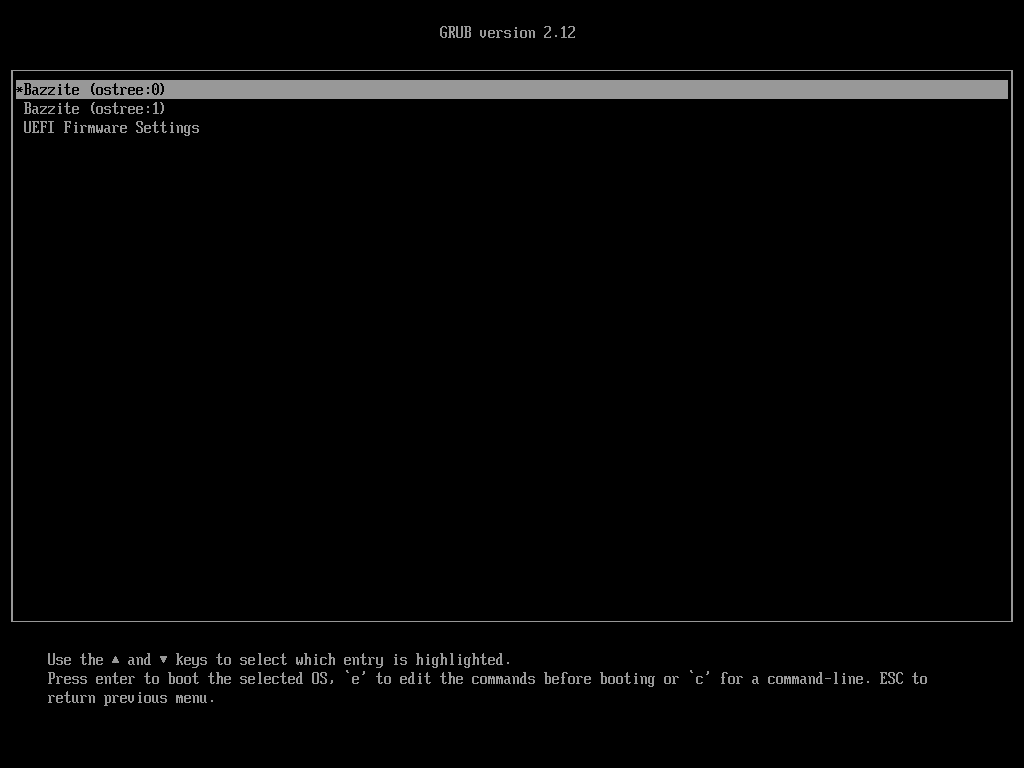
Fig.8-2: ブートローダ
Bazzite (ostree:0)を選択して起動し、ログイン画面に進みます。
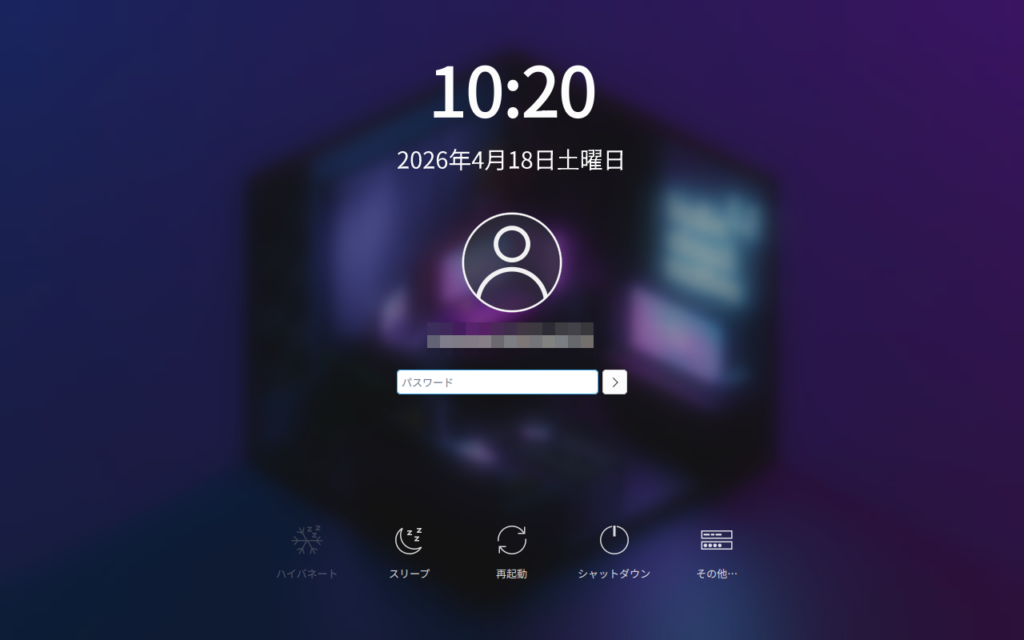
Fig.8-3: ログイン画面
アカウントを選択し、パスワードを入力してログインします。
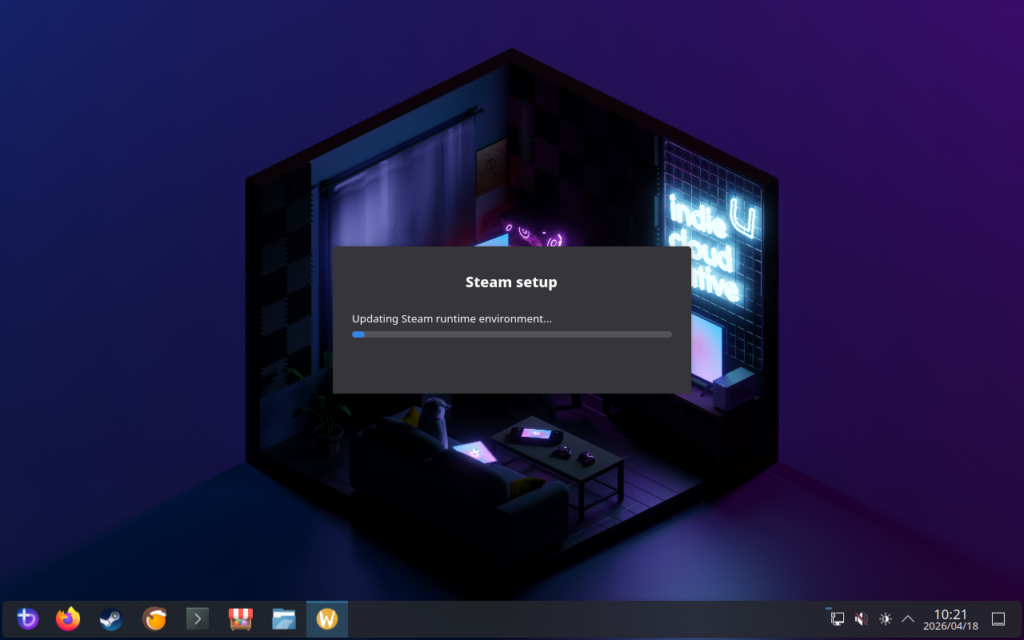
Fig.8-4: Bazzite 43 KDE Plasma ログイン直後の画面
Bazziteはゲーミング向けLinuxディストリビューションとして開発されているため、SteamやLutrisといったゲーミング関連ソフトウェアがプリインストール、かつ初期状態でスタートメニュー上でお気に入りとして登録されています。
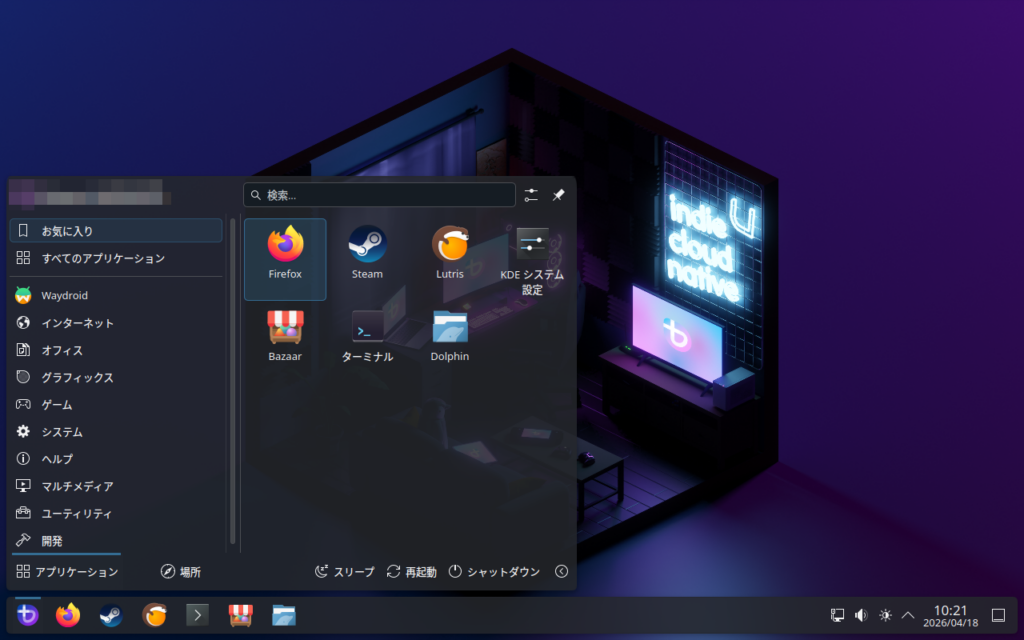
Fig.8-5: Bazzite 43 KDE Plasma スタートメニュー
無事インストールに成功したので、シャットダウンして休憩しましょう。
セットアップはまた後日。
