Arch Linux KDE: Installation (4)
 Owl
Owlインストールの流れ (デスクトップ編)
- デスクトップ環境をコマンドで起動
- ターミナルのインストール
- ファイルマネージャのインストール
- ログインマネージャのインストール
- 言語設定
- タイムゾーン設定
- ディスプレイ設定ユーティリティのインストール
- システム情報ユーティリティのインストール
- おわりに
1. デスクトップ環境をコマンドで起動
Arch Linux上にデスクトップ環境plasma-desktopをインストールしただけの時点では、まだ一般的なデスクトップLinuxディストリビューションのようにコンピュータの電源投入後にGUIでのログイン画面が表示されるようにはなりません。これは、デスクトップ環境とそのログインマネージャは不可分のものではなく異なるカテゴリのソフトウェアであるからで、したがって後ほどログインマネージャはユーザが好みのものを選択して適用することができます。
ログインマネージャがセットアップされていない状態で電源を投入した場合、起動直後の画面はこれまでと同じコマンドライン画面です。まずはユーザアカウントでログインし、plasmaデスクトップ環境を起動しましょう。
plasmaデスクトップ環境を、waylandセッションで起動
/usr/lib/plasma-dbus-run-session-if-needed /usr/bin/startplasma-wayland

Fig.1-1: plasmaデスクトップ環境をwaylandセッションで起動するコマンド
このコマンドは前後2つのディレクトリパスに分かれています。
- /usr/lib/plasma-dbus-run-session-if-needed
- /usr/bin/startplasma-wayland
なお、もしwaylandではなくX11セッションで起動したい場合は以下のstartxコマンドが使用できますが、KDE Plasmaは近いバージョンでX11のサポート廃止を予定しているため、いずれこの方法では起動できなくなると思われます。
plasmaデスクトップ環境を、X11セッションで起動(遠からず廃止予定)
startx /usr/bin/startplasma-x11
今回はwaylandセッションを前提に解説を進めます。
それでは、前述のwaylandセッションでplasmaデスクトップ環境を起動するコマンドを入力しEnterキーで確定してください。するとコマンドラインに代わってデスクトップ環境が立ち上がり画面を占有します。
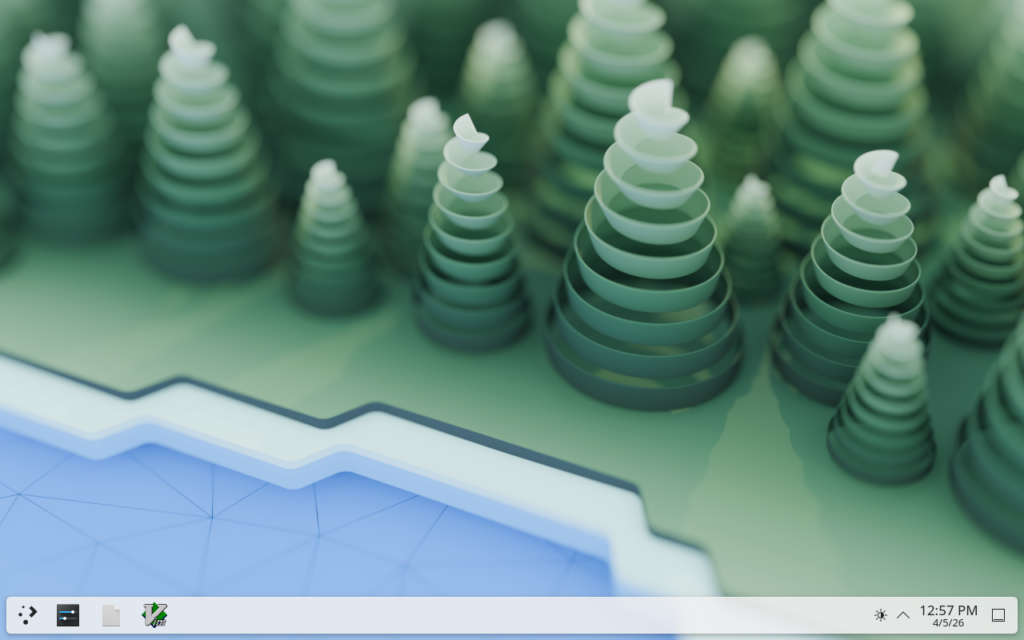
Fig.1-2: plasmaデスクトップ環境
無事、plasmaデスクトップ環境が起動することが確認できましたので、スタートメニューからシャットダウンして終了してください。
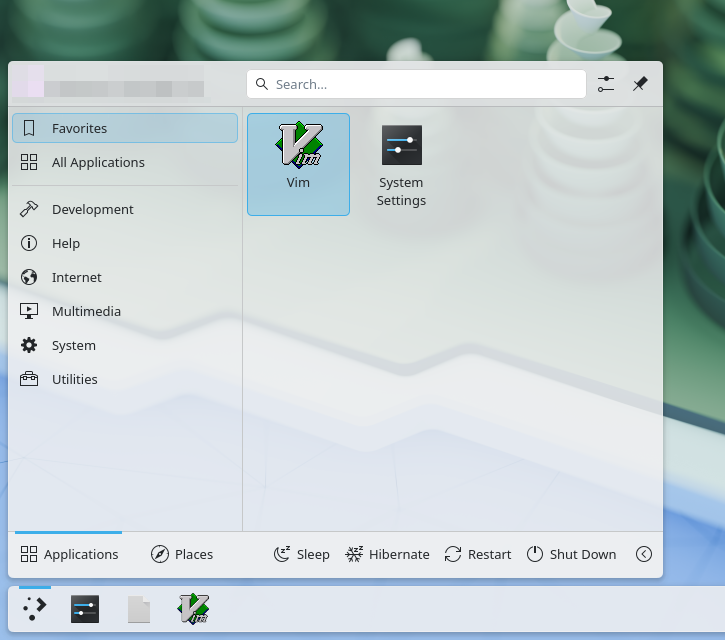
Fig.1-3: スタートメニュー下部の「Shut Down」ボタン
まだ少しコマンドライン側で行うことがありますので、今は起動確認にとどめます。
2. ターミナルのインストール
無事、plasmaデスクトップ環境が起動こそしましたが、この時点ではまだ前述したログインマネージャをインストールして有効化してはいけません。plasma-desktopのインストール直後のデスクトップ環境は本当に最小限の環境であり、例えば以下のようなソフトウェアは含まれていないからです。
- ターミナル
- ファイルマネージャ
なお、テキストエディタvimだけはsudo機能インストールの項でインストールされたため既に入っており、これは確かにターミナル機能統合エディタではありますが、それ単独でターミナルの機能を内蔵しているというわけではないため、この段階でデスクトップ環境上で立ち上げようとしても以下のエラーを表示して起動できません。
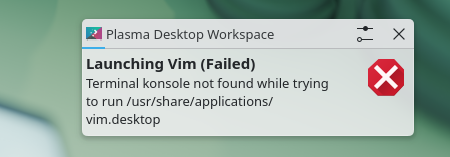
Fig.2-1: テキストエディタvimはターミナルが無いとエラーになる
重ねて、このターミナルが無いという点には特に注意が必要で、これは何故かというと、もしこの段階でGUIログインマネージャを有効化しコマンドラインによるログイン方法を失ってしまうと、そこからは設定を変更することもできず何もできなくなる危険性があるからです。
それではコマンドラインからログインし、KDE Plasma標準のターミナルであるKonsoleをインストールします。
ターミナルソフトウェアKonsoleのインストール
sudo pacman -S konsole
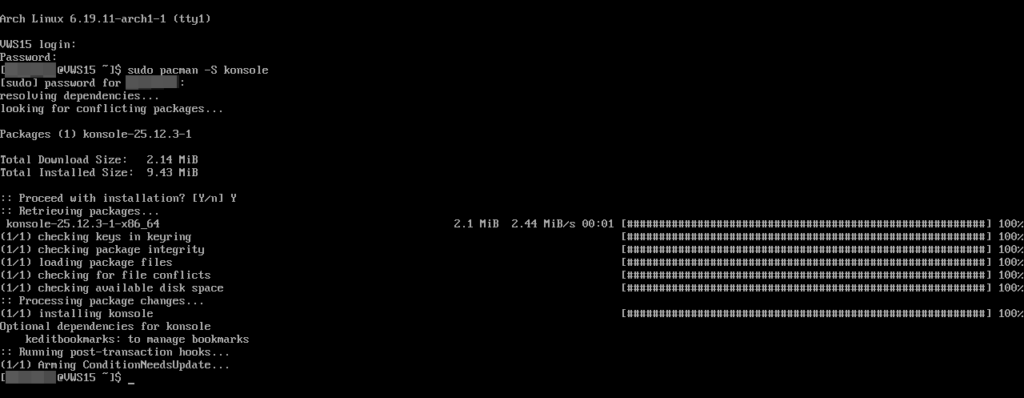
Fig.2-2: インストール完了
これでデスクトップ環境がどう変化したか、改めてplasmaデスクトップを起動して確認します。
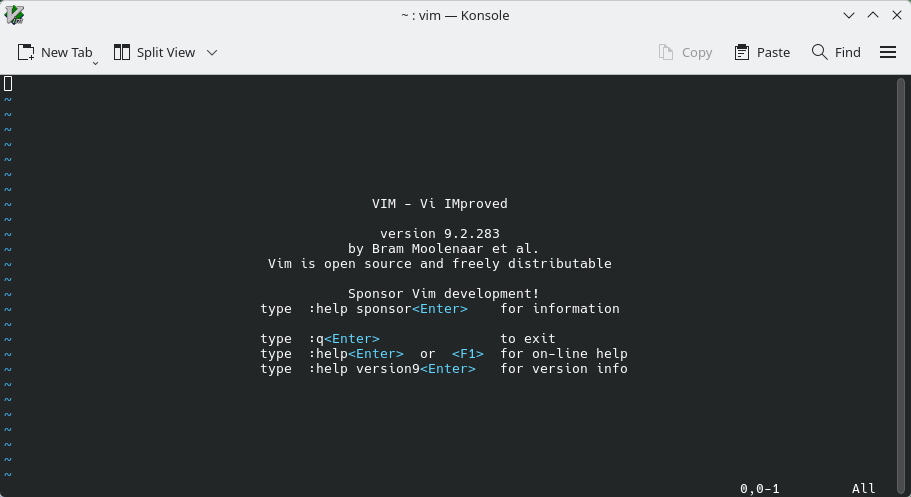
Fig.2-3: vimが起動可能
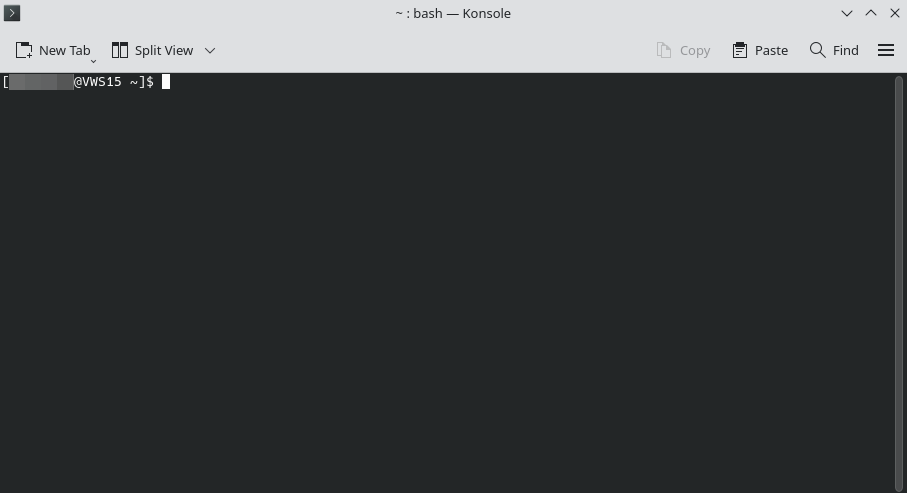
Fig.2-4: Konsoleも起動可能
ここまで来れば、後は全ての手順をデスクトップ環境上で完結することができます。
3. ファイルマネージャのインストール
Konsoleの動作確認も兼ねて、KDE Plasmaの標準ファイルマネージャDolphinをインストールします。
ファイルマネージャDolphinのインストール
sudo pacman -S dolphin
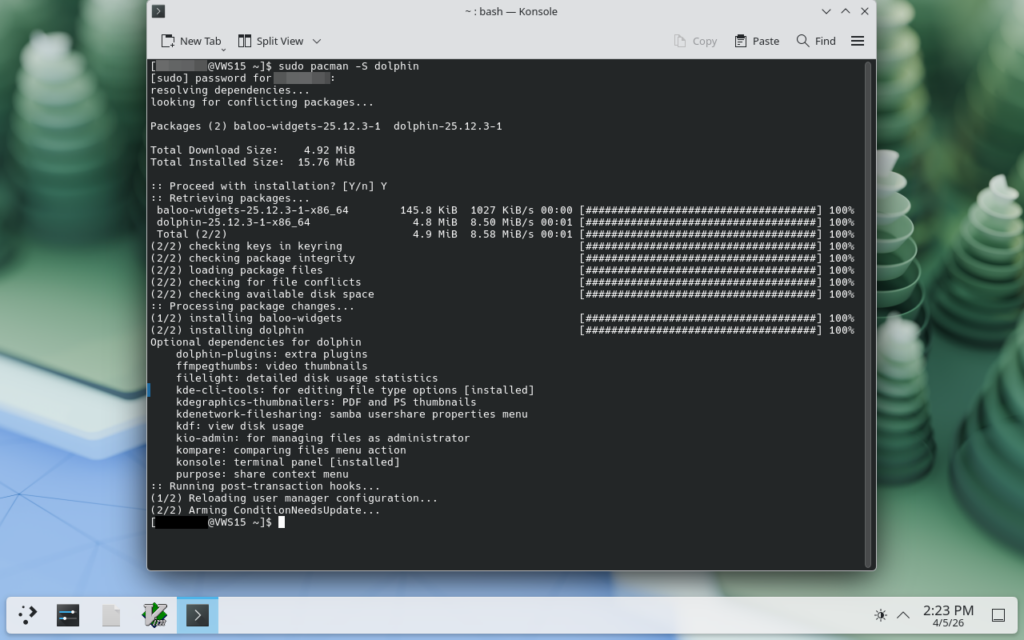
Fig.3-1: インストール完了
アプリケーションメニューにも自動的に登録されます。
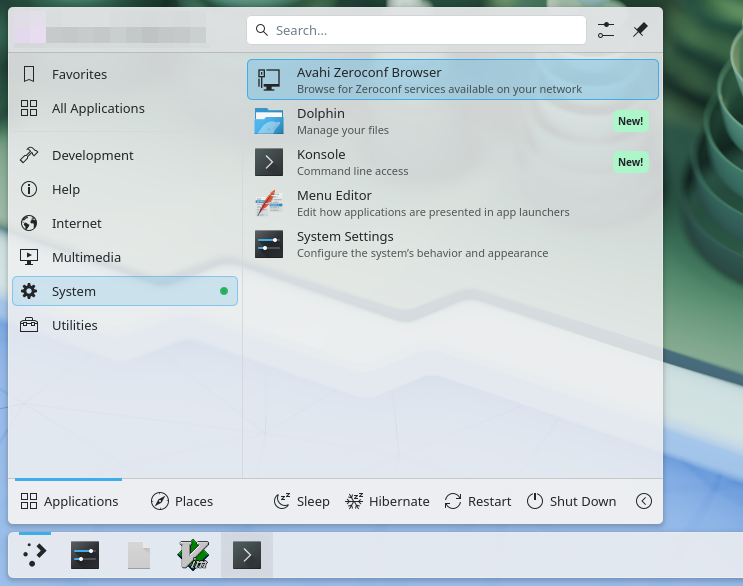
Fig.3-2: アプリケーションメニュー上に登録されたDolphin
4. ログインマネージャのインストール
ターミナルも正常動作することが確認できましたので、ログインマネージャのインストールを行います。代表的なログインマネージャとしては以下のものが挙げられます。
- GDM : GNOME標準ログインマネージャ
- SDDM : KDE Plasmaデスクトップ環境やLXQtデスクトップ環境に推奨のログインマネージャ
- Plasma Login Manager : SDDMの後継として開発されているKDE Plasma標準ログインマネージャ
- LightDM : 汎用ログインマネージャで、Linux Mint Cinnamon等で採用されています。
ログインマネージャによって外観やカスタマイズ方法は様々です。
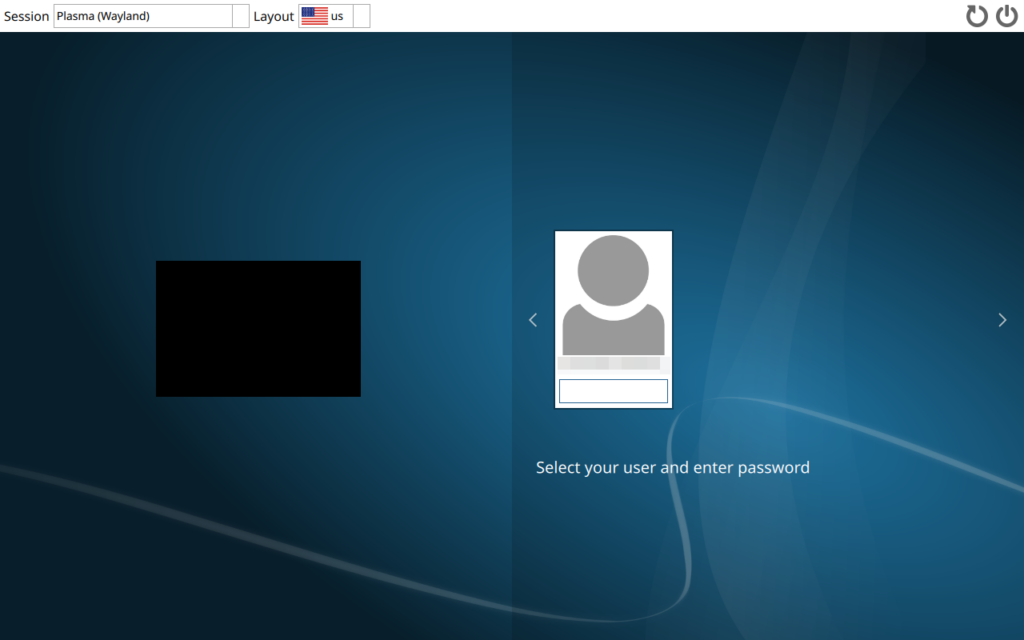
Fig.4-1: SDDMのデフォルト外観
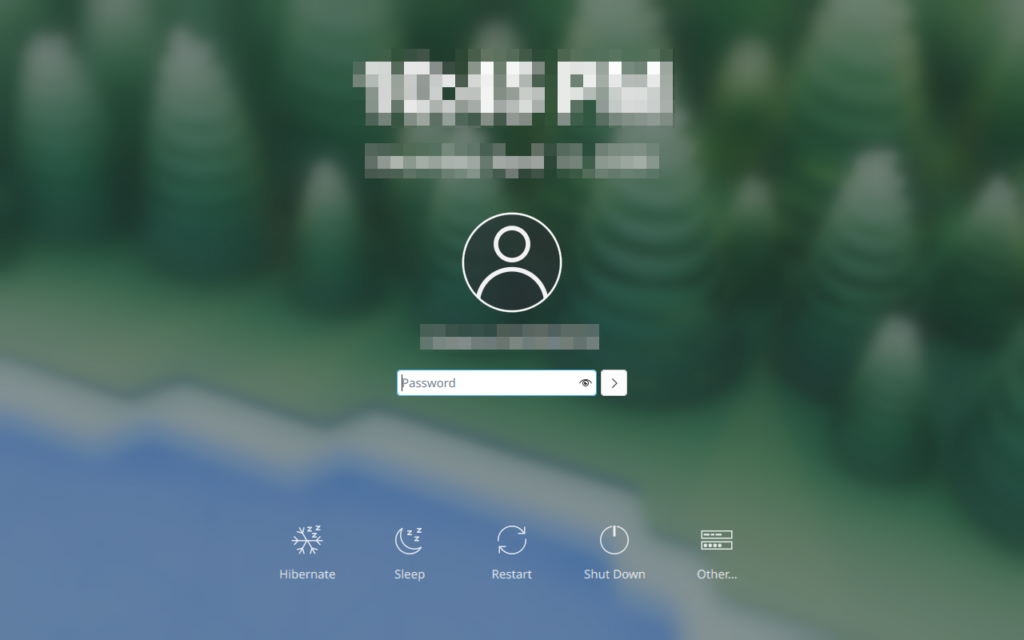
Fig.4-2: Plasma Login Managerのデフォルト外観
それでは、今回はPlasma Login Managerをインストールします。
ログインマネージャPlasma Login Managerのインストール
sudo pacman -S plasma-login-manager
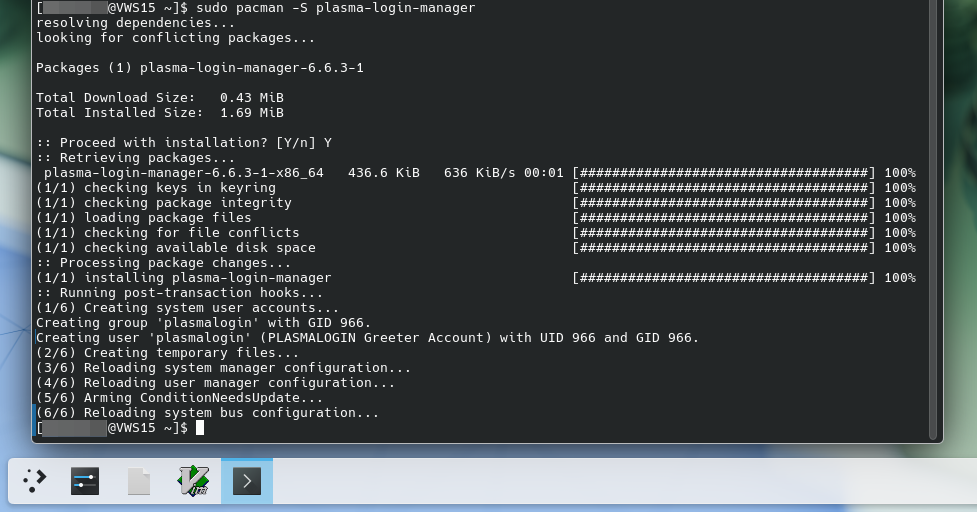
Fig.4-3: インストール完了
また、Arch Linuxを起動した際にログインマネージャが自動的に起動するよう、以下の設定を行います。
ログインマネージャの自動起動設定
sudo systemctl enable plasmalogin.service

Fig.4-4: 自動起動の有効化
これにて、次回のArch Linuxの起動からはコマンドラインではなくログインマネージャの画面が表示され、パスワードを入力しログインに成功すると自動的にKDE Plasmaデスクトップ環境へと遷移するようになります。
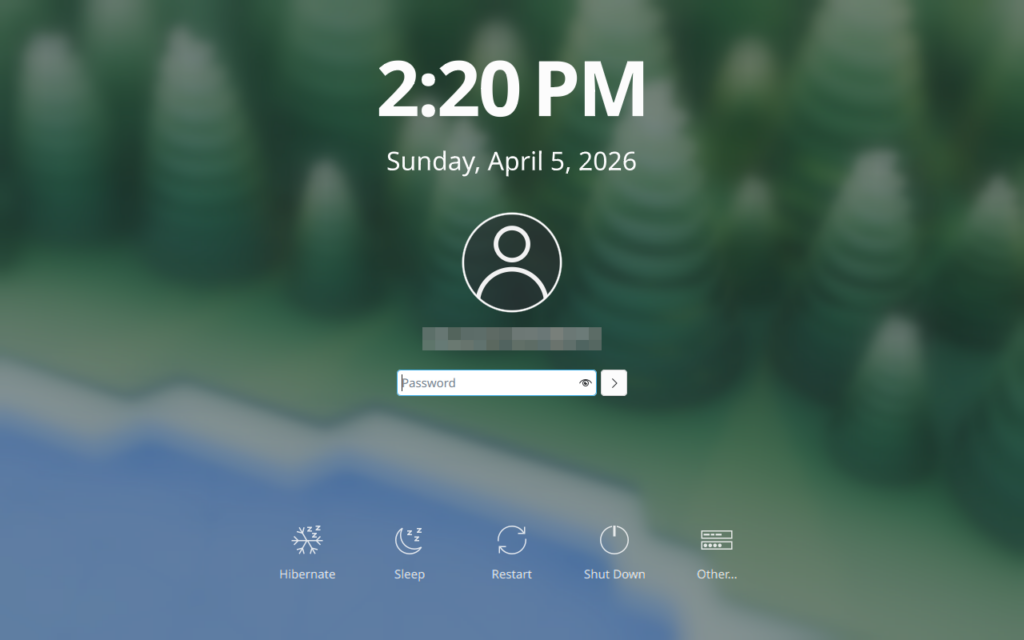
Fig.4-5: Plasma Login Manager
5. 言語設定
次に、デスクトップ環境の日本語化を行います。
現在のロケール環境変数を確認
locale
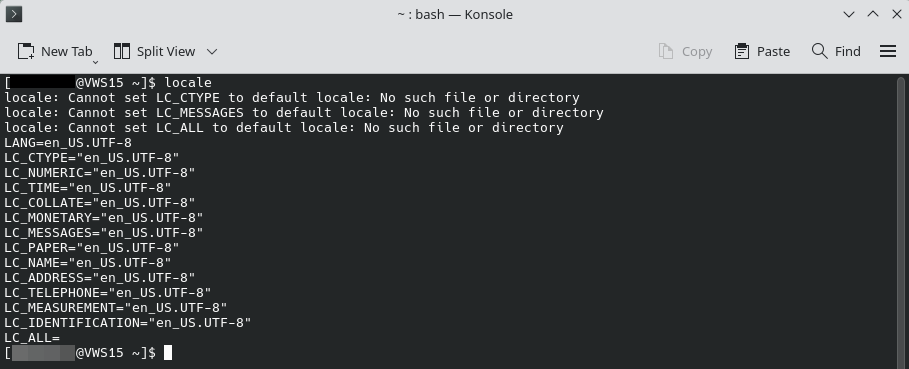
Fig.5-1: ロケール環境変数
これらのロケール環境変数は、KDEシステム設定のLanguage & Timeカテゴリー内、Region & Languageの設定画面から変更可能です。
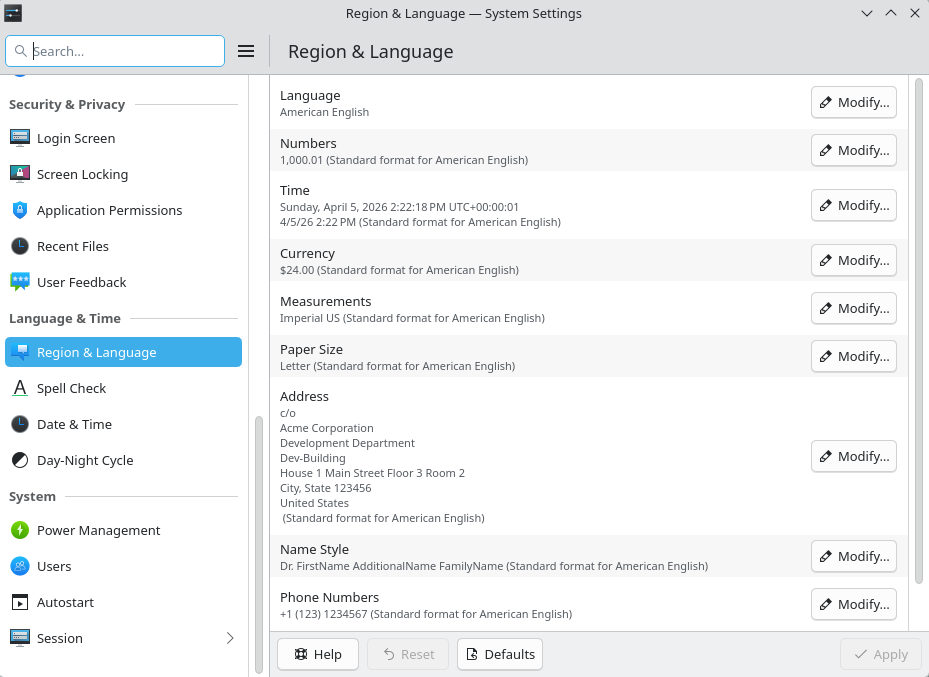
Fig.5-2: KDEシステム設定 / Region & Language
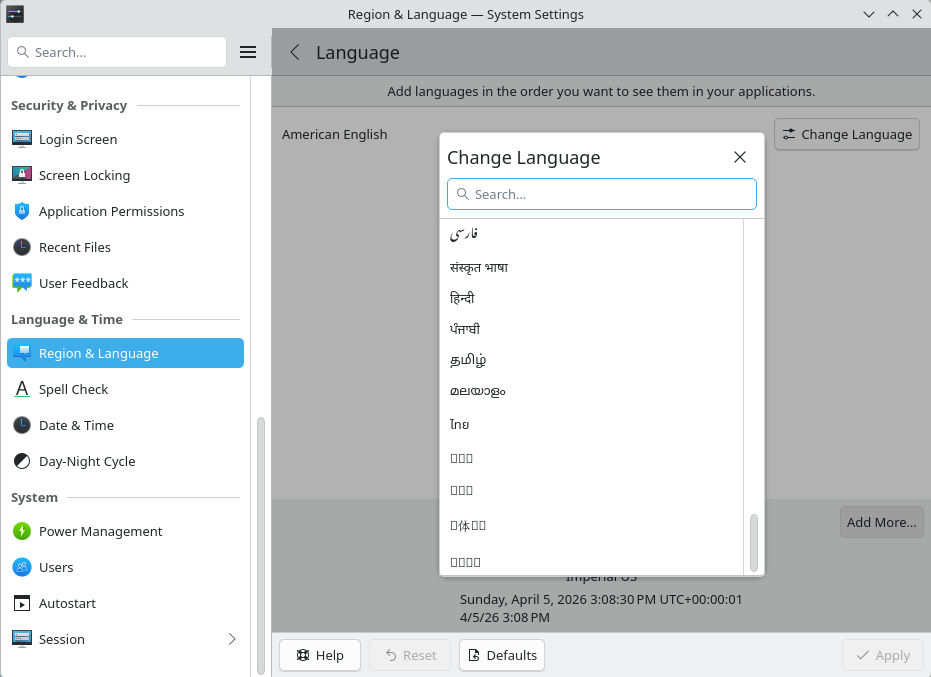
Fig.5-3: 言語設定(まだ変更してはいけません)
しかしながら、日本語に変更したいところではあるものの「日本語」という選択肢は文字化け(豆腐状態)になってしまっています。これは日本語フォントがインストールされていないことが原因です。
そこで、まずは日本語フォントをインストールします。
日本語フォントnoto-fonts-cjkのインストール
sudo pacman -S noto-fonts-cjk
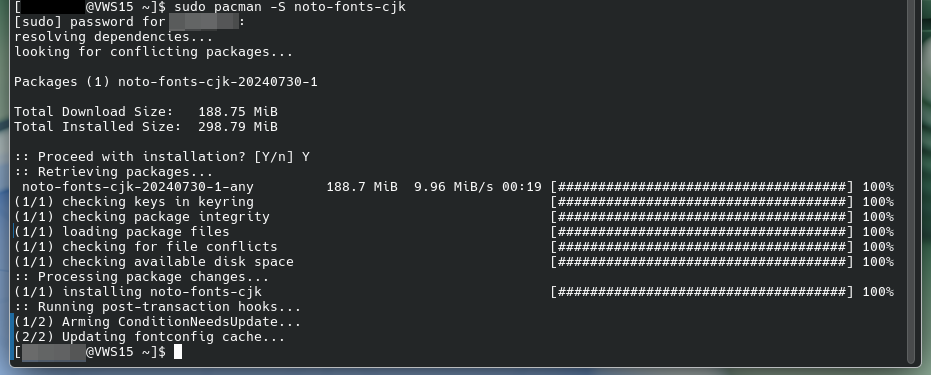
Fig.5-4: インストール完了
ここで再びKDEシステム設定から言語設定一覧を見てみると、選択肢「日本語」が文字化けせず表示されていますので、選択して切り替えを行い、ウィンドウ上部の「Restart now」を押して再起動します。
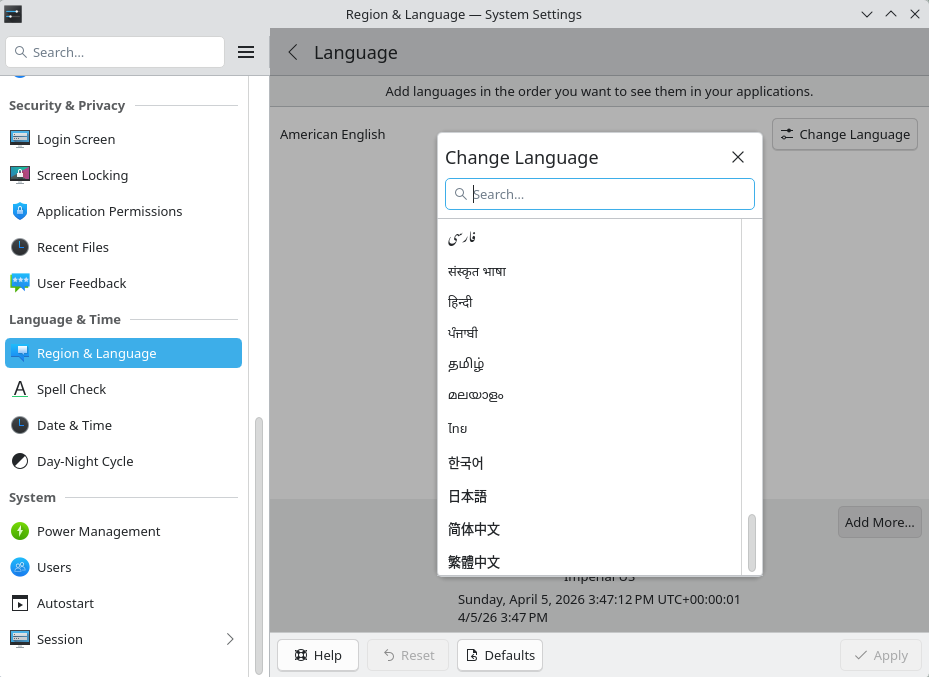
Fig.5-5: 言語選択肢「日本語」
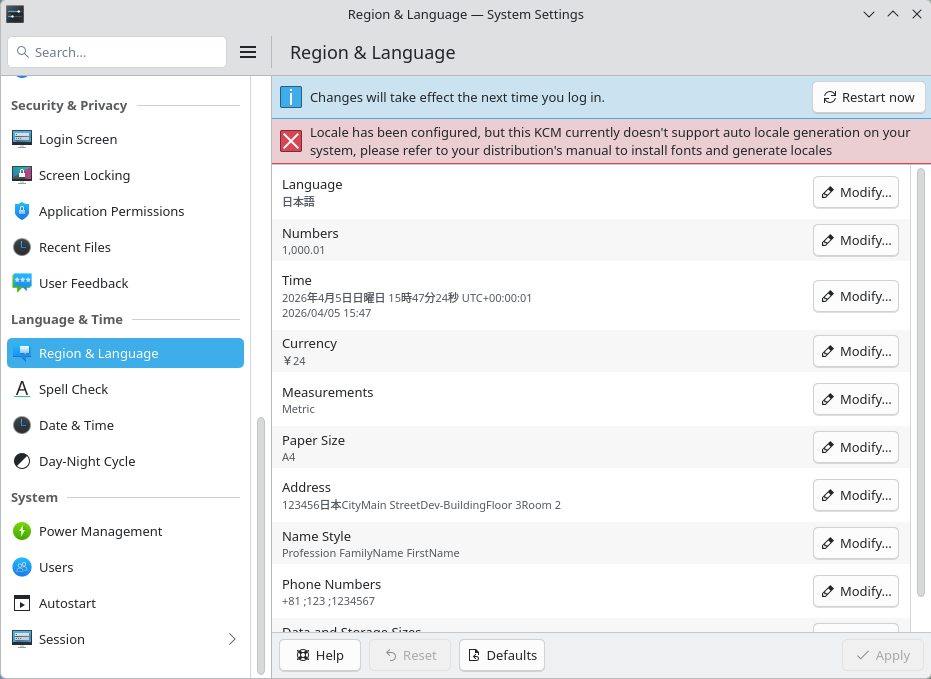
Fig.5-6: ログアウトまたは再起動を促すメッセージ
再起動すると、デスクトップ環境が日本語化されています。
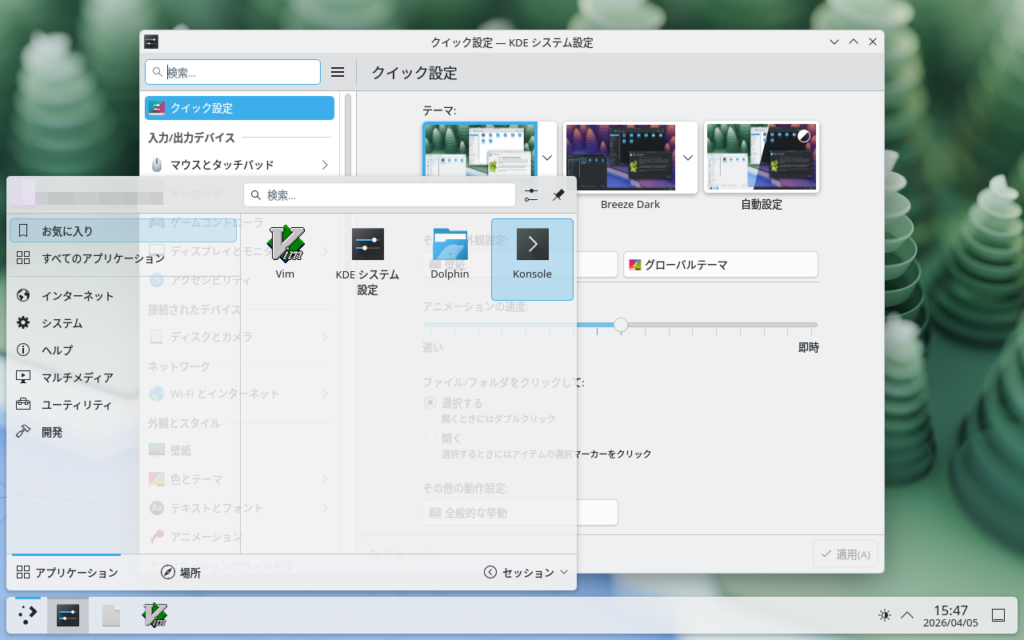
Fig.5-7: 日本語化されたKDE Plasmaデスクトップ環境
ロケール環境変数も念の為確認しておきます。
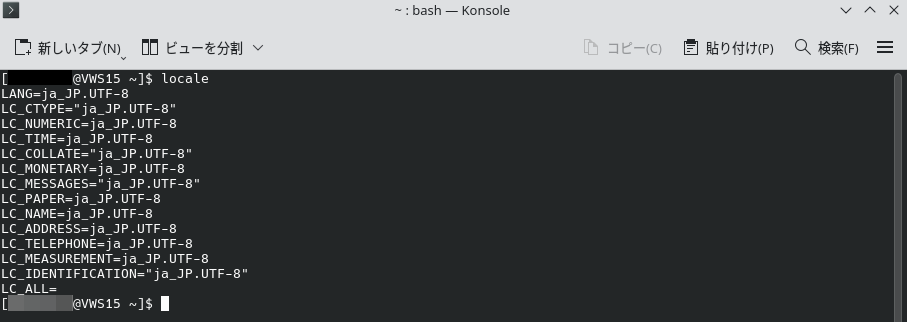
Fig.5-8: 日本語設定になったロケール環境変数群
6. タイムゾーン設定
タイムゾーンが適切に設定されているかどうか確認し、もし現在地と一致しない場合は更新します。
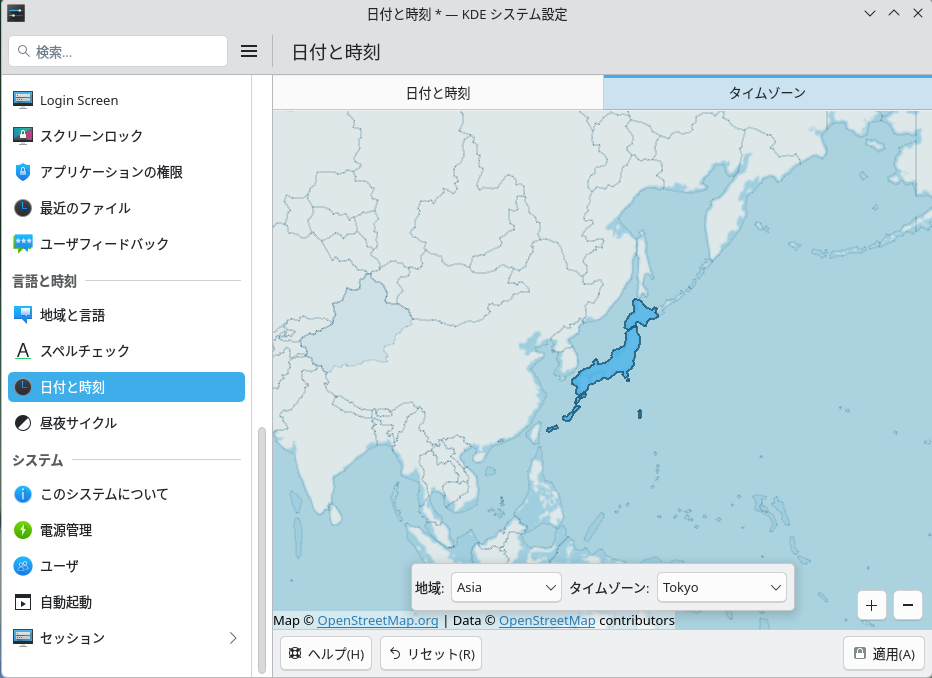
Fig.6-1: KDEシステム設定 / 言語と時刻カテゴリ「日付と時刻」
7. ディスプレイ設定ユーティリティのインストール
plasma-desktopのインストールに伴ってインストールされている「KDEシステム設定」はデスクトップ環境の設定を変更する際に使いますが、よく見ると各種設定項目の数が、他のLinuxディストリビューションでKDE Plasmaデスクトップ環境をインストールした時に比べて少ないことに気づきます。
これは最小限のデスクトップ環境として導入したためで、例えば「ディスプレイとモニタ」の中に、ディスプレイの解像度を変更する画面がありません。
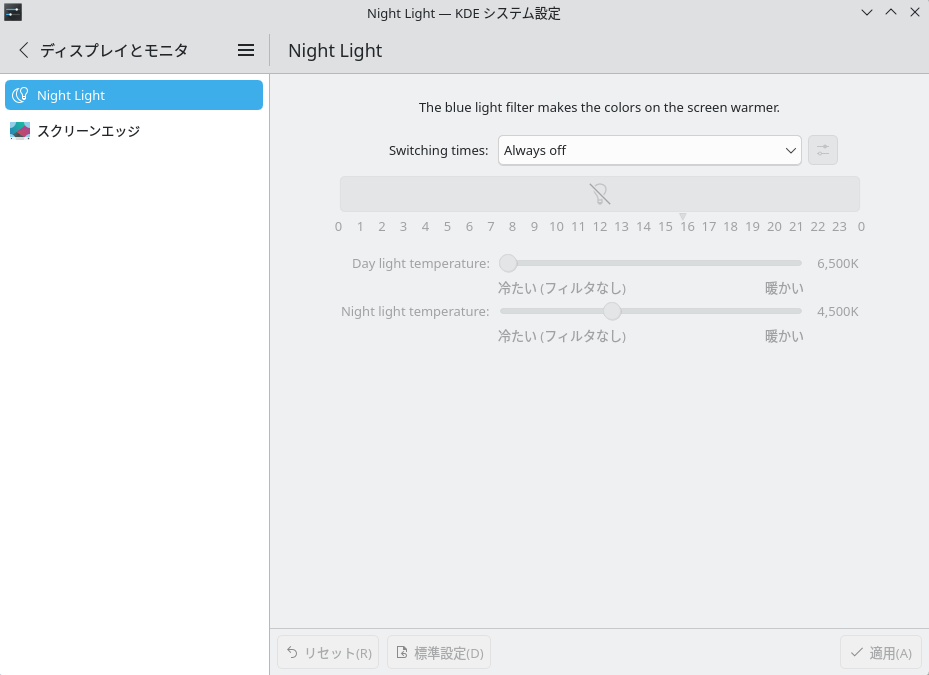
Fig.7-1: KDEシステム設定 / ディスプレイとモニタ
この拡張機能はスクリーン管理ユーティリティ「KScreen」として提供されていますので、インストールしておきます。
KScreenのインストール
sudo pacman -S kscreen
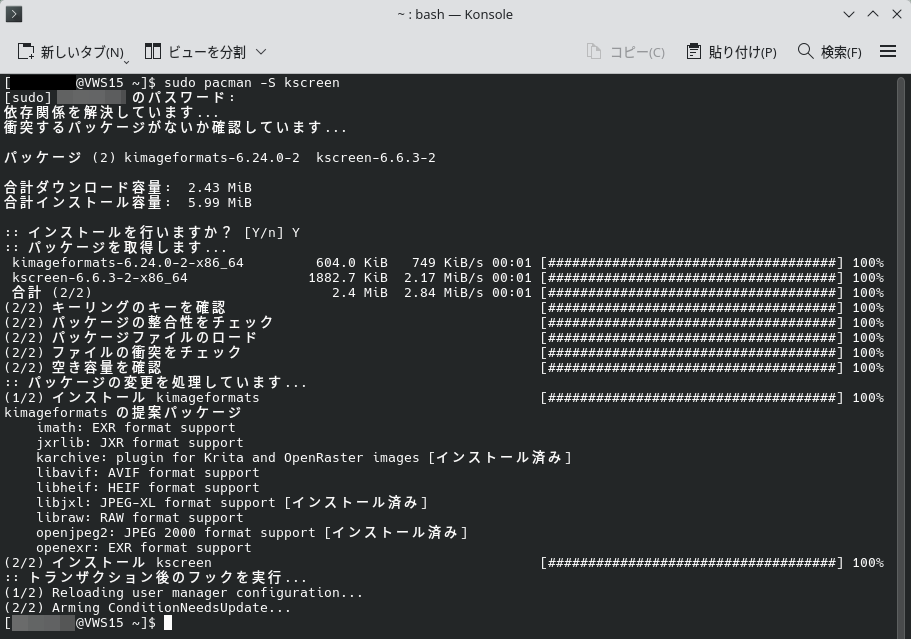
Fig.7-2: インストール完了
これにより、KDEシステム設定からディスプレイ解像度の変更が可能になります。
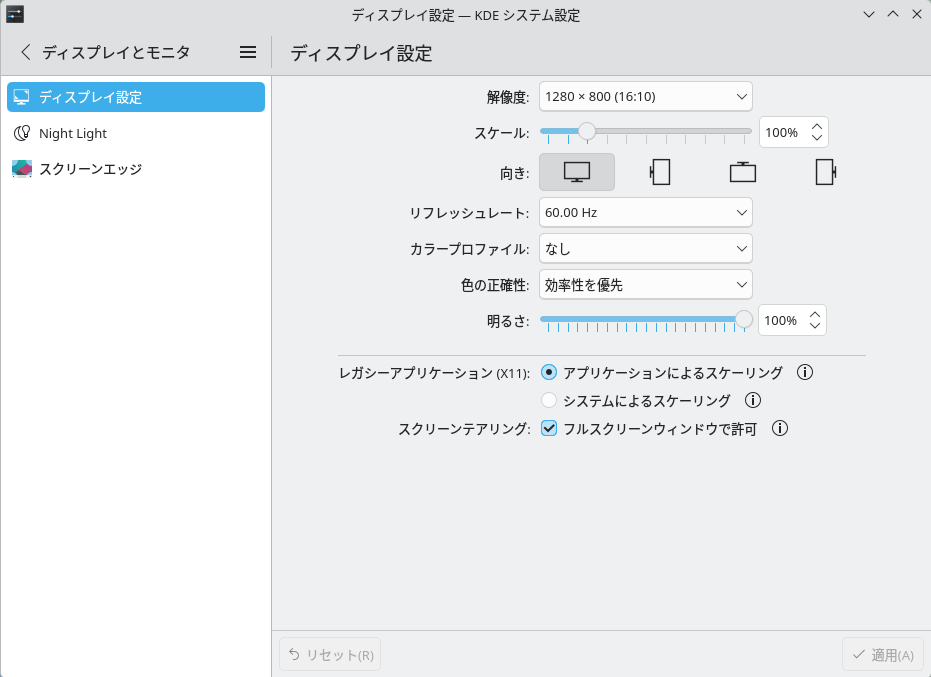
Fig.7-3: スクリーン管理ユーティリティKScreen
8. システム情報ユーティリティのインストール
さらに、システム情報を表示する拡張機能「KInfoCenter」もインストールします。
KInfoCenterのインストール
sudo pacman -S kinfocenter
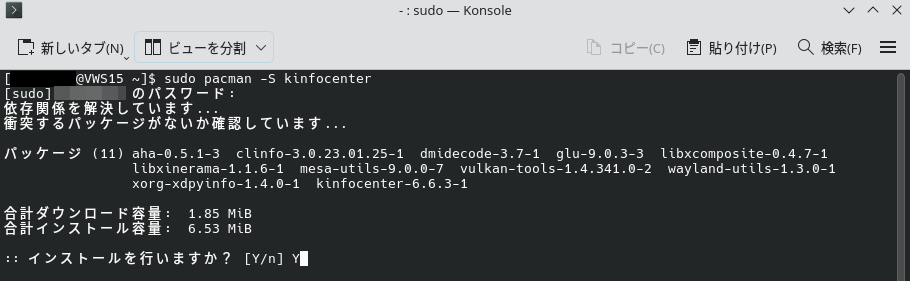
Fig.8-1: KInfoCenterのインストール
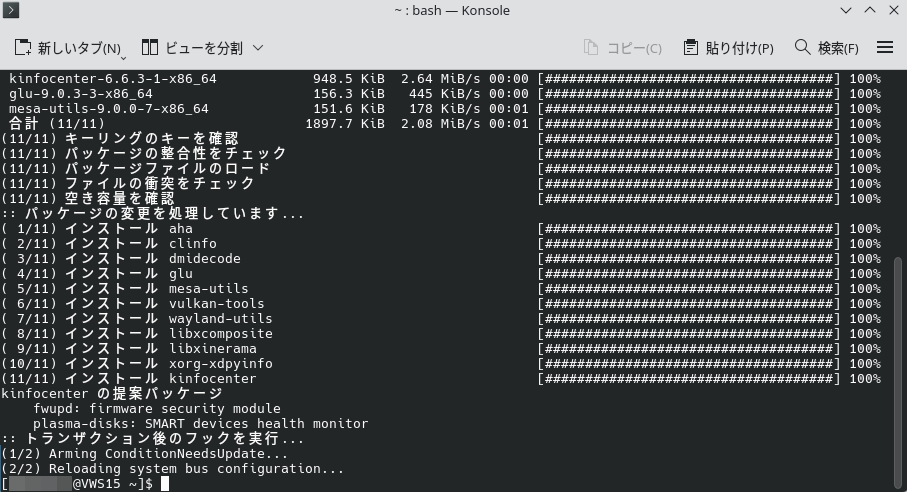
Fig.8-2: インストール完了
これにより、KDEシステム設定からシステム情報が参照可能になります。
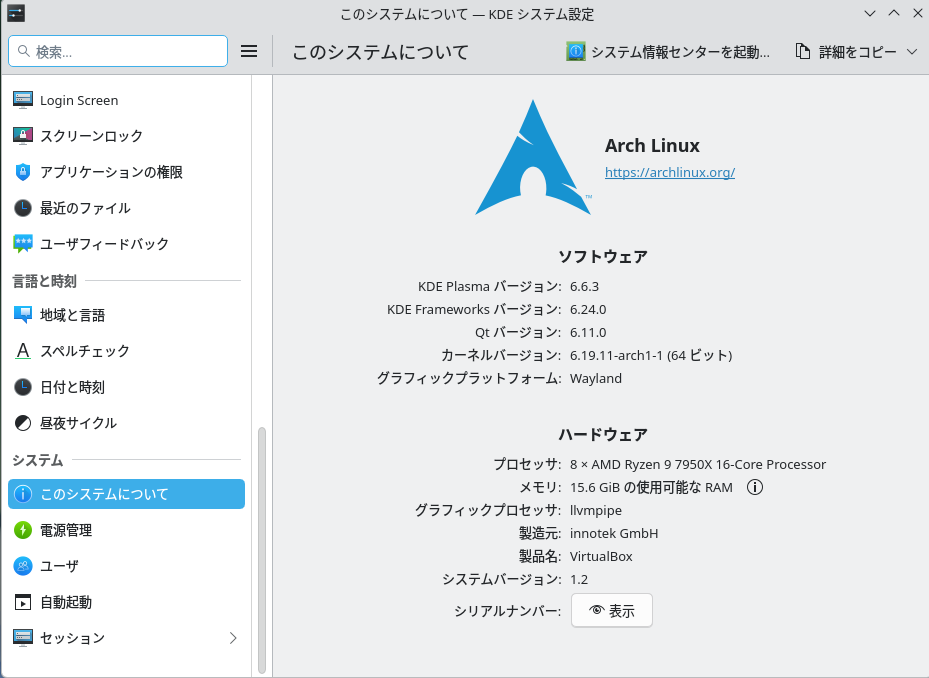
Fig.8-3: KDEシステム設定 / このシステムについて
9. おわりに
これにて、ひとまずArch Linux KDEのインストールは完了です。コンピュータの用途に応じて、ここからさらにファイアウォールや日本語入力、Webブラウザ、電子メール、オフィススイート、RAW写真管理といったアプリケーション環境を構築していくことになりますが、それらにつきましては単体の各解説記事を参考にしていただければと思います。
お疲れ様でした。
