AntiX 26 IceWM: Installation
 Owl
Owlインストールの流れ
- Liveモードでの起動からインストーラを開始
- キーボードレイアウトの選択
- インストール先ストレージの設定
- スワップ領域の設定
- コンピュータ名の設定
- 言語と時刻の設定
- ユーザ名とパスワードの設定
- インストール続行
- インストールされたOS環境での起動とログイン
1. Liveモードでの起動からインストーラを開始
AntiXのインストールメディア(兼・Live起動メディア)は、IceWMデスクトップ環境のみisoイメージとして配布されているため、ダウンロードの際はあまり迷うことがなくシンプルです。ダウンロードが完了したら、Live起動メディアを作成して起動します。
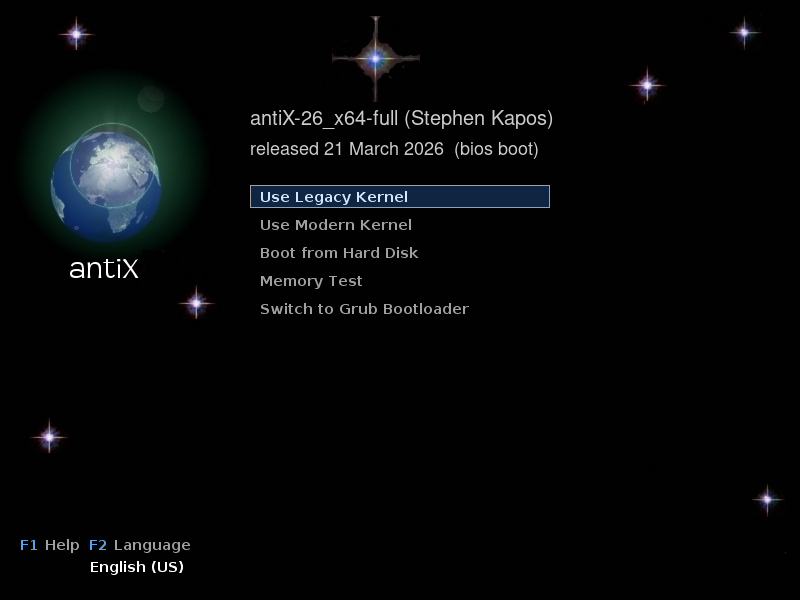
Fig.1-1: 起動直後の画面
AntiXのLive環境メディアのひとつめの特徴として、Legacy KernelとModern Kernelのいずれで起動するかを選択できるという点が挙げられます。今回は「Use Legacy Kernel」を選択して画面を進めます。
次の画面では、AntiXのもうひとつの特徴である、起動プロセスを司るソフトウェアを複数の選択肢から選ぶことができます。
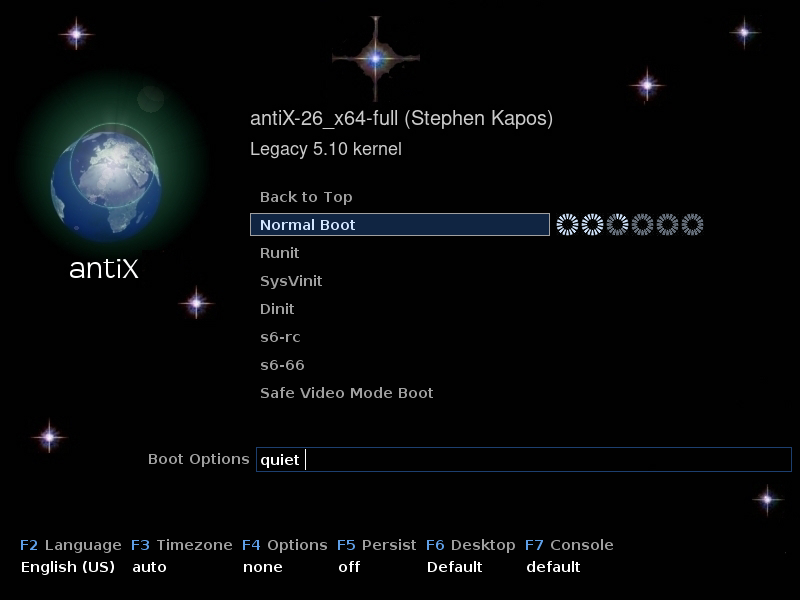
Fig.1-2: 初期状態
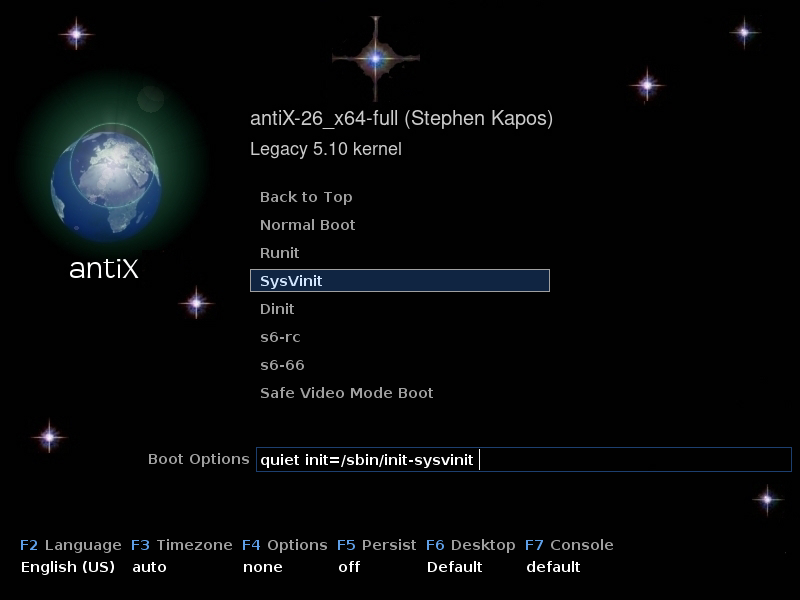
Fig.1-3: 日本語環境に変更後
AntiXは、現在ほとんどのLinuxディストリビューションにおいてデフォルト採用されているシステム管理プロセスSystemd(Red Hat / Fedora由来)を使わないというのをひとつの特色としています。今回は伝統的な「SysVinit」を選択して画面を進めます。
| Runit | AntiXがデフォルト採用している起動プロセス。比較的近代的な機能をサポートしつつ、起動管理に特化 |
| SysVinit | かつて主流だった起動プロセス。今ではSystemdへの移行が進んであまり使われなくなっているが、枯れた技術で安定性が高い |
| Dinit | C++で記述された高速なモノリシックソフトウェアで、かつSystemdのようにサービス間の依存関係も管理することが可能。 |
| s6-rc | コンパクトなツールの集合体で、比較的高速 |
| s6-66 | s6の拡張版 |
LiveモードのIceWMデスクトップ環境が起動します。
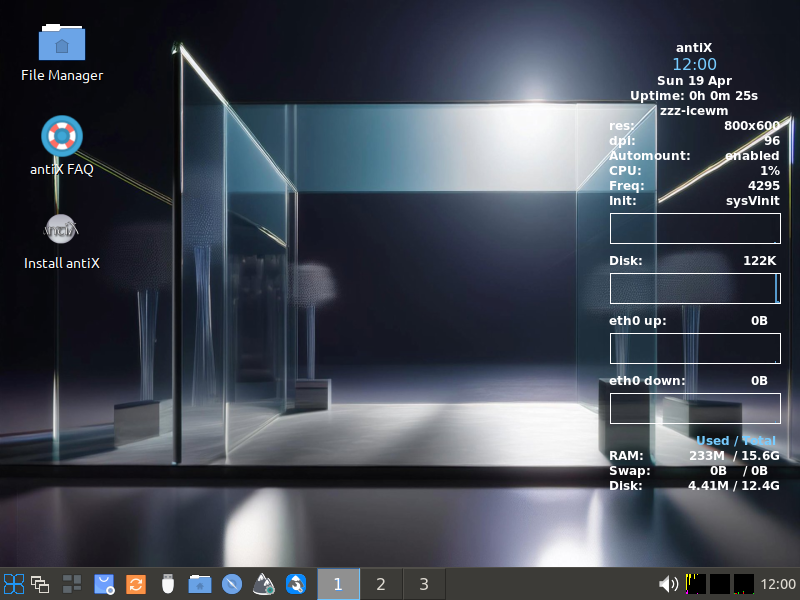
Fig.1-4: Liveモード起動直後の
Liveモードが起動次第、デスクトップ上の「Install antiX」をクリックしてインストーラを起動します。
2. キーボードレイアウトの選択
まずはキーボードレイアウトの選択を行います。
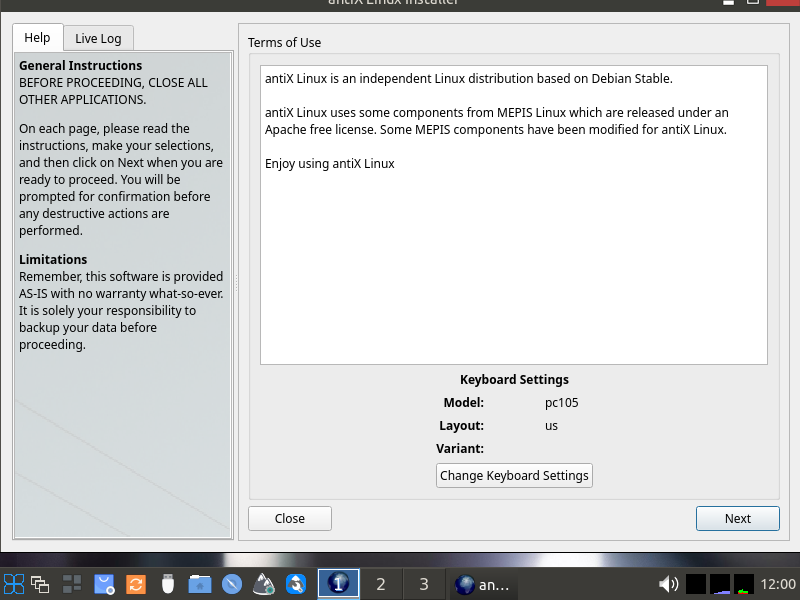
Fig.2-1: キーボード設定: us (デフォルト)
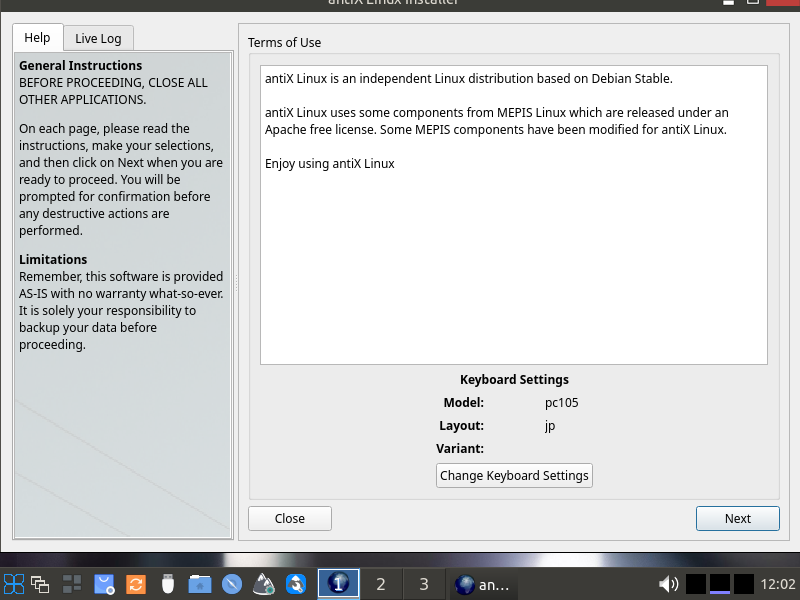
Fig.2-2: キーボード設定: jp
ボタン「Change Keyboard Settings」からキーボードレイアウトを現在使用している物に変更したら、ボタン「Next」を押して進めます。
3. インストール先ストレージの設定
次にインストール先ストレージを設定します。
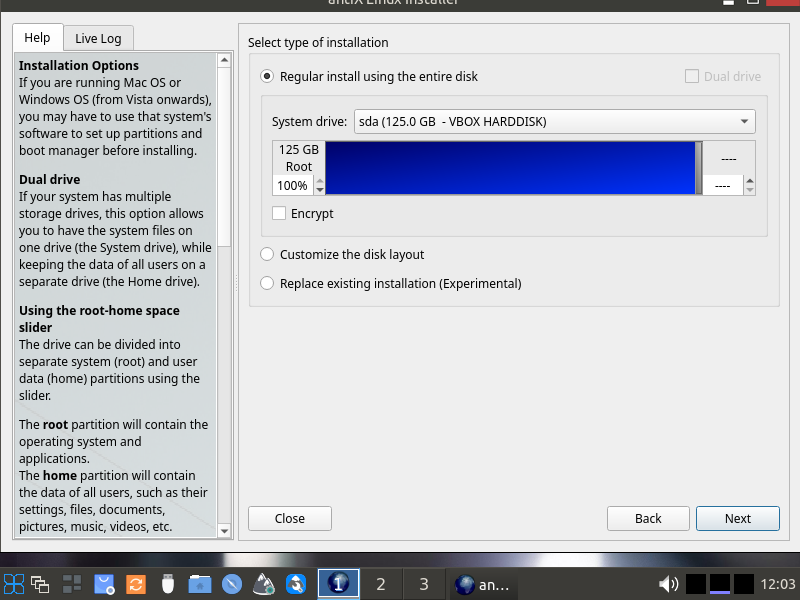
Fig.3-1: インストール先の設定
今回は「Regular install using the entire disk」を選択した状態で、ボタン「Next」を押して進めます。
4. スワップ領域の構成
ストレージのパーティション構成を開始する前の確認が表示されます。
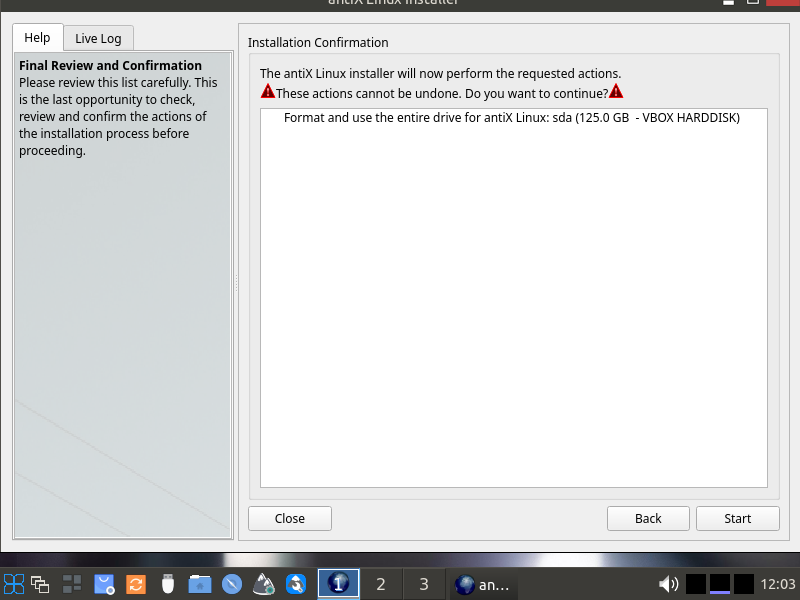
Fig.4-1: インストールの確認
ボタン「Start」を押して続行するとインストールが開始されます。この時、ダイアログ上部のメータが伸びていくのと並行して、swapファイルやzramの設定を行うことができます。なお上部メータはある一定まで進めるとこの画面から先に進めない限り自動的に一時停止するので、慌てる必要はありません。
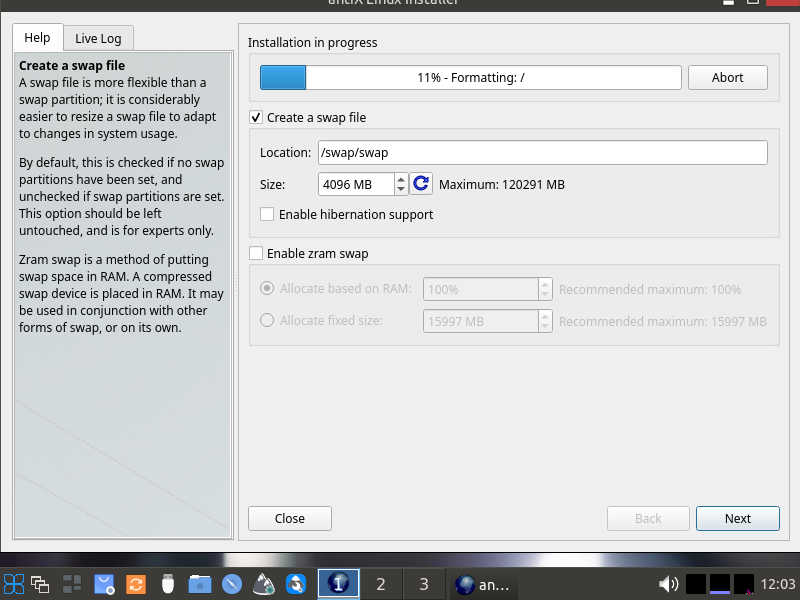
Fig.4-2: インストール進行中
Create a swap file
スワップファイルは空きメモリ容量が枯渇した際に一時的に退避するためのストレージ上の領域です。環境にもよりますが、一般的には物理メモリ量の1〜2倍程度の容量を指定するのが良いとされています。
Enable zram swap
zramはメモリ上に作成されるスワップ領域で、こちらのほうがストレージ上のスワップファイルよりも優先して使われます。同じ物理メモリを消費するのですが、この領域に退避されたデータは自動的に圧縮されるため、結果的に空きメモリ容量の枯渇をより先送りにできます。
設定が完了したら、ボタン「Next」を押して進みます。
5. コンピュータ名の設定
次に、コンピュータ名と所属するネットワークの名前を設定します。
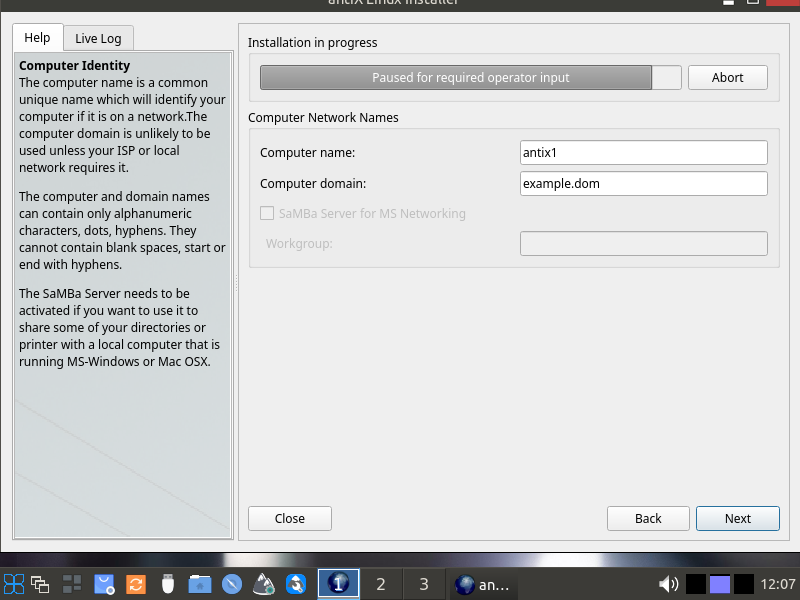
Fig.5-1: コンピュータネットワークの名前
設定が完了したら、ボタン「Next」を押して進みます。
6. 言語と時刻の設定
次に言語と時刻の設定を行います。
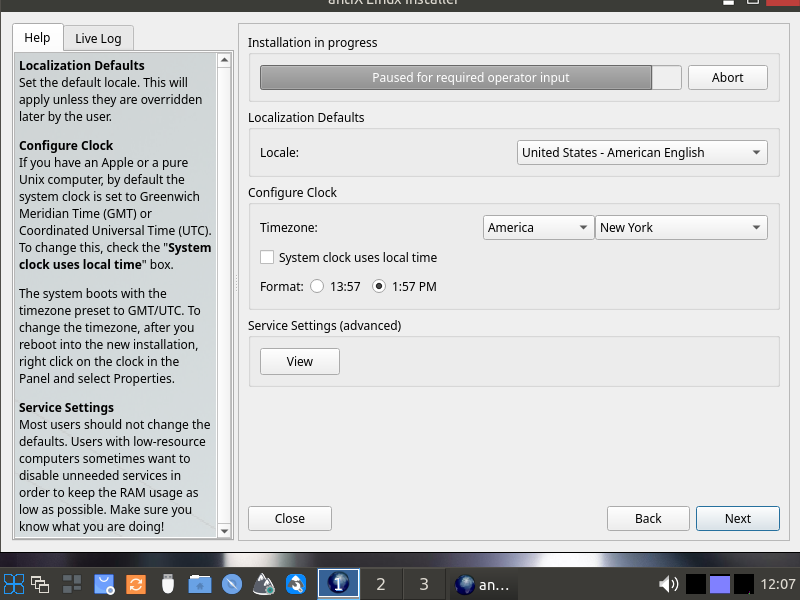
Fig.6-1: 言語と時刻の設定 (United Status - American English)
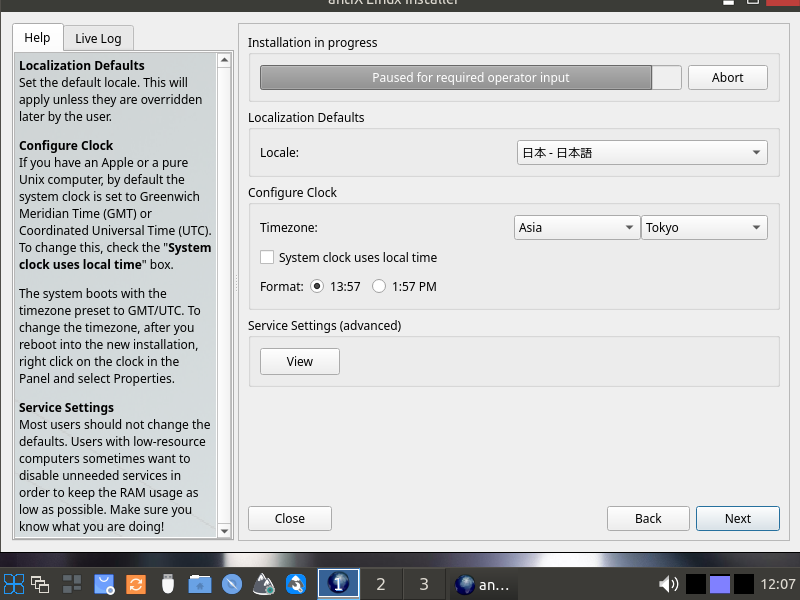
Fig.6-2: 言語と時刻の設定 (日本 - 日本語)
なお、ダイアログ中央部の「Service Settings (advanced)」は何も登録されていないのでそのままで問題ありません。
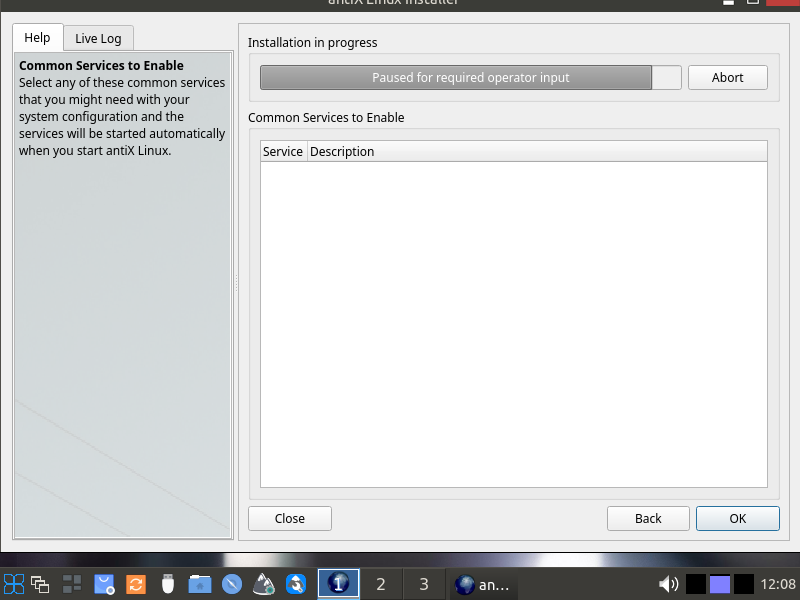
Fig.6-3: Service Settings
時刻の設定で、タイムゾーンがAsia/Tokyoになっていることを確認し、ボタン「次へ」で進めます。
7. ユーザ名とパスワードの設定
次にユーザ名とパスワードを設定します。
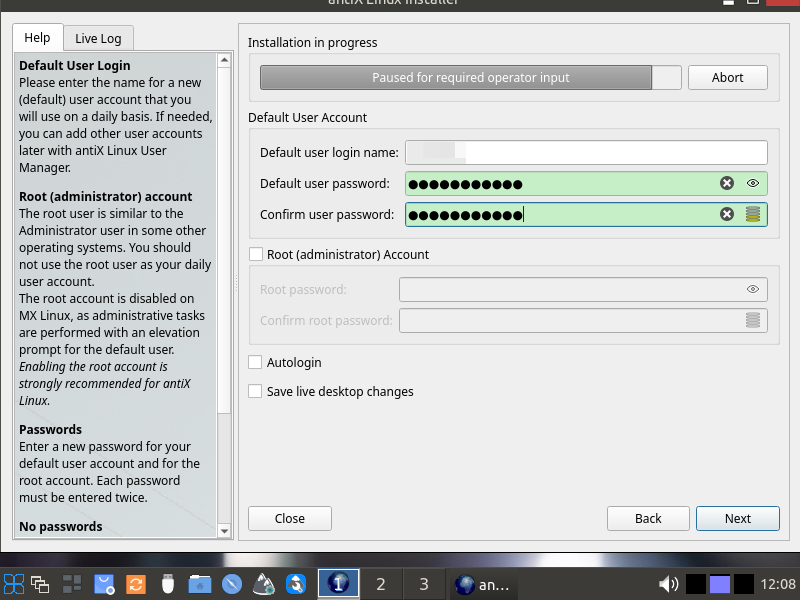
Fig.7-1: 内容の確認
Root (administrator) アカウント
これにチェックを入れてrootアカウントを有効化することができます。
Autologin
これにチェックを入れるとログイン時のパスワードが求められなくなります。
Save live desktop changes
これにチェックを入れると、もしLiveモードで何らかのデスクトップ環境の変更を行っていた場合、それをインストール先の環境に引き継ぎます。
ユーザ名とパスワードを設定後、ボタン「次へ」を押して進めてください。
8. インストール続行
後はインストールの進行画面を見ながら待つだけです。
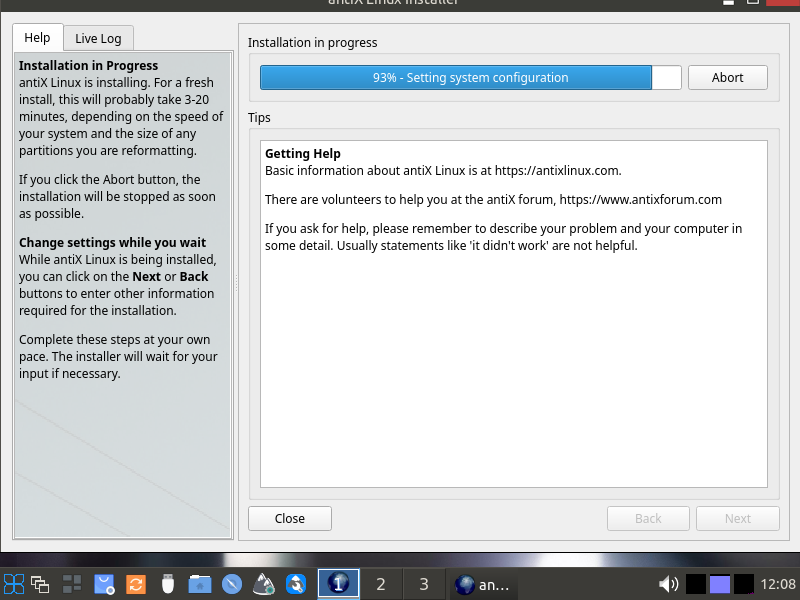
Fig.8-1: インストール中
しばらく待っているとインストールが完了し、再起動が促されます。
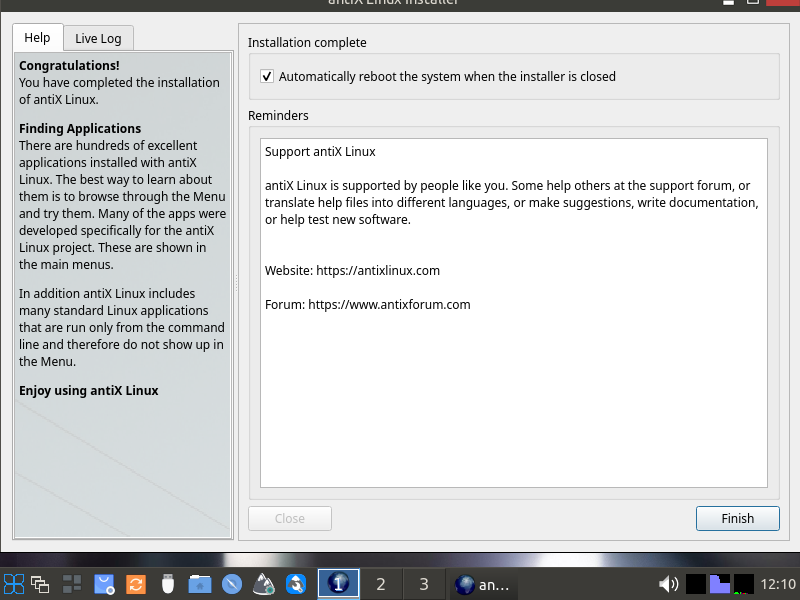
Fig.8-2: インストール完了
再起動する際には、起動前にインストールメディア(USBメモリやDVDなど)を抜いておきましょう。
9. インストール完了したOS環境での起動とログイン
再起動するとブートローダが読み込まれます。
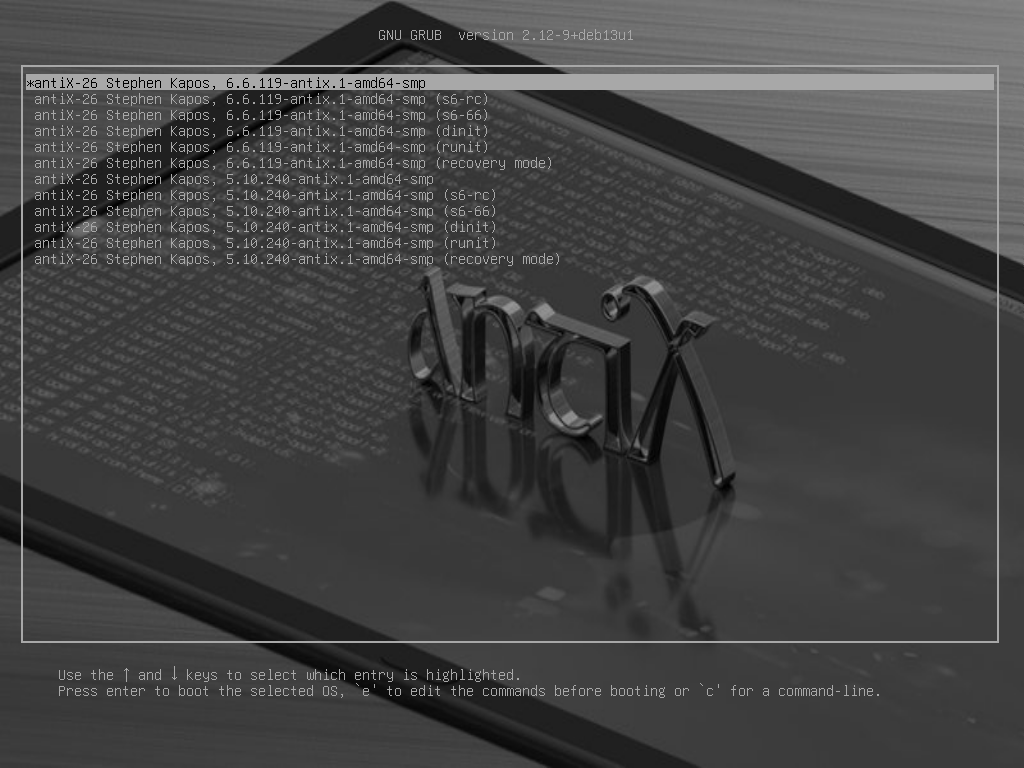
Fig.9-1: ブートローダ
一番上の「antiX-26 Stephen Kapos, 6.6.119-antix.1-amd64-smp」を選択してOSを起動し、ログイン画面に進みます。
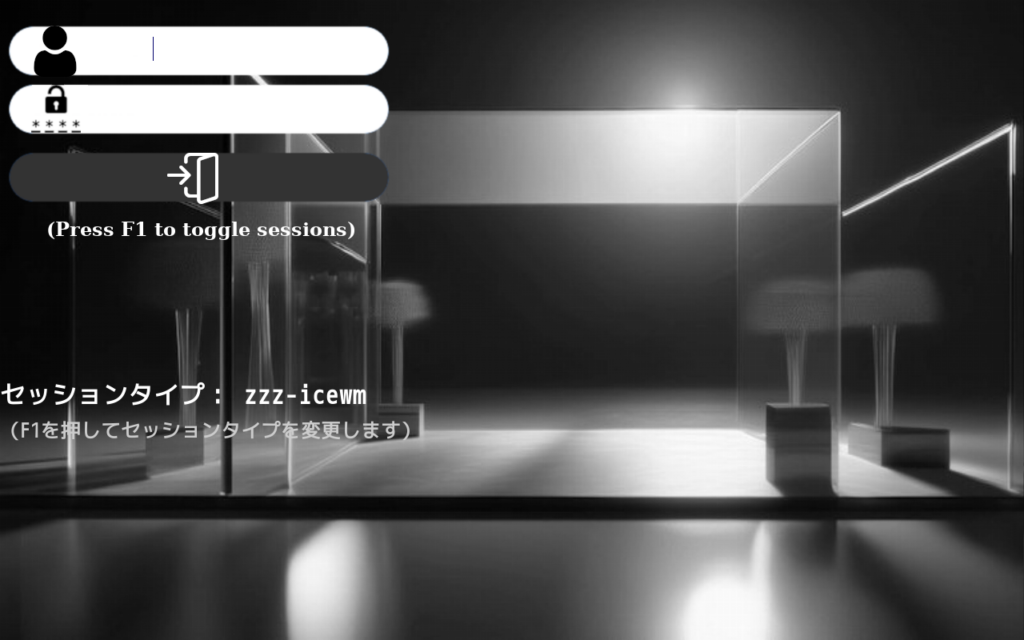
Fig.9-2: ログイン画面
アカウントを選択し、パスワードを入力してログインします。
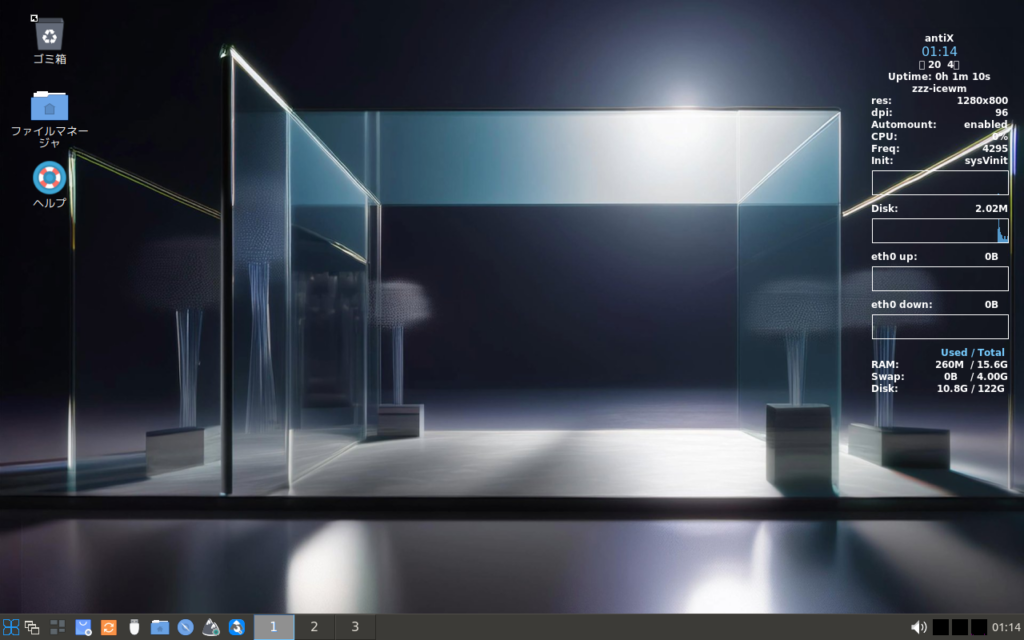
Fig.9-3: MX Linux 25 Xfce インストール直後の状態
無事インストールに成功したので、シャットダウンして休憩しましょう。
セットアップはまた後日。
