Kali Linux 2026 Xfce: Installation
 Owl
Owlインストールの流れ
- Liveモードでの起動からインストーラを開始
- 言語の選択
- 地域の選択
- キーボードレイアウトの選択
- コンピュータ名とドメインの設定
- ユーザ名とパスワードの設定
- インストール先ストレージの設定
- パーティション設定内容の一覧表示および最終確認
- インストール実行とデスクトップ環境の選択
- インストールされたOS環境での起動とログイン
1. Liveモードでの起動からインストーラを開始
Kali Linuxのインストールメディアは、デスクトップ環境版は一種類のみ配布されています。まずは公式Webサイトからダウンロードしたisoイメージで作成した起動メディアから起動します。
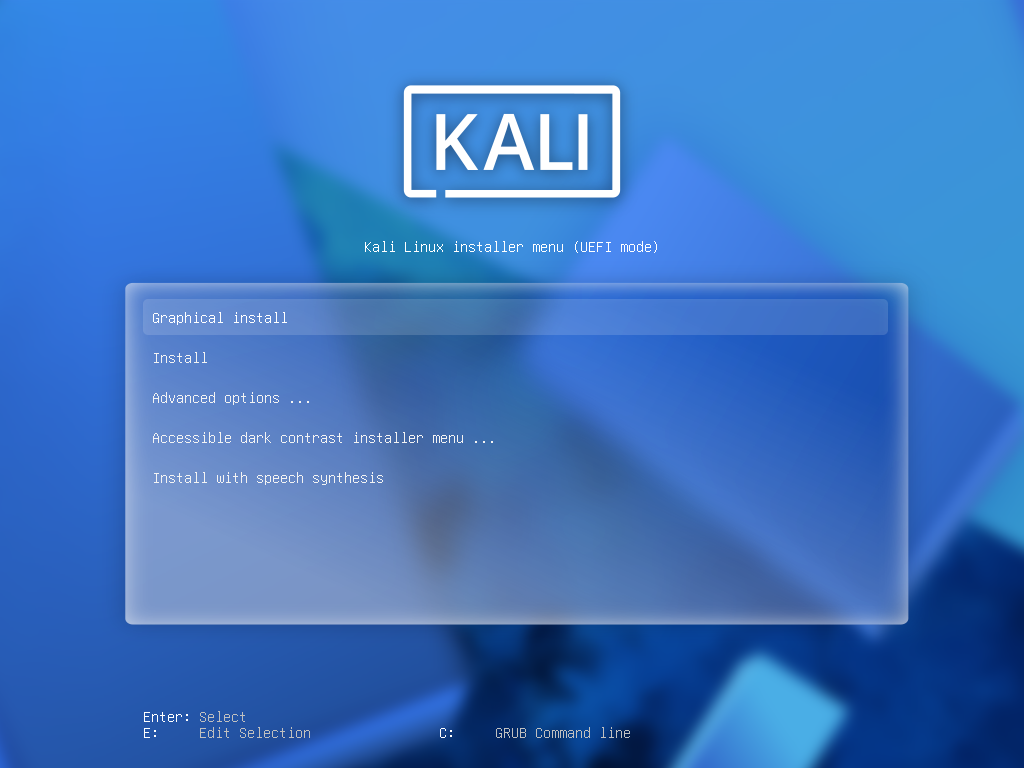
Fig.1-1: 起動直後の画面
一番上の選択肢「Graphical install」を選んでEnterキーで進めます。
2. 言語の選択
まずは言語を選択します。
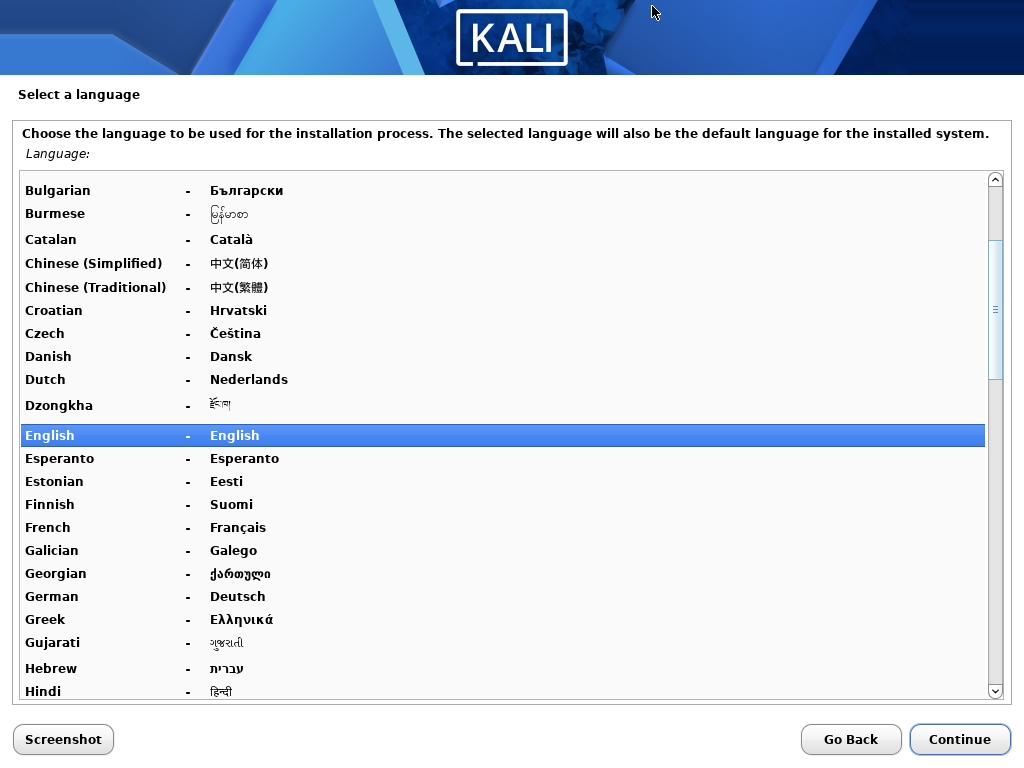
Fig.2-1a: English
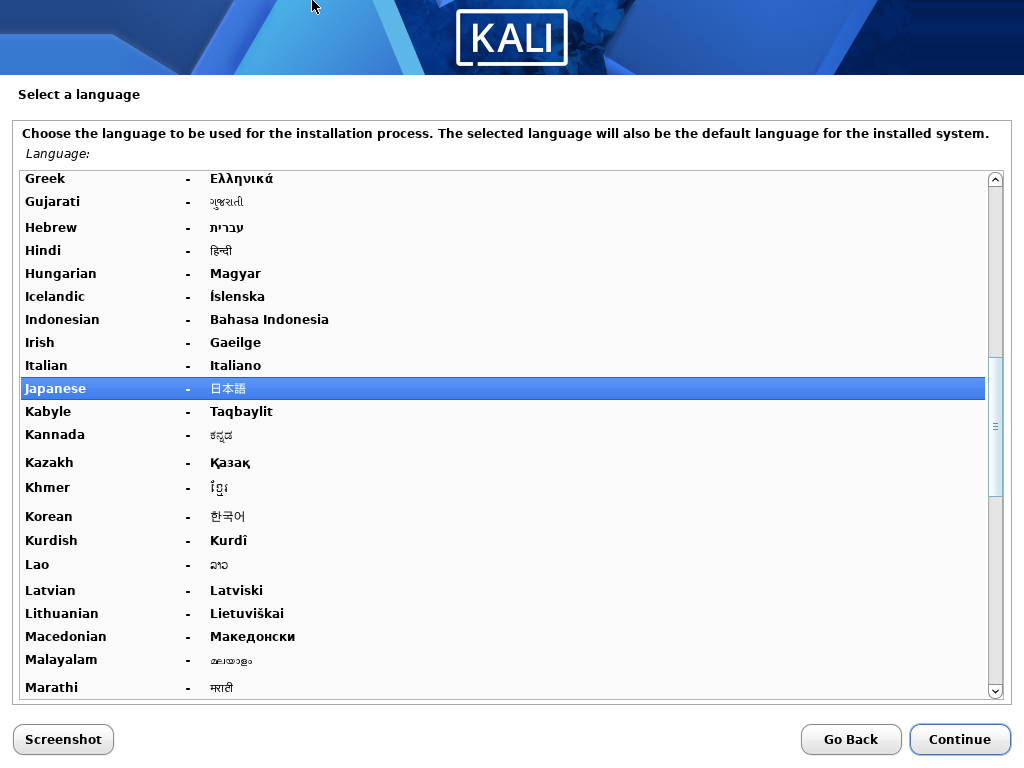
Fig.2-1b: 日本語
言語を切り替えると、次の画面からインストーラの言語も自動的に切り替わります。
ボタン「Continue」を押して進みます。
3. 地域の選択
次にタイムゾーンを選択します。
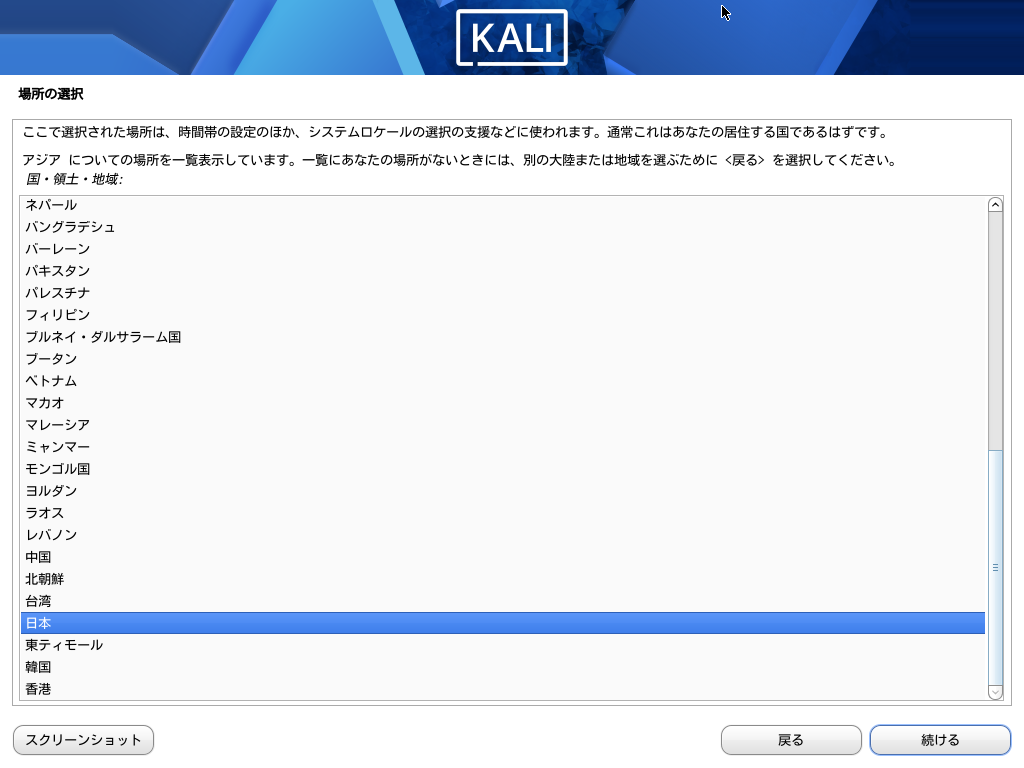
Fig.3-1: 場所の選択
言語で日本語を選択した場合は場所も最初から日本になっていますので、そのままボタン「続ける」を押して進めます。
4. キーボードレイアウトの選択
次にキーボードレイアウトを選択します。
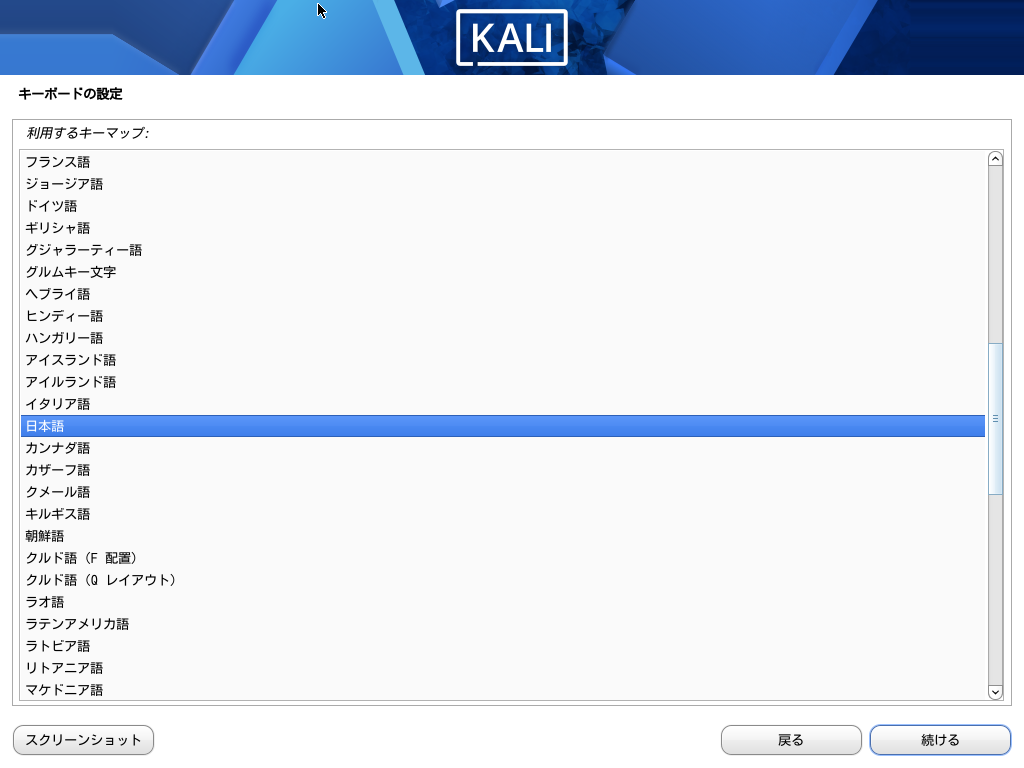
Fig.4-1: キーボードの設定
言語を日本語にしてインストーラを進めている場合、最初から「日本語」が選択されていますので、日本語キーボードで問題なければそのままボタン「続ける」を押して進めると、インストーラのコンポーネントのロードが始まりますので少し待っていましょう。
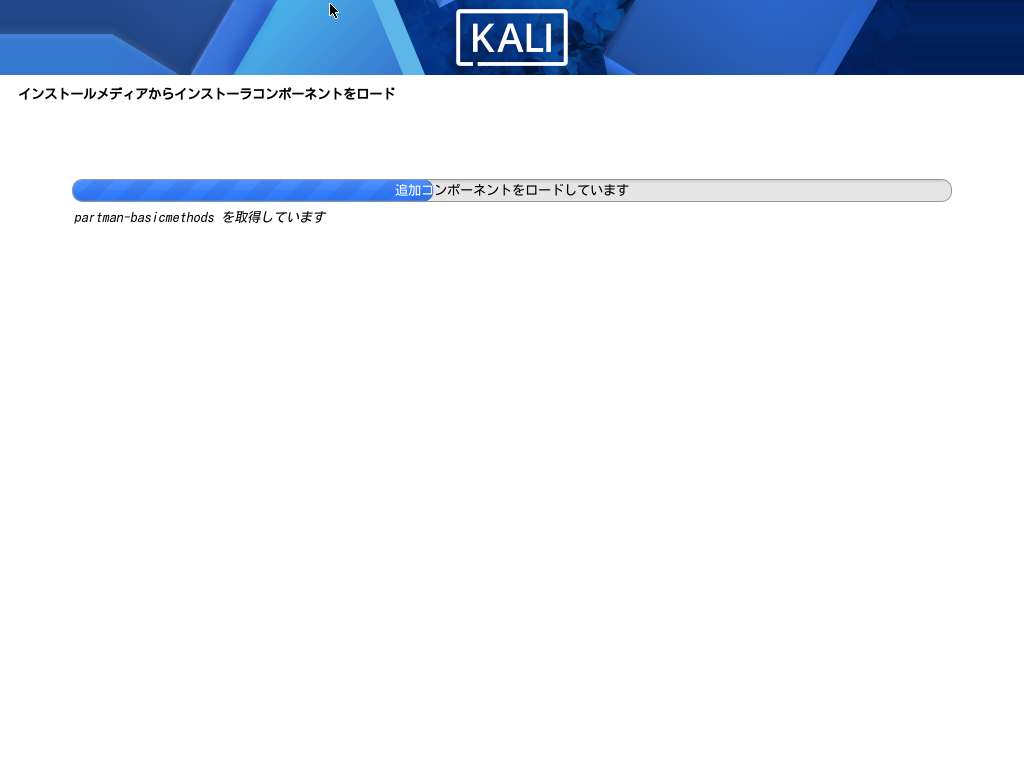
Fig.4-2: インストーラコンポーネントのロード
5. コンピュータ名とドメインの設定
コンピュータ名とネットワークドメイン名をそれぞれ設定します。
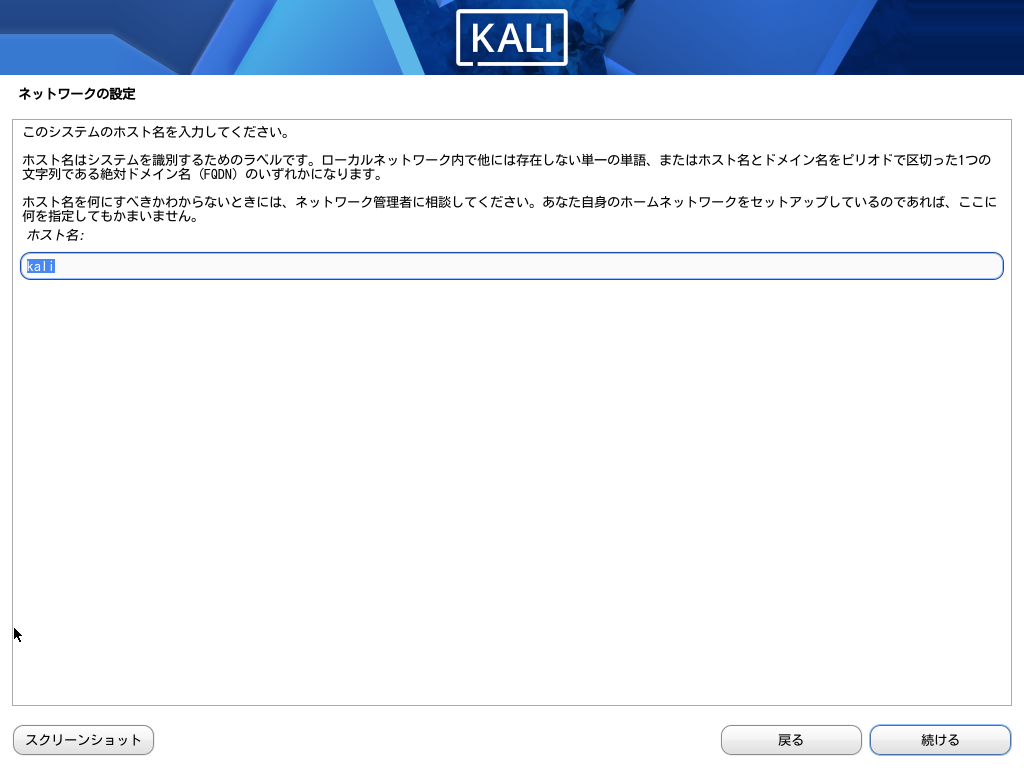
Fig.5-1: ホスト名の入力
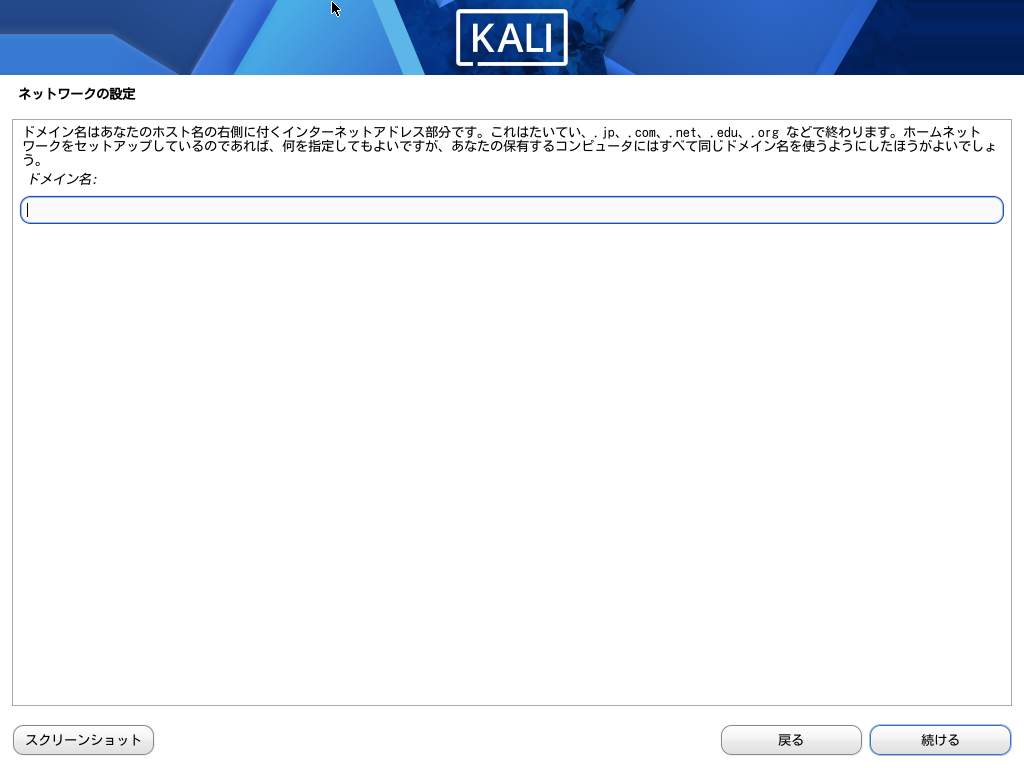
Fig.5-2: ドメイン名の入力
ひとつずつ、入力が完了したら右下のボタン「続ける」を押して進めます。
6. ユーザ名とパスワードの設定
次にメインユーザのフルネームとアカウント名をそれぞれ設定します。
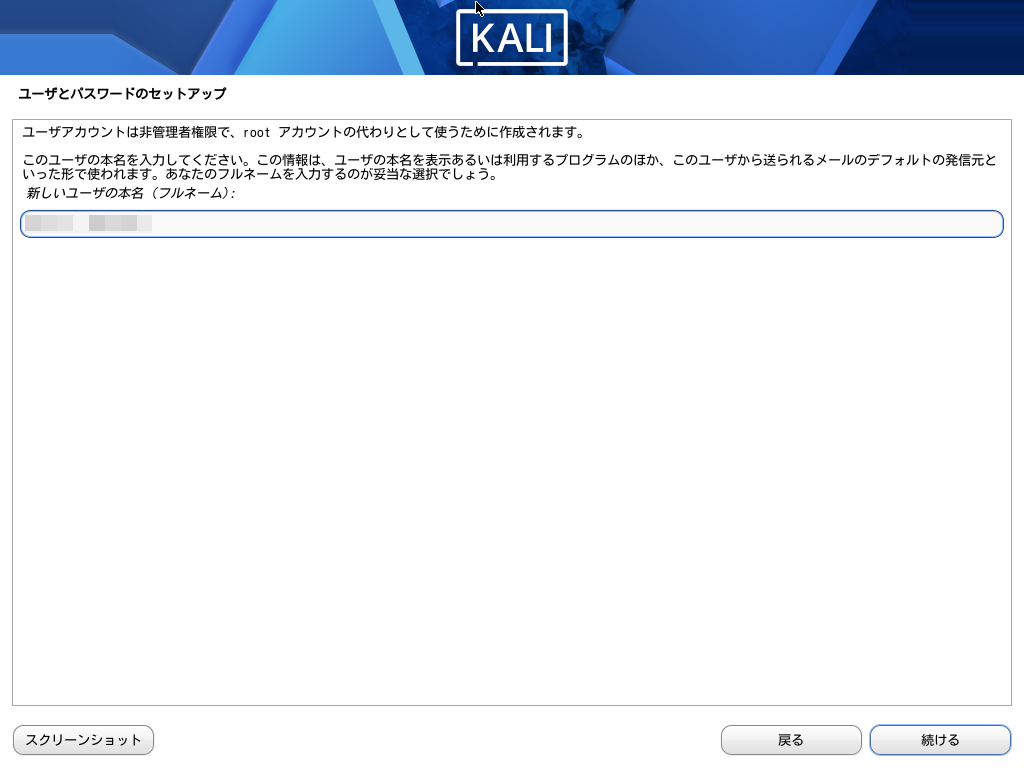
Fig.6-1: 新しいユーザの本名(フルネーム)
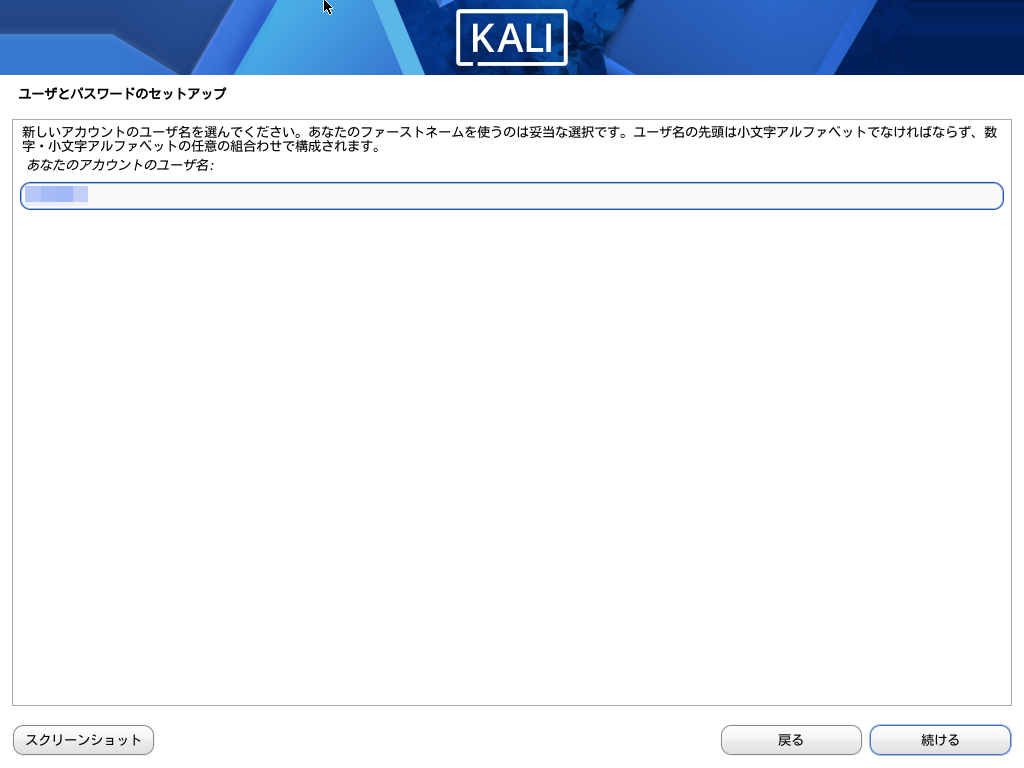
Fig.6-2: アカウント名
ひとつずつ、入力が完了したら右下のボタン「続ける」を押して進めると、パスワードの設定画面に遷移します。
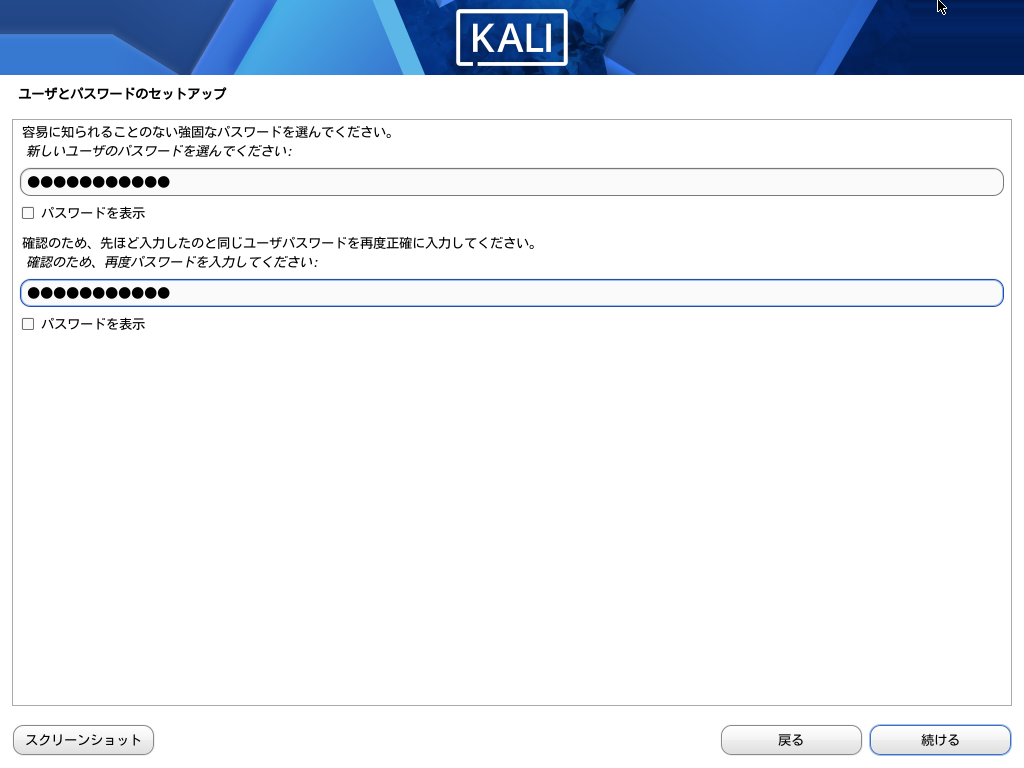
Fig.6-3: パスワードの設定
パスワードを設定したら、ボタン「続ける」を押して進めます。
7. インストール先ストレージの設定
次にインストール先ストレージを設定します。
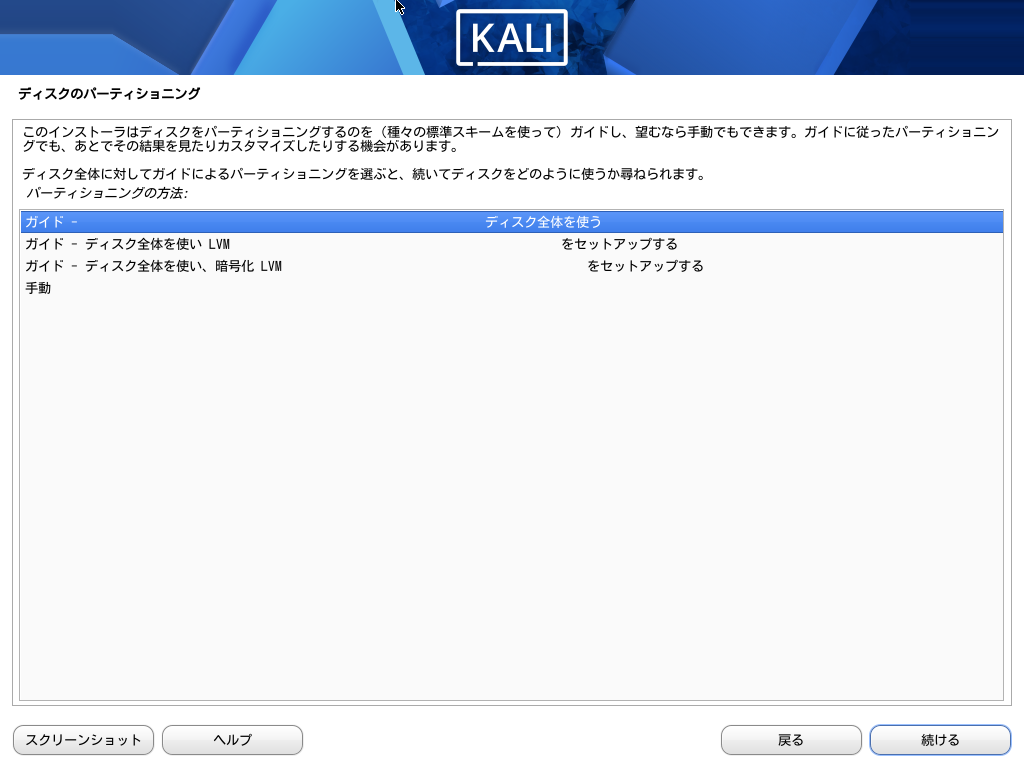
Fig.7-1: ディスクのパーティショニングの設定
今回は一番上の「ディスク全体を使う」を選択して、ボタン「続ける」を押して進めます。
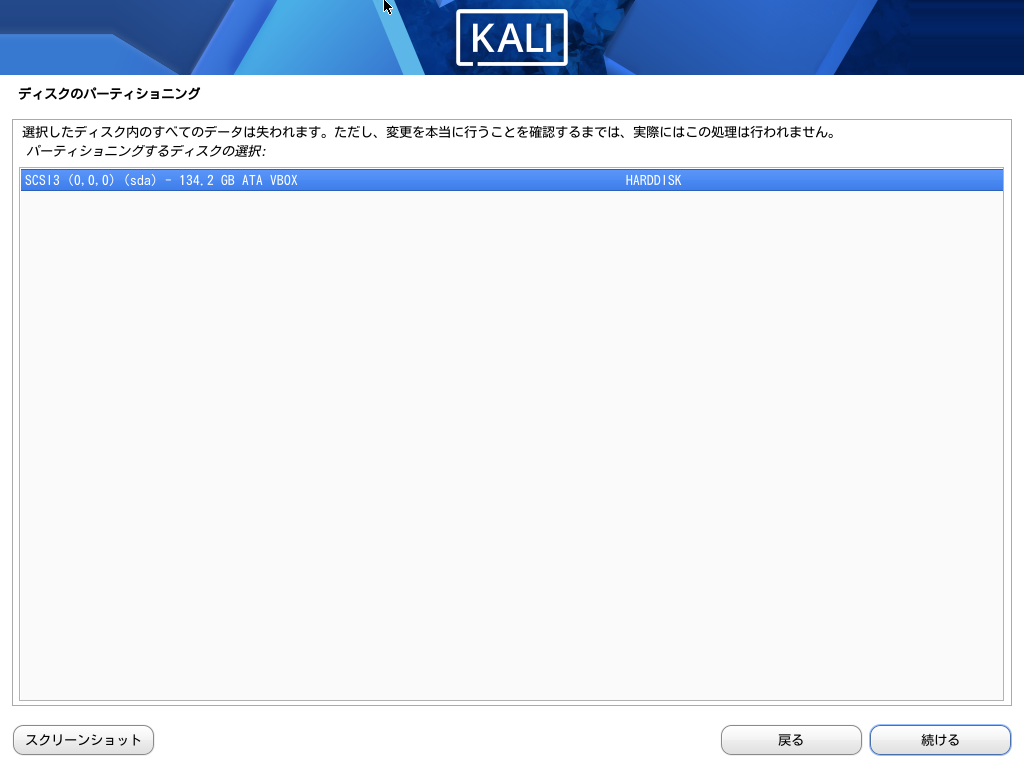
Fig.7-2: ディスクの選択
今回は一つしかストレージがありませんので、そのままsdaを選択して、ボタン「続ける」を押して進めます。
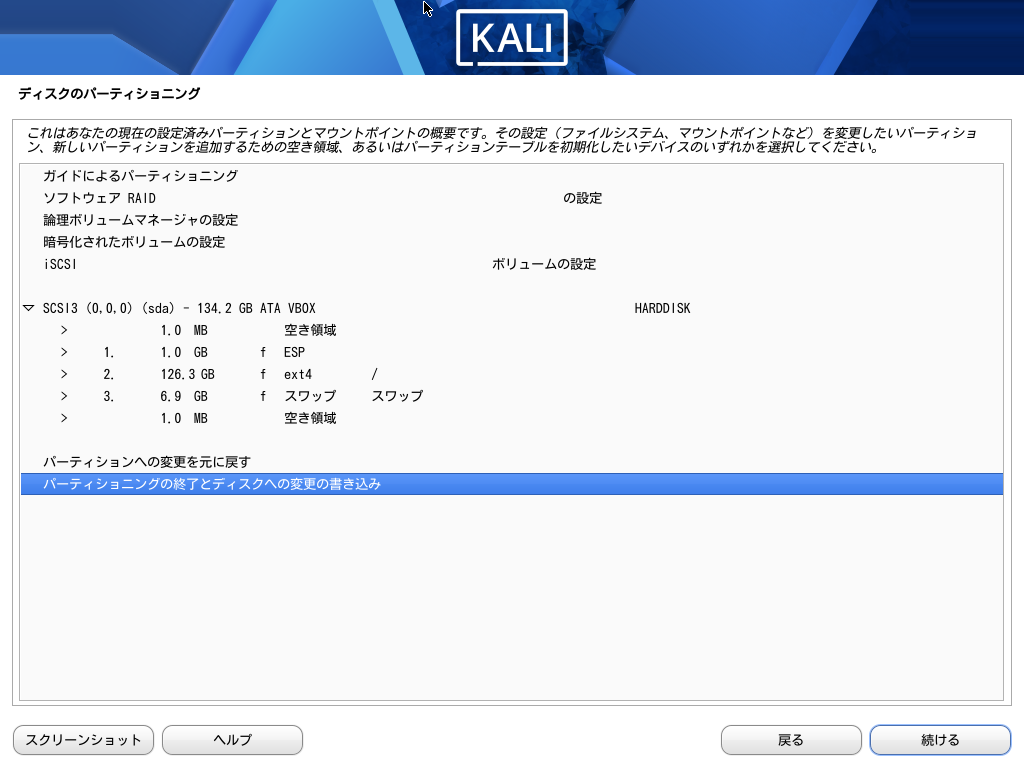
Fig.7-3: パーティショニングの実施前確認
内容に問題なければ、ボタン「続ける」を押して進めます。
7. パーティション設定内容の一覧表示および最終確認
実際にストレージに更新を加える前の最終確認画面が表示されます。
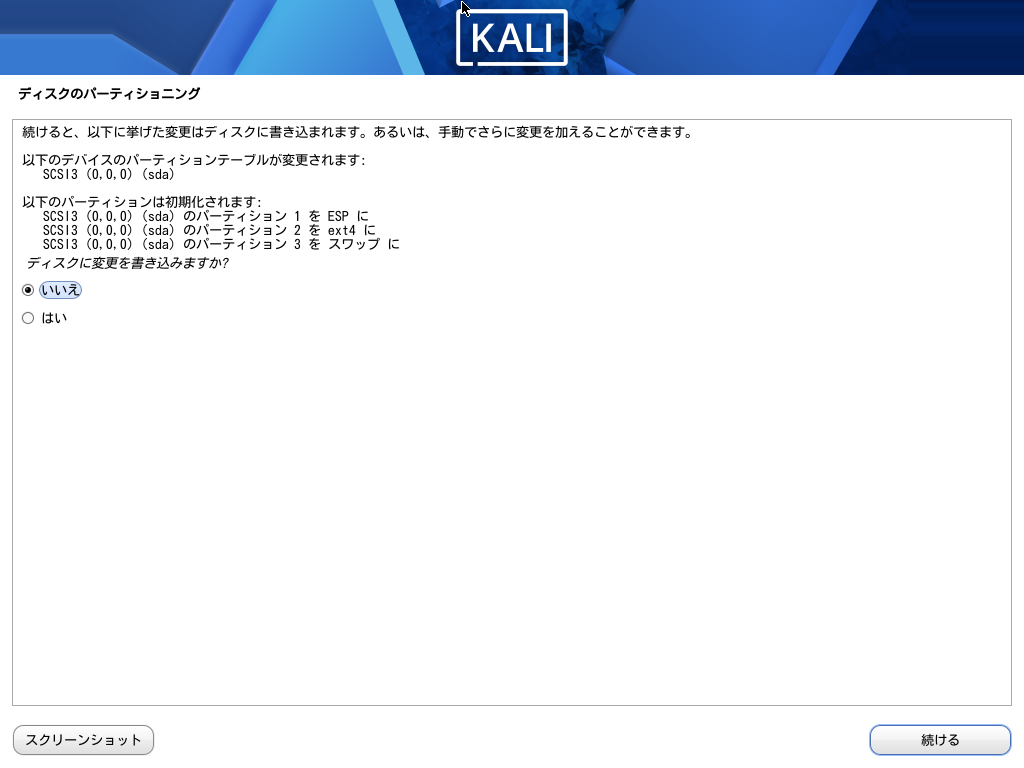
Fig.8-1: 最終確認
ディスクに変更を書き込むかどうかのラジオボタンを「いいえ」から「はい」に切り替えて、右下のボタン「続ける」を押して進めます。
9. インストール実行とデスクトップ環境の選択
しばらくインストールの進行画面を見ながら待ちます。
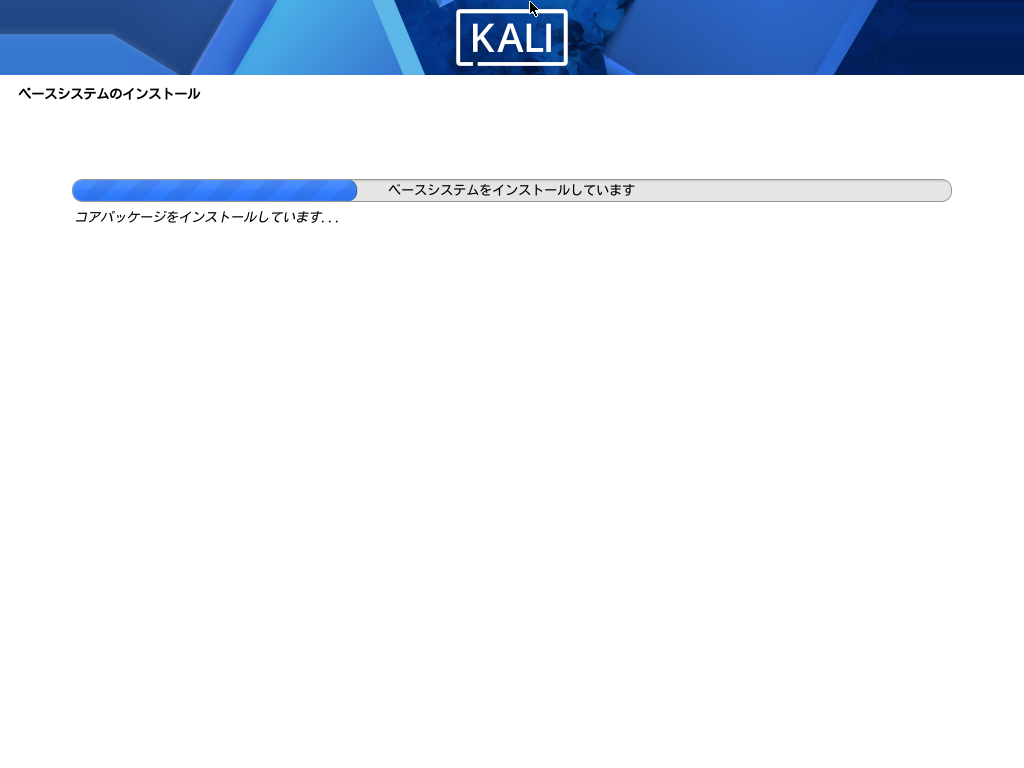
Fig.9-1: インストール中
少しすると、どのデスクトップ環境をインストールするかの選択肢が表示されます。
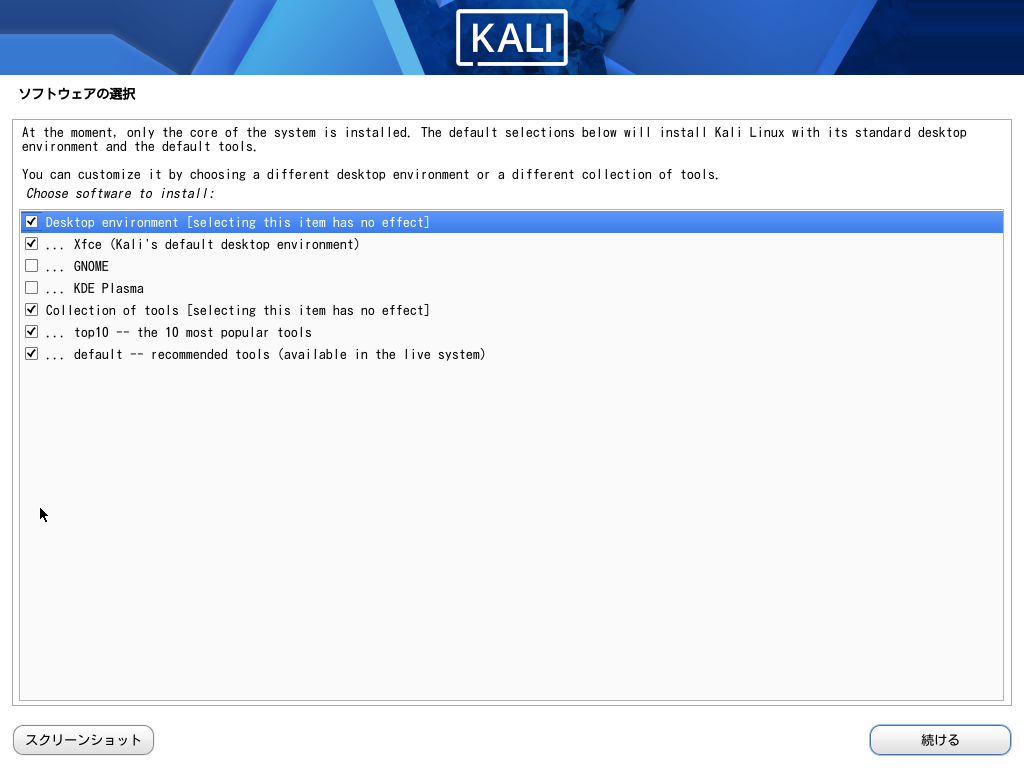
Fig.9-2: ソフトウェアの選択
今回はデフォルトのXfceを選択したまま、ボタン「続ける」を押して進めます。
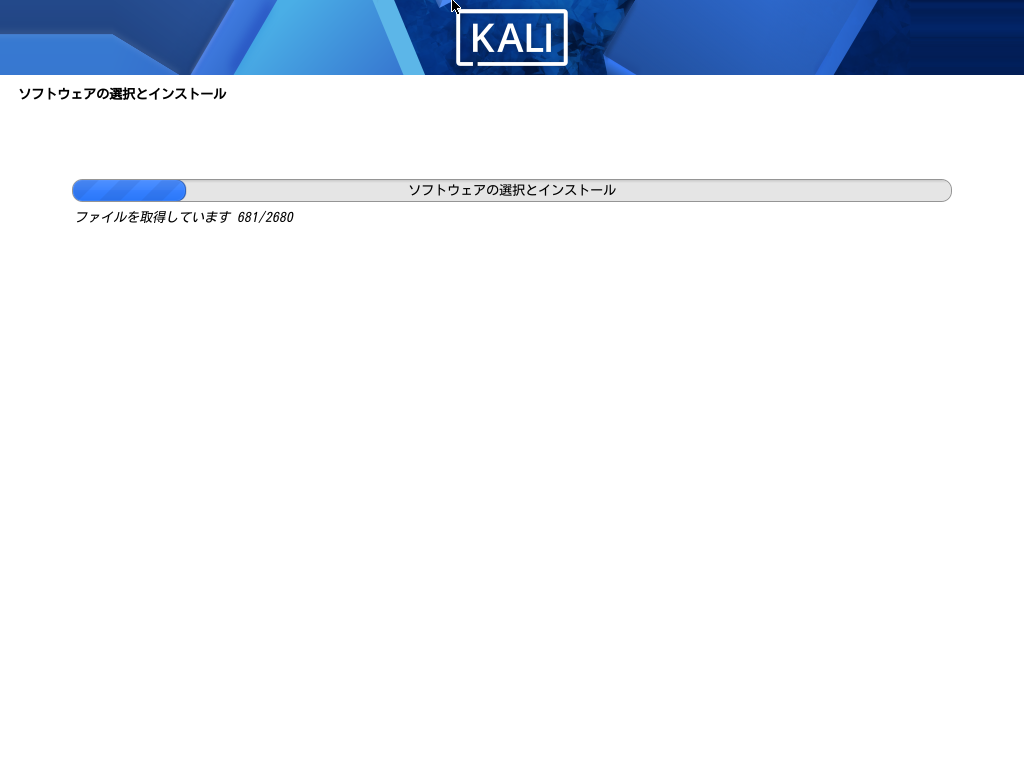
Fig.9-3: インストール続行中
しばらく待っているとインストールが完了し、再起動を促すダイアログが表示されます。
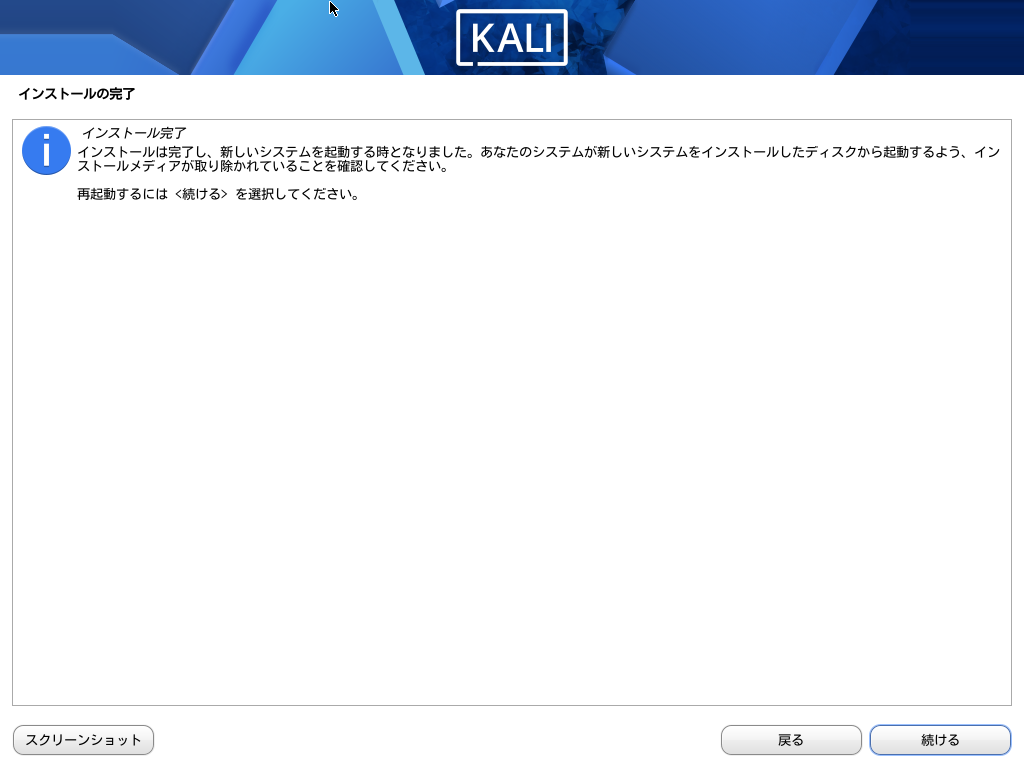
Fig.9-4: インストール完了
右下のボタン「続ける」を押して再起動する際は、起動前にインストールメディア(USBメモリやDVDなど)を抜いておいてください。
10. インストールされたOS環境での起動とログイン
ブートローダから「Kali GNU/Linux」を選択します。
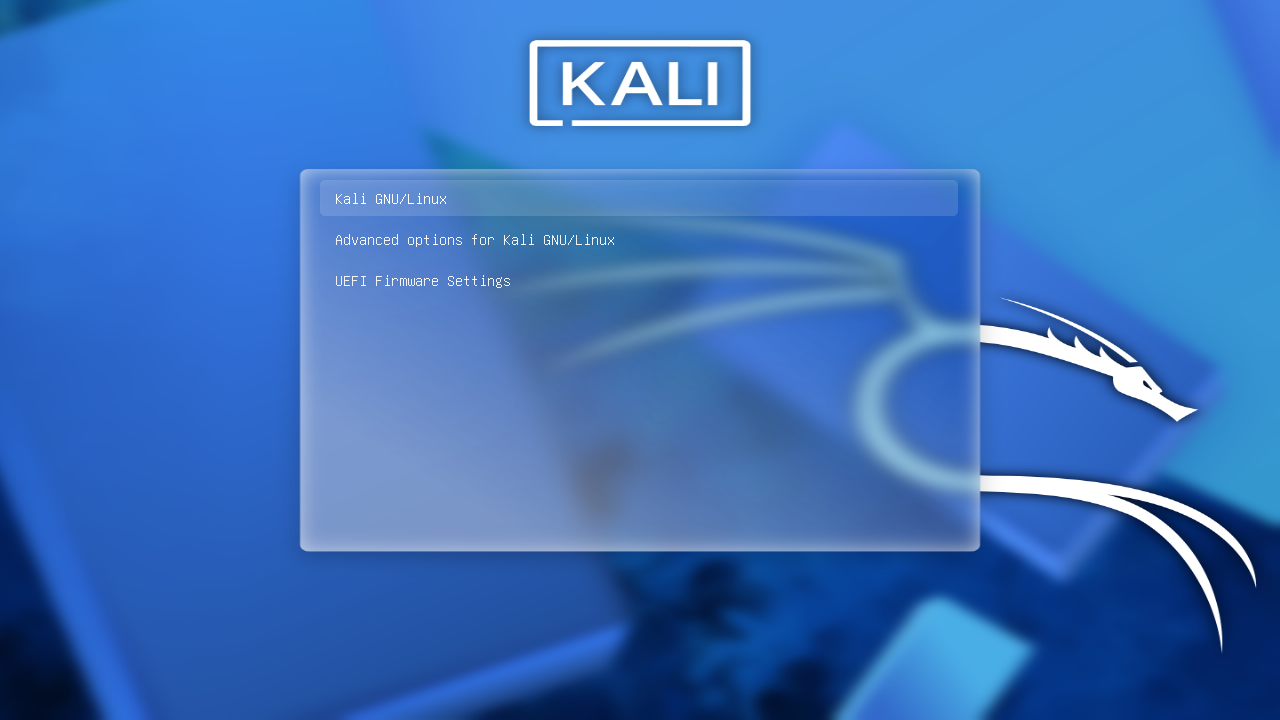
Fig.10-1: ブートローダ
無事インストールが成功していれば、OS起動後にログイン画面が表示されます。
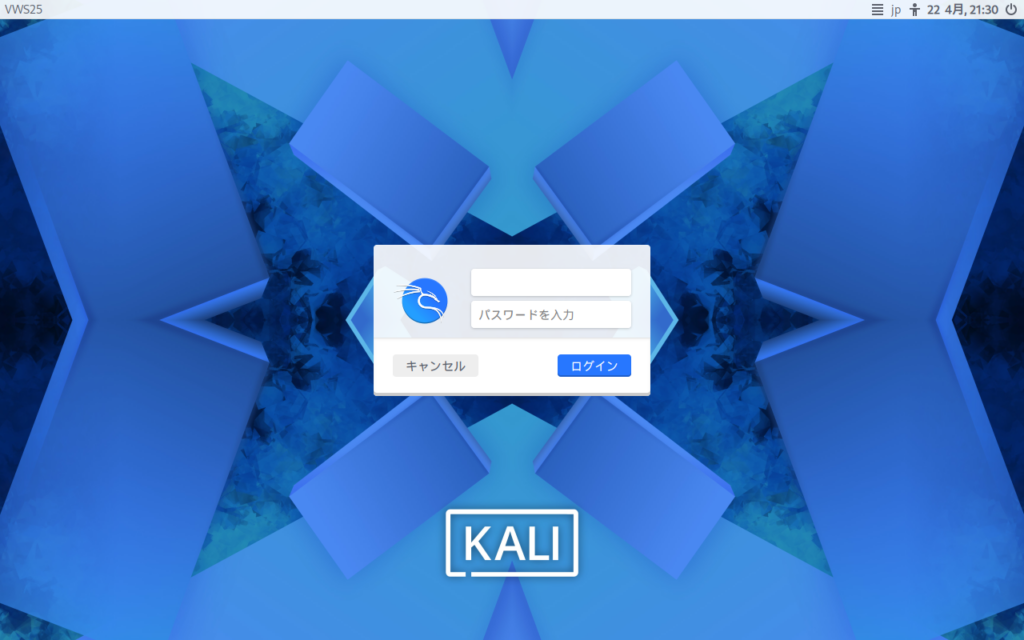
Fig.10-2: ログイン画面
パスワードを入力してログインします。
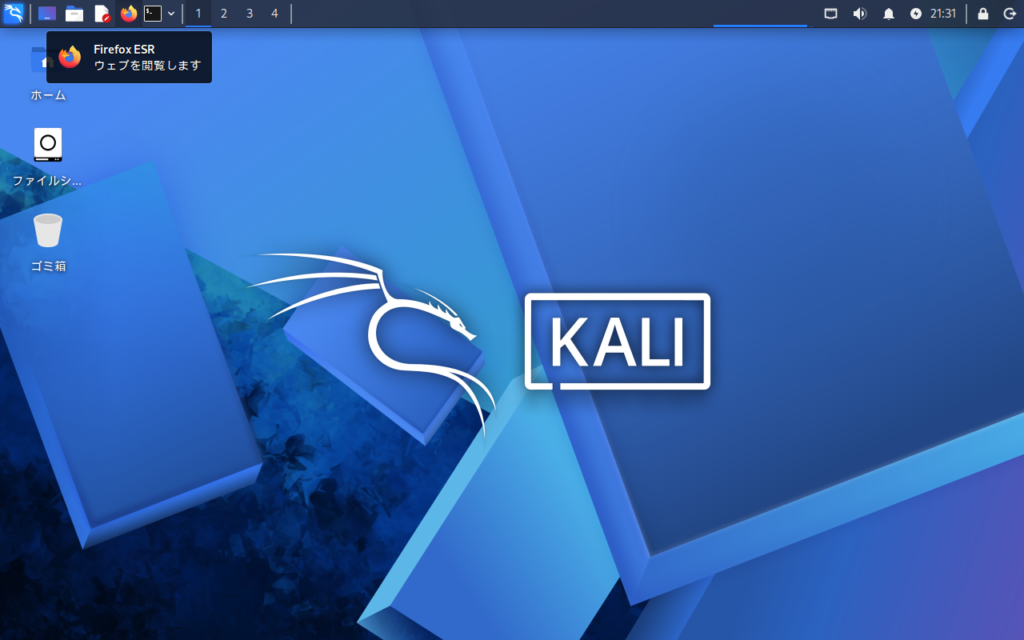
Fig.10-3: インストールされたOS環境でのWelcomeダイアログ
これにて無事インストールに成功したので、シャットダウンして休憩しましょう。
セットアップはまた後日。
