AerynOS GNOME: Installation
 Owl
Owlインストールの流れ
- Liveモードでの起動
- インストール先ストレージのパーティション構築
- インストーラの開始
- デスクトップ環境の選択
- 言語の選択
- 地域の選択
- コンピュータ名とユーザ名の設定
- ここまでの設定内容の一覧表示および最終確認
- インストール実行
- インストールされたOS環境での起動とログイン
1. Liveモードでの起動
2026年3月時点ではAerynOSはまだアルファ版という位置付けで、インストーラは1種類のみ提供されており、LiveモードにはGNOMEデスクトップ環境が採用されています。
なお、現時点では1点制約があり、UEFI対応環境でなければLiveモードを起動することができないためインストールできないようです。最近のコンピュータの実機であればまず対応していると思いますが、仮想環境上にインストールする場合はVirtualBox等のハイパーバイザソフトウェア側でUFEI(EFI)をオンにしておきましょう。
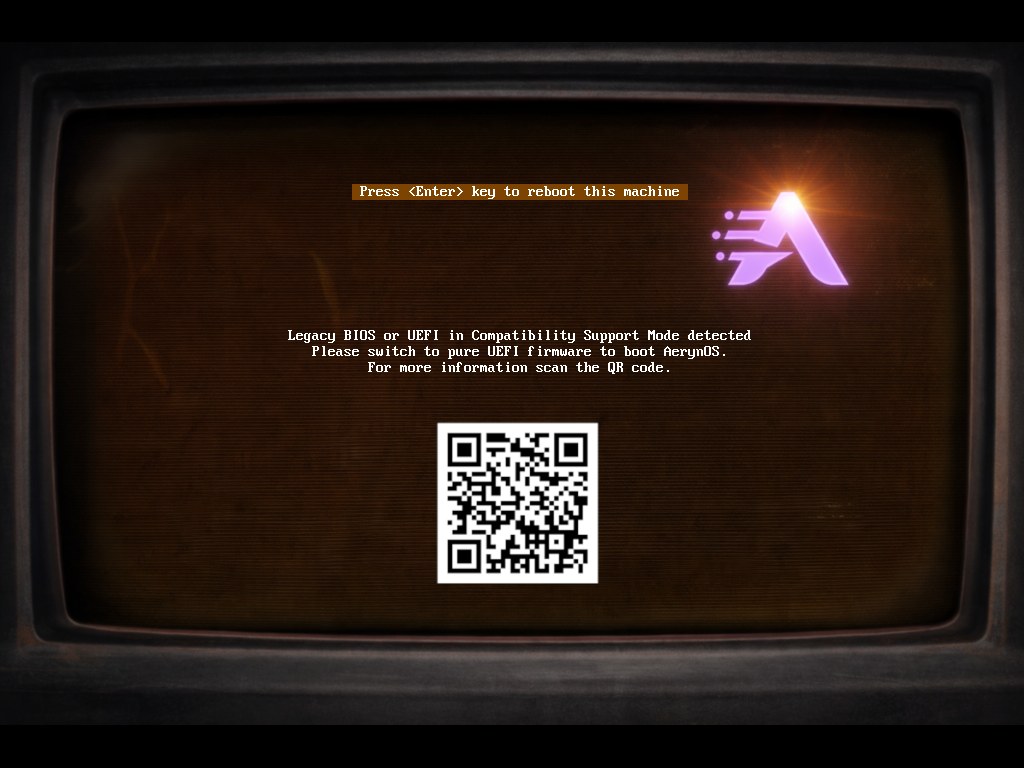
Fig.1-1: UEFIをオンにすることを促すメッセージ
インストールメディアを起動ドライブに指定すると、Liveモードが起動します。
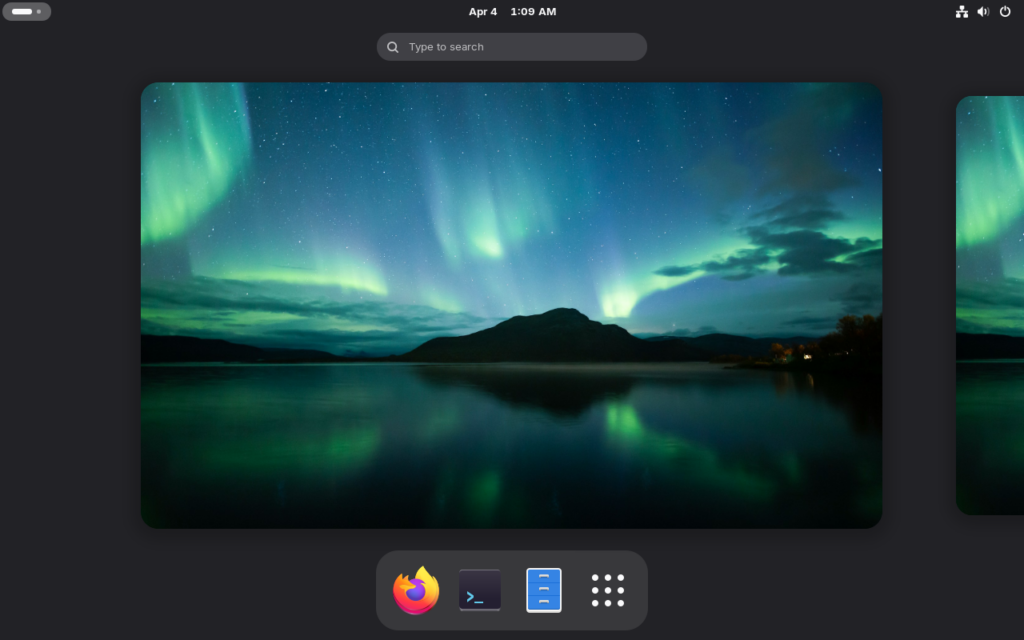
Fig.1-2: Liveモード起動直後
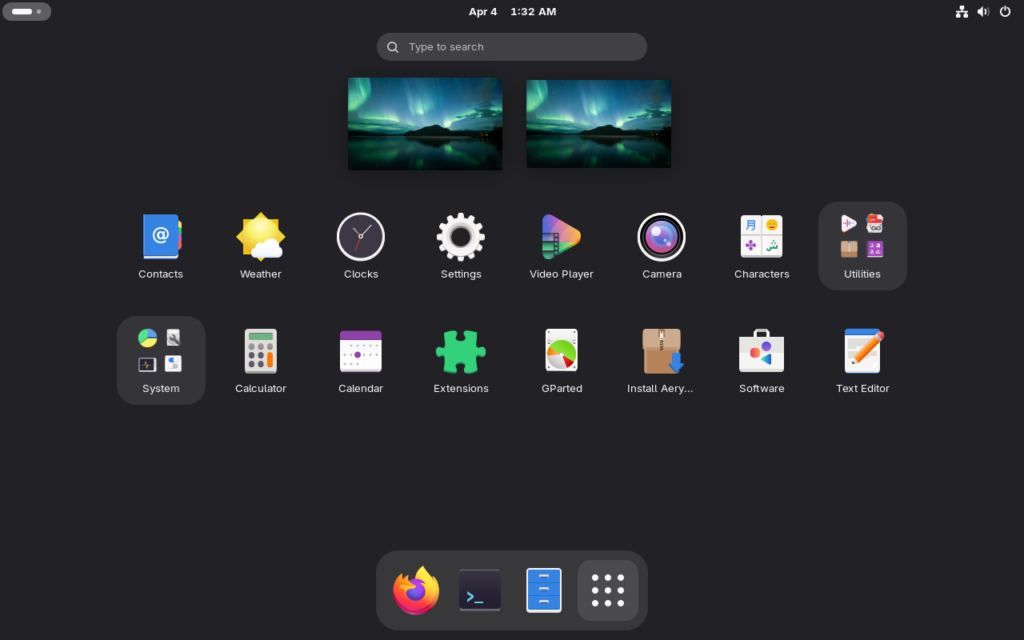
Fig.1-3: アプリケーション一覧に含まれているGPartedとInstall AerynOS
早速インストーラを開始したいところですが、現時点ではその前にまずパーティション設定を手動で行っておく必要があります。そのためLiveモードのAerynOS上にはGNOMEアプリケーションのひとつであるパーティション管理ソフトウェアGPartedが入っているので、まずはそこから始めます。
2. インストール先ストレージのパーティション構築
アプリケーション一覧からGPartedを開きます。
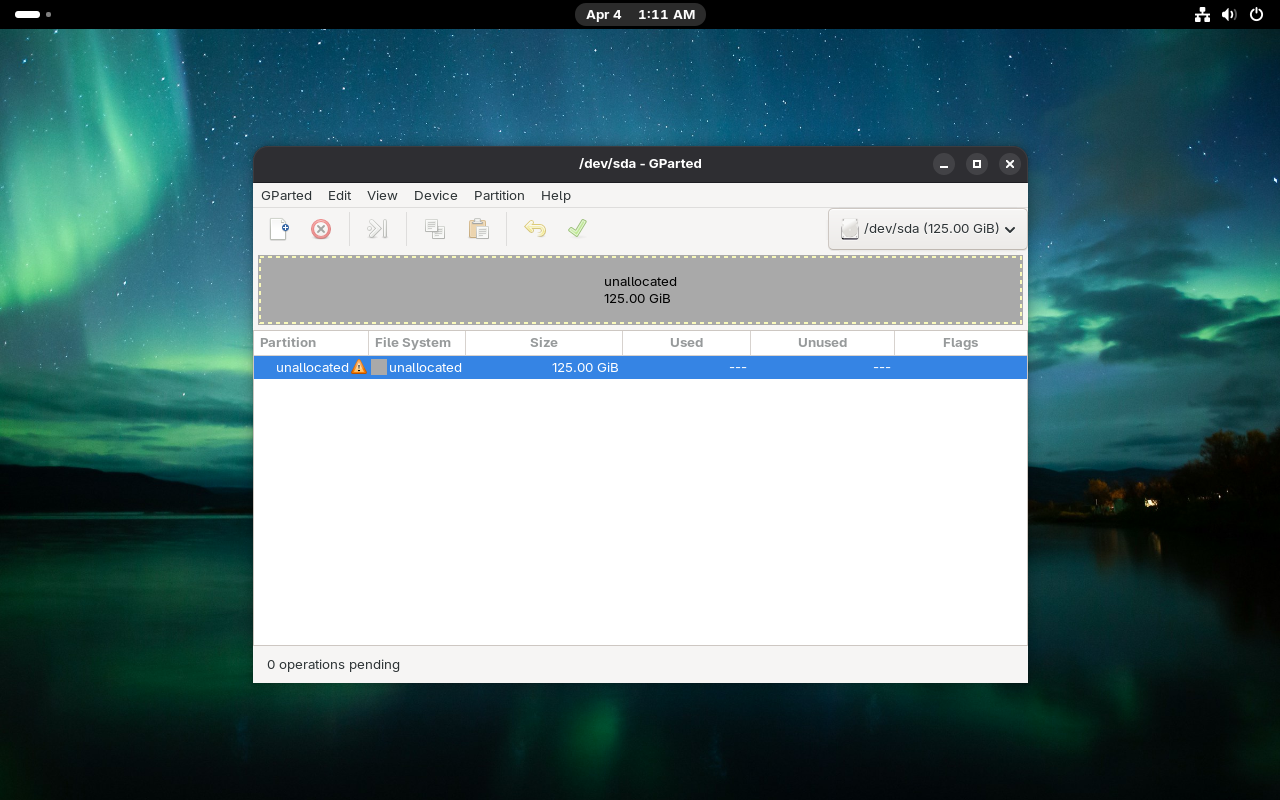
Fig.2-1: GParted
この例では125GBのストレージ領域が認識されていますが、まだ何も準備されていない状態で、unallocated表記の右側に注意マークがあります。実際の個別パーティションを作りはじめる前に、まずは下地となるパーティションテーブル初期化を行う必要がありますので、ストレージ領域を選択した状態で上部メニューの「Device」から[Create Partition Table...]に進んでください。
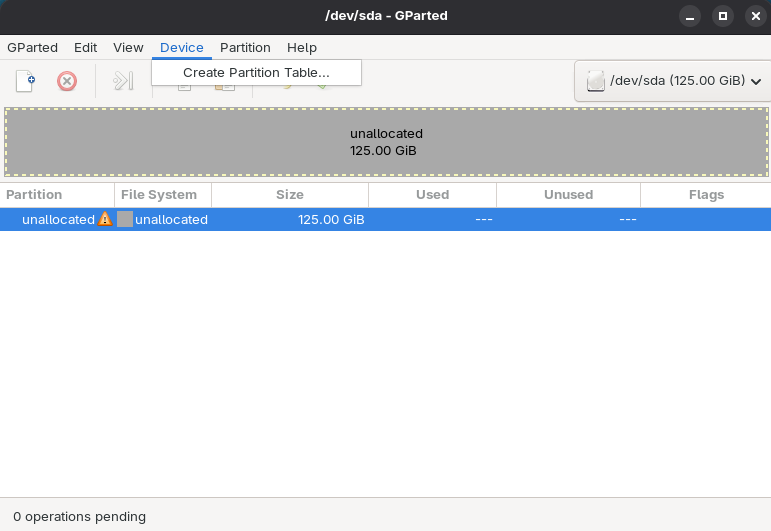
Fig.2-2: Device → Create Partition Table...
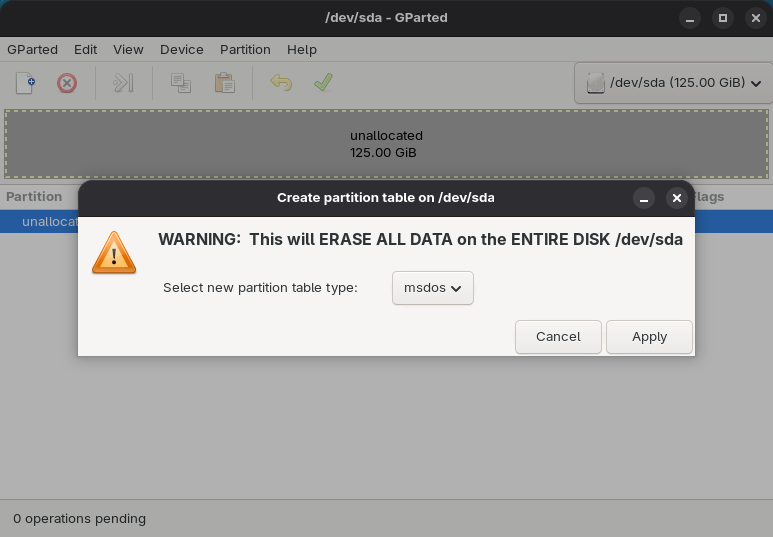
Fig.2-3: テーブルタイプ設定ダイアログ
GPartedは汎用ソフトウェアなのでパーティションテーブルの形式には多くの選択肢がありますが、ここではAerynOS公式サイトで解説されている手順通り「gpt」を選択してください。
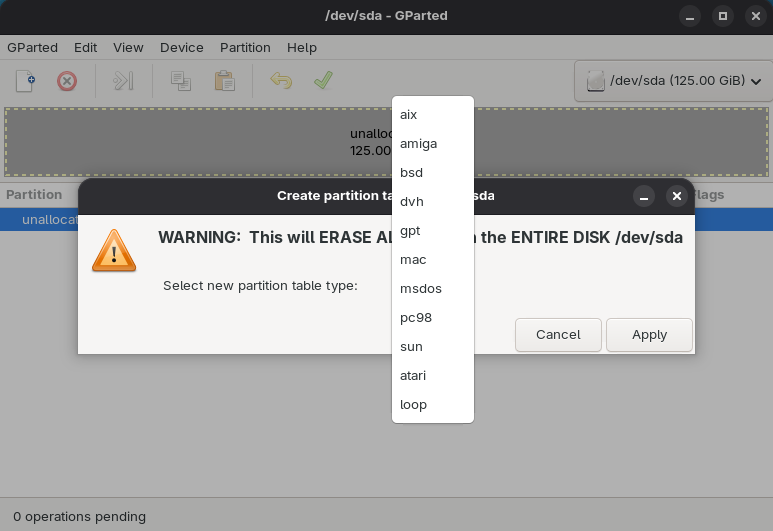
Fig.2-4: パーティションテーブルの形式
gptを選択して、ボタン「Apply」を押して進めるとパーティションテーブルが作成され、メイン画面に表示されている対象ストレージのunallocated表記右側の警告マークが消えます。
それでは次に、実際のパーティションを作成していきます。AerynOSのインストールには以下の3つのパーティションが作成済みである必要があります。
- ESP用パーティション / 256MiB以上 / fat32形式
- XBOOTLDR用パーティション / 4GiB / fat32形式
- OS用パーティション / 20GiB以上 / xfs形式を推奨
この3つのうち、ESPはOSの種類にかかわらずUEFIによるブートのためには必須のパーティションであり、また、XBOOTLDRはLinux環境で用いられるUEFIブートマネージャのsystemd-bootのために必須のパーティションです。このことからもAerynOSはUEFI環境を前提としていることがわかり、Liveモード起動時にUEFIが無効になっていたらまずはそれを有効化するよう促してくるのもこれによります。
ともあれ、まずはブート用パーティションを作成します。対象ストレージが選択された状態でメニューから「Partition」→「New」を選択し、パーティション作成ダイアログを開いてください。
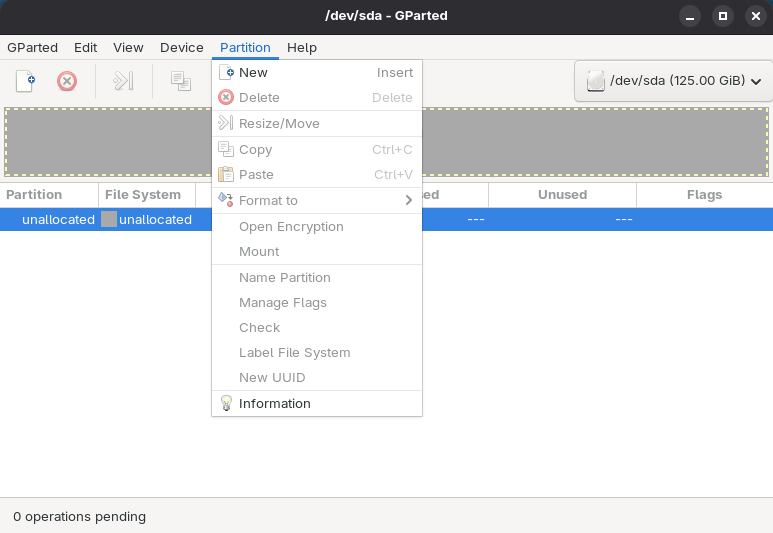
Fig.2-5: Partition → New
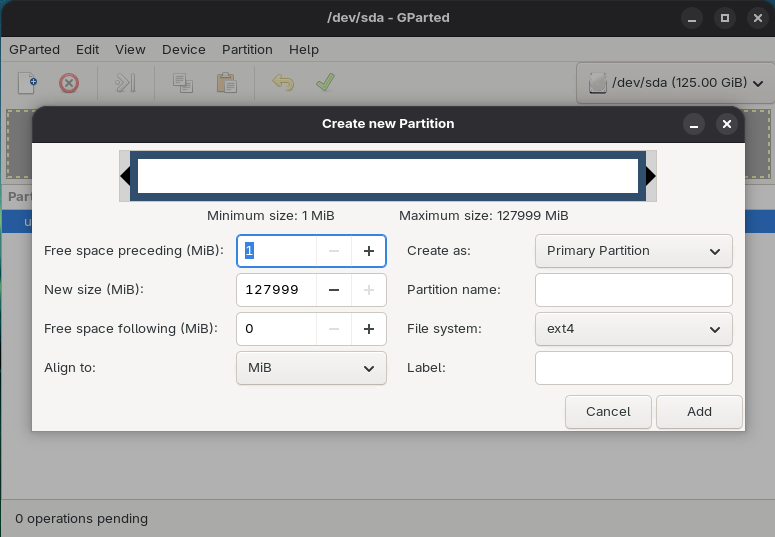
Fig.2-6: Create new Partitionダイアログ
ESP用パーティションとXBOOTLDR用パーティションの作成例はそれぞれ以下の通り。いずれも「File system:」にfat32を選択したことを確認してから、ボタン「Add」を押して、順番に作成を進めてください。
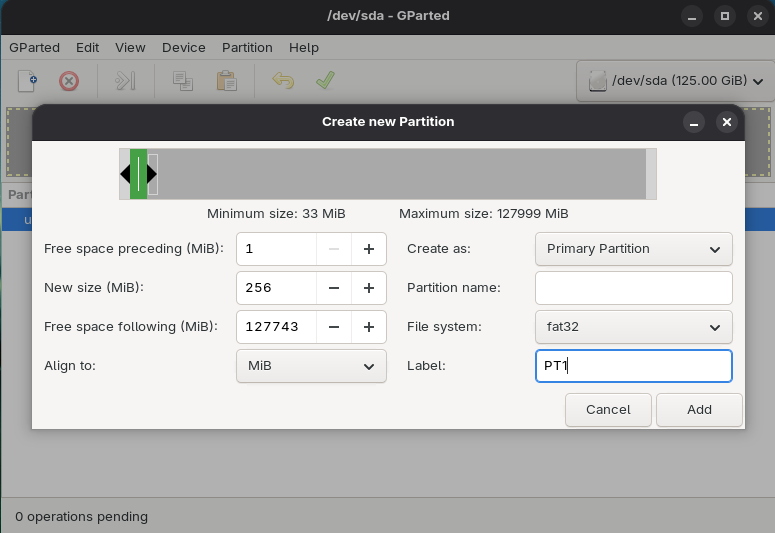
Fig.2-7: ESP用パーティション
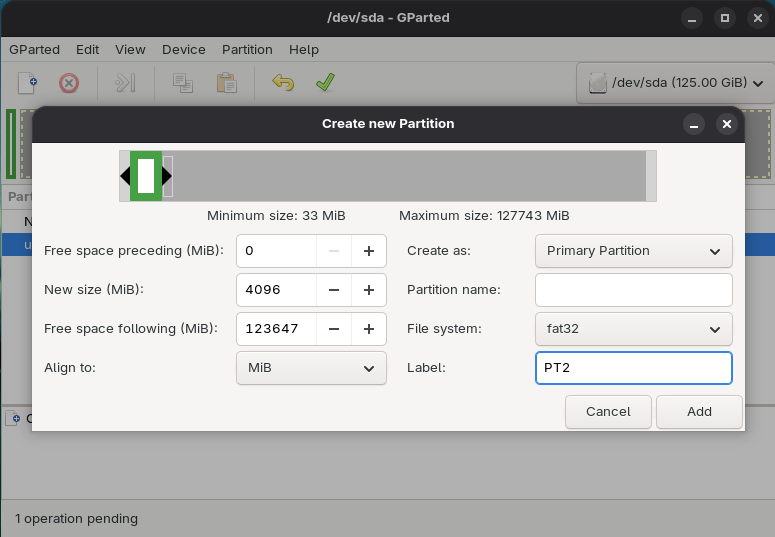
Fig.2-8: XBOOTLDR用パーティション
なお、参考画像の通りXBOOTLDR用パーティションのサイズは4000MiBではなく4096MiBにしてあります。これは、4000と設定してしまうと実際には4GiBより若干小さいサイズになってしまい、AerynOS公式サイトのインストール手順解説ページに掲載されているサンプル画面のスクリーンショットと一致しなくなってしまうのを避けるためです。これは単位GB(ギガバイト)とGiB(ギビバイト)の違いに起因しますが、詳細はここでは割愛します。
最後に、残りの全容量をOS用パーティションに割り当てます。AerynOSではOS用パーティションのファイルシステムにはxfsが推奨されています。
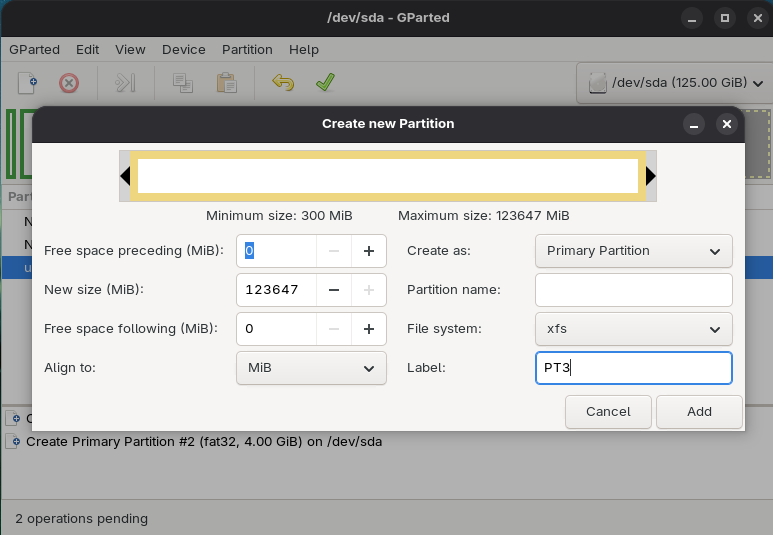
Fig.2-8: OS用パーティション
参考までに、GPartedでは他にも以下のようなファイルシステムが選択可能です。ほとんどのLinuxディストリビューションではインストーラのデフォルト設定はBtrfsまたはExt4のいずれかになっているので、この点AerynOSは特徴的です。
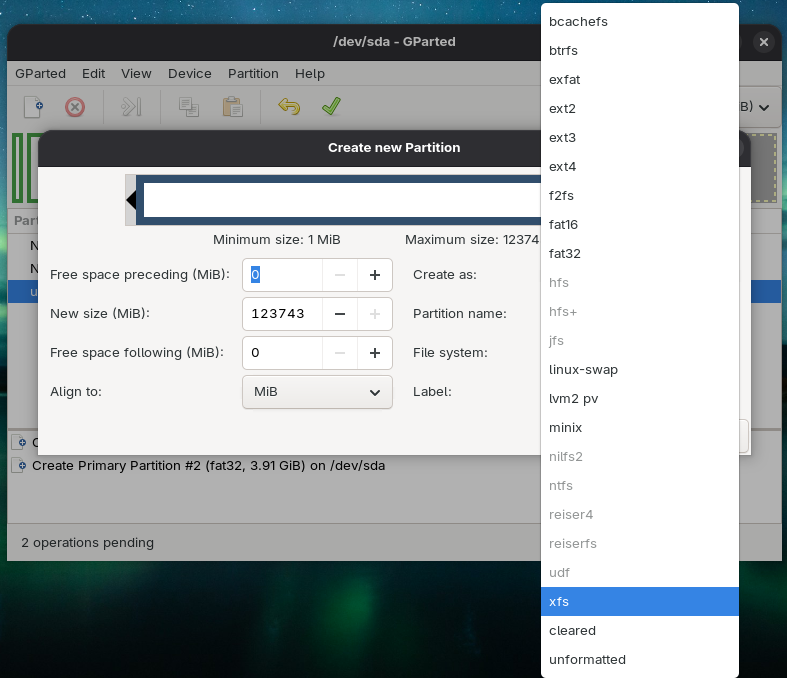
Fig.2-9: 各種ファイルシステム
3つのパーティション割り当てのプランが作成されたら、メニューから「Edit」→「Apply All Operations」を選択し、実際にそれらのパーティションをストレージに対して物理的に適用してください。
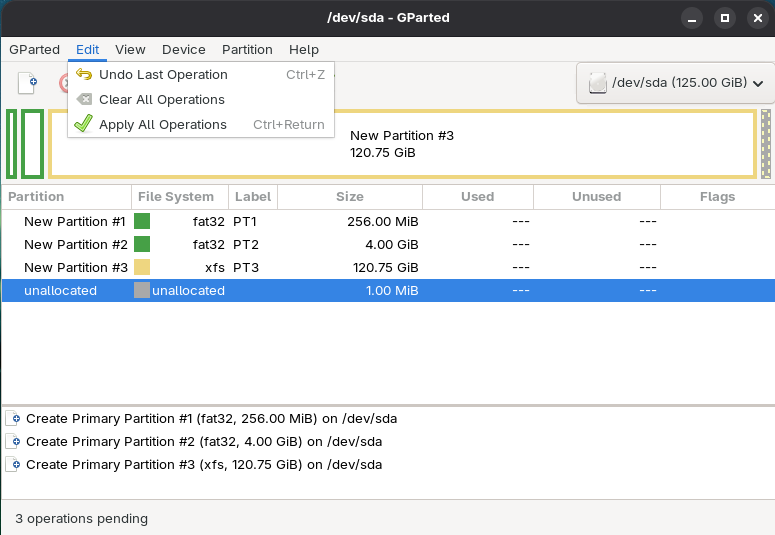
Fig.2-10: Edit → Apply All Operations
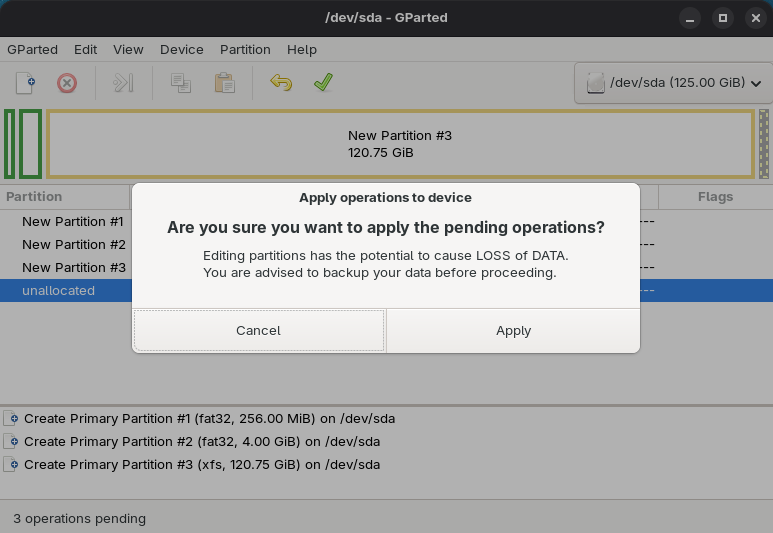
Fig.2-11: 物理書き込み前の最終確認ダイアログ
これにて、パーティション領域の作成は完了しました。
最後に、それぞれのパーティションが何の用途のものであるのかをBIOS(UEFI)側に示すため、2つのブート用パーティションにフラグを割り当てます。対象のパーティションを選択した状態でメニュー「Partition」→「Manage Flags」から、フラグ設定ダイアログを開いてください。
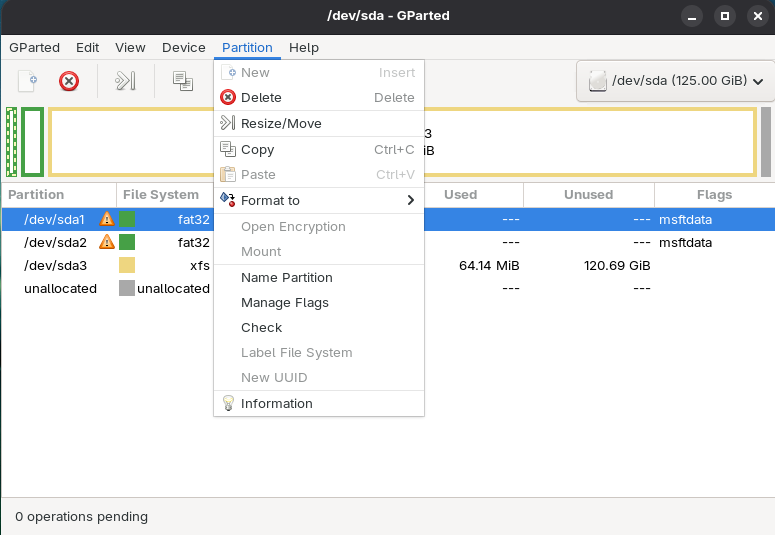
Fig.2-12: Partition → Manage Flags
ESPパーティションにはbootフラグとespフラグ、またXBOOTLDRパーティションにはbls_bootフラグをそれぞれ割り当ててください。
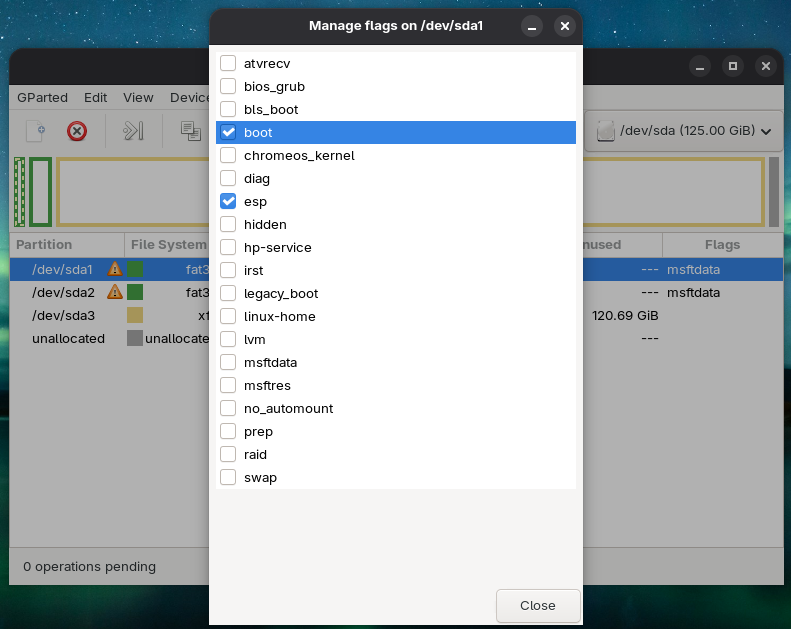
Fig.2-13: ESPパーティションのフラグ設定
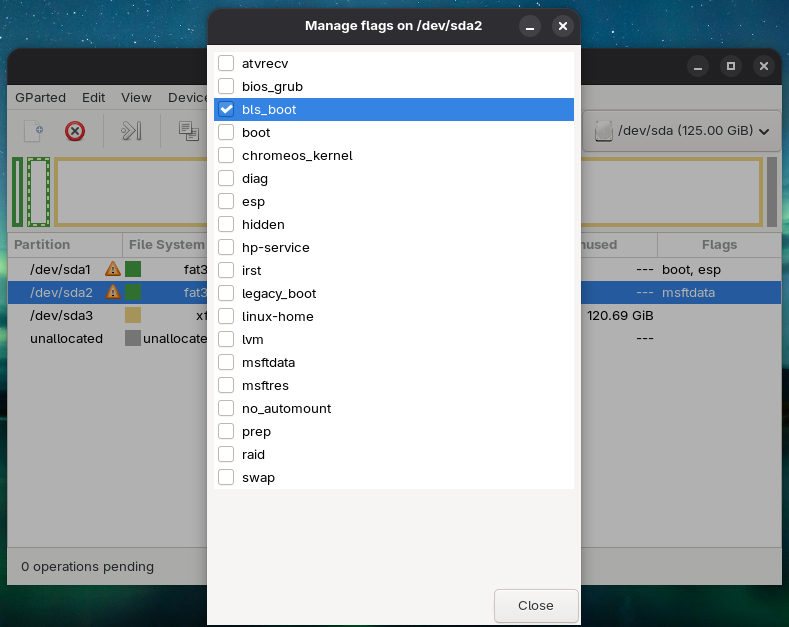
Fig.2-14: XBOOTLDRパーティションのフラグ設定
なお、この操作はApplyボタンは関係なく、ダイアログをCloseで閉じると即座に適用されます。これにてインストーラ開始前のパーティション設定は完了です。
GPartedを閉じて、次はインストーラを開始しましょう。
3. インストーラの開始
アプリケーション一覧からInstall AerynOSを開きます。このインストーラ「lichen」はテキストベースのインストーラではありますが、対話形式で進めていく流れそれ自体は他の多くのLinuxディストリビューションとそれほど大きな違いはありません。
まずは、パーティションの準備が完了しているかどうか質問されますので、キーボードの左キーで「Yes」が選択された状態にしてEnterキーを押しましょう。
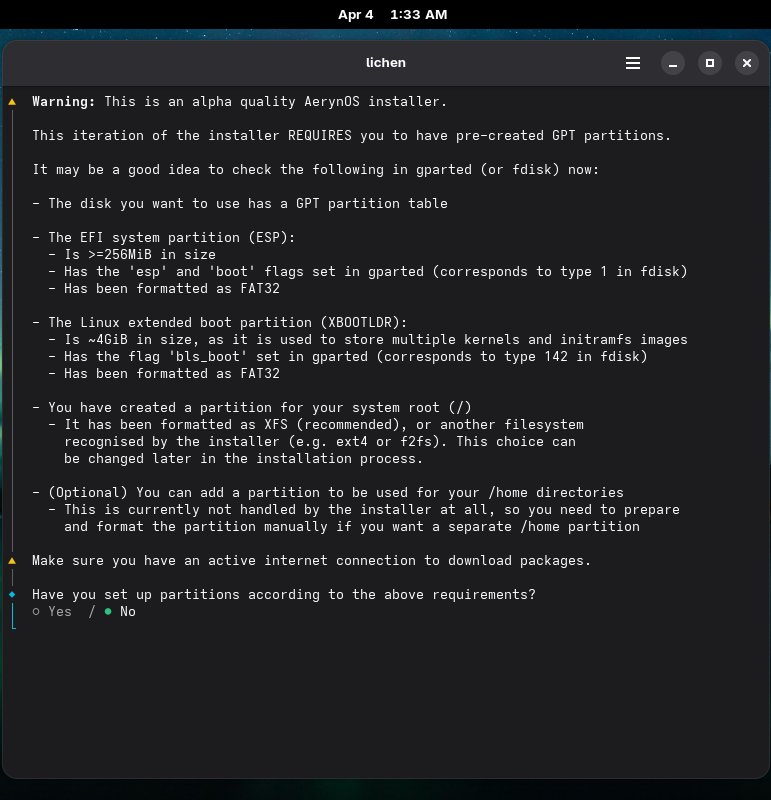
Fig.3-1: パーティションの準備が完了しているかどうかの確認
ESP用パーティションとXBOOTLDR用パーティションへのインストールが行われ、次にOSのインストール領域としてどのパーティションを選択するかを質問されます。先程のパーティション作成で3つだけパーティションを作成した場合は選択肢は一つしかありませんので、そのままEnterキーを押して進めましょう。
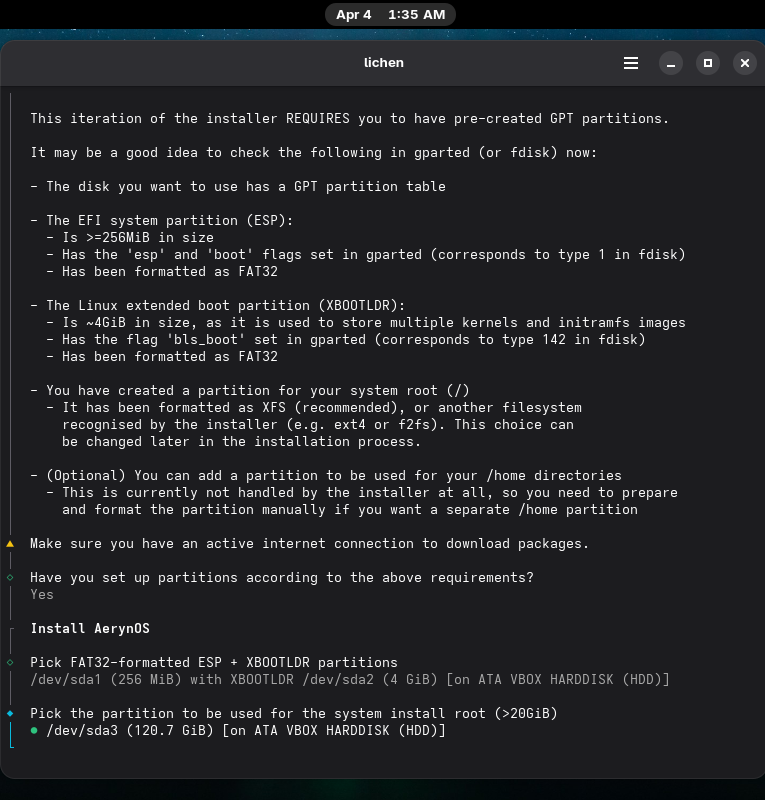
Fig.3-2: OSインストール領域の確認
ファイルシステムについても質問されますので、先程作成したxfsが選択された状態でEnterキーを押して進めます。
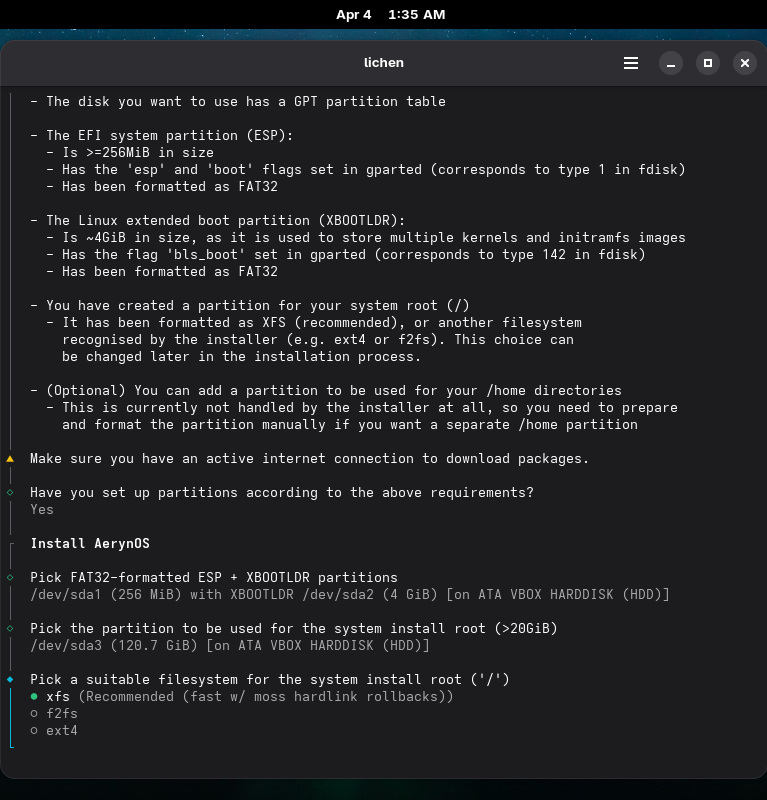
Fig.3-3: OSインストール領域のファイルシステム確認
4. デスクトップ環境の選択
次にデスクトップ環境を選択します。
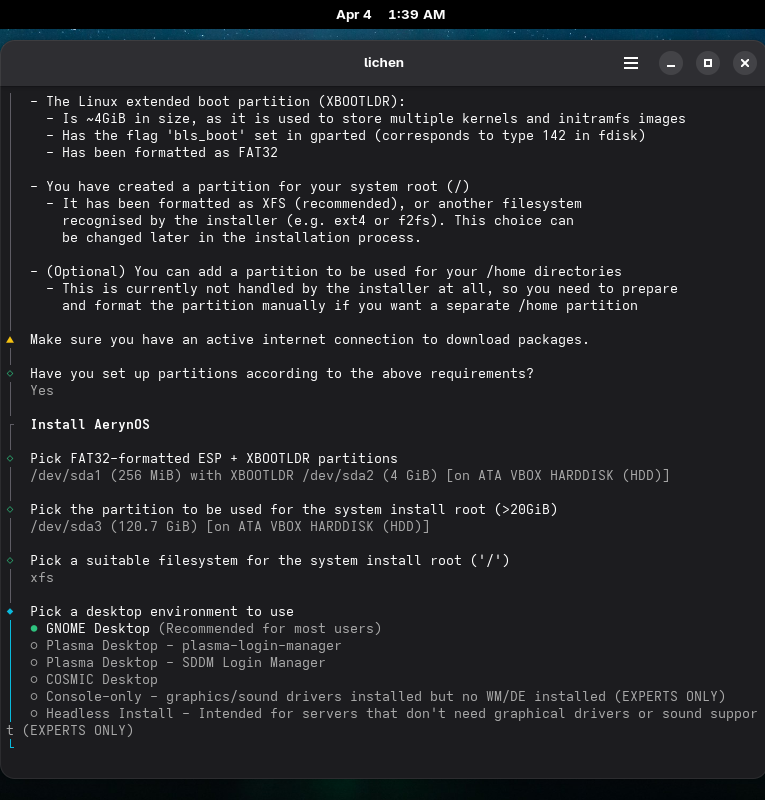
Fig.4-1: デスクトップ環境の選択
ここでは6つの選択肢があり、そのうち最初の4つがGUIデスクトップ環境となります。
- GNOME
- KDE Plasma (Plasmaログインマネージャ : 新しいKDE Plasmaのログインマネージャ)
- KDE Plasma (SDDMログインマネージャ : 古いKDE Plasmaのログインマネージャ)
- COSMIC
一点注意すべき点として、4つめのCOSMICはまだベータ版とされており、さらにアルファ版のAerynOSとの組み合わせということもあって日本語環境との相性がいまひとつなのか、実際に試してみた際の挙動が不安定でした。日本語環境を適用する前提であればまだ現時点ではGNOMEかKDE Plasmaにしておいたほうが良さそうに思われます。
今回はGNOMEを選択した状態で、Enterキーを押して進めます。
5. 言語の選択
次は言語選択です。キーボードの下キーを押してスクロールし、Japanese (Japan)を探します。
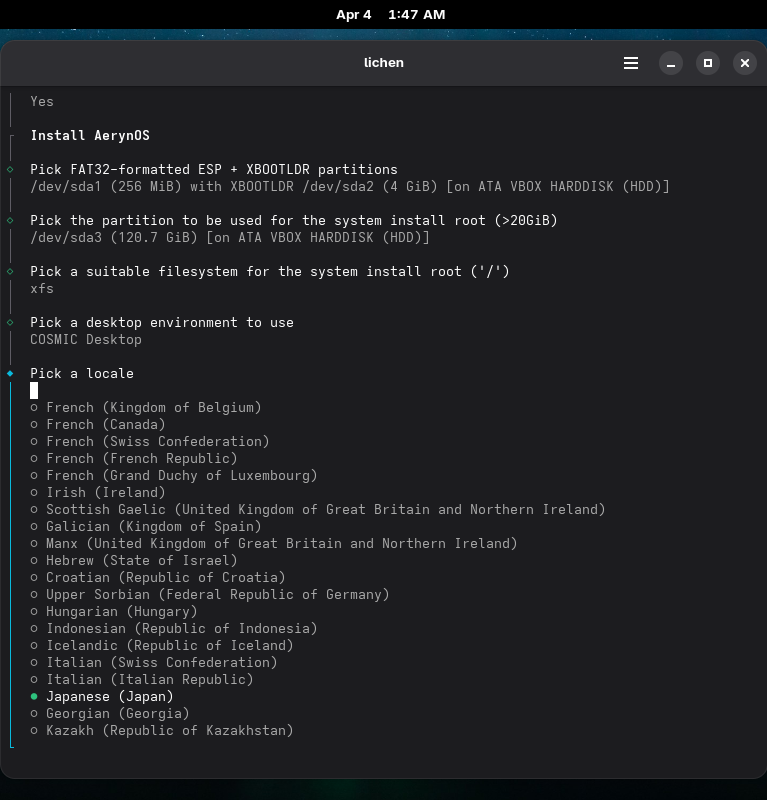
Fig.5-1: 言語の選択
Enterキーを押して進みます。
6. 地域の選択
次はタイムゾーンの選択です。キーボードの下キーを押してスクロールし、Asia/Tokyoを探します。
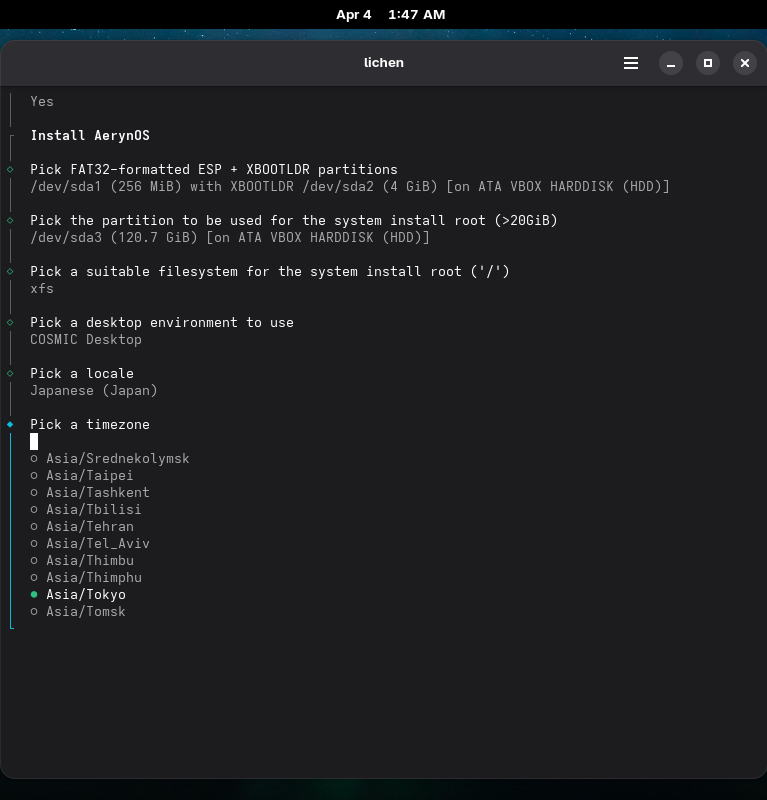
Fig.6-1: Asia/Tokyo
Enterキーを押して進みます。
7. rootアカウントとユーザアカウントの設定
次にrootアカウントのパスワードを設定します。
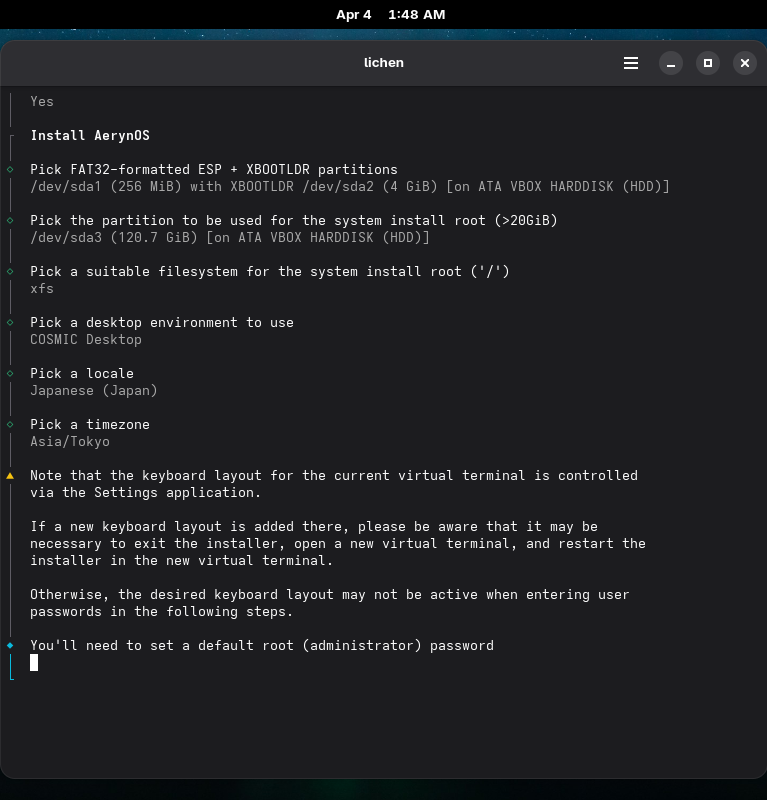
Fig.7-1: rootアカウントのパスワード設定
次に、ユーザアカウント名とそのパスワードをそれぞれ設定します。
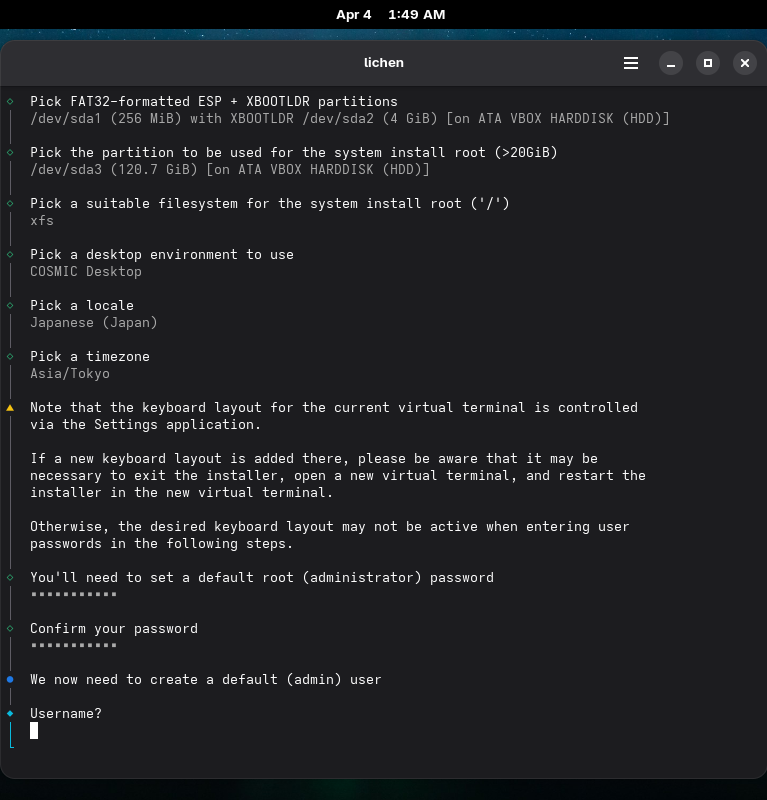
Fig.7-2: ユーザアカウント名
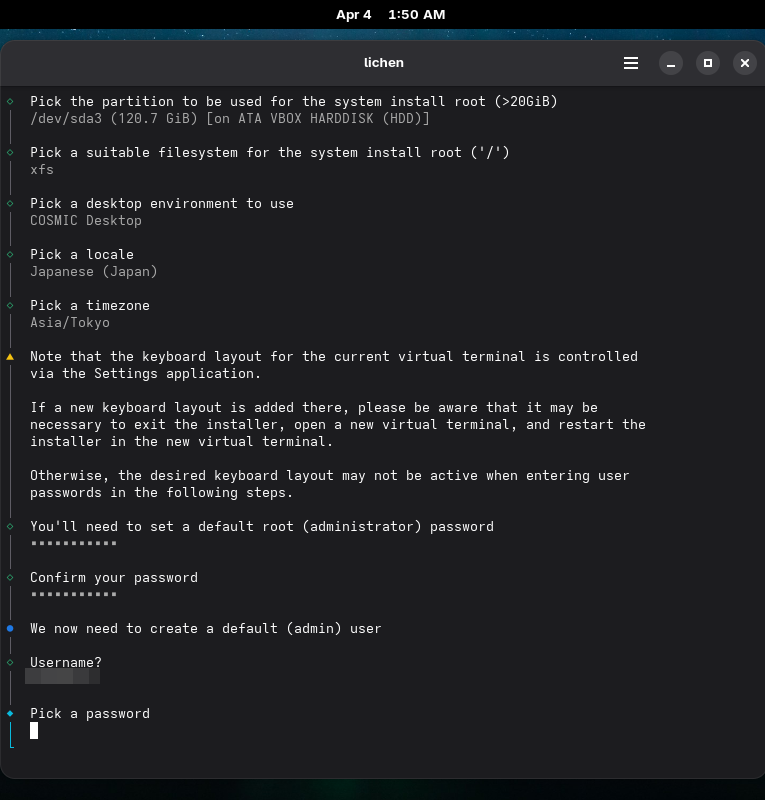
Fig.7-3: ユーザアカウント用パスワード
以上でアカウントとパスワードの設定は完了です。
8. ここまでの設定内容の一覧表示および最終確認
基本の設定内容一覧が表示され、インストール実行前の最終確認が行われます。
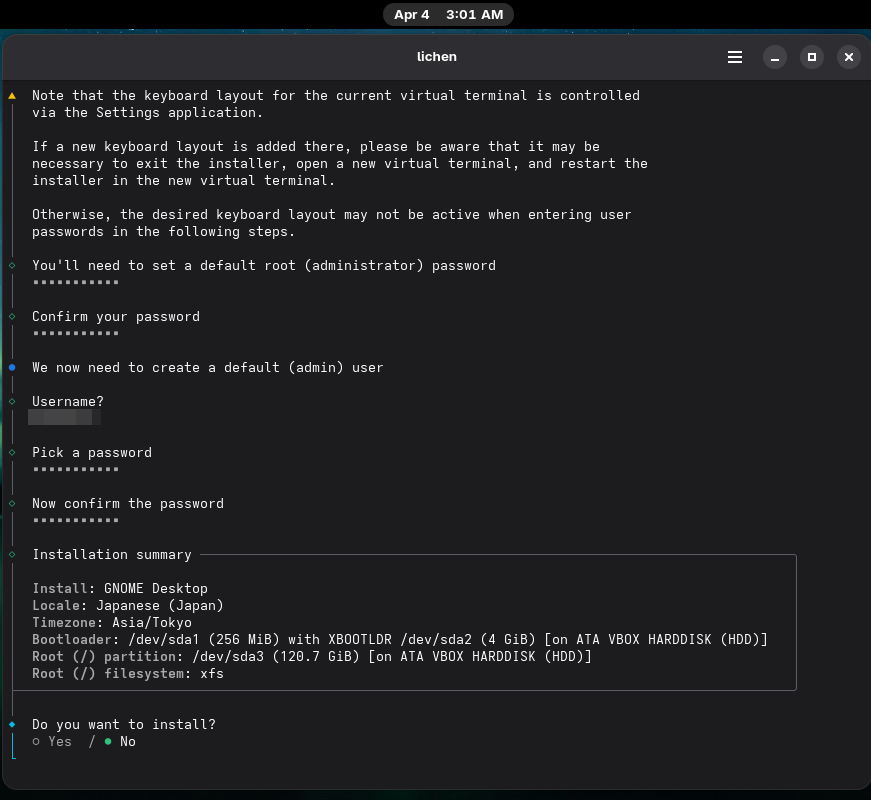
Fig.8-1: インストール設定内容の要約
キーボードの左キーを押して「Yes」を選択した状態にしてEnterキーを押すとOSのインストールが開始されます。
10. インストール実行
後はインストールの進行画面を見ながら待つだけです。
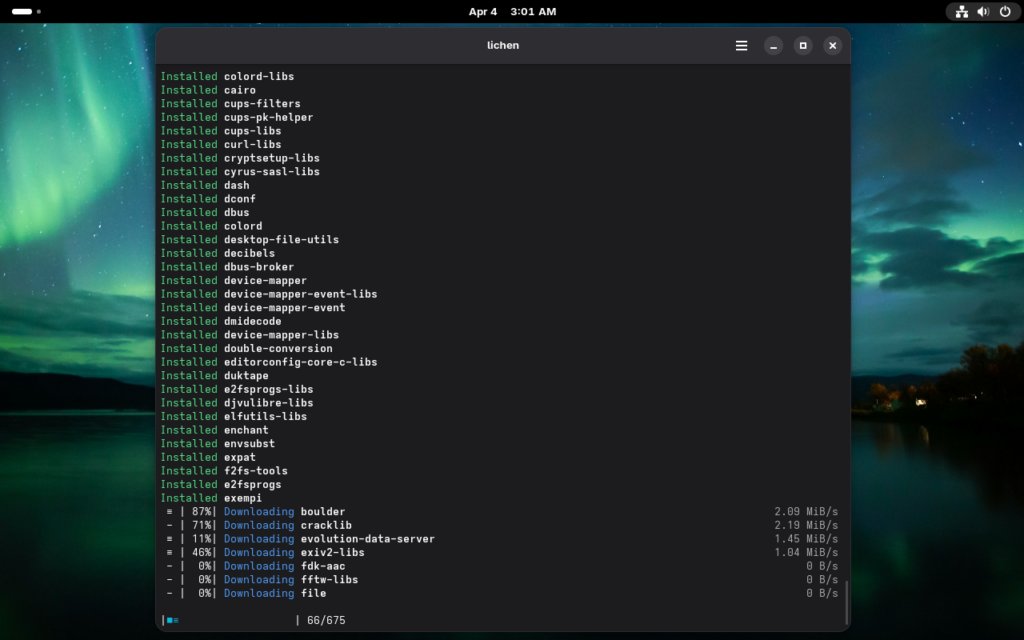
Fig.9-1: インストール中
しばらく待っているとインストールが完了し、任意のキーを押すことでインストーラを閉じるよう促すメッセージが表示されます。
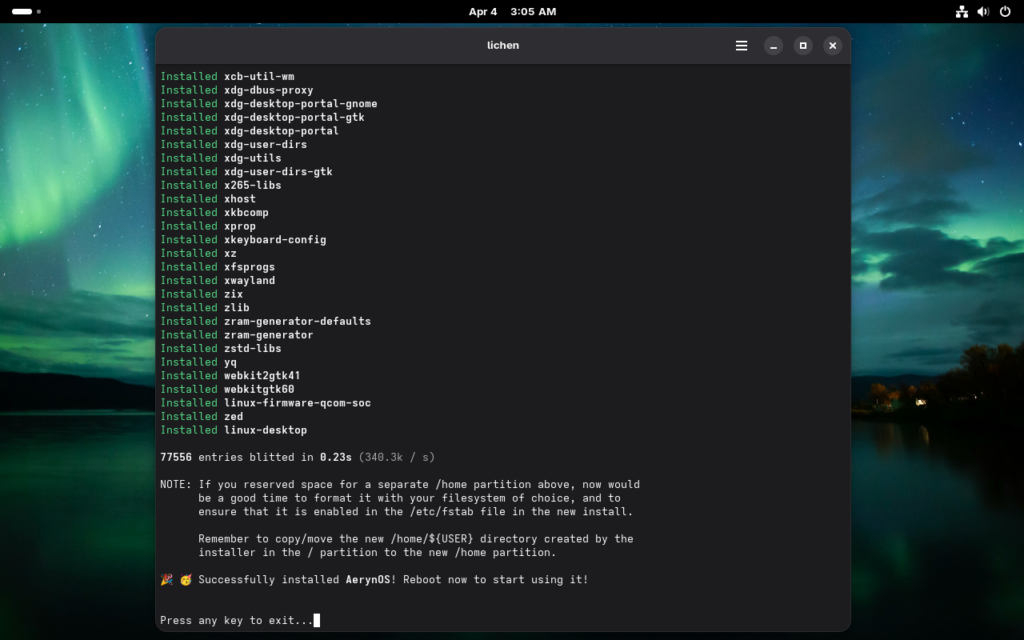
Fig.9-2: インストール完了
Live環境をシャットダウンして、インストールメディア(USBメモリやDVDなど)を抜いてから改めて起動してください。
10. インストールされたOS環境での起動とログイン
無事インストールが成功していれば、起動後にログイン画面に遷移します。
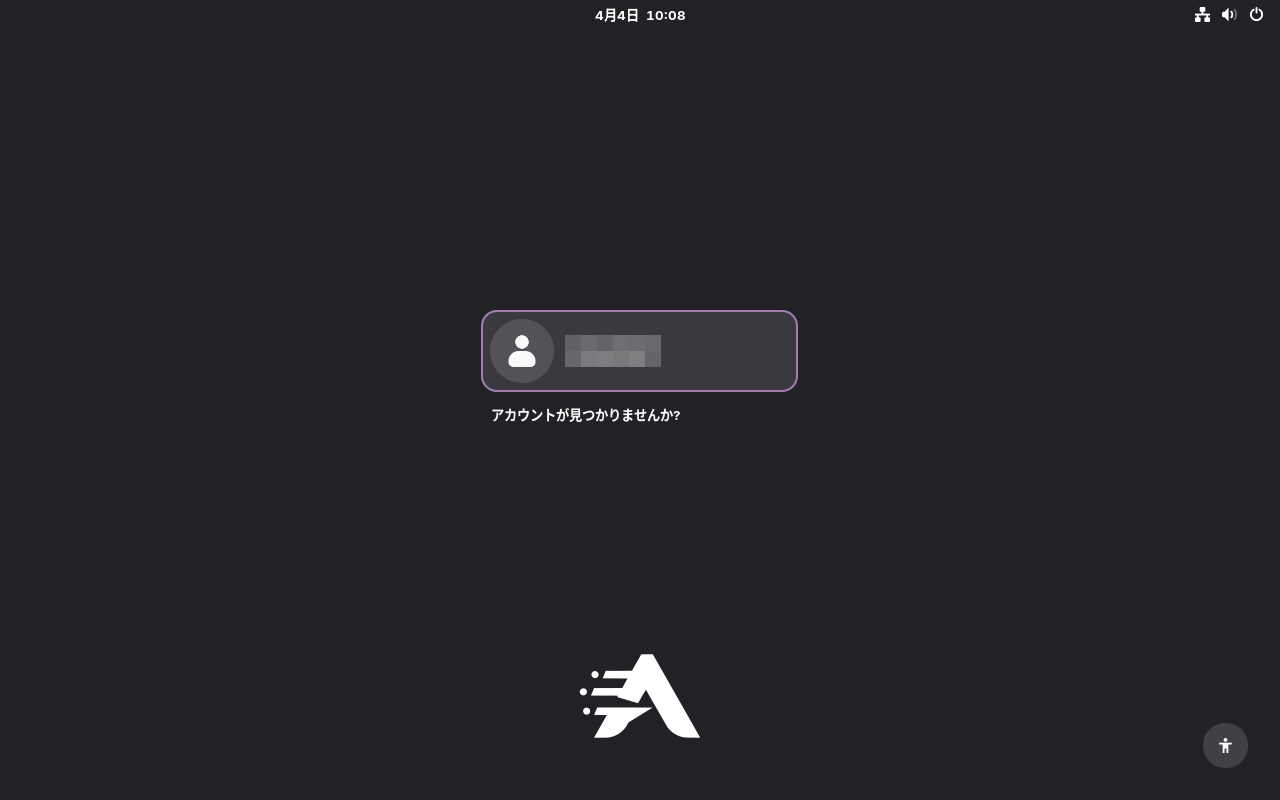
Fig.11-3: ログイン画面
ユーザアカウントを選択し、パスワードを入力してログインします。
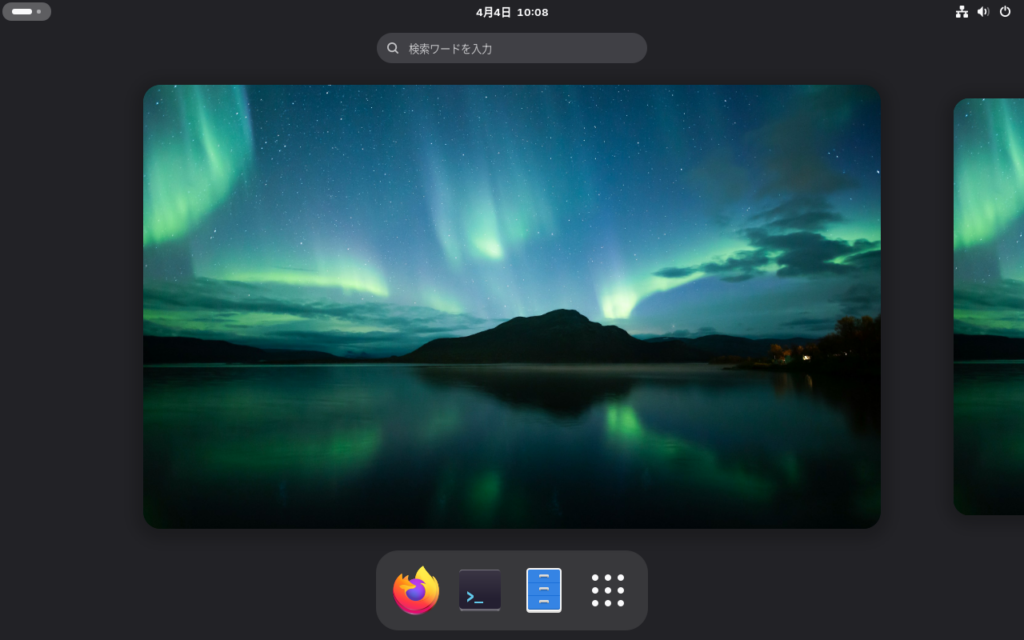
Fig.11-5: インストールされたOS環境
セットアップはまた後日。
