Application: Darktable - Darkroom (1)
 Owl
OwlDarkroomモードについて
Darktableによる写真の現像ワークフローは基本的に2つのモード、LighttableとDarkroom間を行き来しながら、まずはLighttableモードによって写真の選択を行い、その写真に対してDarkroomモード上で調整を加えた後、完成した写真を最終的にWeb公開用または印刷用のいずれかとしてエクスポートするという流れになります。
ここでは、Darkroomモードでどのような調整が可能であるのかを解説します。
LighttableモードからDarkroomモードに移行
Lighttableモード上で選択した写真をダブルクリックすることで、その写真を調整するためのDarkroomモードへと移行します。
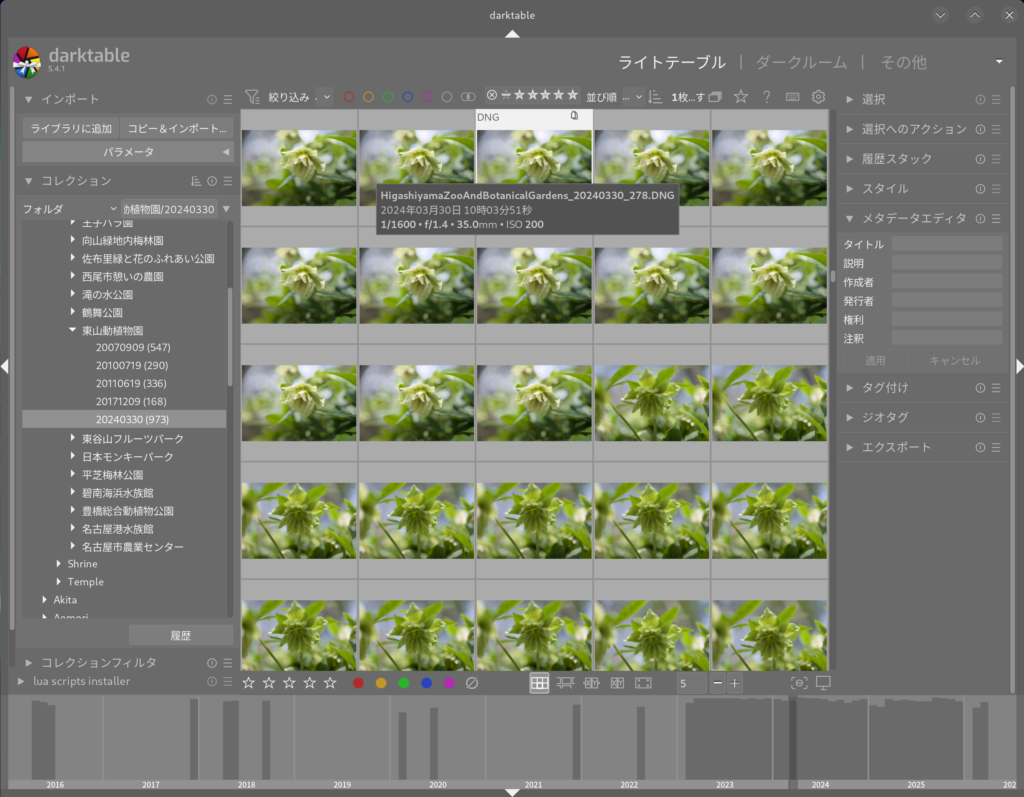
Fig.1-1: Lighttableモード / 特定の写真を選択した際の様子
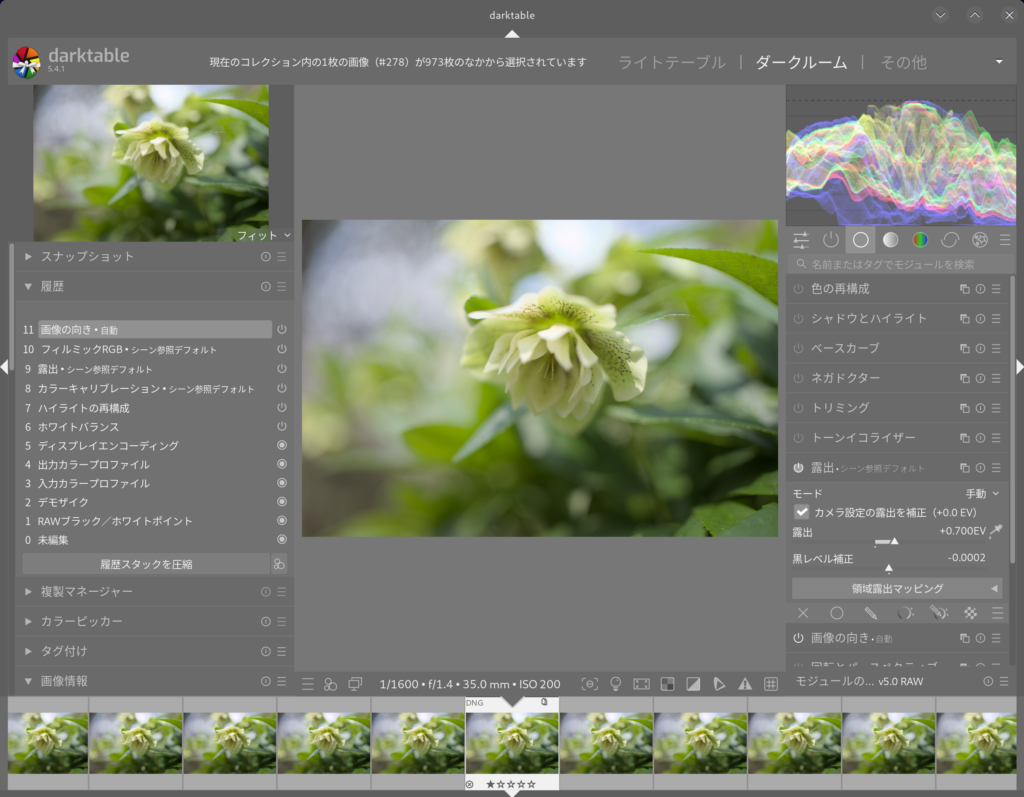
Fig.1-2: Darktableモードに移行した状態
なお、こちらのモードでも画面下部に簡易的なLighttableのように連続した写真が表示されており、ダブルクリックによってDarkroomモードが読み込んでいる写真を切り替えることが可能です。
Darktableモードのレイアウト
Darktableモードでは、現在選択されている写真のヒストグラムが画面の右ペイン上部に、またその下にはいくつかのアイコンが並んでいます。このアイコンをクリックすることで以下の5分類に分けられたモジュール群(パラメータ群)にアクセスすることができます。
- 基本
- トーン
- 色
- 補正
- エフェクト
なお、以降の各モジュール群の解説では、本記事の更新時点で個人的にほぼ使うことのないモジュールについては不明なため省略させていただいています。
基本
「基本」に分類されているモジュール群は以下の通りです。
| モジュール名 | 備考 |
|---|---|
| 色の再構成 | - |
| シャドウとハイライト | - |
| ベースカーブ | - |
| ネガドクター | - |
| トリミング | 撮影時の物理的制約で被写体との距離が詰められなかったり、あるいは望ましくない映り込みなどに対して適用します。この時、上下合計と左右合計を同じ%値にすることで、オリジナルの写真寸法の縦横比を維持できます。 |
| トーンイコライザー | - |
| 露出 | 写真の明るさを調整するために、ヒストグラムを参考にクリッピングとの兼ね合いを見ながらスライダーを動かします。 |
| 画像の向き | - |
| 回転とパースペクティブ | - |
| デモザイク | - |
| ハイライトの再構成 | - |
| ホワイトバランス | 撮影時の天候や環境に対してカメラ側でのホワイトバランス調整があまりうまくいかなかった時などに適用します。 |
| RAWブラック/ホワイトポイント | - |
以上です。
トーン
「トーン」に分類されているモジュール群は以下の通りです。
| モジュール名 | 備考 |
|---|---|
| ローカルコントラスト | 明暗のコントラストを強くし、ヒストグラムを上下に広げる効果として働きます。 |
| トーンカーブ | - |
| フィルミックRGB | - |
| AgX | - |
| シグモイド | - |
| RGBレベル | - |
| RGBカーブ | - |
以上です。
色
「色」に分類されているモジュール群は以下の通りです。
| モジュール名 | 備考 |
|---|---|
| 出力カラープロファイル | - |
| モノクローム | - |
| カラーゾーン | - |
| ベルビア | 天候や時間帯等によって彩度が低くなった場合の補正を加えます。 |
| 色のコントラスト | - |
| 色の補正 | - |
| LUT 3D | - |
| カラーバランスRGB | - |
| カラーイコライザー | - |
| カラールックアップテーブル | - |
| RGBプライマリ | - |
| カラーキャリブレーション | これは基本パラメータ群のホワイトバランスとの使い分けになりますが、色合いを補正します。 |
| 入力カラープロファイル | - |
以上です。
補正
「補正」に分類されているモジュール群は以下の通りです。
| モジュール名 | 備考 |
|---|---|
| ディザ/ポスタライズ | - |
| シャープ化 | シャッター速度の条件が厳しい状況などで、後に写真を拡大した際に若干のブレが残存している場合に適用します。 |
| コントラストイコライザー | - |
| 天体写真ノイズ除去 | - |
| レタッチ | カメラのイメージセンサー上にゴミが付着し映り込んでしまった場合等に適用します。 |
| 液化(歪み) | - |
| かすみの除去 | 天候条件あるいはガラス越しの撮影などで曇った写真になった場合に適用します。 |
| 色収差 | - |
| レンズ補正 | - |
| ピクセルのスケール調整 | - |
| 表面ぼかし | - |
| ノイズ除去(プロファイル) | - |
| RAWノイズ除去 | - |
| ホットピクセル | - |
| RAW色収差 | - |
| 外部ラスターマスク | - |
以上です。
エフェクト
「エフェクト」に分類されているモジュール群は以下の通りです。
| モジュール名 | 備考 |
|---|---|
| 透かし | - |
| 縁取り | - |
| ビネット | - |
| スプリットトーン | - |
| ソフト化 | - |
| フィルム粒子 | - |
| 暗所視 | - |
| 着色 | - |
| ブルーム | - |
| カラーマッピング | - |
| ハイパス | - |
| ローパス | - |
| ぼかし | - |
| 検閲 | - |
| 拡散/シャープ化 | - |
| グラデーションND | - |
| 合成 | - |
| キャンバス拡張 | - |
以上です。
ワークフローに応じたモジュールメニューのプリセット管理
写真管理と現像のワークフローはユーザごとの作風や運用スタイルによって異なり、そのユーザが普段のワークフローにおいてまず使わないようなモジュールが画面上に多数表示されていると、本来必要なモジュールのパラメータスライダーまでたどり着くのにスクロールを多用しなくてはならなかったり、また画面表示が煩雑になり見つけ出しづらくなってしまいます。
そこでDarktableでは、ユーザのワークフローに応じたモジュールメニューのカスタマイズが可能となっています。プリセットのモジュールメニュー右端のハンバーガーアイコンをクリックして表示されるダイアログから、各ワークフローのプリセットをクリック1つで呼び出すことができるほか、それぞれプリセットのカスタマイズについては一番下の「プリセットの管理...」から行えます。
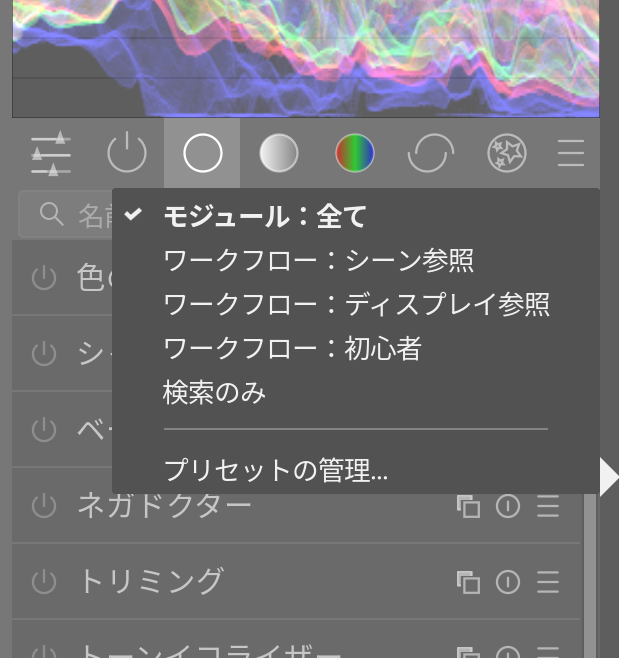
Fig.2-1: プリセット切り替えおよび管理用ダイアログ
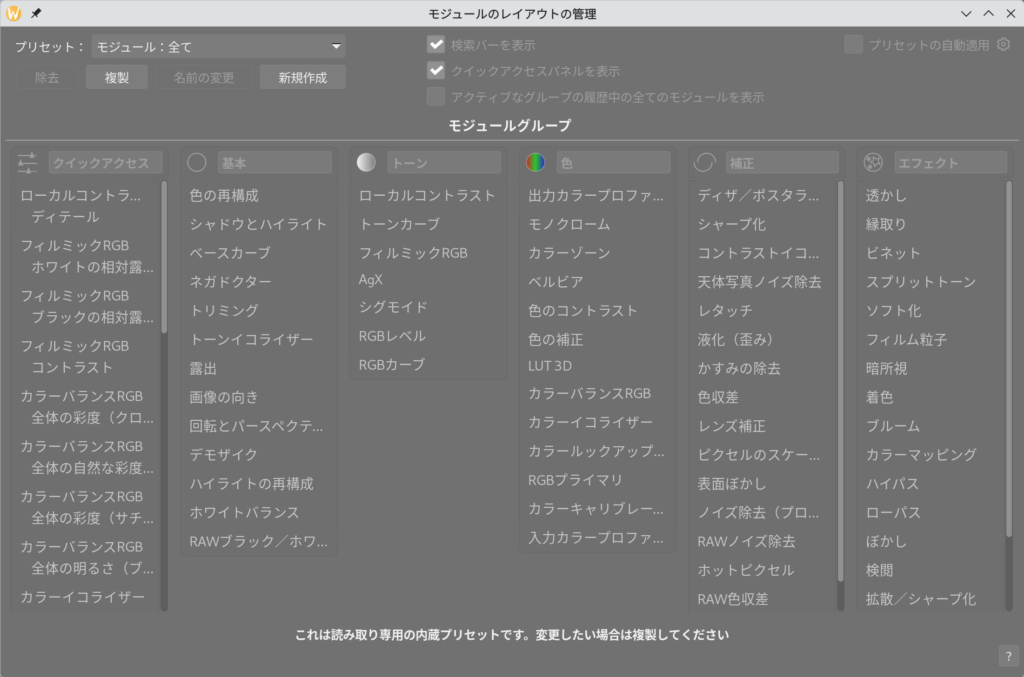
Fig.2-2: モジュールのレイアウトの管理
