System Setting: Package Manager
 Owl
Owlパッケージマネージャ
Manjaro KDE: パッケージマネージャ
Manjaro KDEのパッケージマネージャはPamacという名前のManjaro独自ソフトウェアです。アプリケーションメニューから「システム」→「ソフトウェアの追加と削除」を選んで起動します。
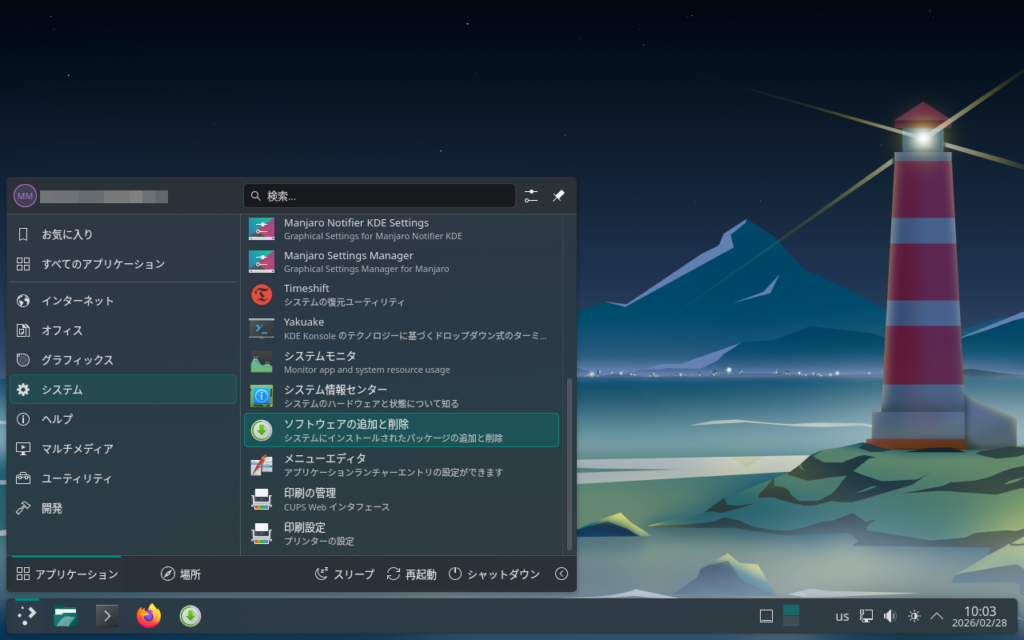
Fig.1-1: システム
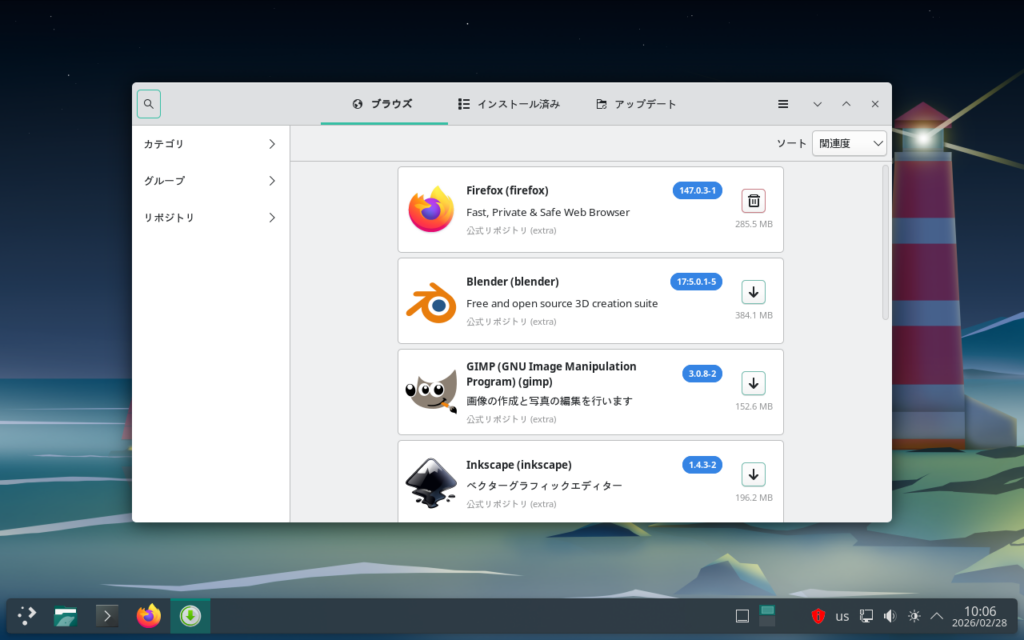
Fig.1-2: ソフトウェアの追加と削除
ここでソフトウェアの追加と削除、またアップデートを行うことができます。
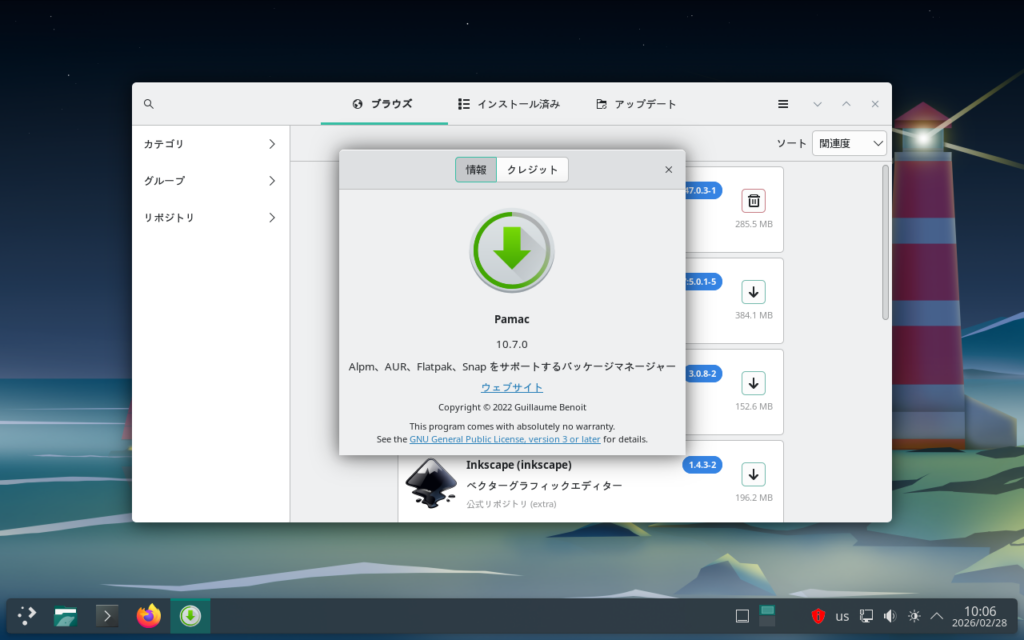
Fig.1-3: Pamac
初期設定では6時間毎に自動でManjaro公式リポジトリ(分類別になったcore, extra, multilibの3つ)にアクセスし更新版の有無を確認する設定になっており、これにより更新版の存在が検知されるとタスクバー上に赤色のアイコンが現れてアップデートを促してきます。また、設定を変更することでベースのディストリビューションであるArch LinuxのコミュニティリポジトリであるAURにもアクセス可能です。
その他のOS環境でも一例として以下のアプリケーションからパッケージ管理を行うことができます。ここから、パッケージマネージャの開発は各Linuxディストリビューションに対応しており、デスクトップ環境とは関連性がないことがわかります。
| Manjaro KDE | Pamac Ver10.7.0 |
| Manjaro GNOME | Pamac Ver11.7.4-2 |
| Manjaro Xfce | Pamac Ver10.7.0 |
| Mageia KDE | Mageiaコントロールセンター |
| Linux Mint Cinnamon | mintUpdate Ver7.1.4 |
| OpenSUSE Tumbleweed | GNOMEソフトウェア Ver49.3 |
| Solus Budgie | Discover Ver6.5.3 |
| CachyOS KDE | Octopi Ver0.18.1 - Qt 6.10.1 |
また、それぞれのLinuxディストリビューションによって、公式リポジトリに登録されているソフトウェアのバージョンは異なります。基本的にローリングリリース方式のディストリビューションでは常に新しいバージョンに置き換えられ、固定リリース方式のディストリビューションでは安定性重視のため少し古いものが登録されています。
一例としてDarktableの場合、2026年3月1日時点で登録されているバージョンは以下の通り。
| Manjaro KDE | 5.4.1-1 |
| Manjaro GNOME | 5.4.1-1 |
| Manjaro Xfce | 5.4.1-1 |
| Mageia KDE | 4.6.1 |
| Linux Mint Cinnamon | 4.6.1-2ubuntu1 |
| OpenSUSE Tumbleweed | 5.4.1 |
| Solus Budgie | 5.4.1-93 |
| CachyOS KDE | 5.4.1-1.1 |
EndeavourOS KDE : ウェルカムダイアログ
EndeavourOSは単体のプリインストールされたGUIパッケージ管理用ソフトウェアを備えていませんが、ウェルカムダイアログの機能の一部として備わっているアプリケーションソフトウェアリストから選択してインストールすることができます。
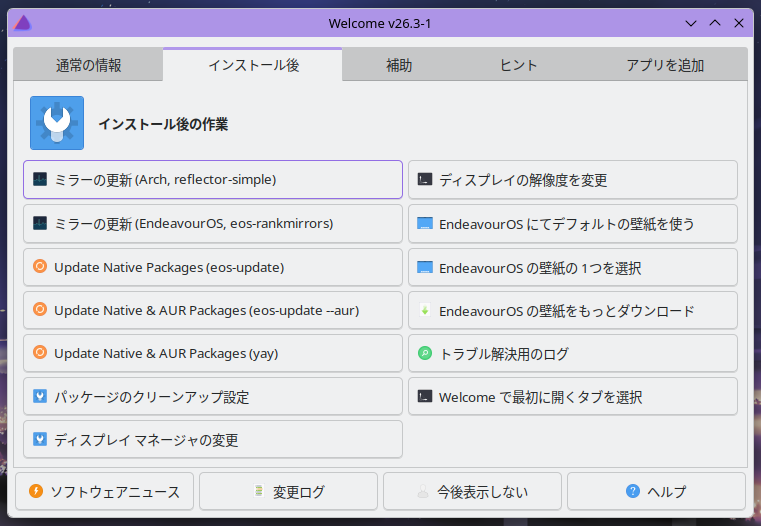
Fig.2-1: インストール後のウェルカムダイアログ
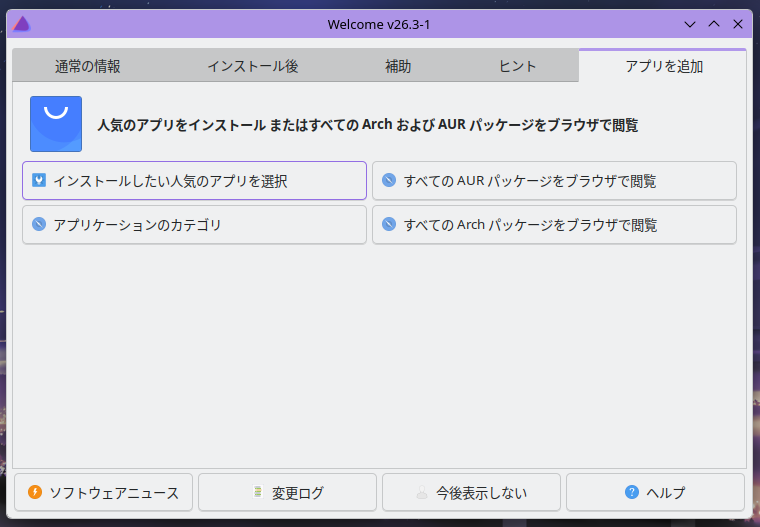
Fig.2-2: タブ「アプリを追加」
タブ「アプリを追加」から「インストールしたい人気のアプリを選択」をクリックすると、リストが開きます。
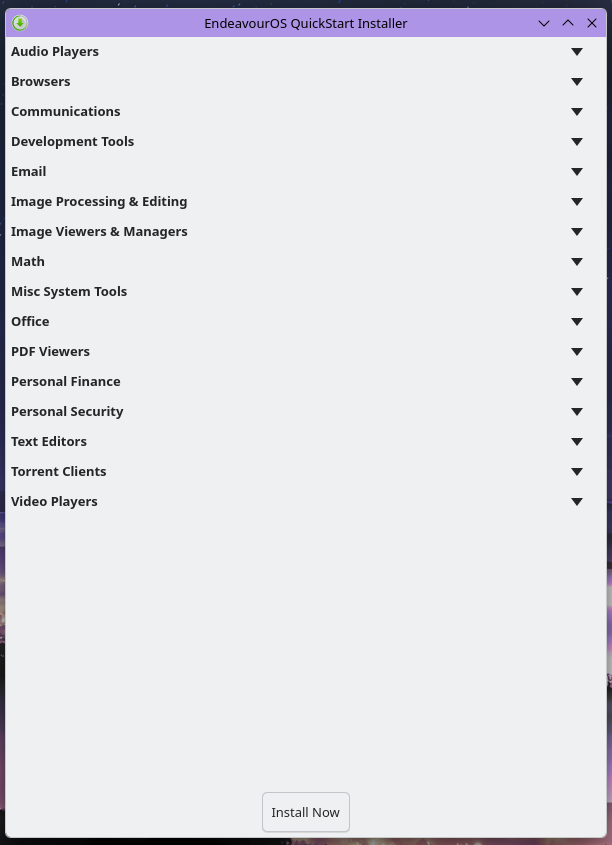
Fig.2-3: 主要アプリのインストール用リスト
ただし、ここにはリポジトリ上の全てのソフトウェアがリストアップされているわけではなく、比較的メジャーなソフトウェアのみです。FcitxやIBusといったシステム周りのソフトウェアは無いため、それらが必要な場合はターミナルからPacmanコマンドでインストールを行う必要がある点には注意が必要です。
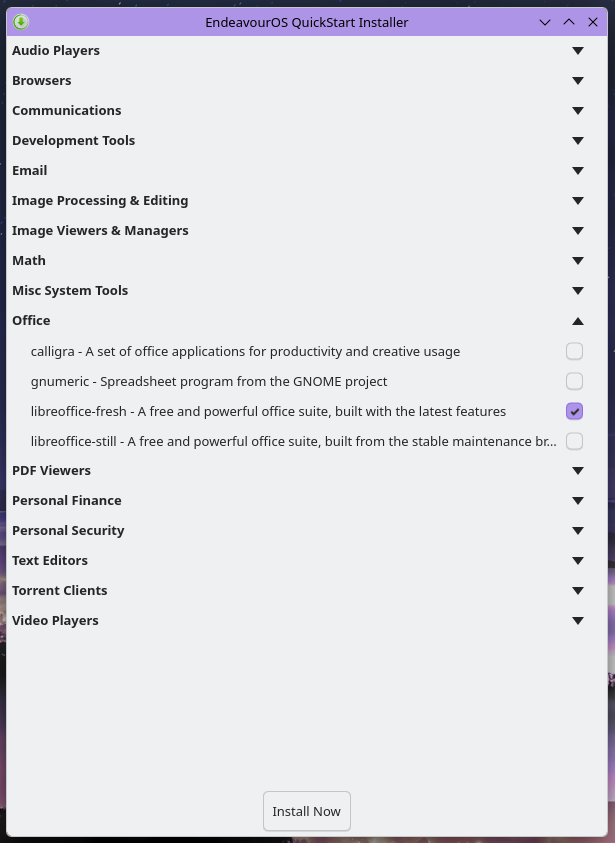
Fig.2-4: LibreOffice
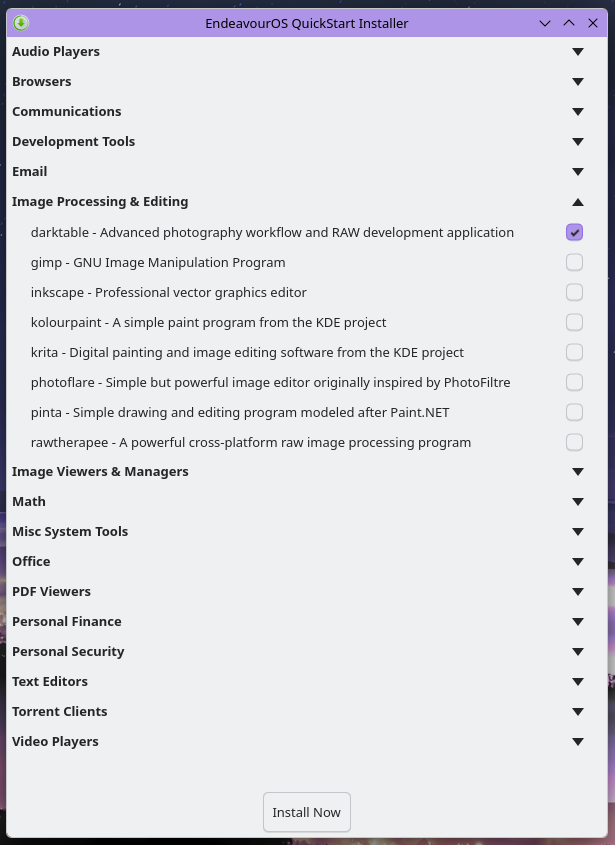
Fig.2-5: Darktable
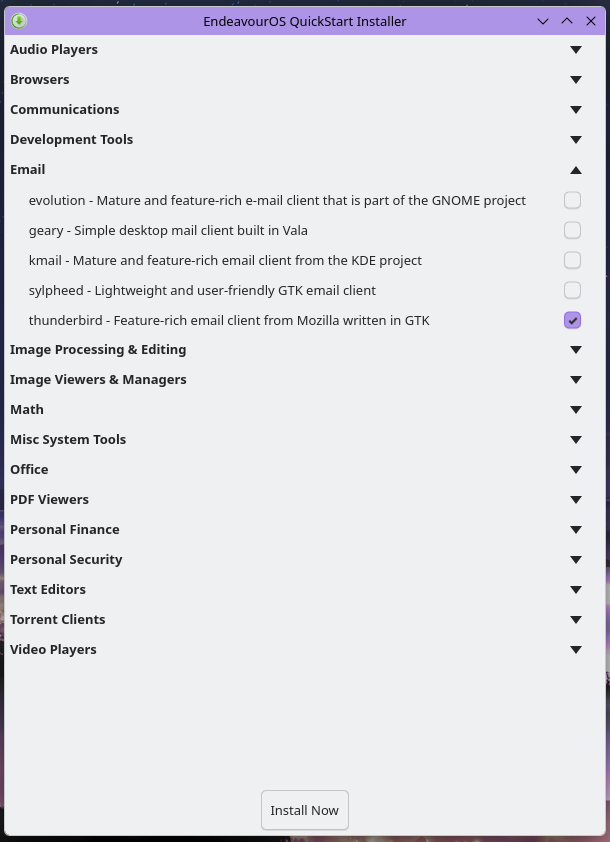
Fig.2-6. Thunderbird
等々、それなりに名前の知られたアプリケーションソフトウェアはリストアップされています。
OpenSUSE Tumbleweed KDE : 複数のGUIインタフェース
OpenSUSE TumbleweedはKDE Plasma版でもGNOME版でもパッケージマネージャの扱いが少々複雑で、複数のGUIパッケージマネージャがプリインストールされています。KDE Plasma版を例に挙げると、アプリケーションメニューの「システム」内には以下の6種類もの選択肢があります。
- Discover
- Myrlyn
- YaSTソフトウェア
- YaSTソフトウェア管理
- YaST Online Update
- YaSTソフトウェアリポジトリ
ただ、外観から確認する限りではYaSTソフトウェア、YaSTソフトウェア管理、YaST Online Updateは実際には同じソフトウェアが起動されており、またYaSTソフトウェアリポジトリはそのリポジトリ設定が独立したソフトウェアになっているもののため、この4つは実際には1セットのようです。また、Myrlynはまだ新しいソフトウェアのためか日本語化されていません。
現時点のOpenSUSE Tumbleweed KDEでは、KDEアプリケーションのひとつであるDiscoverからパッケージを管理するのが実用上一番使いやすそうに思われます。インストール直後のタスクバーにもDiscoverへのショートカットが登録されており、さらにローリングリリース方式のOpenSUSE Tumbleweedはアップデートも頻繁に発生しますが、その際はDiscoverの左ペインに目立つ色のマークが表示されるためすぐ確認できます。
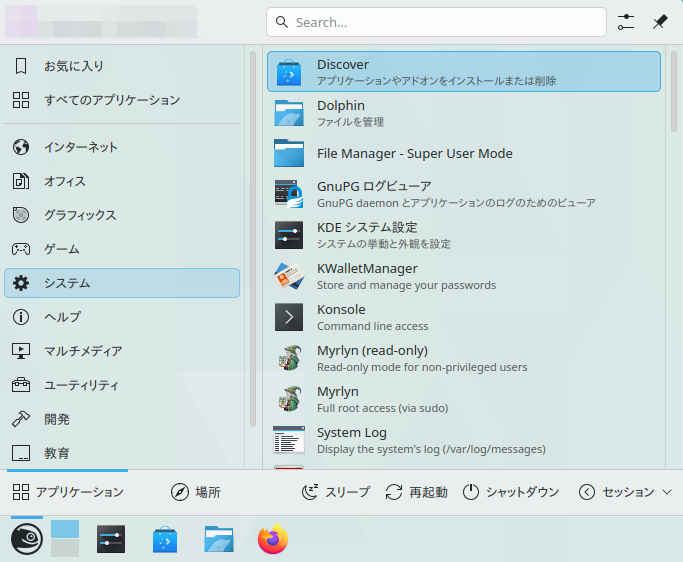
Fig.3-1: アプリケーションメニュー / システム → Discover
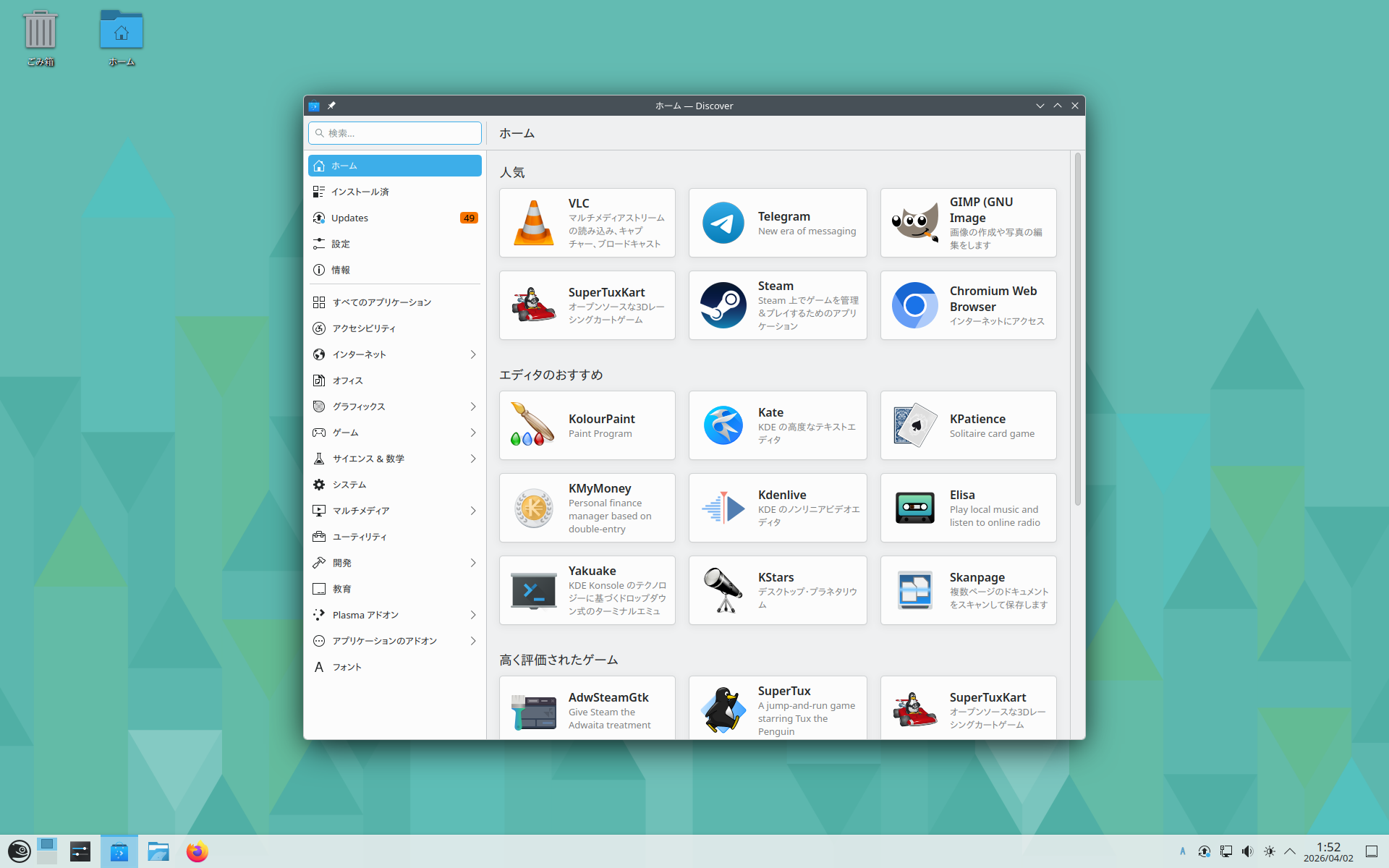
Fig.3-2: Discover / ホーム
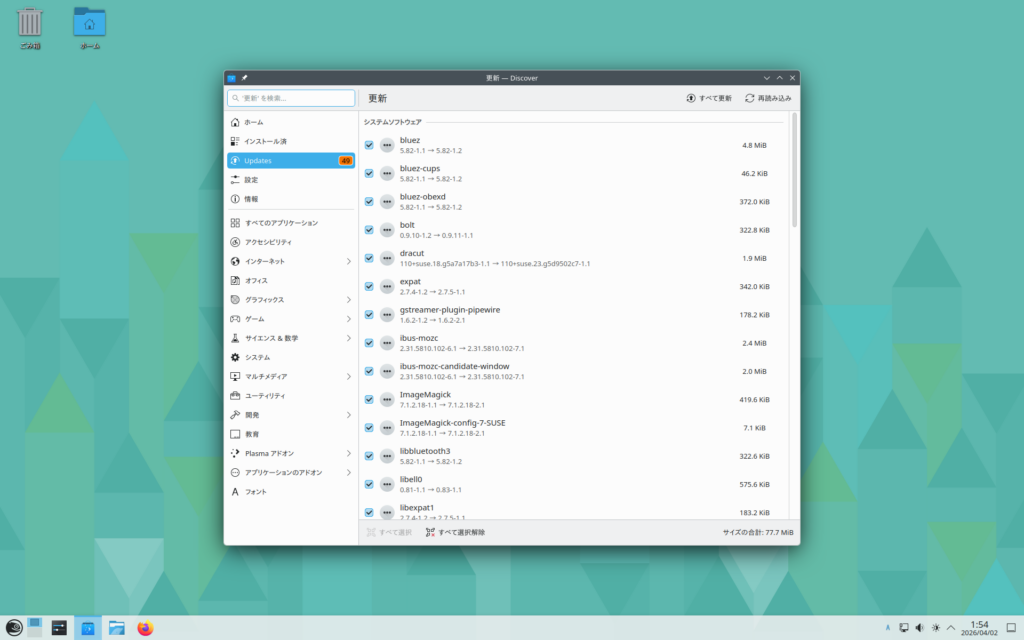
Fig.3-3: Discover / Updates
Discoverの設定画面では、リポジトリの選択を切り替えることが可能です。
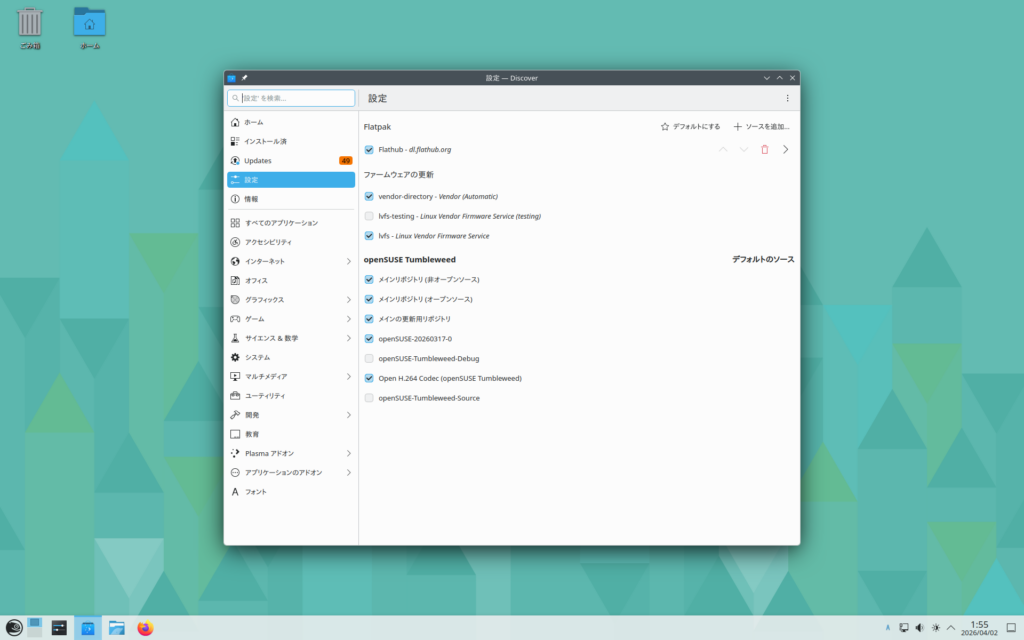
Fig.3-4: Discover / 設定
Discoverの開発元はPlasma Development Teamです。
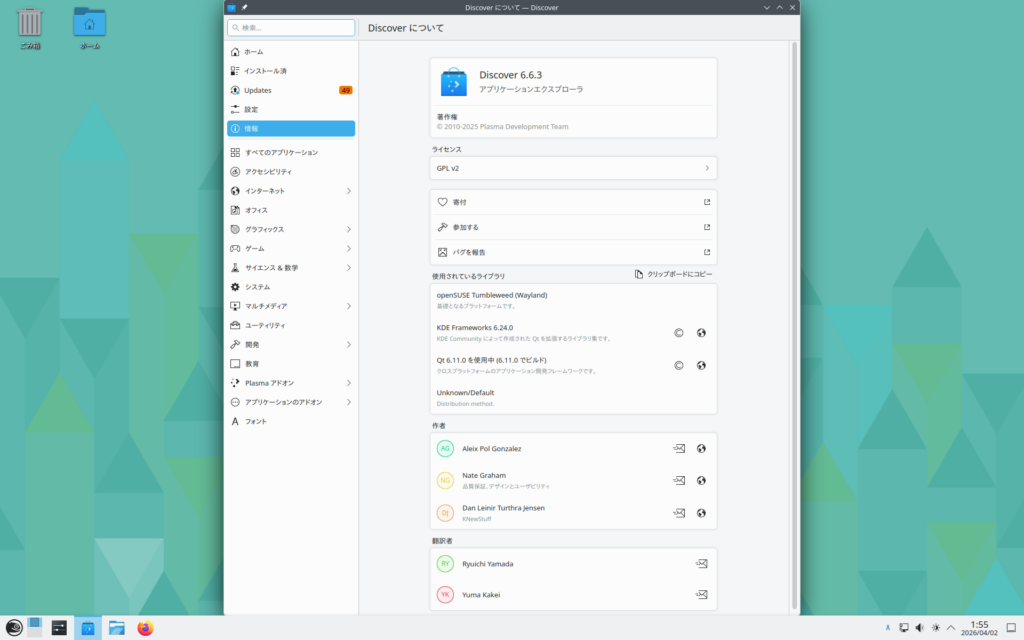
Fig.3-5: Discover / 情報
また、参考までにMyrlynを起動した画面も掲載しておきます。
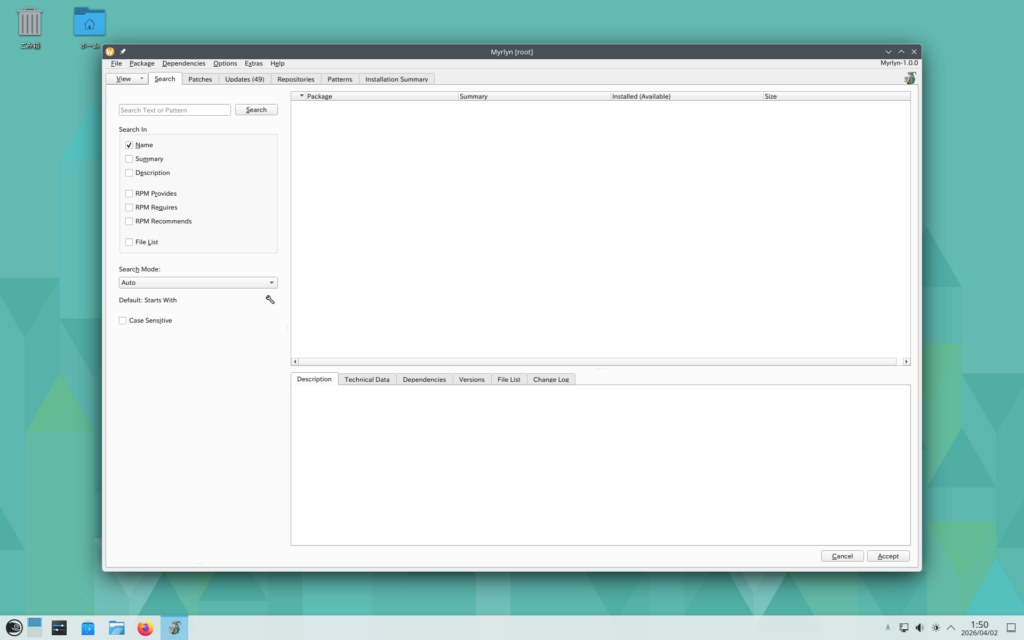
Fig.3-6: Myrlyn
バージョン情報が右上に表示されており、まだ1.0.0と新しいソフトウェアであることがわかります。現段階ではDiscoverのほうが目立つタスクバー上にショートカットが初期配置されているなど暗黙のうちに推奨されているようにも感じますが、将来的にこのMyrlynの開発がより進み、日本語等の対応も進んだ際にはこちらがメインになるのかもしれません。
また、YaSTソフトウェア管理の画面についても参考までに。
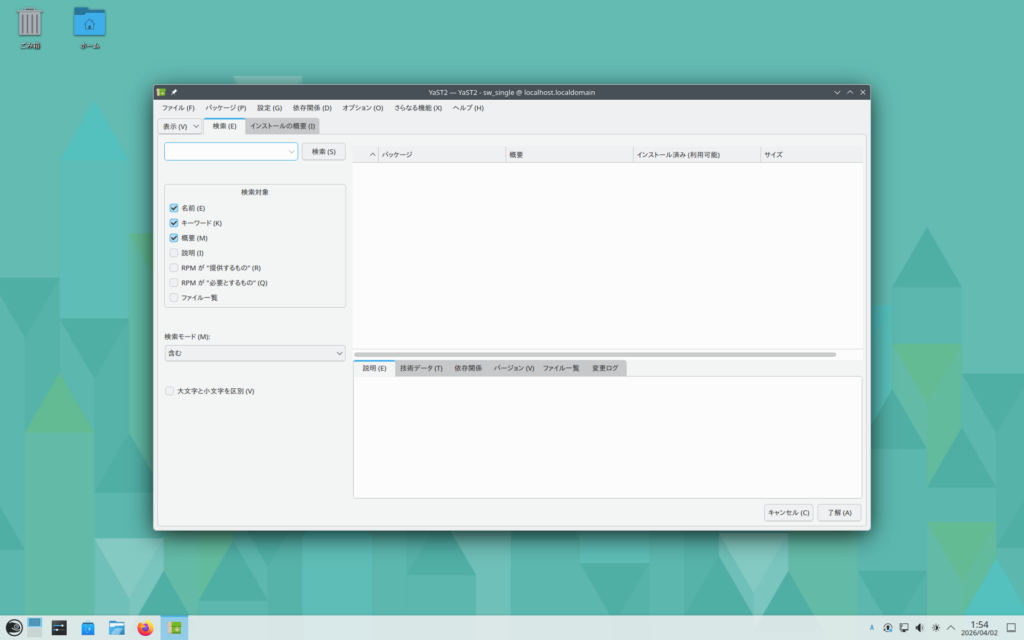
Fig.3-7: YaSTソフトウェア管理
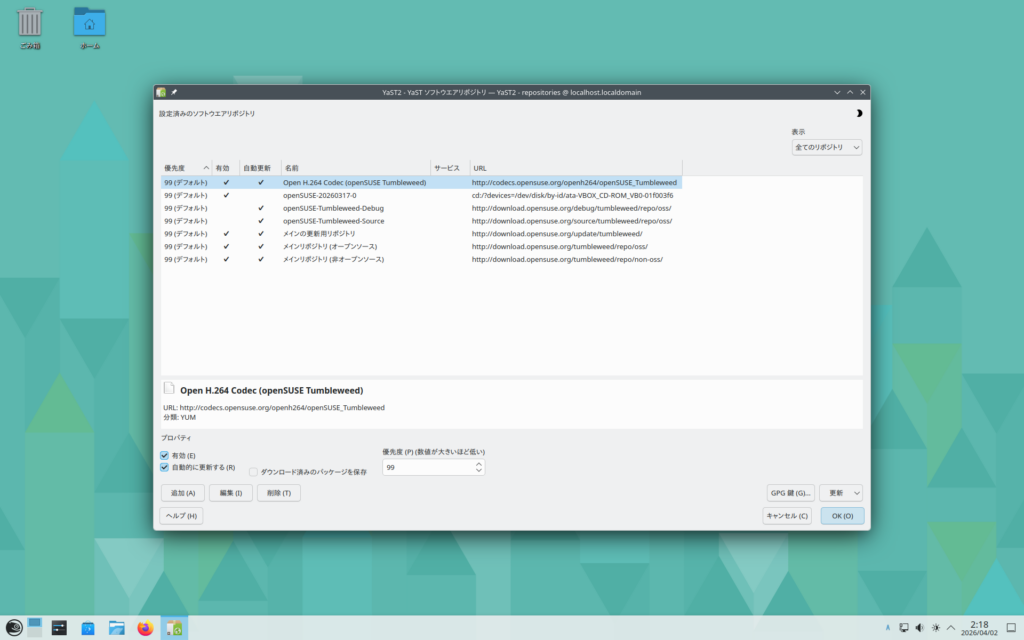
Fig.3-8: YaSTソフトウェアリポジトリ
このように、初めてOpenSUSE Tumbleweedを使い始める時はパッケージマネージャ一が複数あることに少し戸惑うかもしれませんが、整理してみると実用上の問題はないので大丈夫です。
参考:その他のOS環境

Fig.4-1: Manjaro GNOME (1)
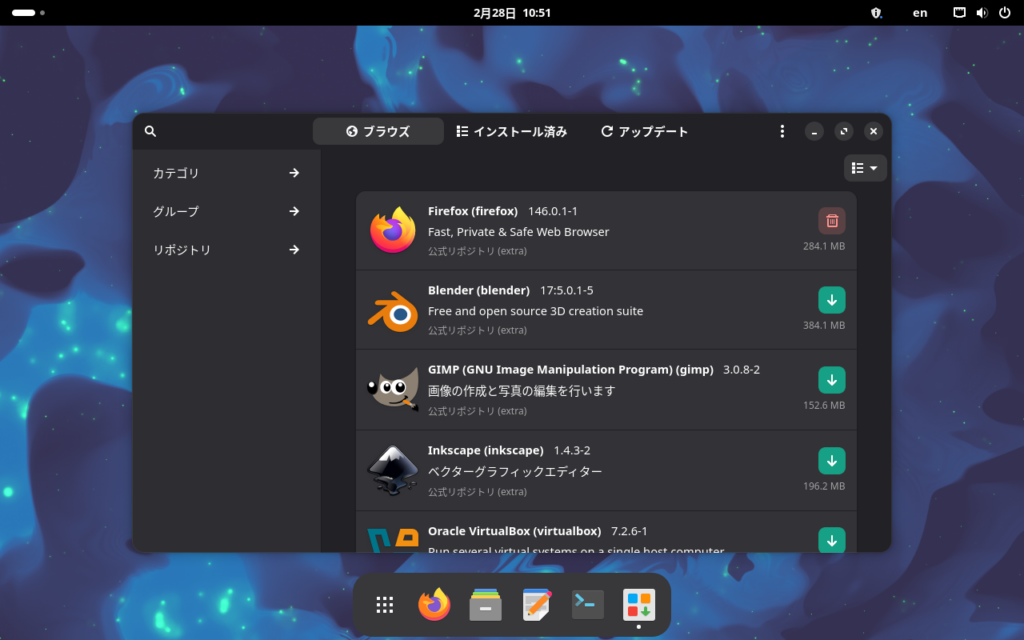
Fig.4-2: Manjaro GNOME (2)
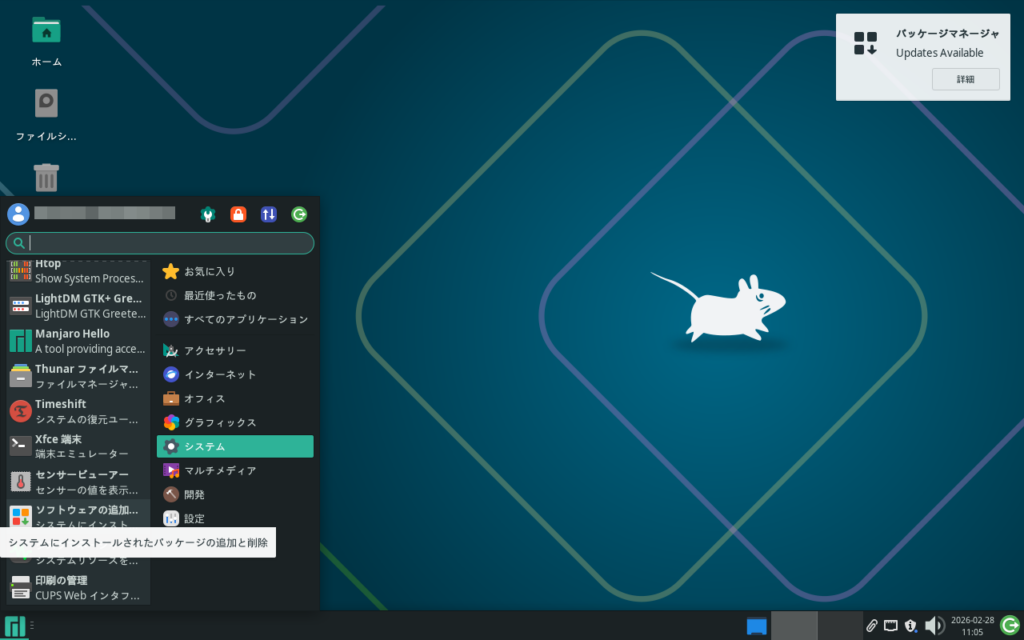
Fig.4-3: Manjaro Xfce (1)
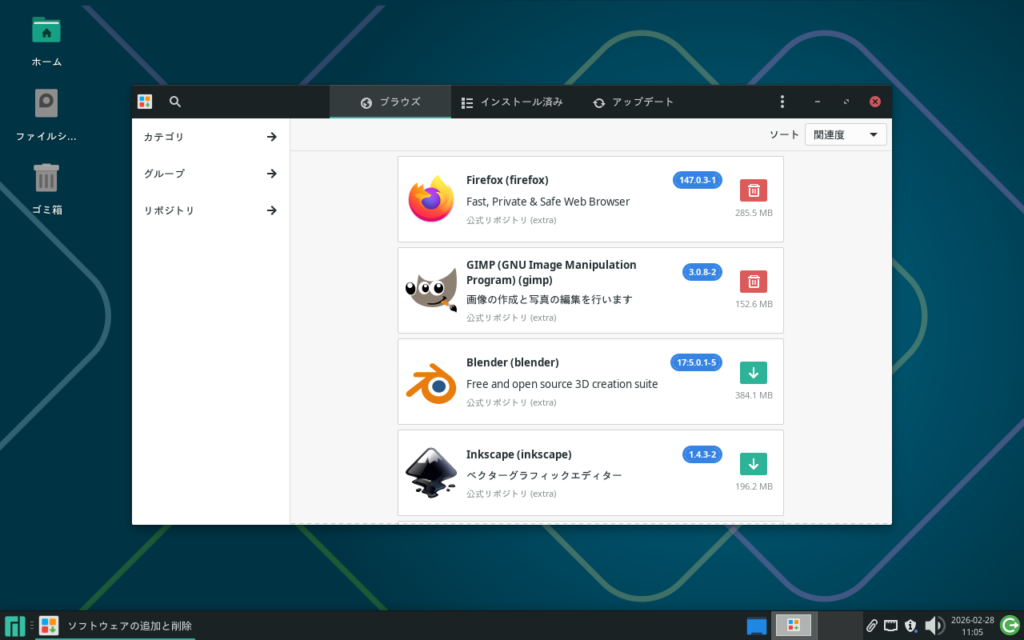
Fig.4-4: Manjaro Xfce (2)
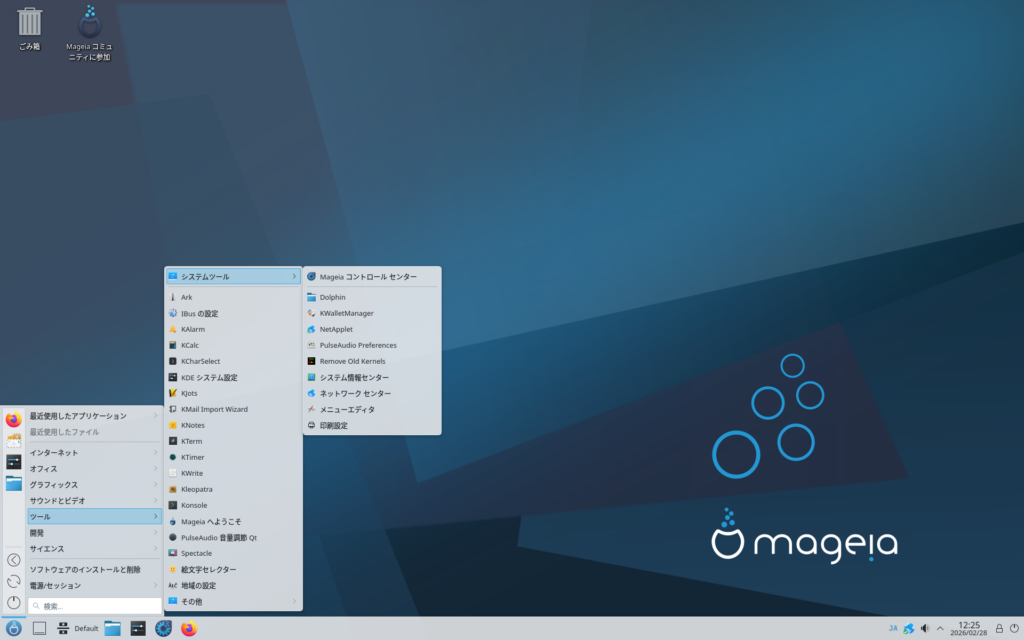
Fig.4-5: Mageia KDE (1)
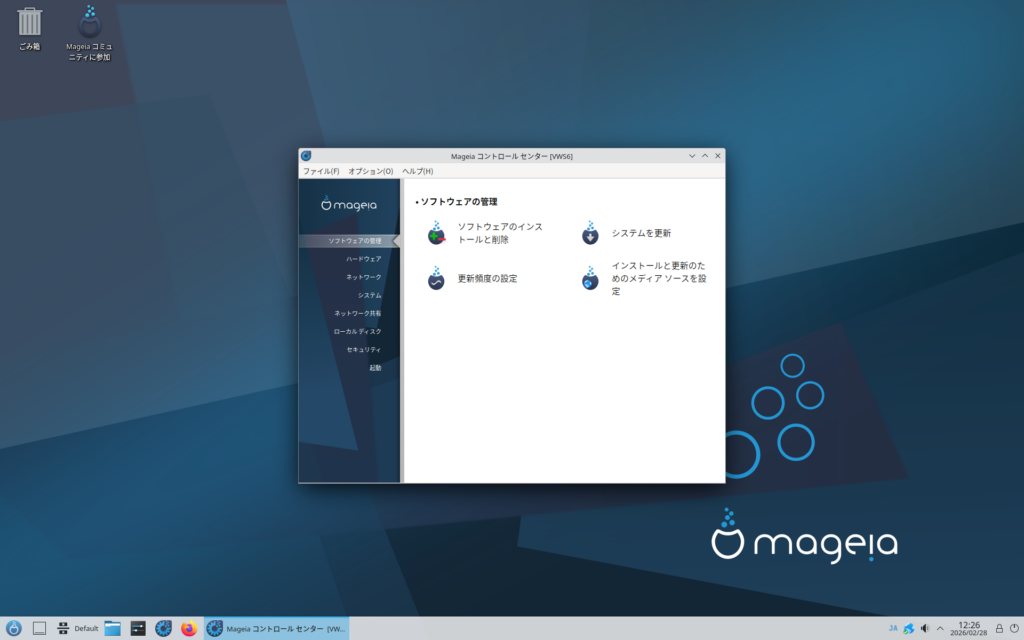
Fig.4-6: Mageia KDE (2)
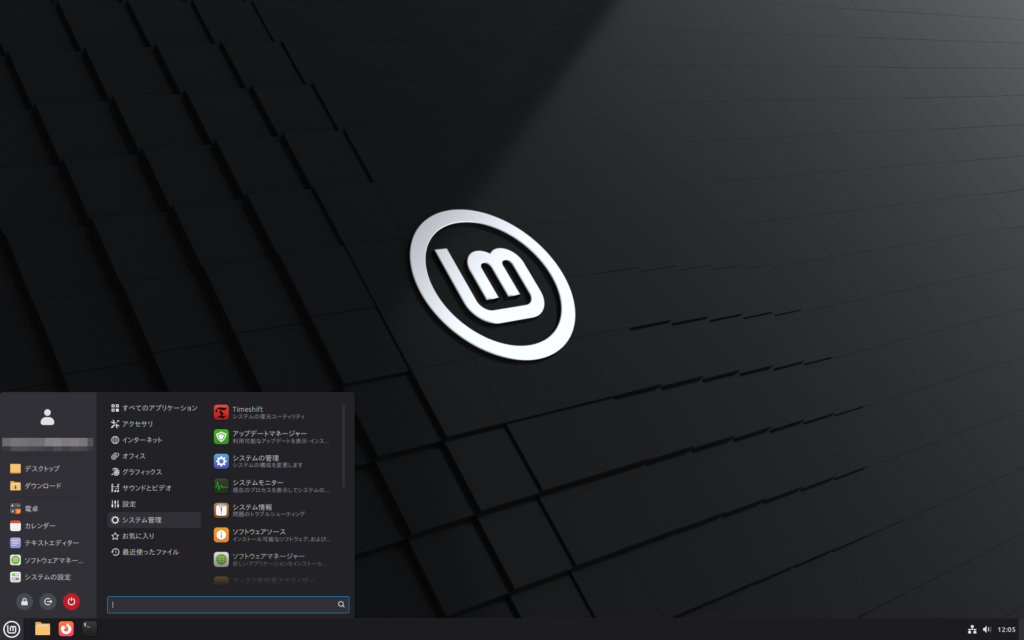
Fig.4-7: Linux Mint Cinnamon (1)
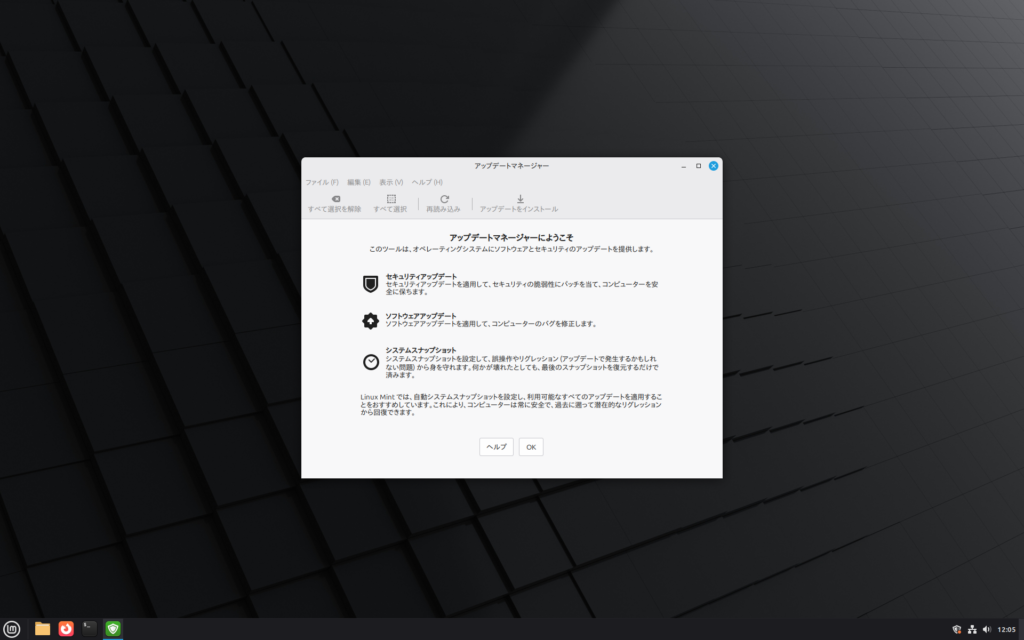
Fig.4-8: Linux Mint Cinnamon (2)
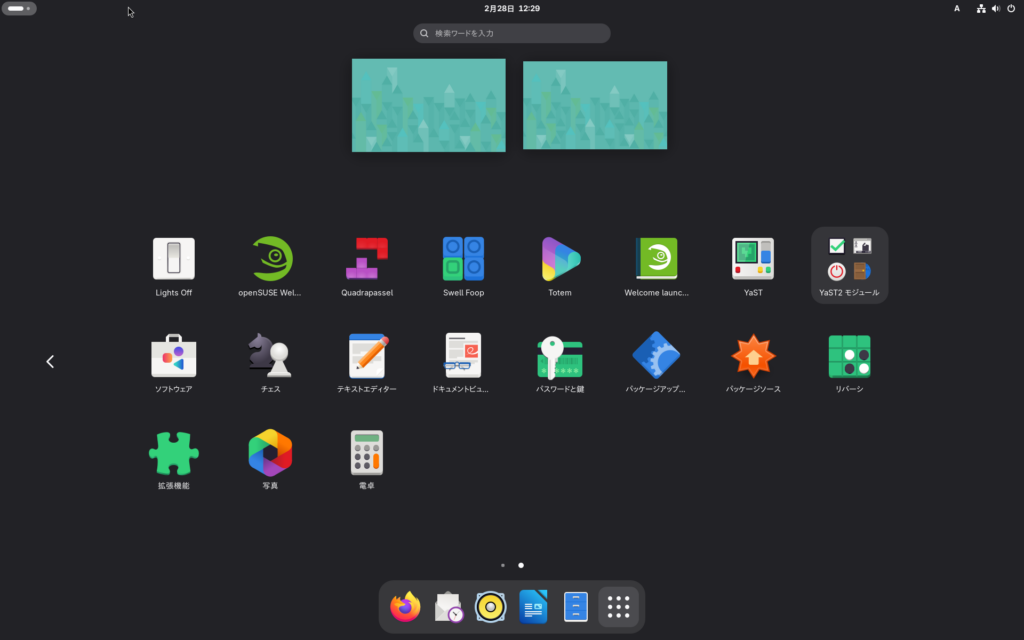
Fig.4-9: OpenSUSE Tumbleweed GNOME (1)
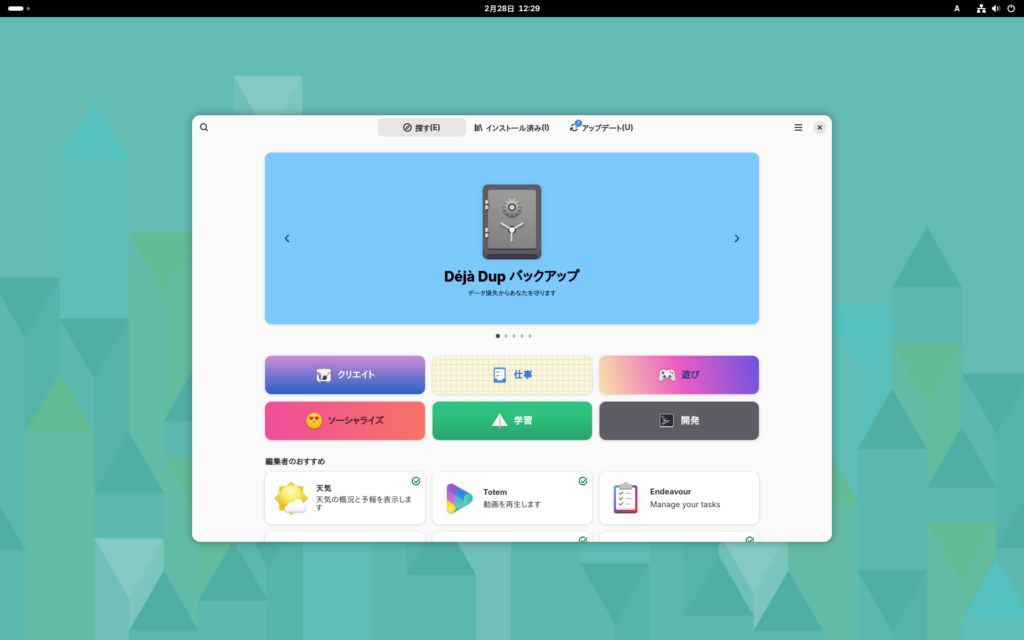
Fig.4-10: OpenSUSE Tumbleweed GNOME (2)
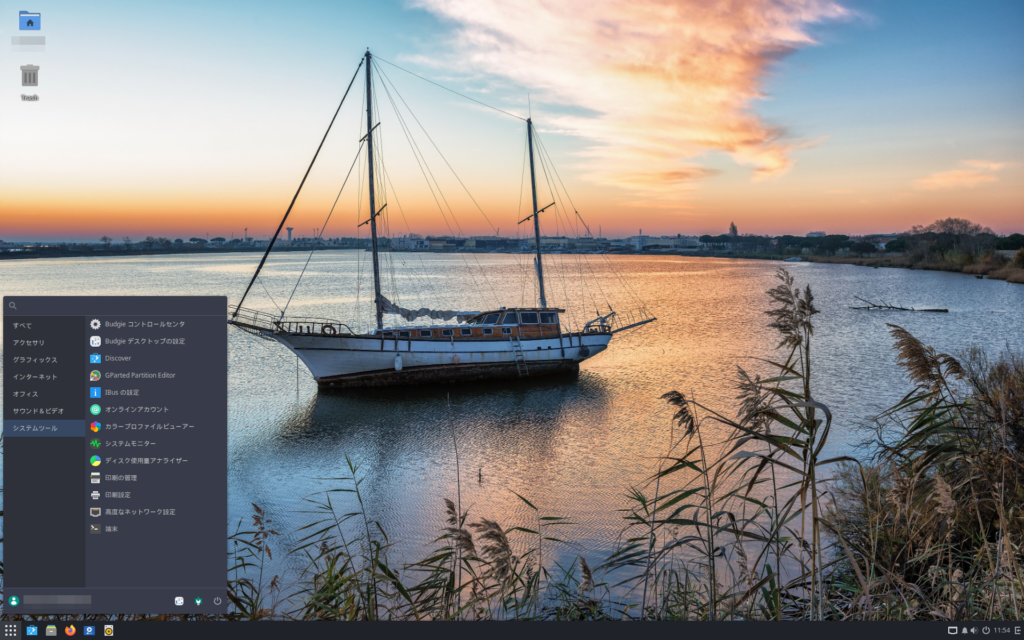
Fig.4-11: Solus Budgie (1)
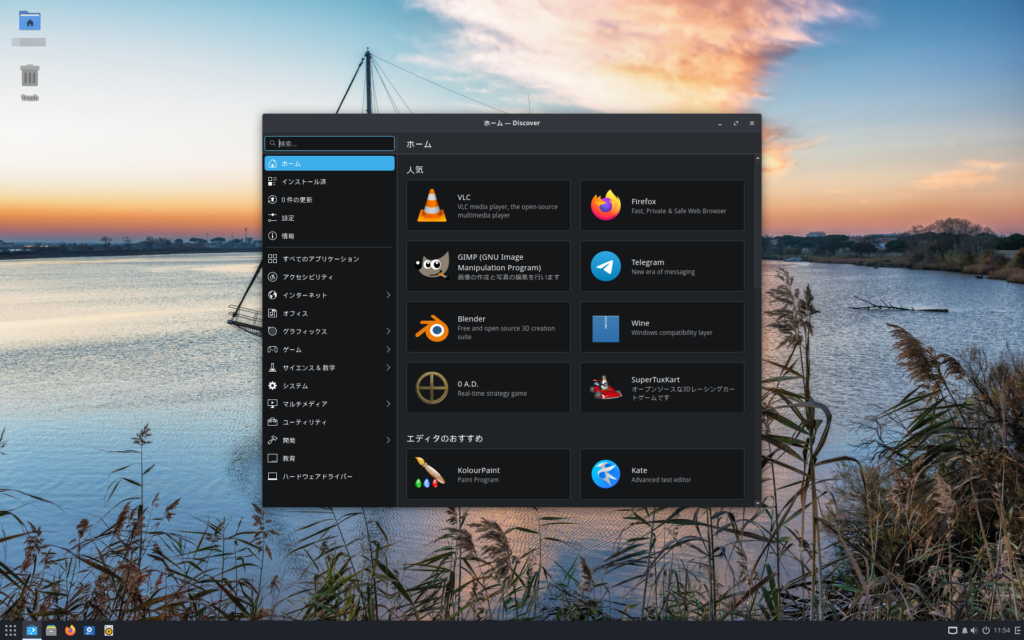
Fig.4-12: Solus Budgie (2)

Fig.4-13: CachyOS KDE (1)
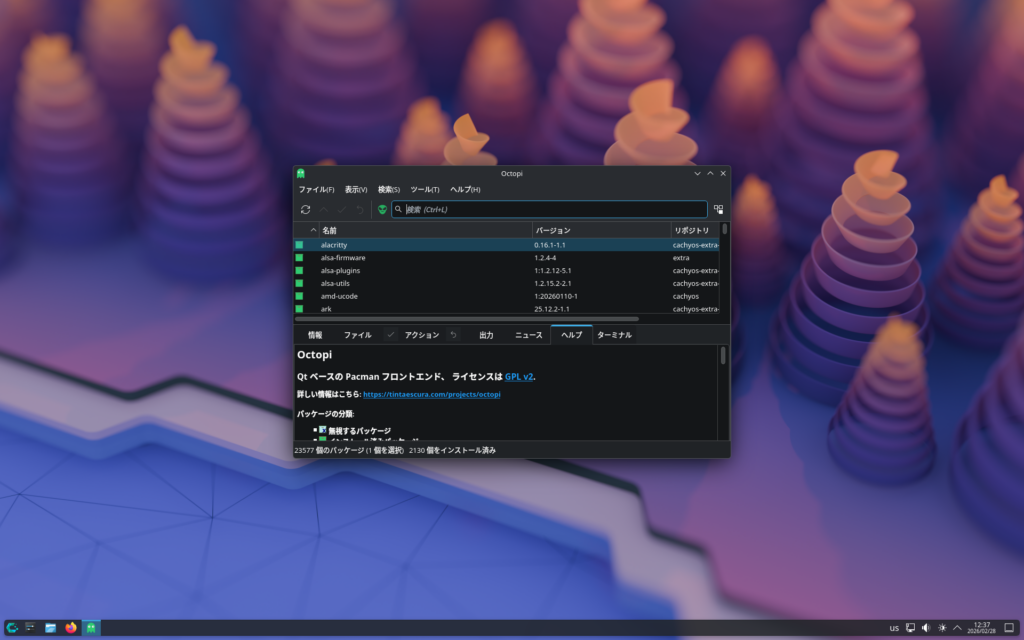
Fig.4-14: CachyOS KDE (2)
