System Setting: Kernel version
 Owl
Owlカーネル
Manjaro KDE: カーネルのバージョン確認
Manjaro KDEでは、その時点で背後で動作しているLinuxカーネルのバージョンを容易に確認でき、時にはまだLTS(Long-Term Support) - 長期サポート - 対象となっていない最新バージョンへ切り替えることも可能です。これにはまずアプリケーションメニューから「システム」→「Manjaro Setting Manager」を選んで開きます。
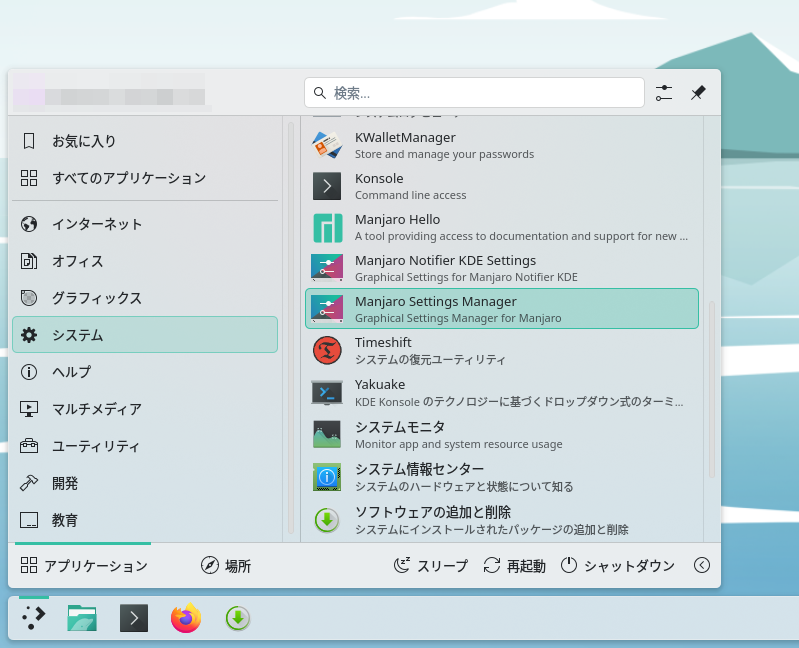
Fig.1-1: システム → Manjaro Setting Manager
Manjaro Setting Managerを開くと、いくつかの設定関連項目が並んでいるのを見ることができます。別途解説するKDEシステム設定にはデスクトップ環境側の設定(したがってGNOME版やXfce版では異なる)が並んでおり、こちらにはデスクトップ環境を問わないOS側共通の設定が並んでいる、という切り分け方で考えてください。
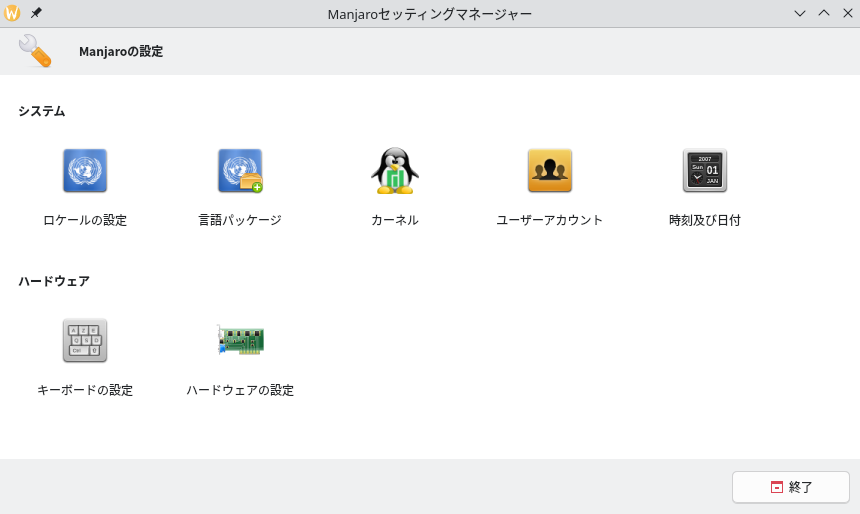
Fig.1-2: Manjaroセッティングマネージャー
見ての通り、KDEシステム設定と比べるとこちらの項目はあまり多くありません。上段のシステム側から「カーネル」をダブルクリックして、カーネル一覧画面を開きましょう。
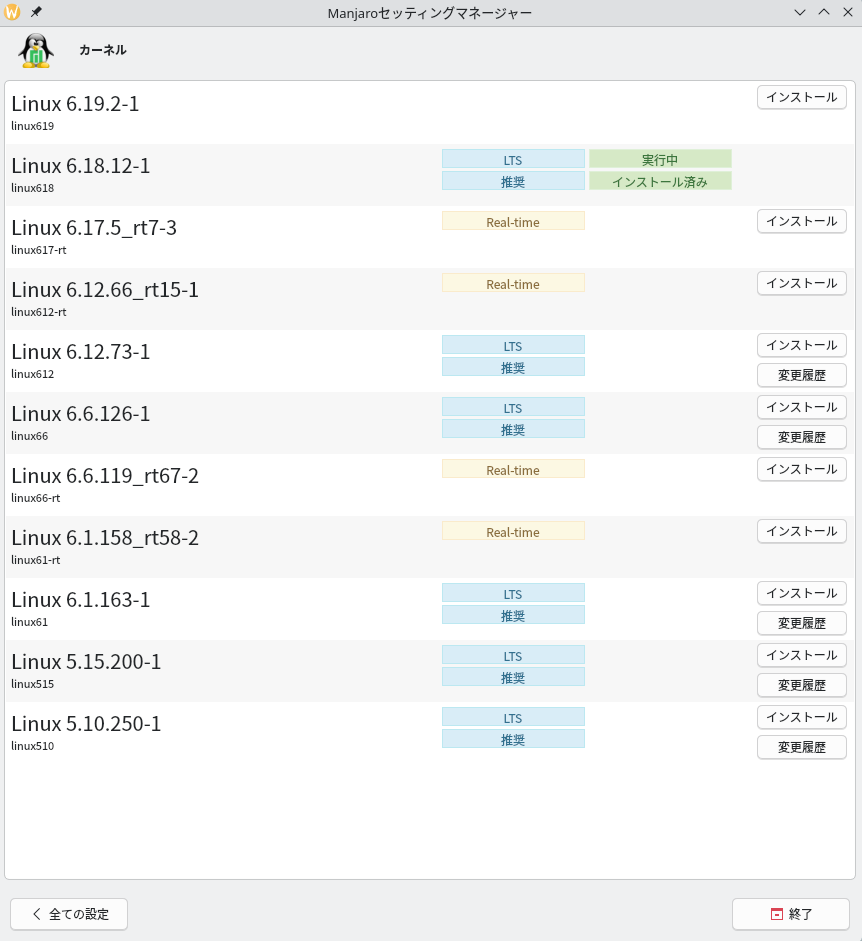
Fig.1-3: カーネル一覧
この画面の例で言うと、最も新しいLTS対象バージョンとなるLinux 6.18.12-1カーネルがインストールされており背後で動いています。最新の選択肢として6.19も表示されてはいますがそれはこの時点でまだLTSになっていません。しかし、あえて試してみたい時は右側の「インストール」ボタンを押してインストールを行い再起動することで6.19に更新することもできます。
ちなみに余談ですが、ダイアログ左上の「W」はWaylandの標準アイコンです。
Fig.1-4: Waylandアイコン
システム情報画面側の表記
現在動作しているカーネルのバージョンは、システム情報画面でも確認できます。これにはアプリケーションメニューから「システム」→「システム情報センター」を選んで開きます。
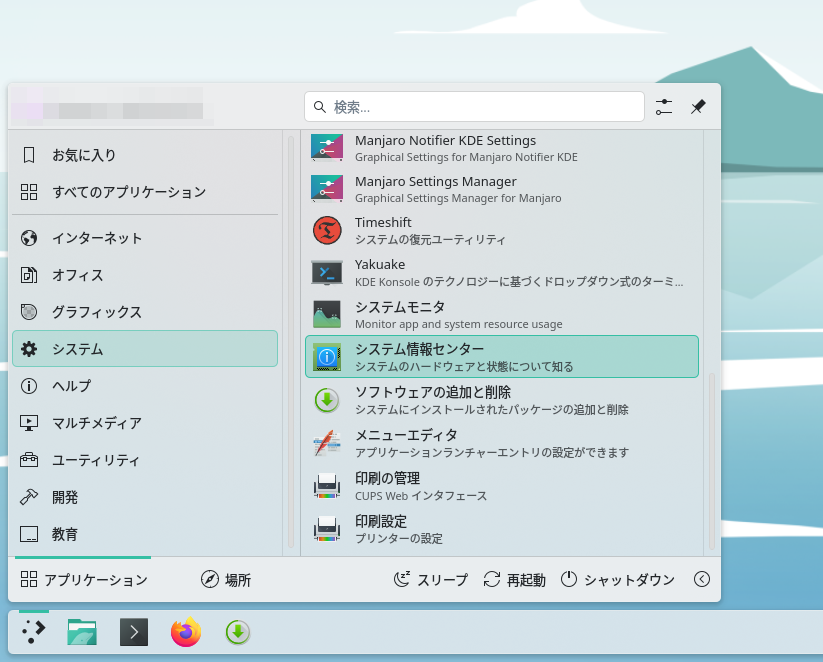
Fig.2-1: システム → システム情報センター
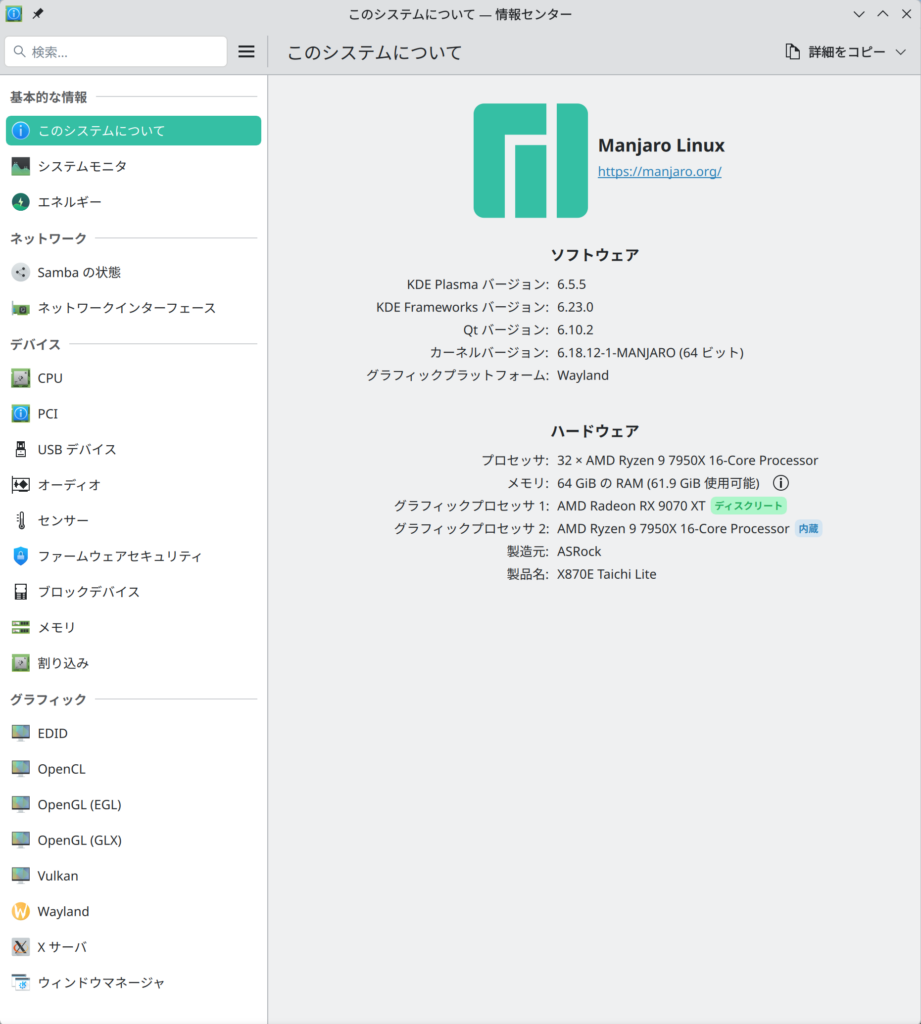
Fig.2-1: システム情報センター / このシステムについて
システム情報センターの画面左側から「このシステムについて」を選択することで、右側に現在のシステム構成が一覧表示され、ここにカーネルバージョンも表示されています。
