System Setting: Japanese Input (IBus)
 Owl
Owl日本語入力メソッド IBus
日本語入力システムは変換時の候補一覧の表示が必要となるため、各Linuxディストリビューションがその世代において採用しているディスプレイサーバ(X11, Wayland等)ソフトウェアと連携して動作します。また、どのLinuxディストリビューションでもキーボードの設定それ自体は標準で備わっていますが、日本語入力システムまで準備済みかどうかはまちまちです。
ここでは、2026年3月時点のOpenSUSE Tumbleweed KDE環境を例としてIBus日本語入力設定について解説します。なお、OpenSUSE Tumbleweed KDEはインストール時の言語設定に日本語を選択した場合、自動的に日本語入力メソッドIBusが初期導入されるため、特に何もすることなくインストール直後から日本語入力が可能になっています。
ディスプレイサーバを選択してログイン
OpenSUSE Tumbleweed KDEではログイン画面の左下にディスプレイサーバソフトウェアの選択肢が表示されています。インストール直後の状態ではデフォルトでX11が選択されていますが、ここではWaylandに変更してからログインします。
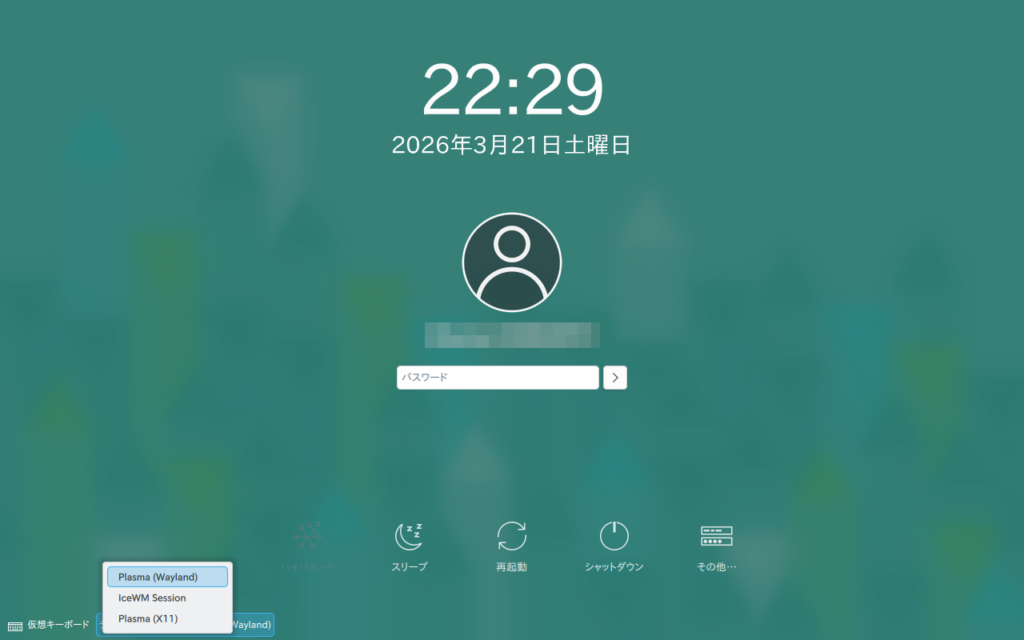
Fig.1-1: OpenSUSE Tumbleweed KDEのログイン画面
ログイン直後の時点で、タスクバーを見ると既に「あ」のアイコンがあり、日本語入力メソッドがプリインストールされていることがわかります。

Fig.1-2: 日本語入力メソッドを示すアイコン
YaSTソフトウェア管理画面からも、IBus関連モジュールの多くがインストール済みであることが確認できます。
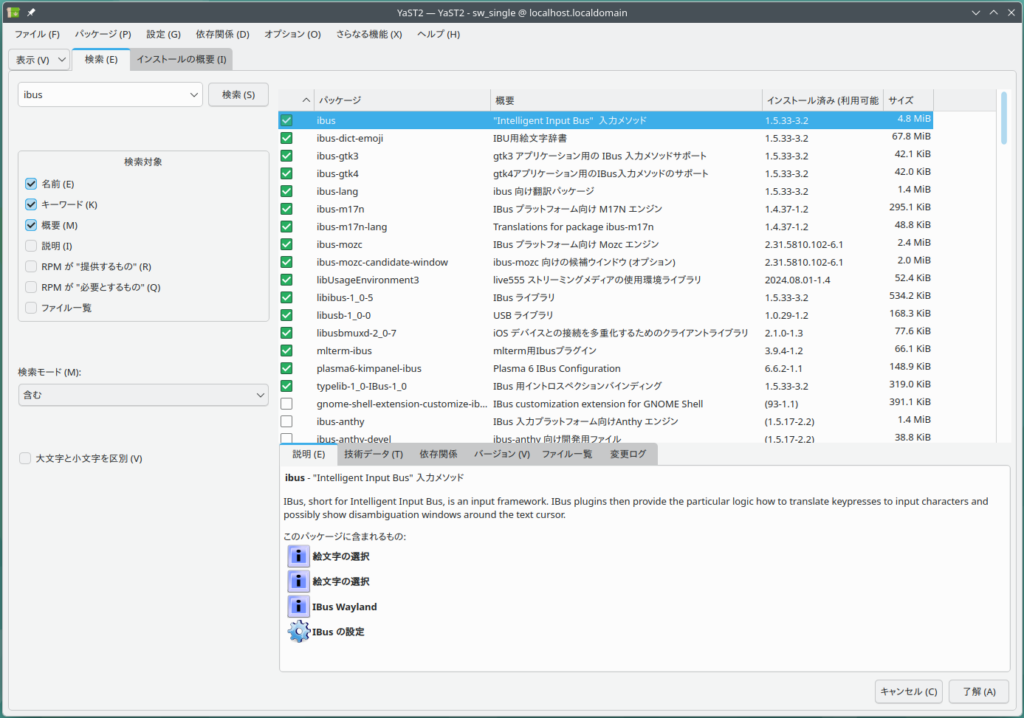
Fig.1-3: IBusのインストール状況
また、KDEシステム設定においても、仮想キーボードにIBus Waylandが設定済みになっています。
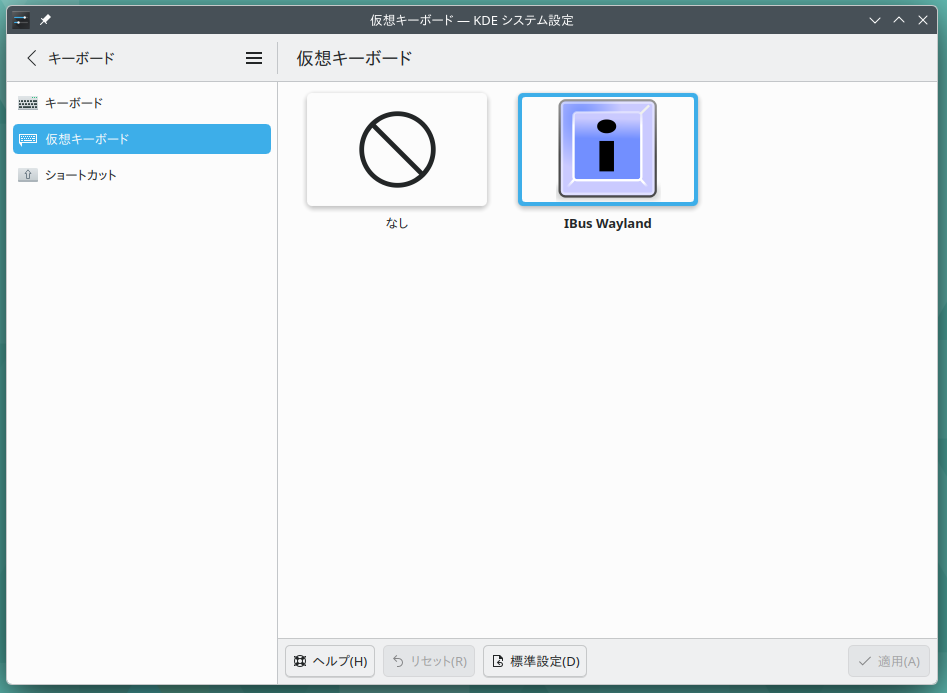
Fig.1-4: 仮想キーボードIBus Wayland
なお、IBusはFcitx 5とは異なり、その設定はKDEシステム設定側ではなく、タスクバーの入力メソッドアイコンそれ自体を右クリックすることで現れるコンテキストメニューから「設定」を選ぶことで画面を開けるようになっています。
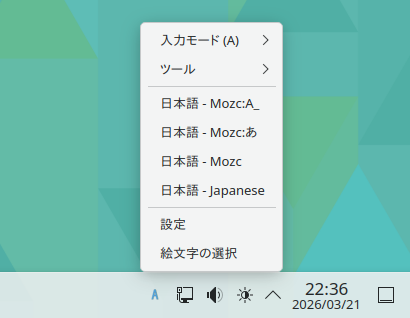
Fig.1-5: タスクバー上のアイコンを右クリック
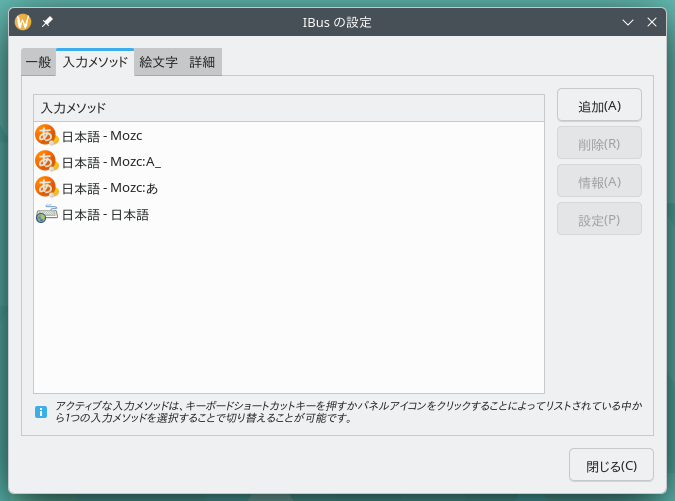
Fig.1-6: IBusの設定
初期状態で問題なければ、特に何もする必要はありません。
