System Setting: Internal storage setup
 Owl
Owl内蔵ストレージのセットアップ
RAW管理・現像ソフトウェアから参照する写真データファイルの保存には、時とともに累積していく非常に大きなストレージ領域が必要となり、また1つ1つのファイルサイズが大きいためカタログ読み込みが遅いと快適な現像環境は望めないため、可能な限り高速なストレージに保存したいところです。さらに運用上も、それ以外のファイルが同一ディレクトリ下に混在してわかりにくくなってしまうことを回避するため、ホームディレクトリ直下の「画像」ディレクトリ内に貯めていくよりも、別途それ専用に準備した単体の内蔵ストレージで運用するのがお勧めです。
例えば一例として
| 対象 | 求められる特性 | 実装例 |
|---|---|---|
| OSシステムドライブ | そこそこの速度、小容量 | sata SSD |
| RAW写真データファイル群 | 可能な限りの高速性、大容量 | nvme SSD |
| その他ドキュメント等のファイル群 | 速度不問、中容量 | sata SSDまたはオンラインストレージ |
| 時系列バックアップ | 速度不問、超大容量 | sata ハードディスク |
| 火災や地震等の自然災害でローカル環境が物理的に壊滅した際の緊急用 | 速度不問、物理的な遠隔地に存在 | 貸金庫またはオンラインストレージ |
このようなプランに基づいてシステムを実装する場合を想定し、RAW写真データファイルの保存場所として単独のnvme SSD、およびバックアップ用のsata ハードディスクをワークステーションに接続し、OS側で認識させる手順について解説します。なお、既にOSインストール済みという前提なので、システムドライブについてはOSのインストーラ上で既にフォーマットやパーティション設定は済んでいるものとします。
ストレージの装着
物理的な装着と接続については各マザーボードベンダー、あるいはラップトップコンピュータの場合は各製造メーカーの配布しているマニュアルに沿って装着してください。
接続完了後、コンピュータの電源を入れていつも通りログインします。この時点ではまだDolphinファイルマネージャ上では接続したドライブは見えていませんので、まずはKDEパーティションマネージャを開きます。なお、KDE Plasmaデスクトップ環境であってもKDEパーティションマネージャはプリインストールされていないLinuxディストリビューションが多いので、もし見当たらなければ事前にパッケージマネージャからインストールしておいてください。
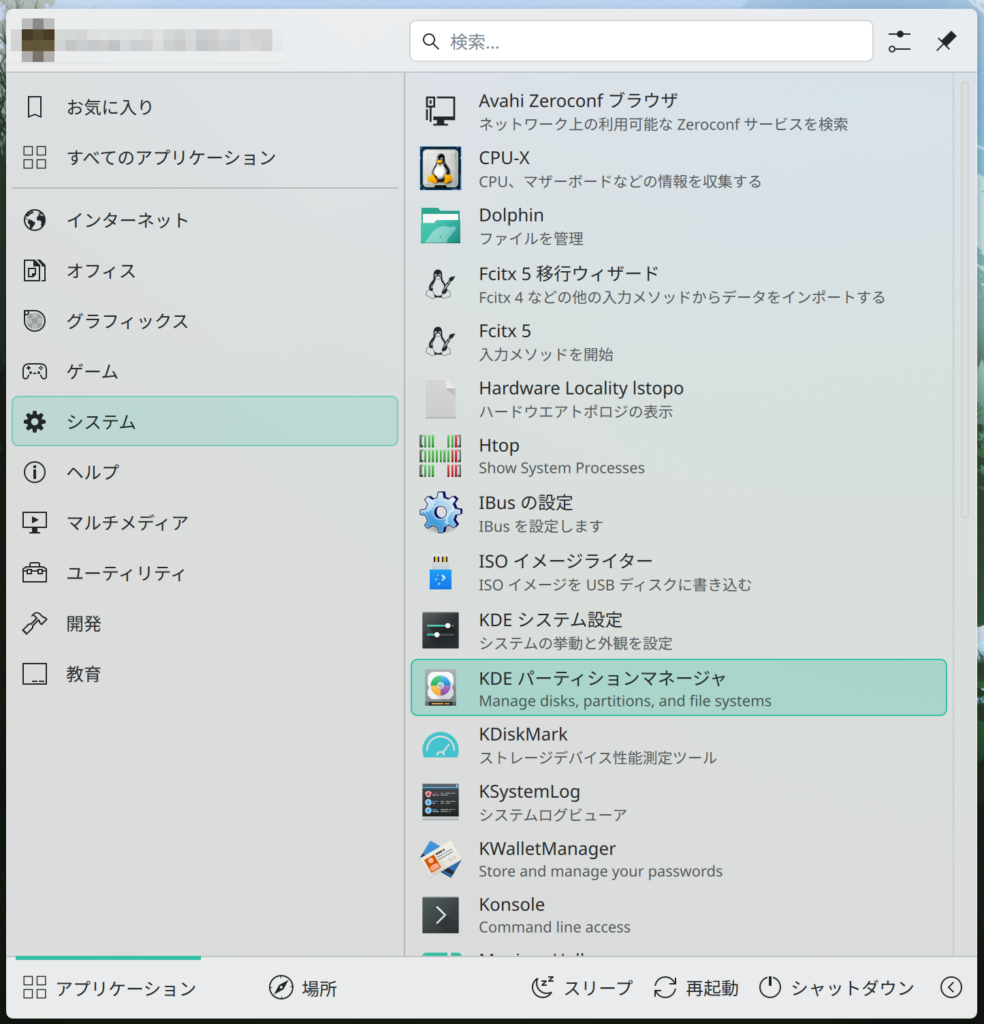
Fig.1-1: アプリケーションメニュー → KDEパーティションマネージャ
管理者パスワードを入力すると、KDEパーティションマネージャが開きます。
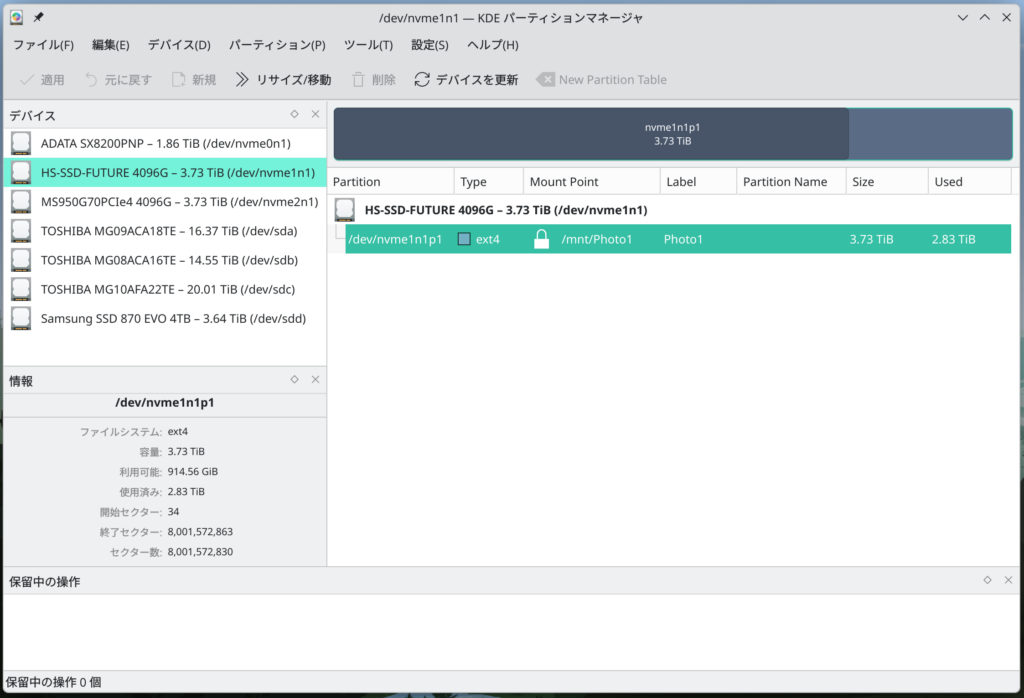
Fig.1-2: nvme SSD (この参考画面では既にパーティション設定&マウント済み)
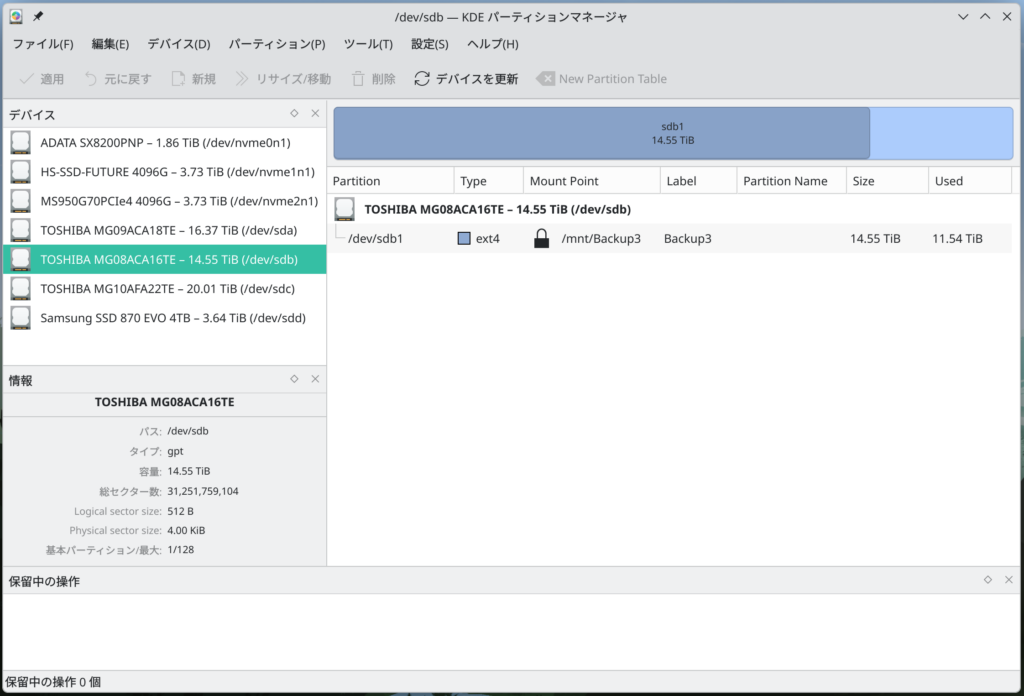
Fig.1-3: sata ハードディスク (この参考画面では既にパーティション設定&マウント済み)
画面の左ペインに、接続が認識されている物理ドライブ一覧およびその実体参照の場所が表示されており、nvmeデバイスの場合は/dev/nvme****、sataデバイスの場合は/dev/sd*となっていることがわかります。
ストレージのフォーマットとパーティション設定
まずは新しく接続したストレージに、フォーマットおよび必要なパーティション設定を行います。ただしこれが新品ではなく既に使用していたデータ用ストレージの再利用であった場合は、そのままマウントして使用可能なのでこの手順は必要ありません。
パーティション形式はext4、btrfsなどから選択できます。細かい比較検証等は行っていませんが、RAW写真保存に限って言うとどちらを選んでも実用上あまり違わないように思うのでお好みで構いません。パーティションの構築が完了したら、ラベルおよびマウントポイントを確認しておきましょう。
| Label | このラベルはマウント後に、Dolphinファイルマネージャの左ペインにドライブのタイトルとして表示されるので、わかりやすい名前にしておくのが良いです。 |
| マウントポイント | 標準のマウント場所は/mnt/****となります。普段は特に意識しないので、デフォルトで割り当てられるランダム文字列でも構いません。 |
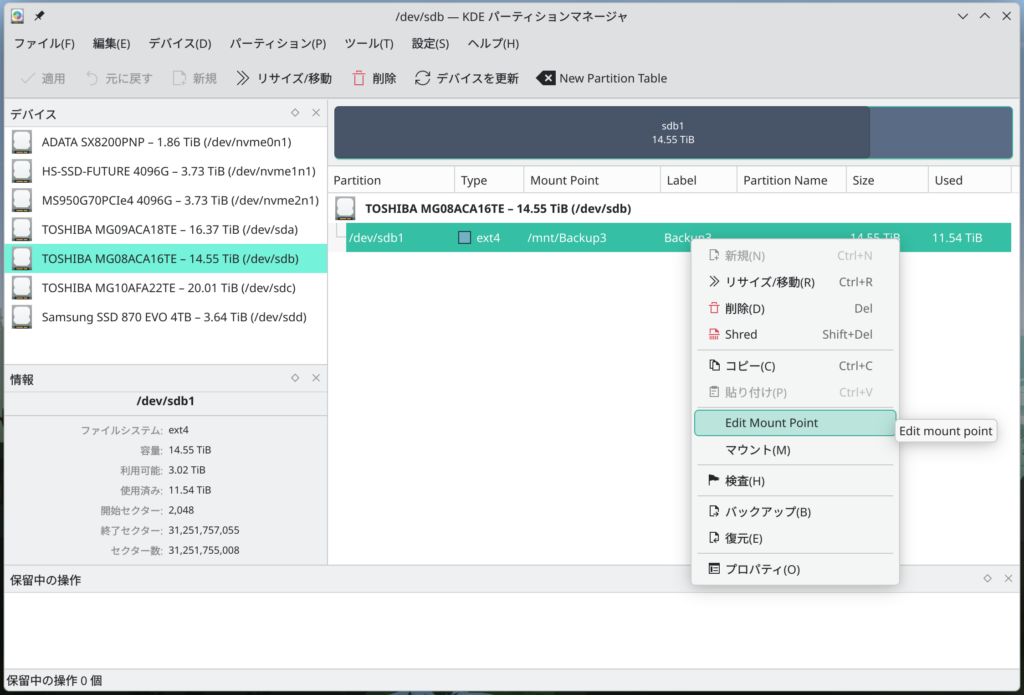
Fig.2-1: 右クリックからEdit Mount Pointでそのパーティションのマウントポイント設定ダイアログを開く
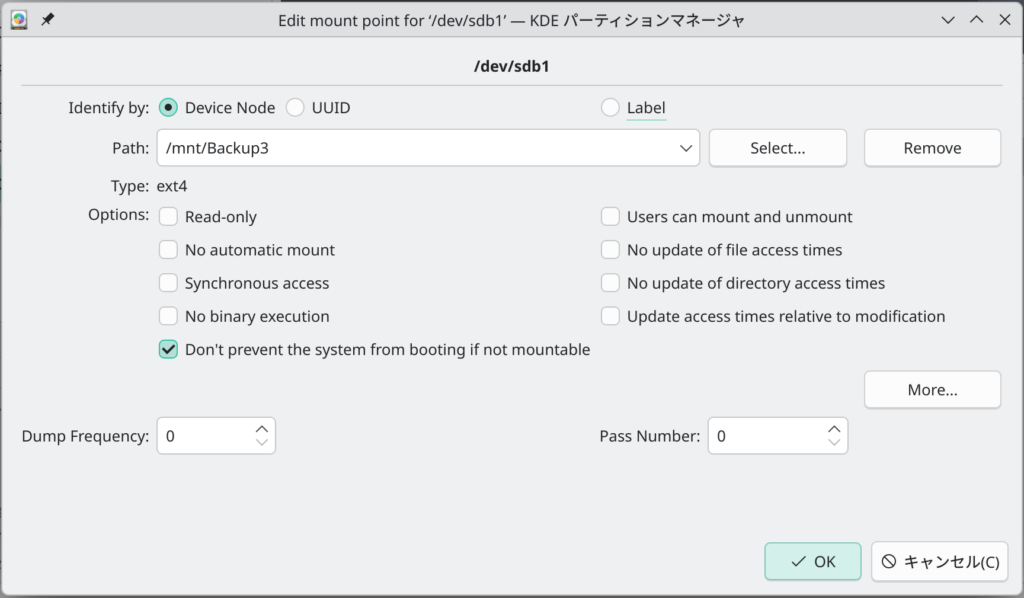
Fig.2-2: ダイアログ上部の「Path:」でマウントポイントを確認
なお、パーティションに対するこれらの設定変更メニューは既にマウント済みのパーティションについてはグレーアウトされており、一度アンマウントしてからでないと変更できません。
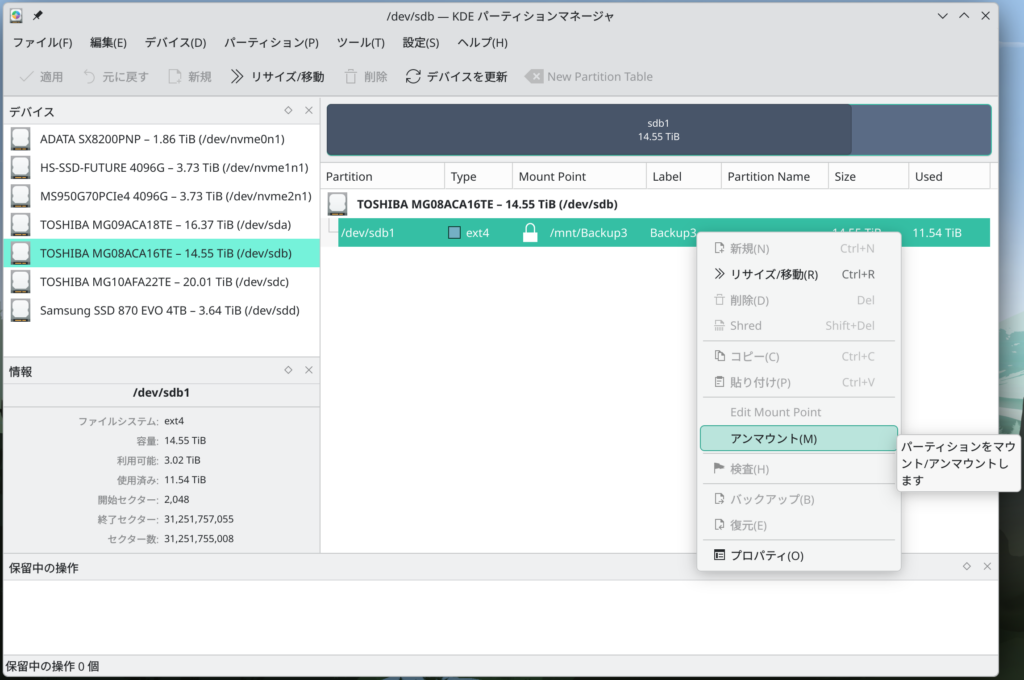
Fig.2-3: マウント中のパーティションに対してはほとんどの操作がグレーアウトされている
必要な準備ができたら右クリックから「マウント」を実行し、Dolphinファイルマネージャの左ペインにドライブが現れていることを確認してください。
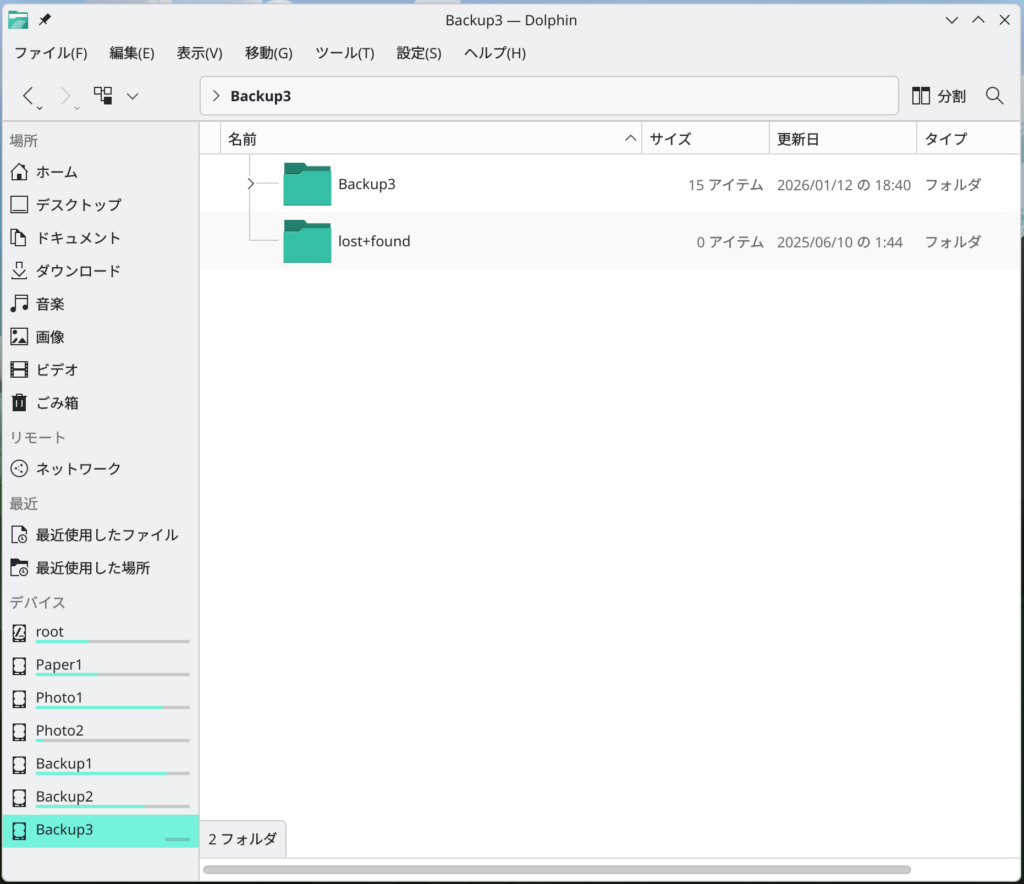
Fig.2-4: Dolphinファイルマネージャの左ペインに物理ドライブが表示されている様子
備考
物理ドライブと対になるデバイスファイルの実体、およびパーティションと対になるファイルも、KDEパーティションマネージャの表示を参考にroot/dev/ディレクトリを開いてみることで存在を確認できます。ただこれらのファイルはOSシステム側の管理する領域なので、ユーザ側で何か直接操作することはまずありません。
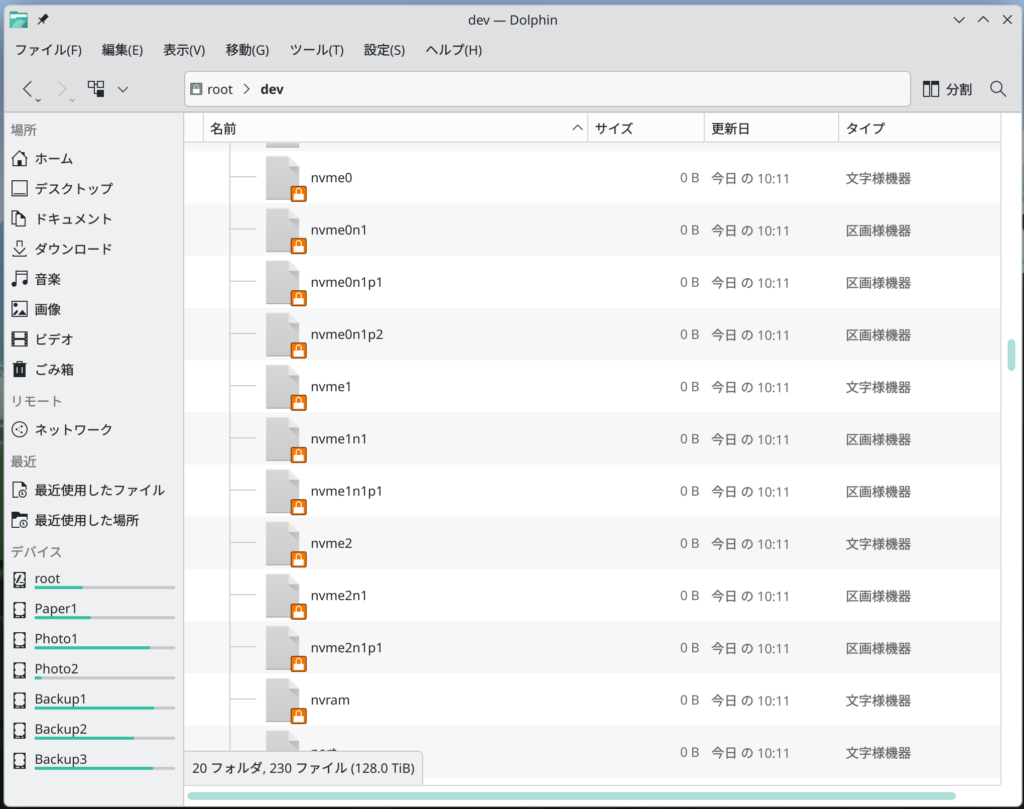
Fig.3-1: nvme****
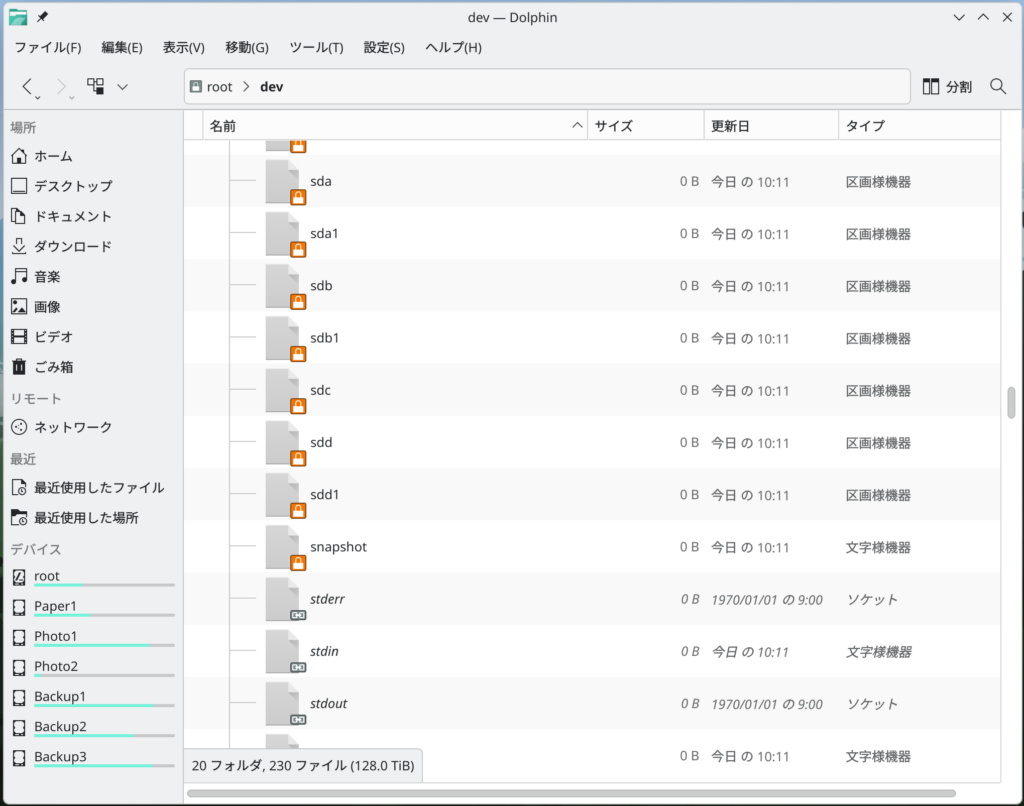
Fig.3-2: sd*
この例では、nvme0n1はOSをインストールしたドライブを指しています。また、その枝番としてnvme0n1p1とnvme0n1p2の二つがありますが、これはインストーラによってnvme0n1に二つのパーティション(ブート用の小さなfat32パーティションと、OS本体のbtrfsパーティション)が作られたためです。
