System Setting: Firewall (4)
 Owl
OwlOpenSUSE Tumbleweed: YaSTファイアウォール
OpenSUSE Tumbleweed KDE (GNOMEも同様)は、OSのインストール時点で自動的にファイアウォールだけでなくGUIでのインタフェースも「YaSTファイアウォール」としてインストールされており、さらにファイアウォールは既にバックグラウンドで動作を開始しています。手動でufw/Gufwやfirewalld/firewall-configを導入する場合のようなコマンドラインを用いた自動起動の設定が不要であるのは良いことですが、何がプリインストールされて動作しているのかは確認しておいたほうが良いでしょう。
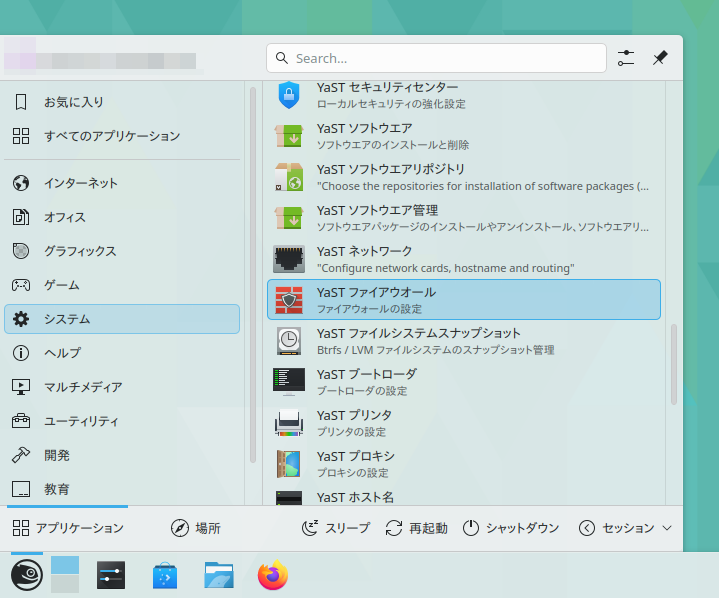
Fig.1-1: アプリケーションメニューの「システム」カテゴリに登録されているYaSTファイアウォール
YaSTファイアウォールを開くには管理者パスワードの入力が求められます。
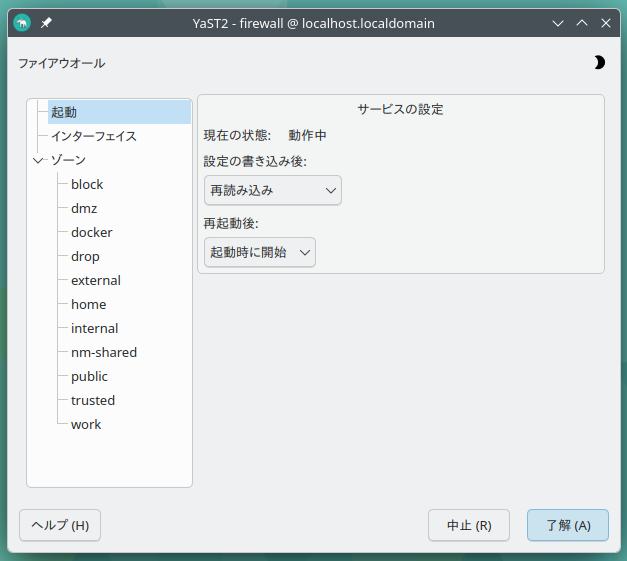
Fig.1-2: YaSTファイアウォール設定画面
この画面が示すように、OSインストールが完了した時点で、ファイアウォールは「動作中」になっており、また再起動後に開始する設定も既に適用されています。
ここで、実際にプリインストールされているソフトウェアファイアウォールが何であるのかはYaSTソフトウェア管理画面から確認することができ、その実体がiptablesであることがわかります。
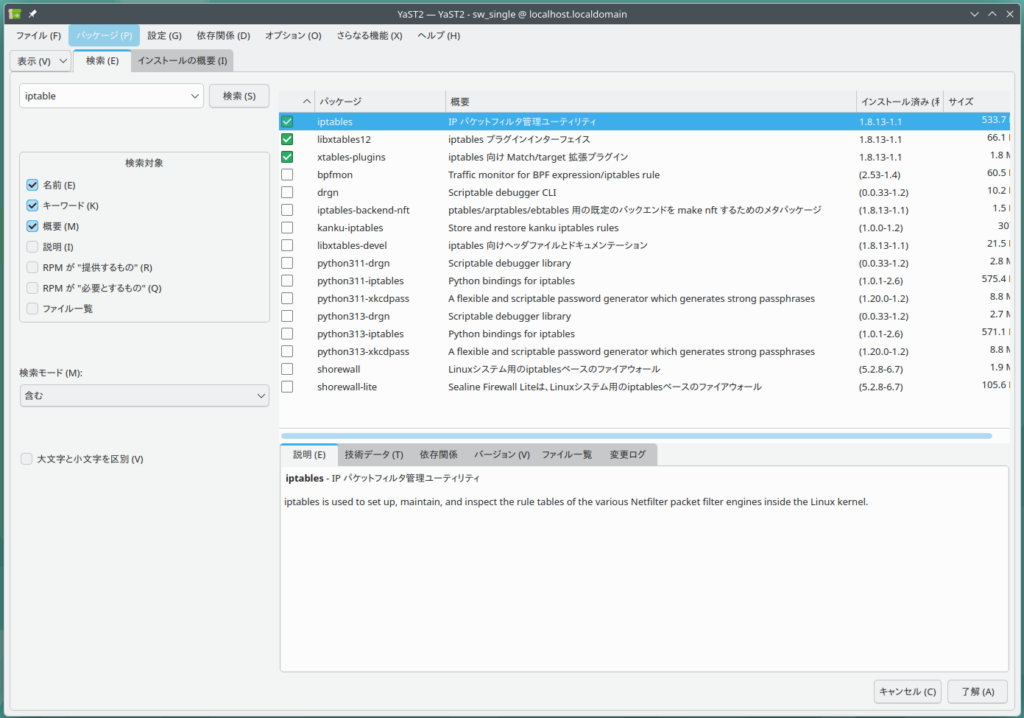
Fig.1-2: iptablesが導入済みであることの確認
また、firewalldが導入されていることもわかります。
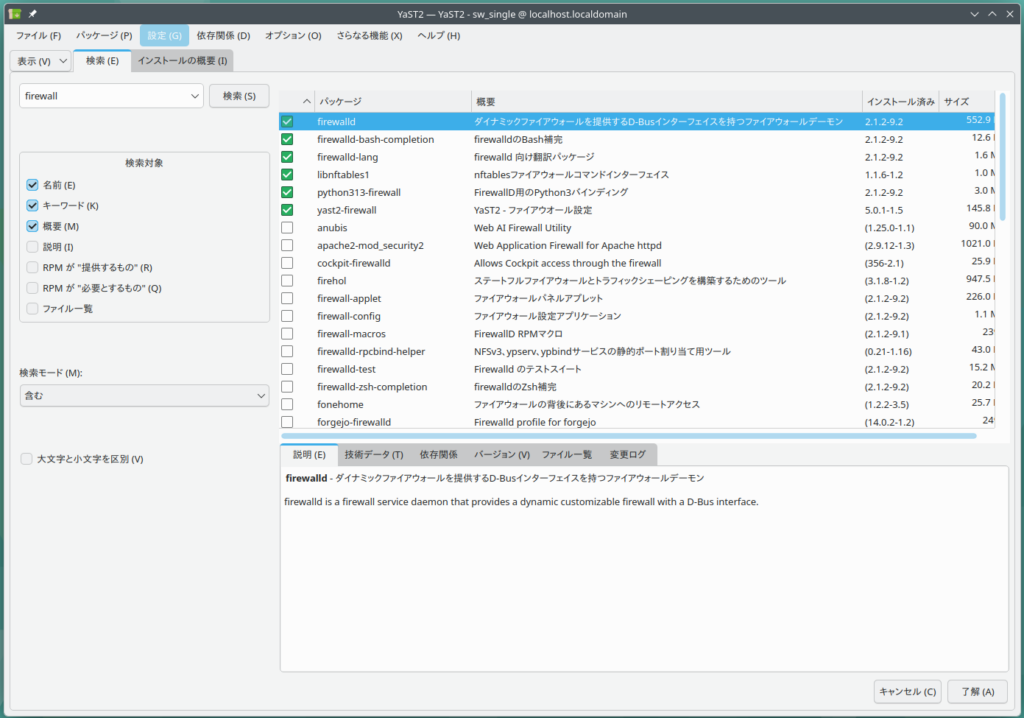
Fig.1-3: firewalldが導入済みであることの確認
この結果から、YaSTファイアウォールはOpenSUSE Tumbleweedにおいて、汎用のfirewall-configの代わりの独自GUIインタフェースとして機能しているものと思われます。
