System Setting: Firewall (3)
 Owl
Owlfirewalldとfirewall-config
firewall-config
firewalldの末尾の「d」はLinux用語のデーモン(Daemon)の意で、バックグラウンドサービスとして機能するソフトウェアを指しています。そのGUIインタフェースがfirewall-configです。こちらは別途解説するgfwに比べると初期セットアップ中にターミナルから入力しなければならないコマンドが少なくとも1回多く、またその後のメイン画面の構成も少々複雑なため、中級者向けと言えるかもしれません。
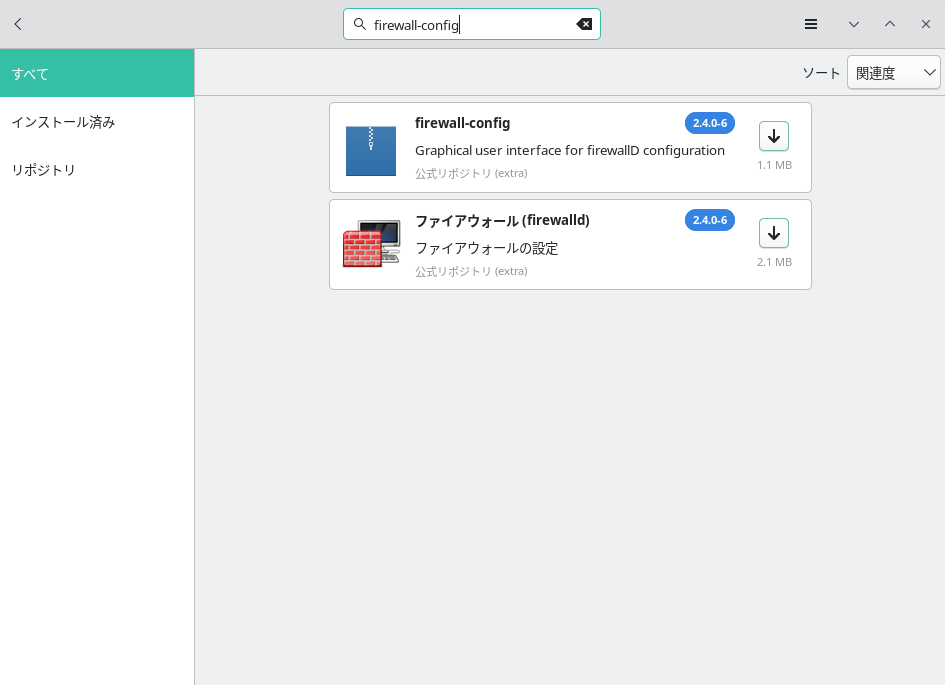
Fig.1-1: firewalldとfirewall-config
firewalldとfirewall-configをインストールすると、アプリケーションメニューの「システム」カテゴリに「ファイアウォール」という名前でfirewall-configが登録されます。
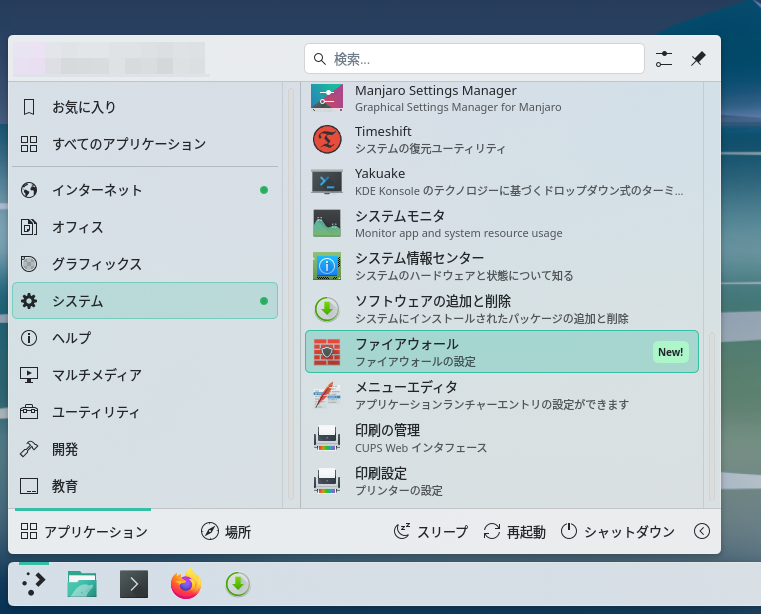
Fig.1-2: システム / ファイアウォール
しかしながら、このfirewall-configは既にバックグラウンドでfirewalldが稼働している状態でなければ開くことができないという制限があるため、このまま開いてもエラーが表示されてしまいます。
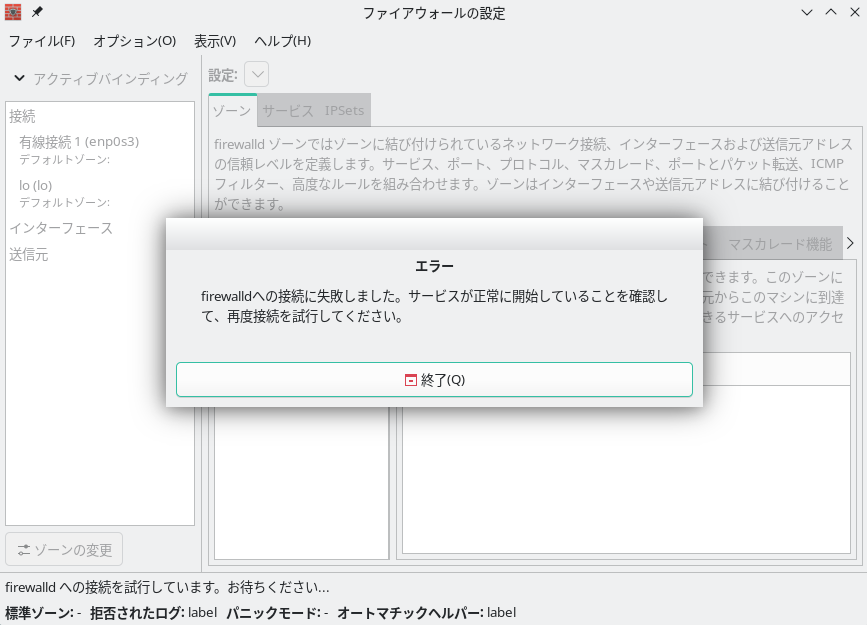
Fig.1-3: firewalldが稼働していない状態ではfirewall-configは開けない
まずはfirewalldバックグラウンドサービスを開始させましょう。
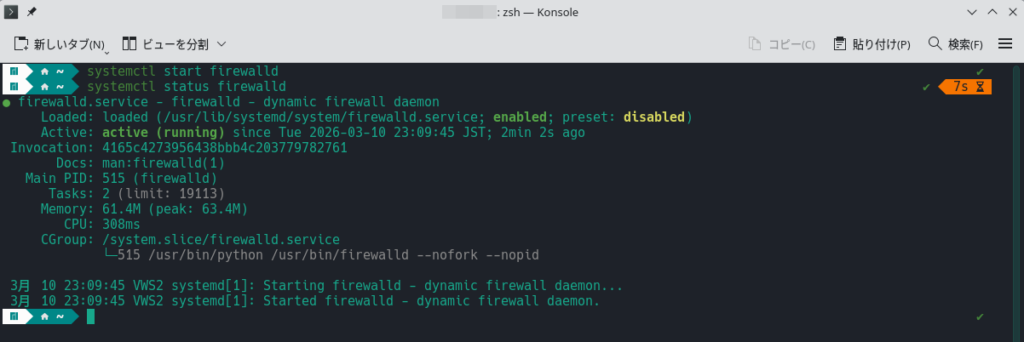
Fig.1-4: コマンド systemctl start firewalld
さらにsystemctl status firewalldコマンドを入力し、緑色で「active (running)」と表示されていれば無事開始されています。
コンピュータを起動するたびにターミナルを開いてfirewalldを開始させるのは非常に手間なので、自動起動させるための設定を行いましょう。

Fig.1-5: コマンド systemctl enable firewalld
ターミナルから上記のコマンドを入力することで、/etc/systemd/system/multi-user.target.wantsディレクトリの中にfirewalld.serviceという名前のファイルが生成されます。これにより、次回からコンピュータを起動した際にはfirewalldも自動起動してくれるようになっています。また、追加でもうひとつ、別のフォルダにdbus-org.fedoraproject.FirewallD1.serviceというファイルも生成されます。
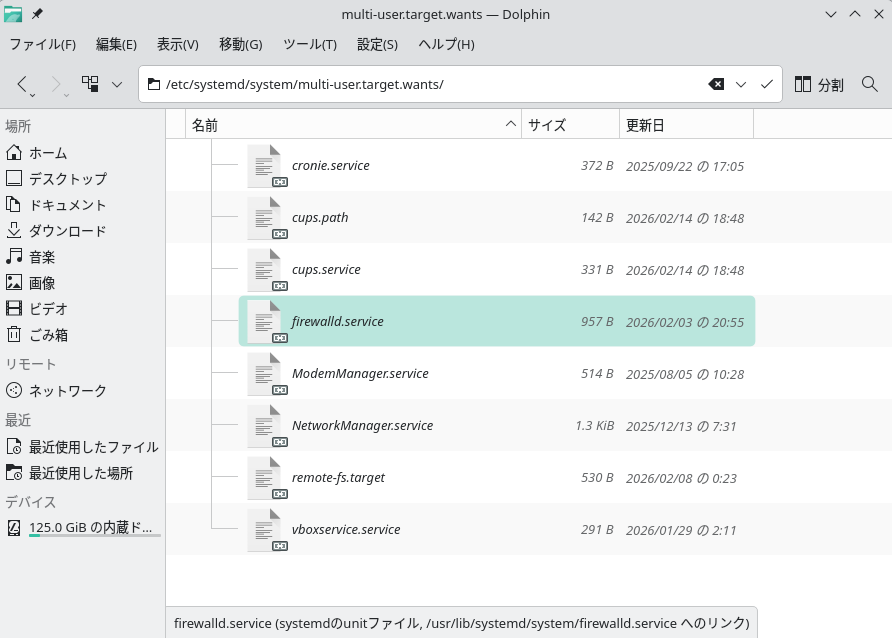
Fig.1-6: 生成されたfirewalld.serviceファイル
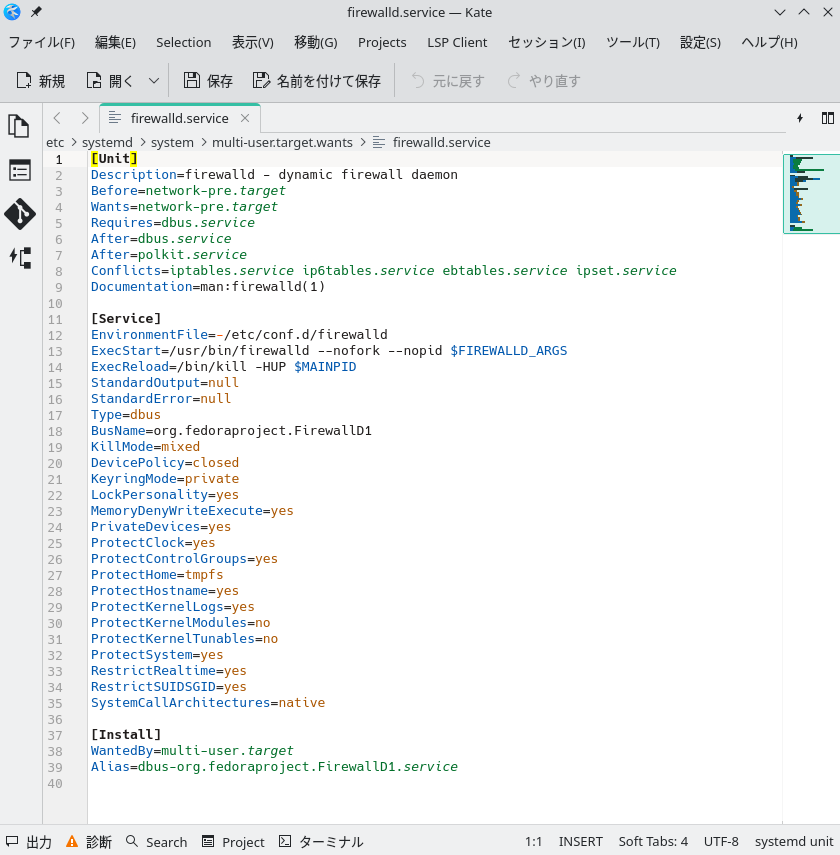
Fig.1-7: firewalld.serviceファイルの中身
firewalldはバックグラウンドサービスであってアプリケーションではないので、KDEシステム設定の「自動起動」カテゴリではなく、このような登録の仕組みになっています。
ここで、改めてアプリケーションメニューから「ファイアウォール」を開きましょう。管理者パスワードを要求されますので、入力して無事次の画面が開けばインストール成功です。
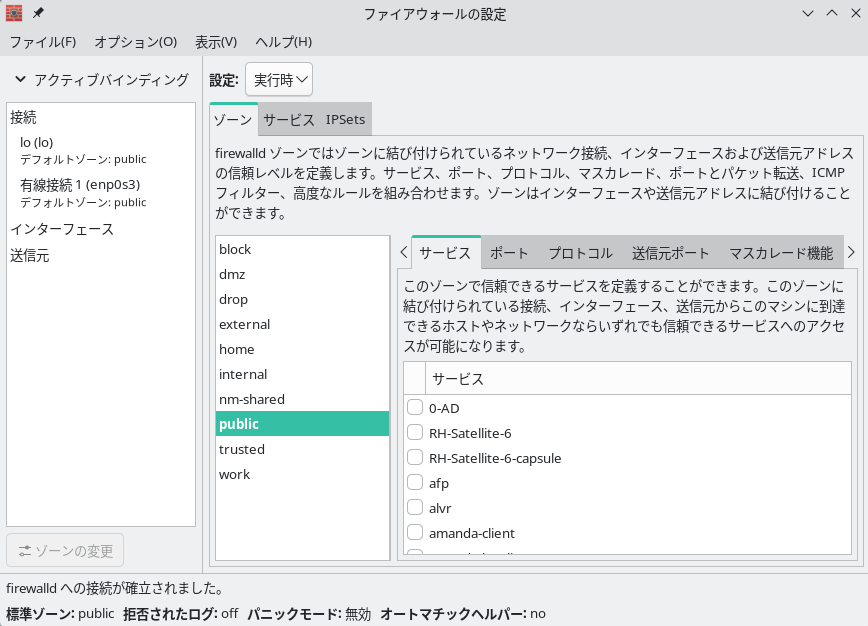
Fig.1-8: firewall-config (ファイアウォールの設定)
ファイアウォールの設定
firewall-configは一見してわかる通りgufwに比べると画面の構成が複雑で、かつ初期状態で準備されているプロファイルの数も多いです。ただ、ほとんどのケースにおいてはgufwと同じ3種類、「home」「work」「public」の使い分けで問題ないと思います。初期状態では、画面左ペインに列挙されたネットワーク接続のそれぞれにプロファイルとして「public」が選択されています。
このプロファイルは、初期状態では以下の設定になっています。
| プロファイル | 初期設定で信頼済みのサービス |
|---|---|
| home | dhcpv6-client mdns samba-client ssh |
| work | dhcpv6-client ssh |
| public | dhcpv6-client ssh |
Fig.2-1: プロファイル3種
また、firewalldには「ゾーン」という考え方があり、接続インタフェースごとに個別のゾーンプロファイルを割り当てます。これには画面左側ペインで対象の接続をクリックし、下部のボタン「ゾーンの変更」を押すことで設定できます。
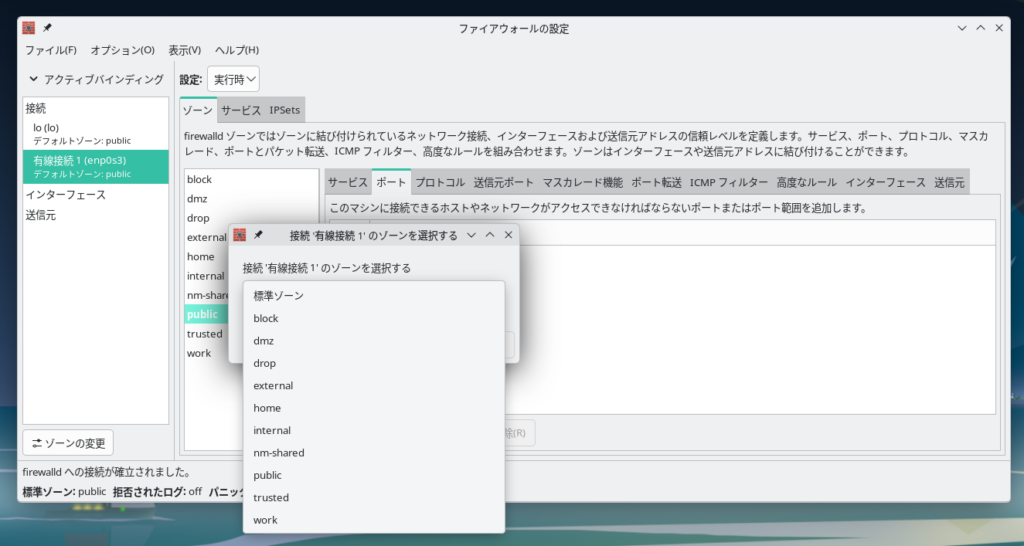
Fig.2-2: ゾーンの変更
