System Setting: Firewall (2)
 Owl
OwlufwとGufw
Gufw
ufwは「Uncomplicated FireWall」の頭文字を繋げたもので、そのGUIインタフェースがGufwです。Gufwは視覚的に非常にシンプルで、あまり複雑な使い方をしないコンピュータにおいて手堅くソフトウェアファイアウォールをオンにしたい場合にお勧めです。
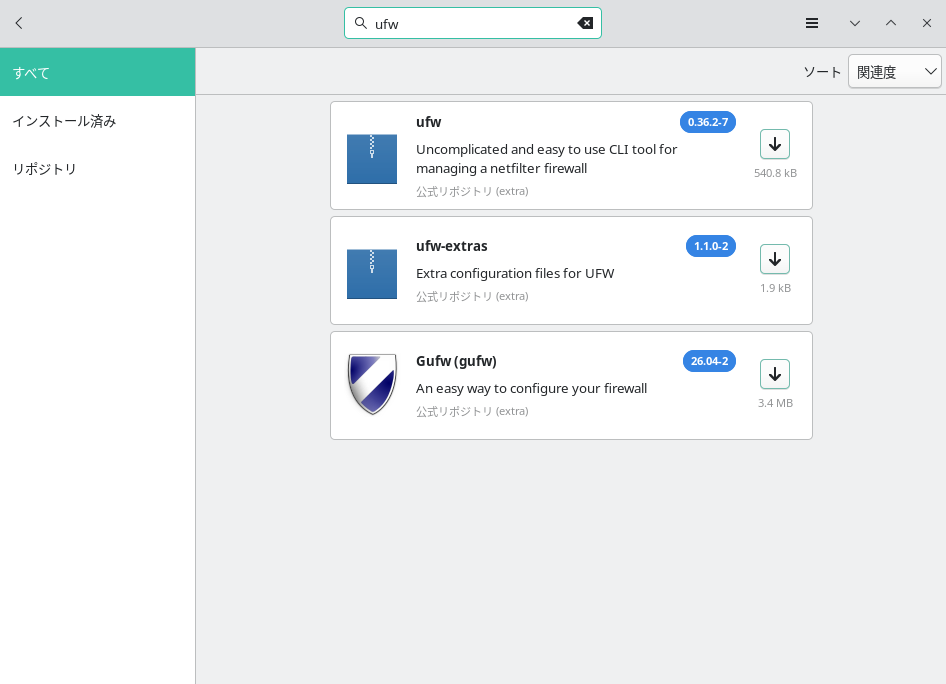
Fig.1-1: ufwとGufw
ufwとGufwをインストールすると、アプリケーションメニューの「システム」カテゴリに「ファイアウォール設定ツール」という名前でGufwが登録されます。
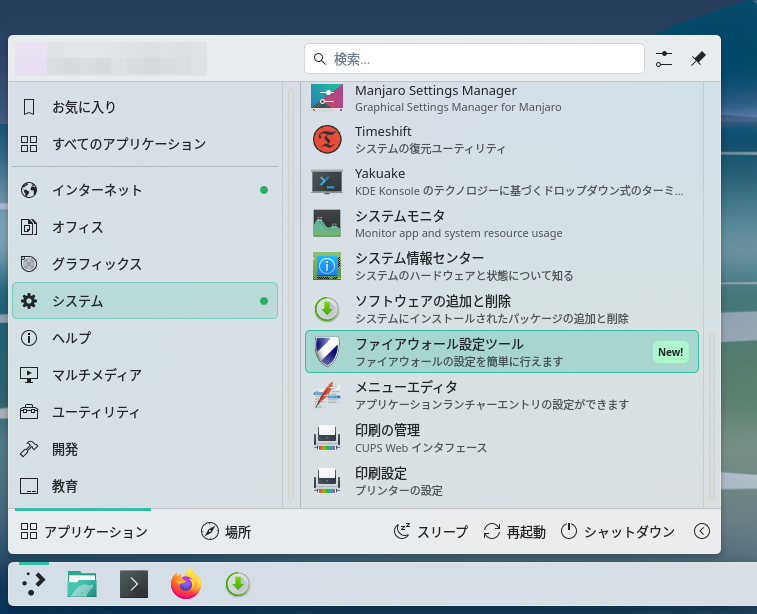
Fig.1-2: システム / ファイアウォール設定ツール
Gufwを開く際には管理者パスワードが要求され、入力を行うと以下のメイン画面が開きます。
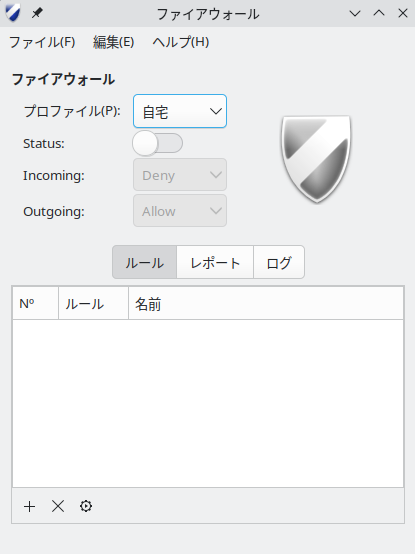
Fig.1-3: Gufw (ファイアウォール)
ここで右側の盾のアイコンが灰色になっていますが、これは現在ソフトウェアファイアウォールが稼働していないことを示しています。左側にある「Status」トグルスイッチをクリックしてオンにしましょう。
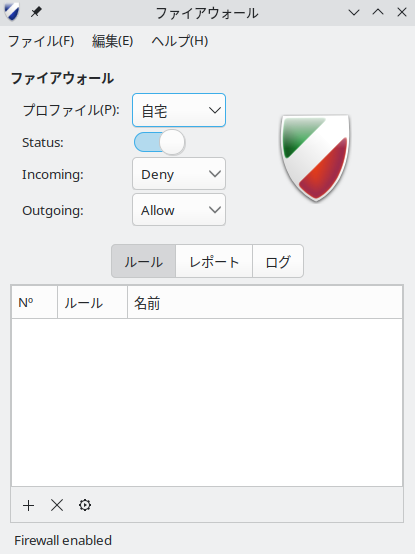
Fig.1-4: ファイアウォール稼働中
これにより、ファイアウォールがバックグラウンドで動作を開始しました。
コンピュータを起動するたびにGufwを開いてトグルスイッチをオンにするのは非常に手間なので、ufwを自動起動させるための設定を行いましょう。

Fig.1-5: コマンド systemctl enable ufw
ターミナルから上記のコマンドを入力することで、/etc/systemd/system/multi-user.target.wantsディレクトリの中にufw.serviceという名前のファイルが生成されます。これにより、次回からコンピュータを起動した際にはufwも自動起動してくれるようになっています。
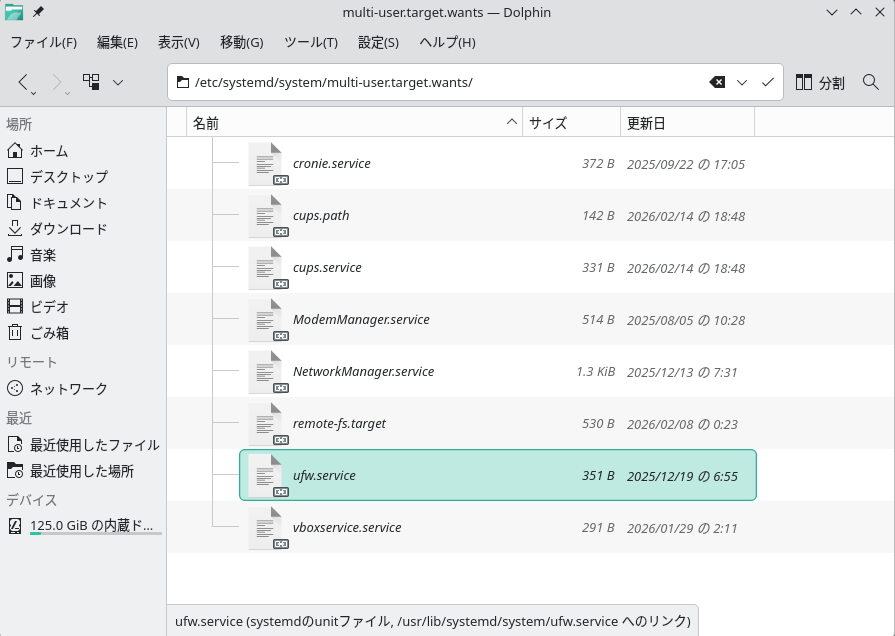
Fig.1-6: 生成されたufw.serviceファイル
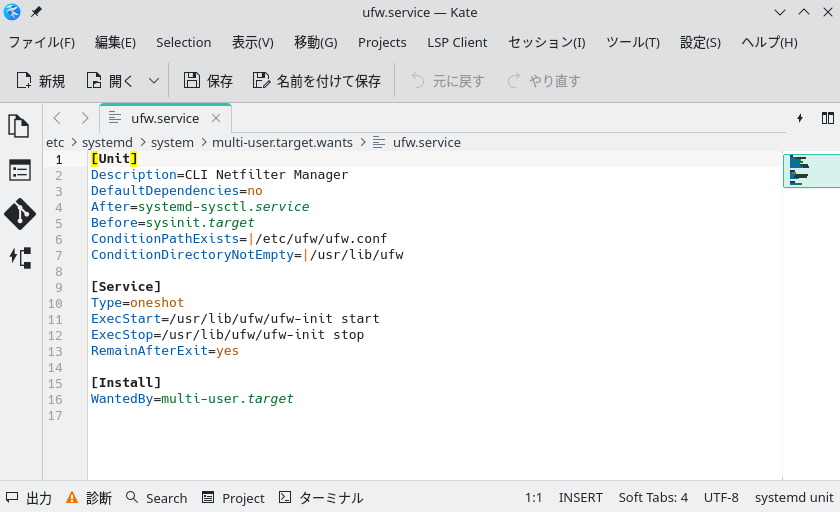
Fig.1-7: ufw.serviceファイルの中身
ufwはバックグラウンドサービスであってアプリケーションではないので、KDEシステム設定の「自動起動」カテゴリではなく、このような登録の仕組みになっています。
ファイアウォールの設定
初期状態ではプロファイルとして「自宅」が選択されており、全てのポートにおいて外部からのアクセスをブロックするようになっています。
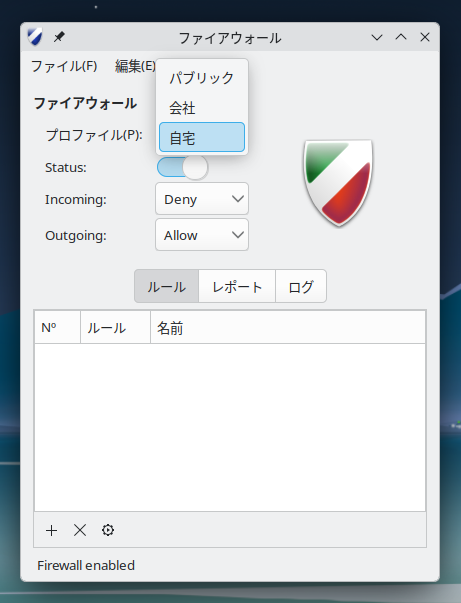
Fig.2-1: プロファイル3種
プロファイルは、初期状態では「自宅」と「会社」は全く同一の設定です。唯一「パブリック」だけは少し異なっており、Incoming(外部からのアクセス)に対する反応が「Reject」になっています。
Fig.2-2: 自宅
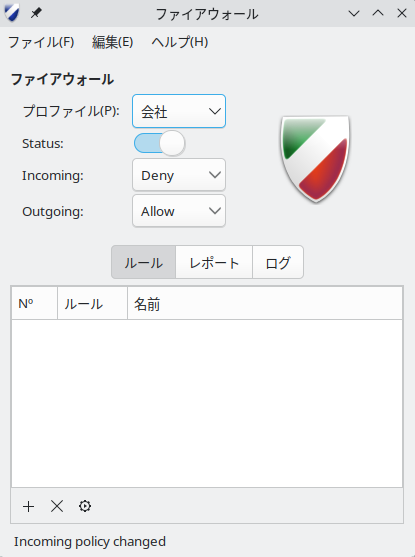
Fig.2-3: 会社
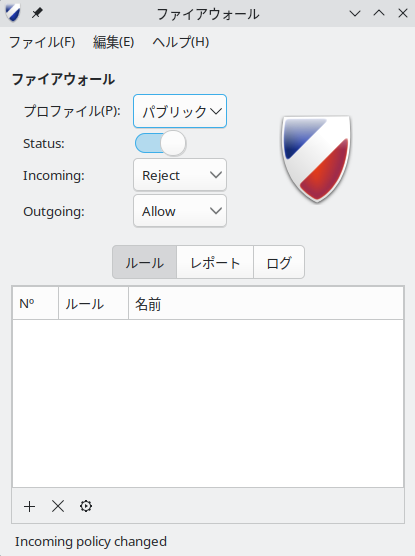
Fig.2-4: パブリック
盾の色が微妙に変わるのが良いですね。
厳密に言えば「Deny」のほうがよりセキュアな設定なので、パブリックのほうが若干緩い設定と言えるかもしれません。別途解説するFirewalldの初期状態ではパブリックのプロファイルのほうが厳しい設定になっているので、逆になっています。
もし、外部からのアクセスに対して特定のポートを解放する必要がある場合は、メイン画面左下の「+」ボタンを押して、追加ルールを登録しましょう。
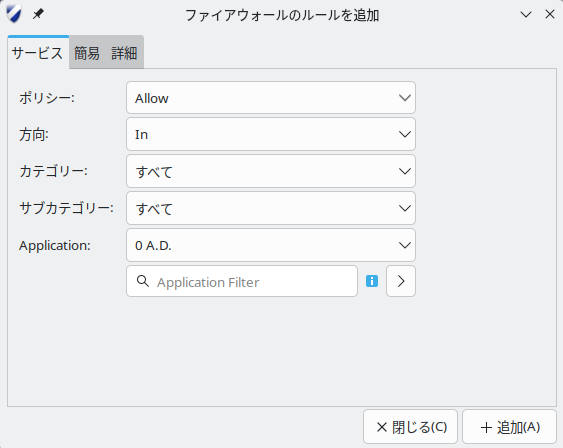
Fig.2-5: 追加ルール / 「サービス」タブ
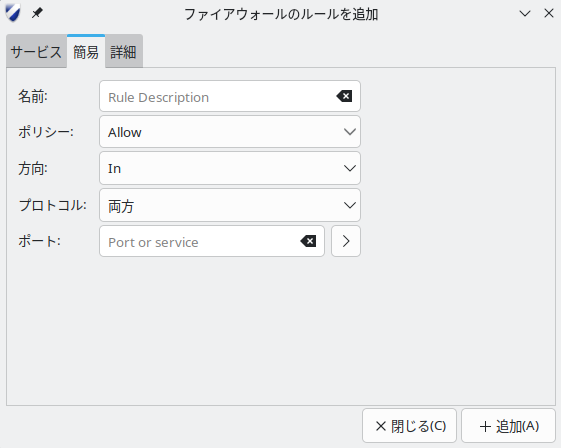
Fig.2-6: 追加ルール / 「簡易」タブ
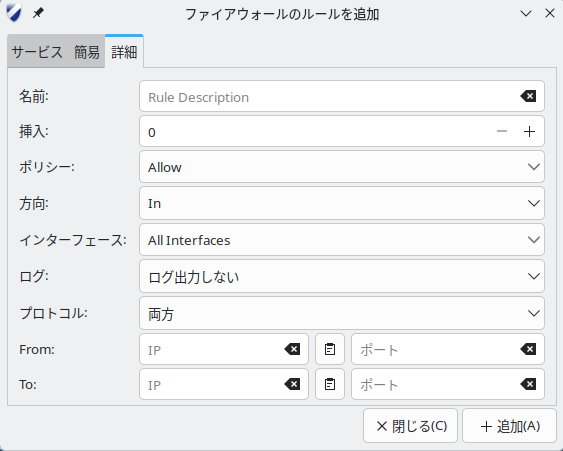
Fig.2-7: 追加ルール / 「詳細」タブ
