System Setting: Display Resolution
 Owl
Owlディスプレイ設定
Manjaro KDE: ディスプレイ設定
Manjaro KDEでのディスプレイ設定を行う際は、まずアプリケーションメニューから「システム」→「KDEシステム設定」を開きます。
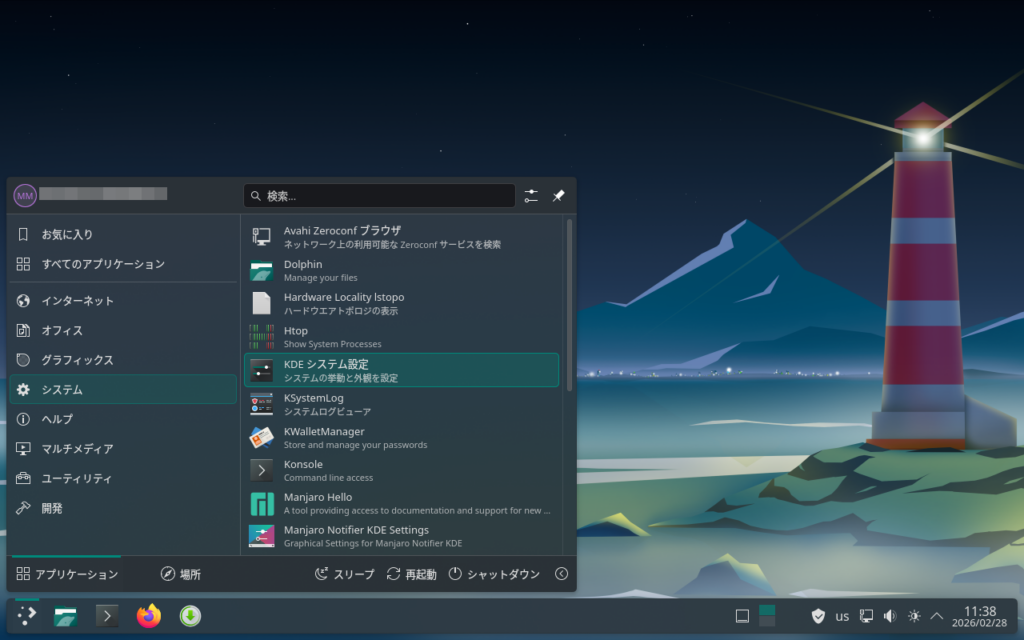
Fig.1-1: システム
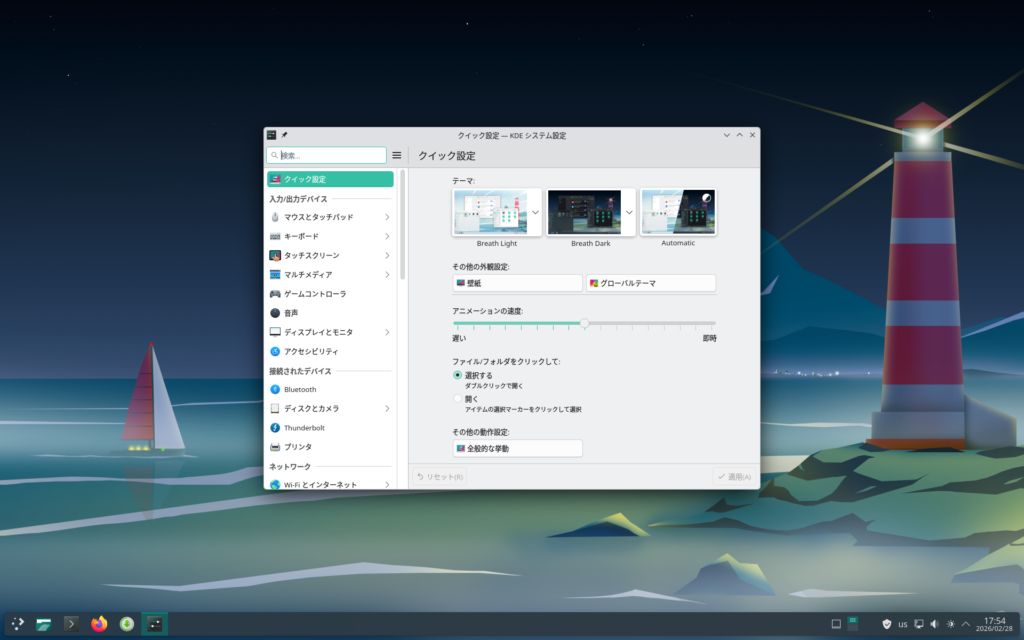
Fig.1-2: KDEシステム設定
KDEシステム設定の、画面左側のメニューから「ディスプレイとモニタ」を開きます。
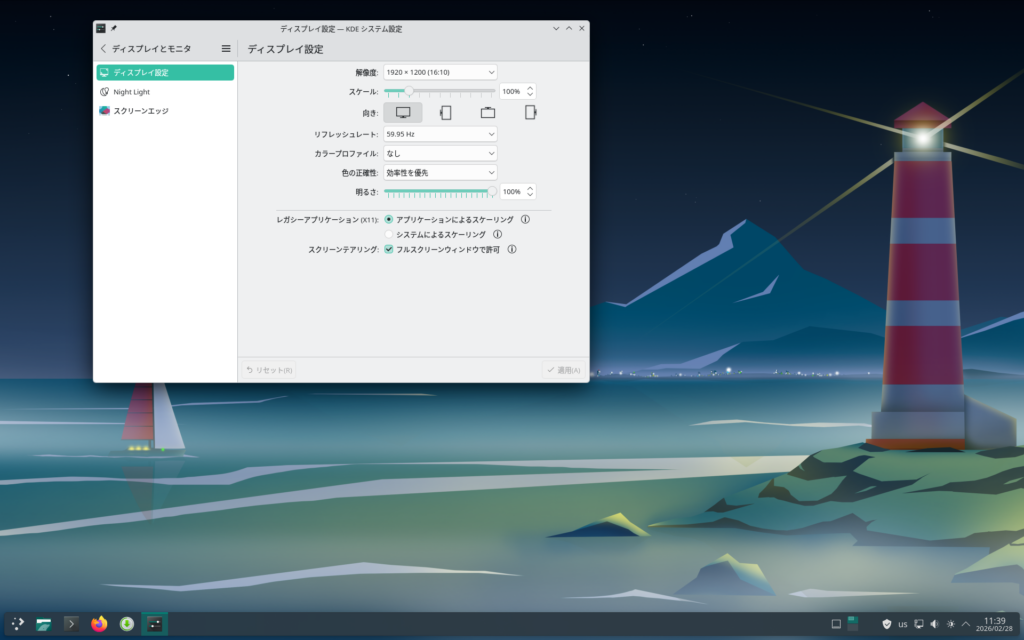
Fig.1-3: ディスプレイ設定
ここでディスプレイの解像度および関連設定を行うことができます。
解像度
ディスプレイの物理解像度に合っていればそれで問題ありません。
仮想環境の場合はお好みで設定を。なお、KDEやGNOMEは仮想環境ホスト側ソフトウェアから解像度を変えても動的に追従できるようですが、Xfceのように非対応あるいは動作上の問題を起こす場合もあり得るため、ホスト側の操作には若干注意したほうが良いかもしれません。
スケール
高解像度ディスプレイの場合は200%くらいにしたほうが見やすいです。
その他のOS環境でも一例として以下のアプリケーションから設定を調整でき、基本的にディスプレイ設定を管理するアプリケーションはそれぞれのデスクトップ環境に依存していることがわかります。また、同時期で比較すると同じKDEデスクトップ環境でもローリングリリース方式のCachyOSが新バージョンの導入が最も早く、Manjaroがそれに続き、一方で固定リリース方式のMageiaでは少し古いバージョンが使われています。
| Manjaro KDE | KDEシステム設定 Ver6.5.5 |
| Manjaro GNOME | GNOME設定 Ver49.4 |
| Manjaro Xfce | 設定 > ディスプレイ |
| Mageia KDE | KDEシステム設定 Ver5.27.10 |
| Linux Mint Cinnamon | システムの設定 > ディスプレイ |
| OpenSUSE Tumbleweed GNOME | GNOME設定 Ver49.4 |
| Solus Budgie | Budgieコントロールセンタ |
| CachyOS KDE | KDEシステム設定 Ver6.6.1 |
参考:その他のOS環境
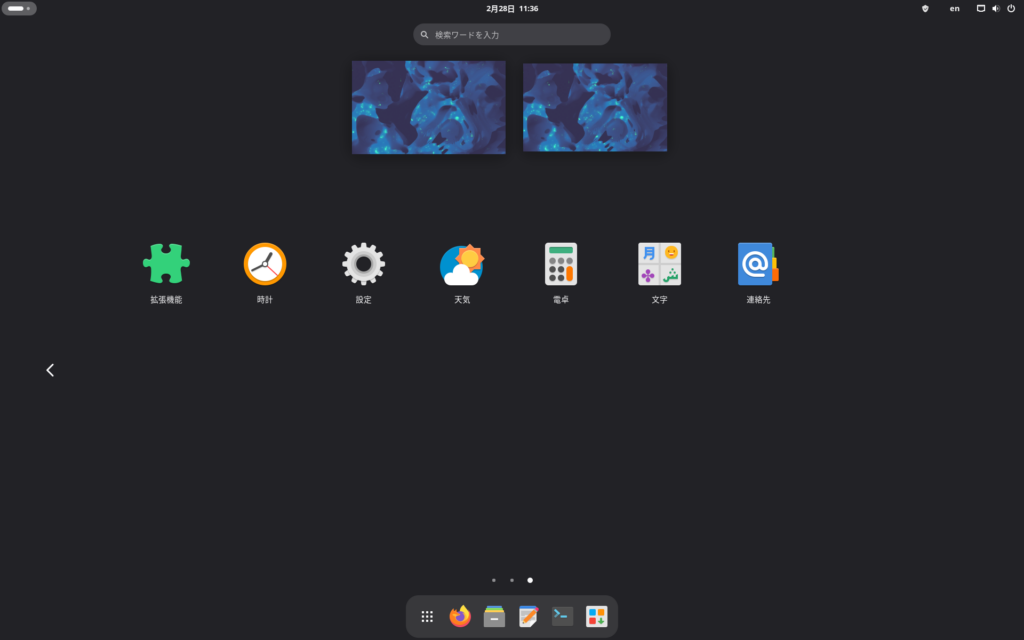
Fig.2-1: Manjaro GNOME (1)
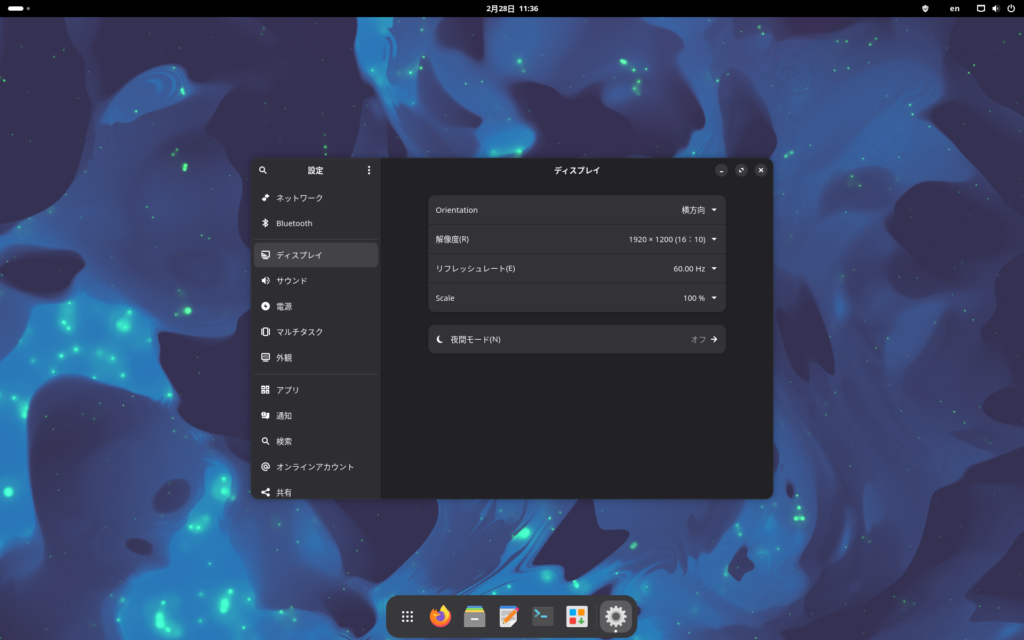
Fig.2-2: Manjaro GNOME (2)
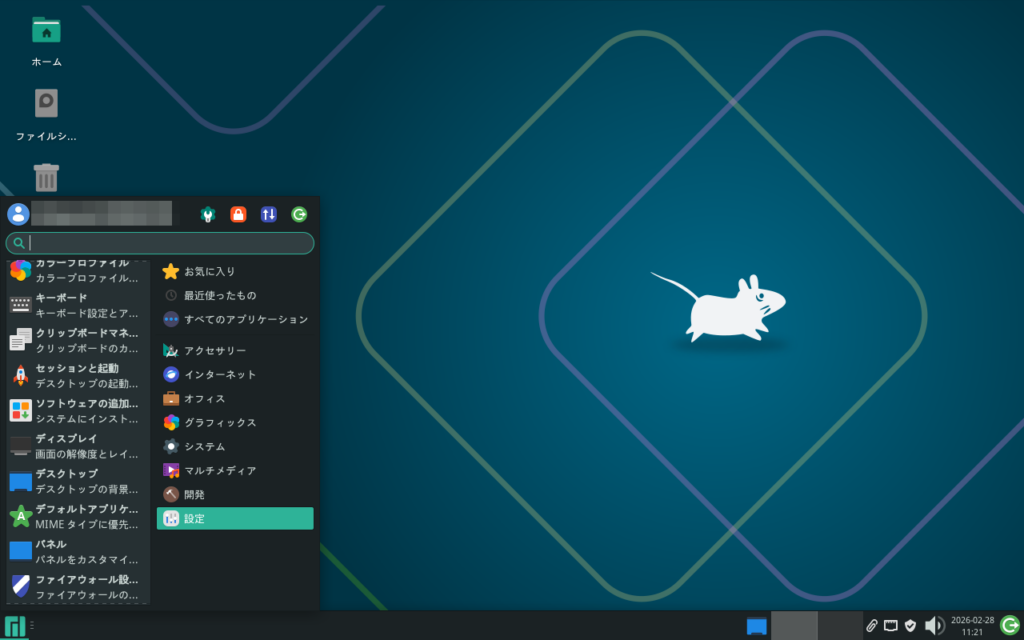
Fig.2-3: Manjaro Xfce (1)
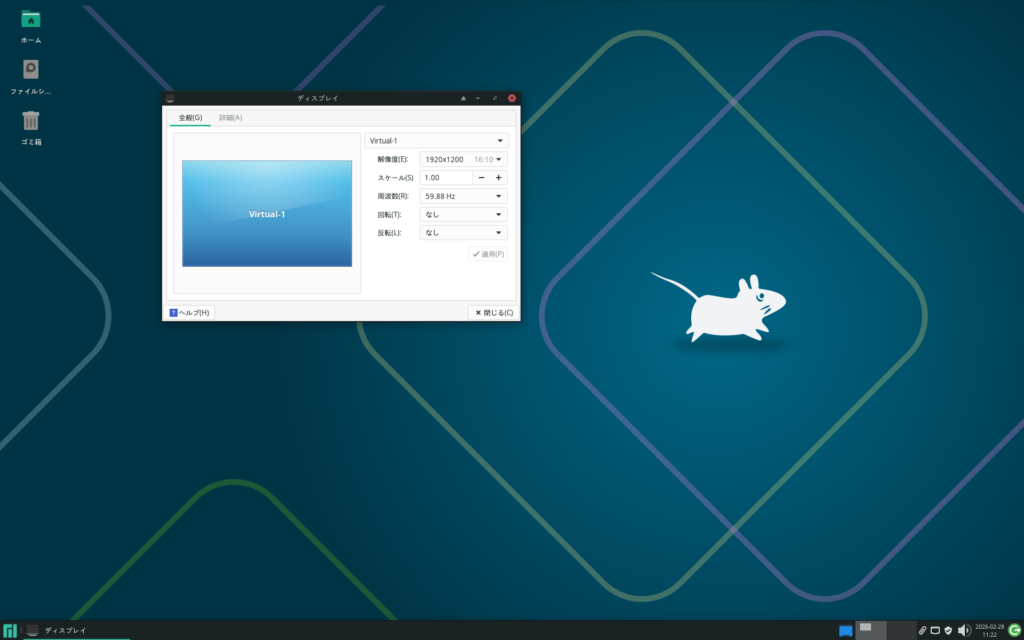
Fig.2-4: Manjaro Xfce (2)
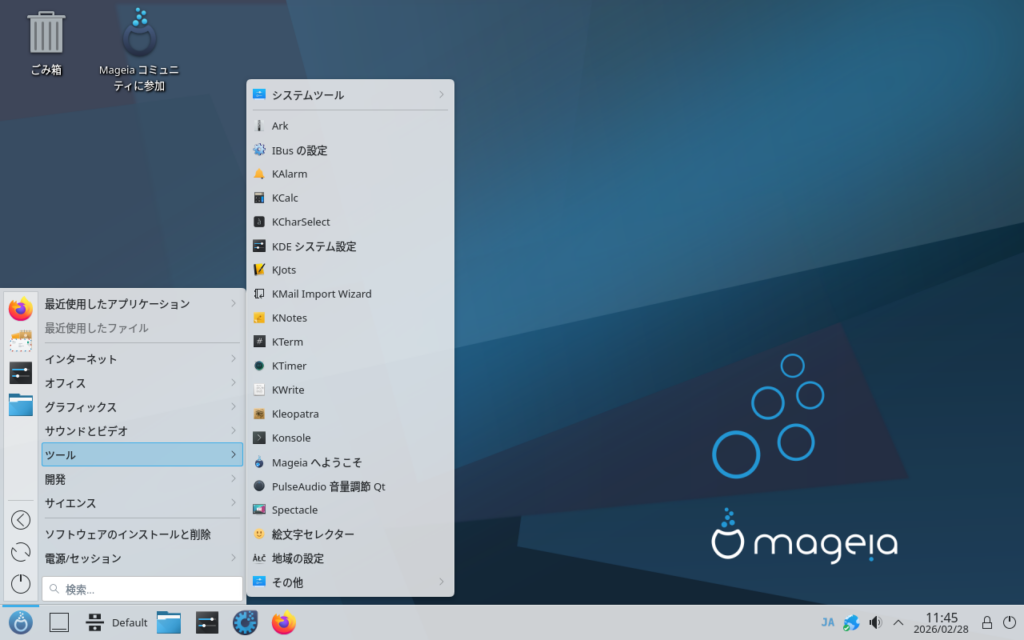
Fig.2-5: Mageia KDE (1)
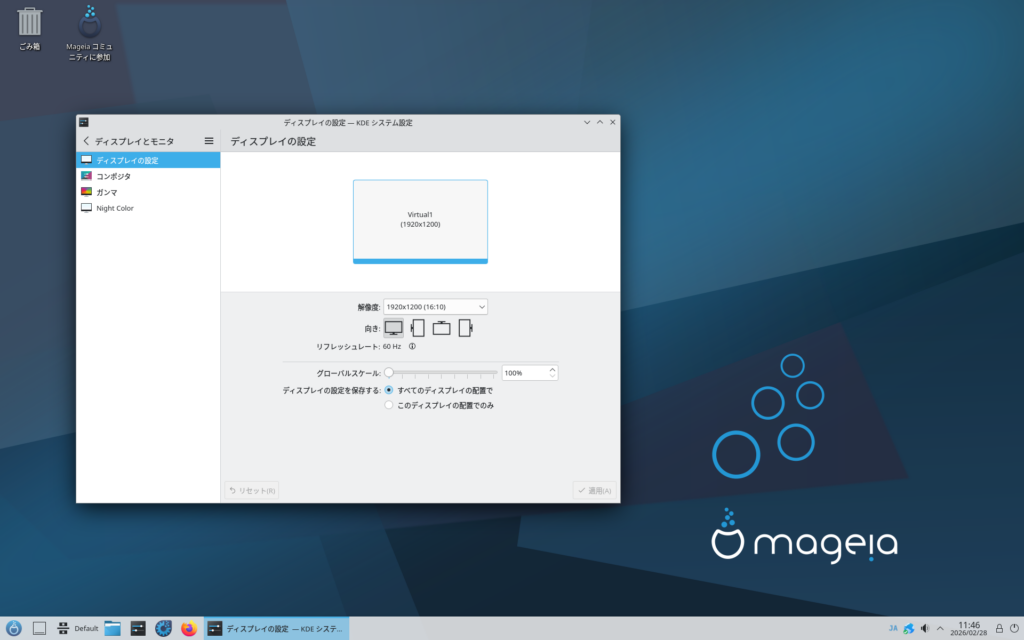
Fig.2-6: Mageia KDE (2)
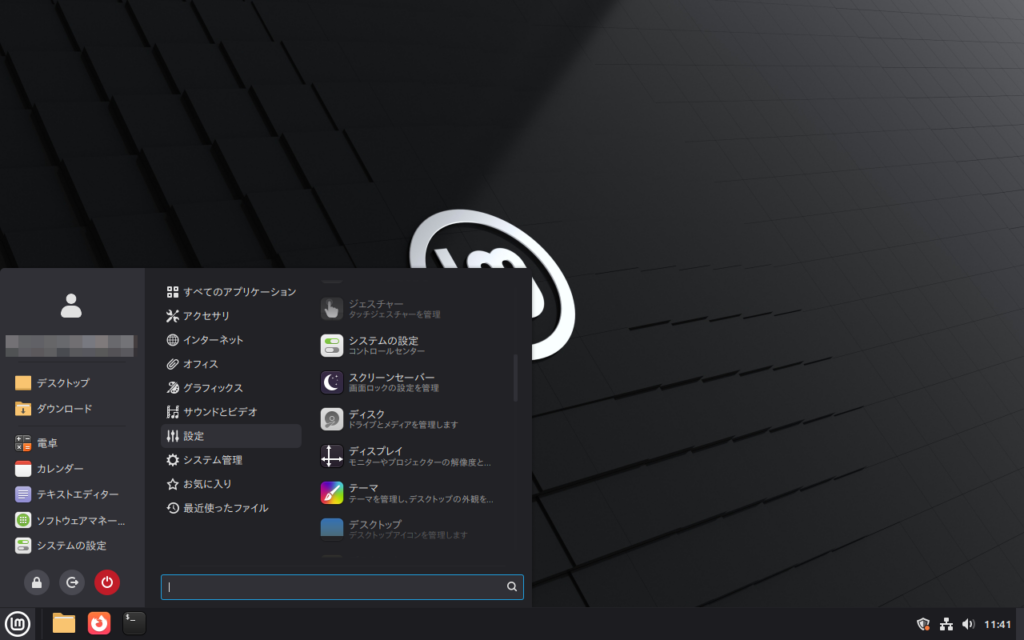
Fig.2-7: Linux Mint Cinnamon (1)
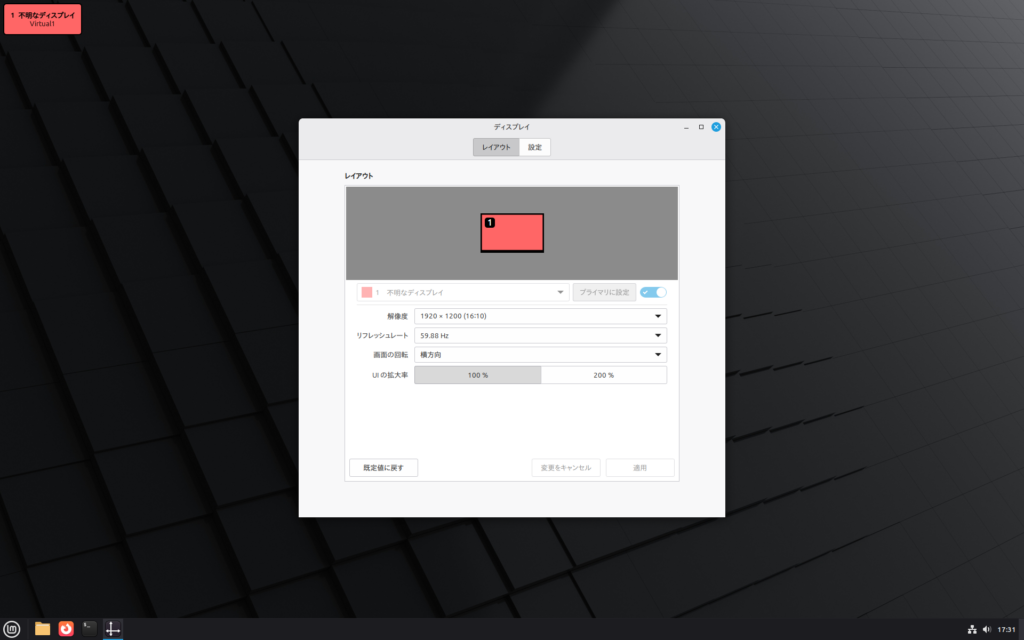
Fig.2-8: Linux Mint Cinnamon (2)
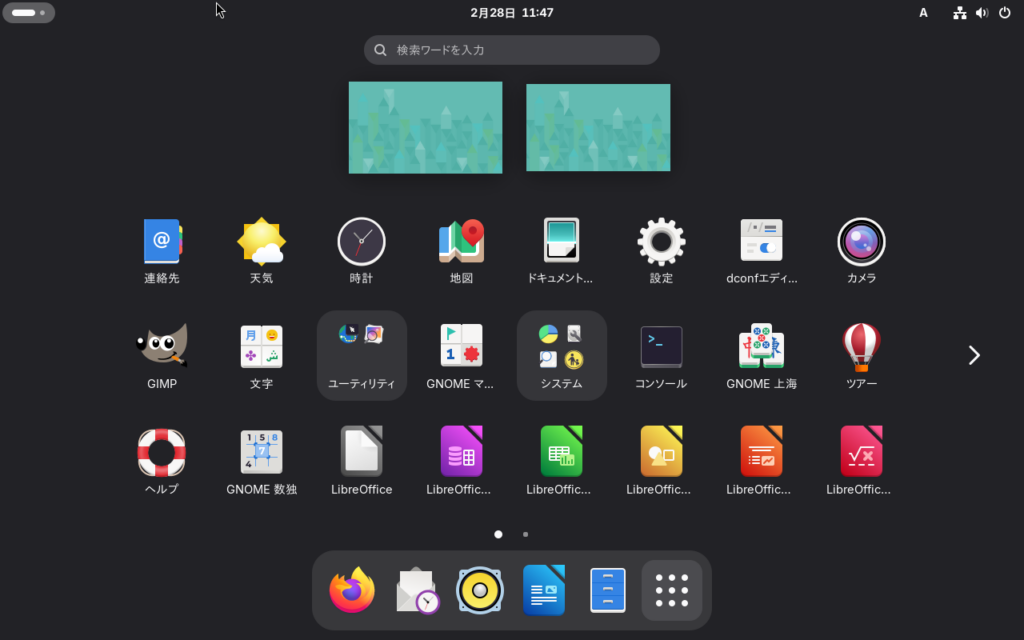
Fig.2-9: OpenSUSE Tumbleweed GNOME (1)
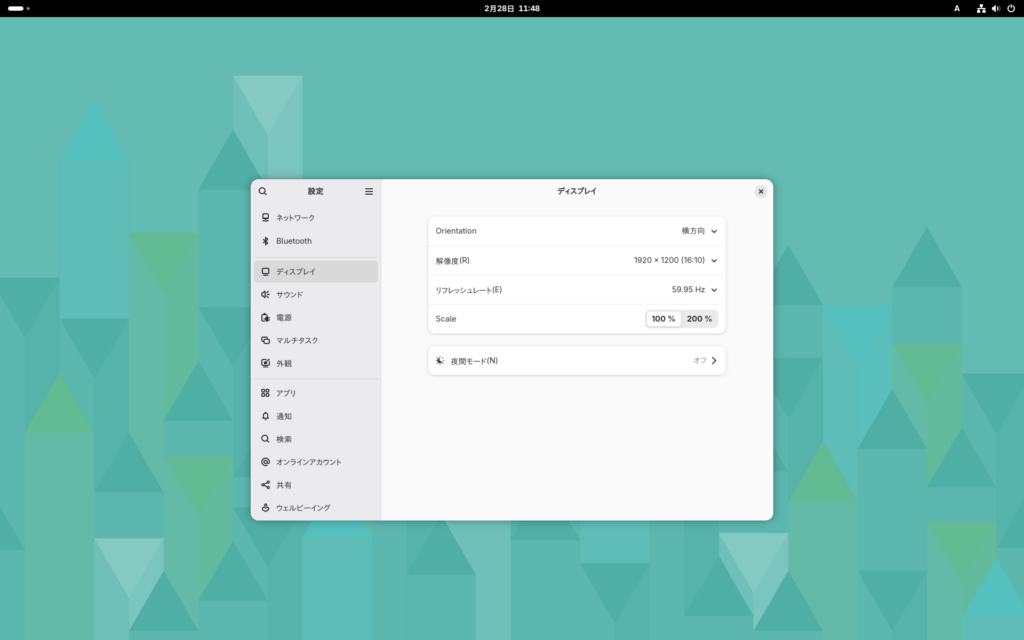
Fig.2-10: OpenSUSE Tumbleweed GNOME (2)
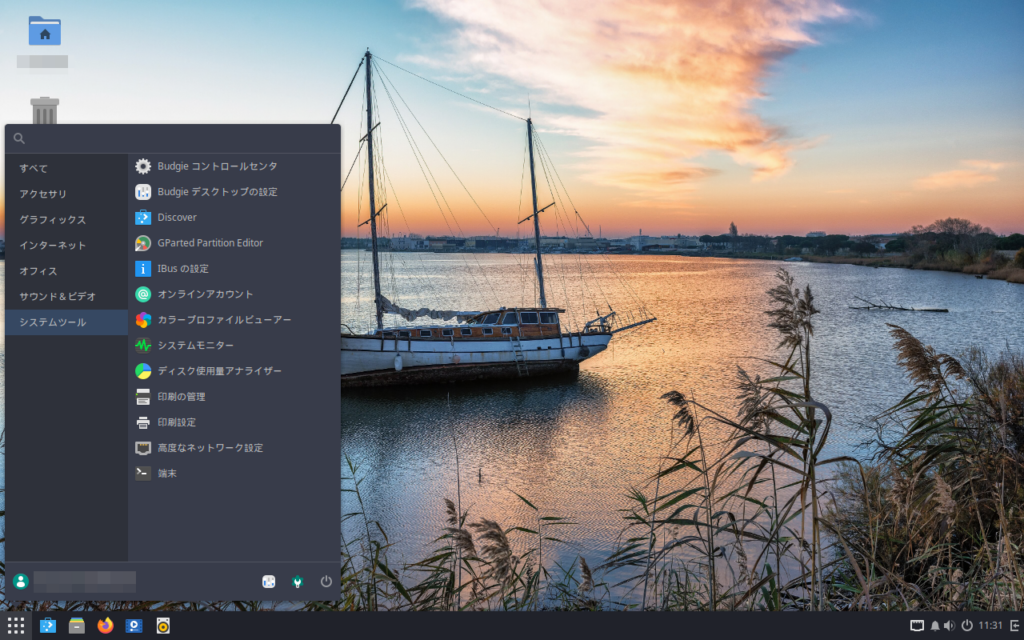
Fig.2-11: Solus Budgie (1)
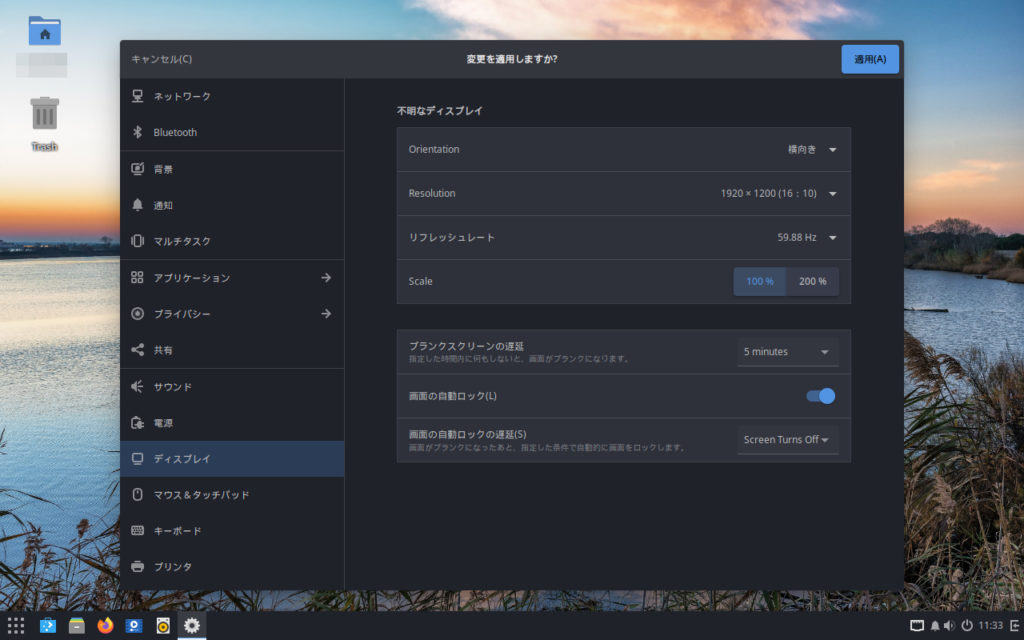
Fig.2-12: Solus Budgie (2)
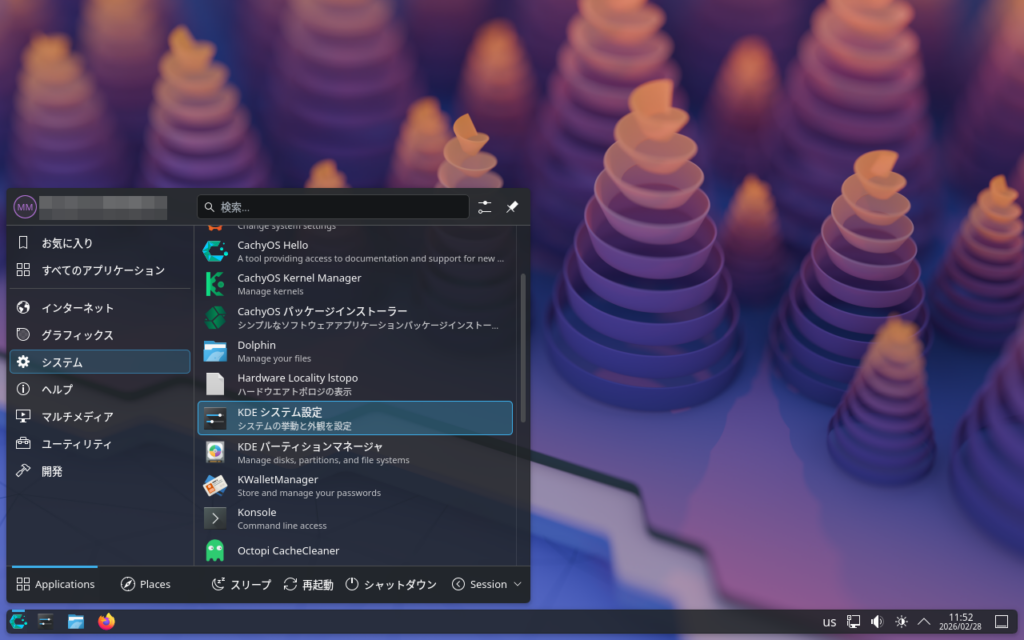
Fig.2-13: CachyOS KDE (1)
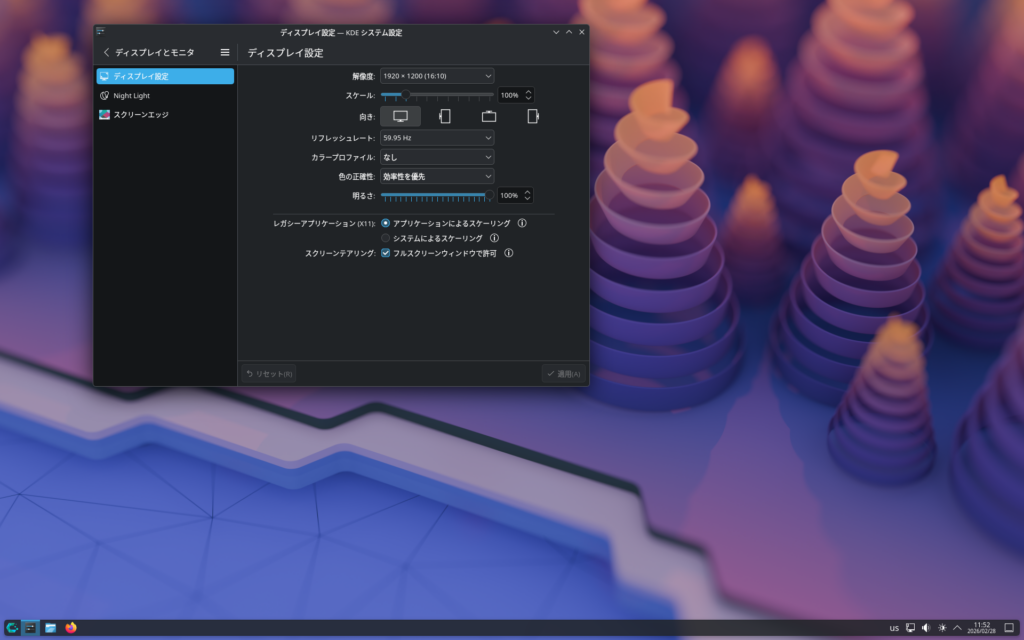
Fig.2-14: CachyOS KDE (2)
