OpenSUSE Tumbleweed GNOME: Installation
 Owl
Owlインストールの流れ
- インストールメディアからインストーラを開始
- 言語とキーボードレイアウトの選択およびライセンス同意
- オンラインリポジトリの使用
- デスクトップ環境の選択
- インストール先ストレージの設定
- 地域の選択
- ユーザ名の設定
- ここまでの設定内容の一覧表示および最終確認
- インストール実行
- インストールされたOS環境での起動とログイン
1. インストールメディアからインストーラを開始
OpenSUSE Tumbleweedにはバージョンという概念がなく、公式サイトからダウンロードする際のファイル名はスナップショットの日付のみとなっています。ローリングリリースタイプのディストリビューションでもある程度の区切りでリリースバージョン名を付けているケースがありますが、本ディストリビューションにその概念はありません。
インストールメディアを起動ドライブに指定すると、起動オプションの選択肢が表示されます。
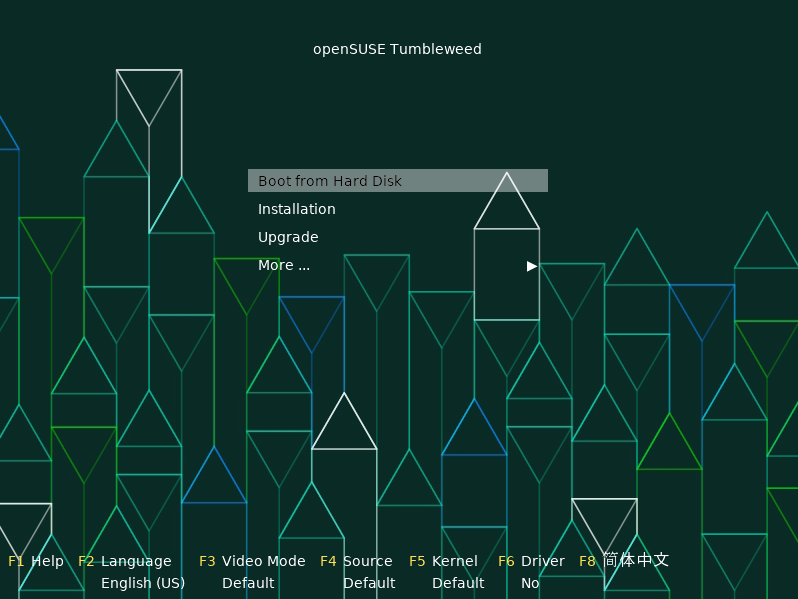
Fig.1-1: インストールメディアから起動した際の選択画面
2番めの「Installation」を選択して画面を進めるとまずは自動でネットワーク構成の初期設定が試みられ、インターネット接続が可能だった場合は続けてインストーラ自体の更新、そしてリポジトリの初期設定まで自動的に行われます。
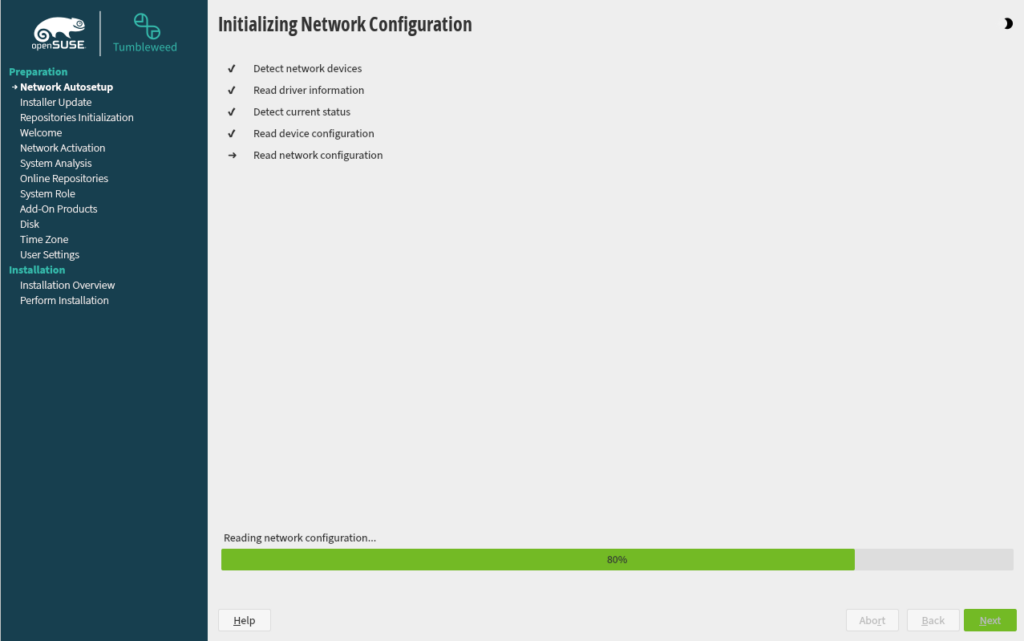
Fig.1-2: ネットワーク構成の自動初期設定
以上の自動プロセスが完了するまでしばらく待ちます。
2. 言語とキーボードレイアウトの選択およびライセンス同意
自動の基本初期設定が完了すると、言語選択画面が表示されます。
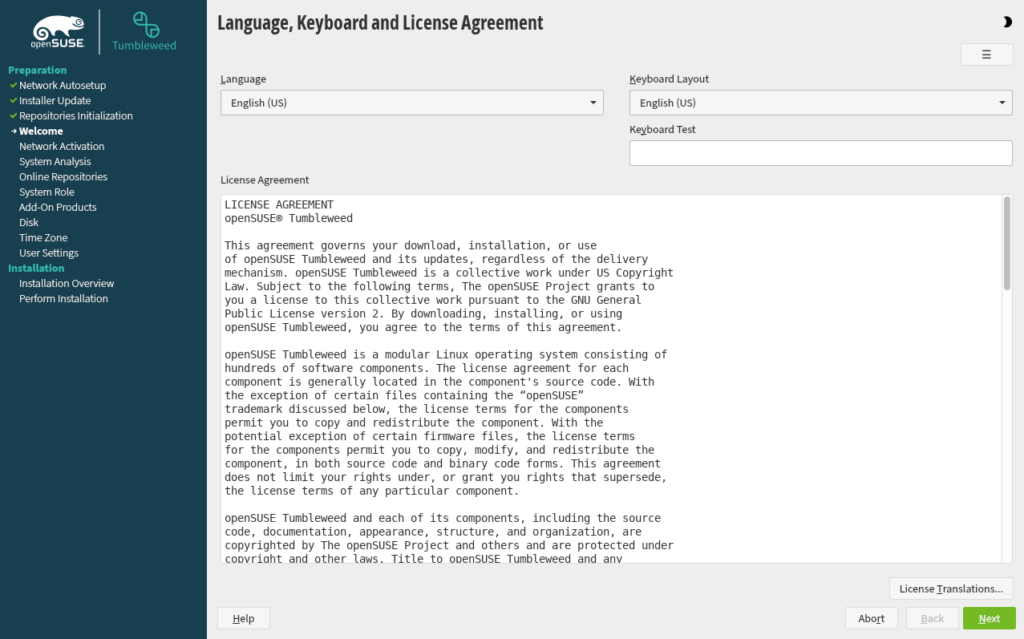
Fig.2-1: 言語選択画面 / English (US)
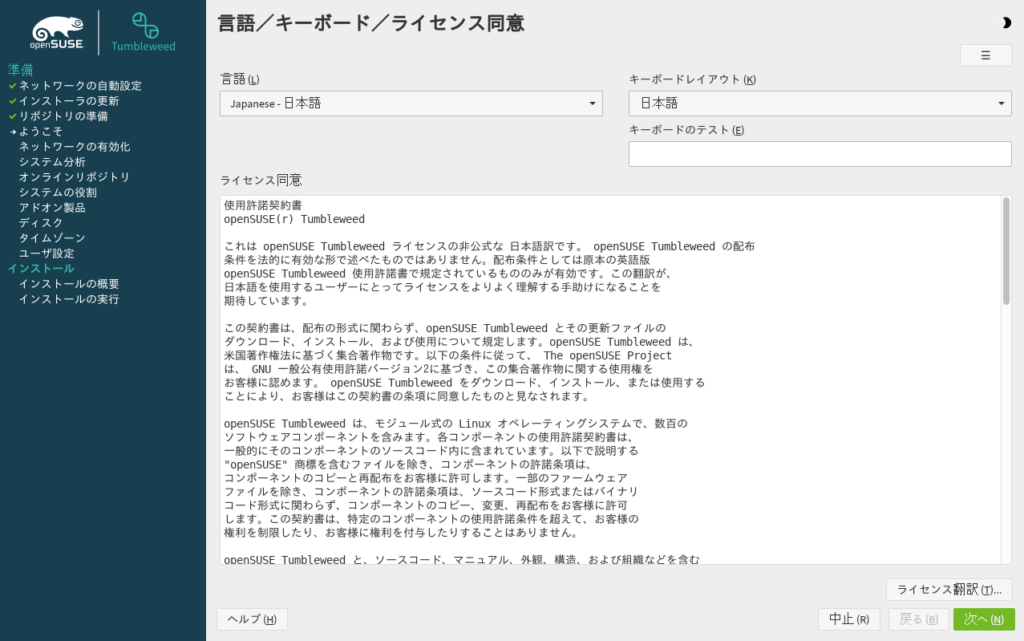
Fig.2-2: 日本語に変更した後
ボタン「次へ」を押して進みます。
3. オンラインリポジトリの使用
言語選択から進むとまたしばらく自動処理が進行した後、インストール時にオンラインリポジトリを使用するかどうかの確認ダイアログが表示されます。
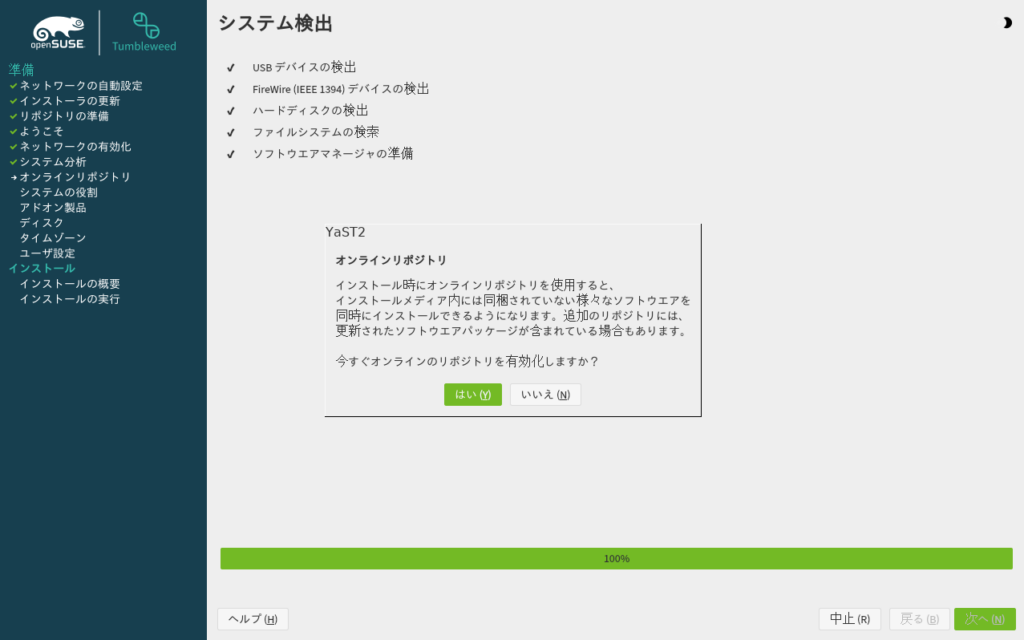
Fig.3-1: オンラインリポジトリ使用についてのダイアログ
ここでボタン「はい」を押すと、オンラインリポジトリの選択画面に進みます。
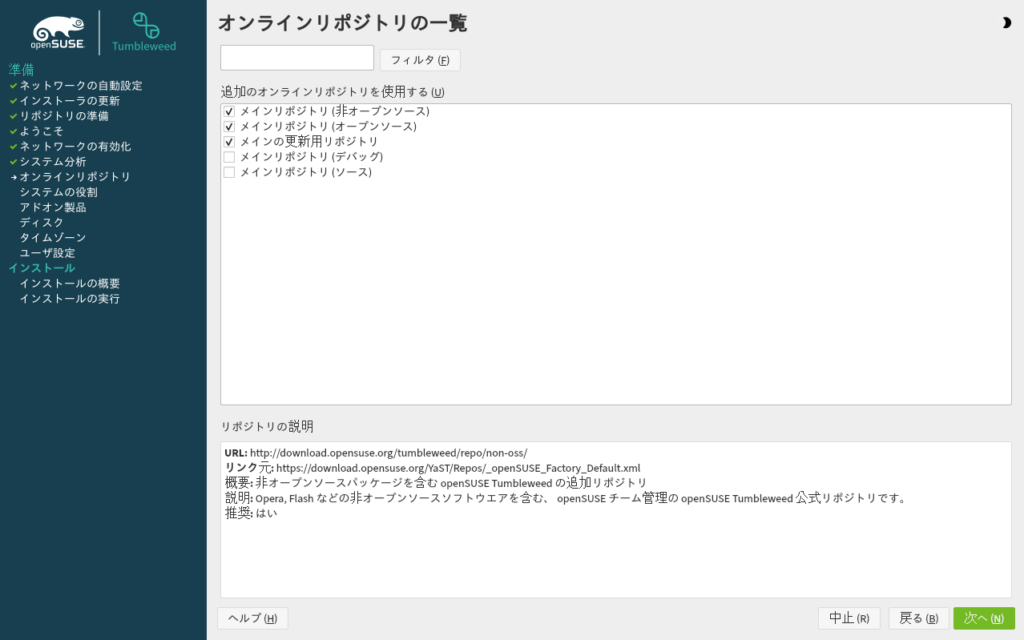
Fig.3-2. オンラインリポジトリ選択画面
そのままボタン「次へ」を押して進めます。
4. デスクトップ環境の選択
次に、デスクトップ環境の選択画面が表示されます。
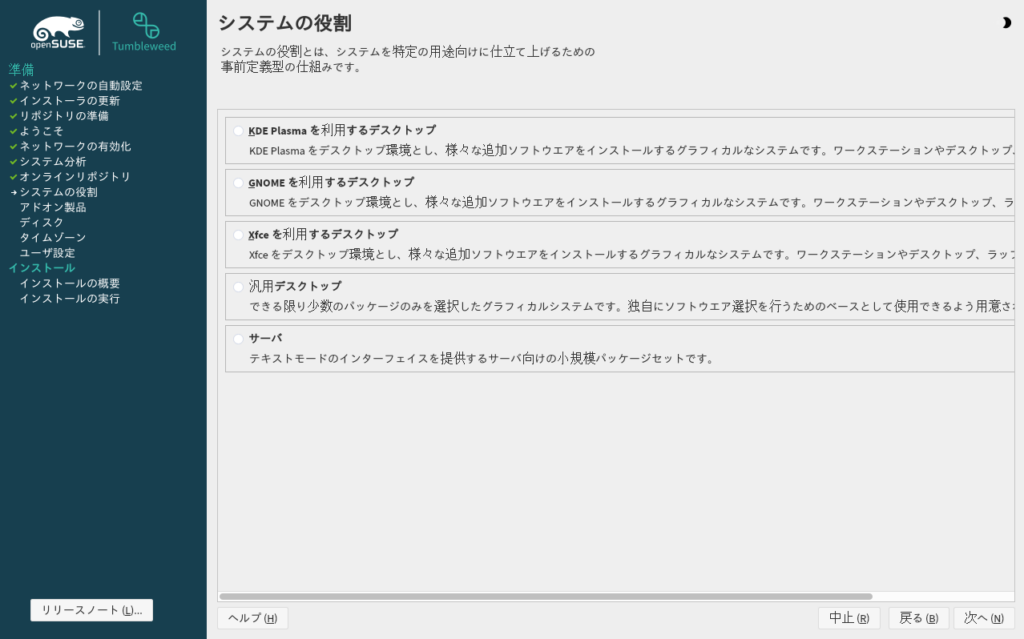
Fig.4-1: デスクトップ環境の選択
OpenSUSE Tumbleweedはインストールメディア用isoファイルを公式からダウンロードする時点ではデスクトップ環境が確定されておらず、このようにしてインストーラ上の対話式ダイアログによってデスクトップ環境を選択する方式です。
今回は2番めの「GNOMEを利用するデスクトップ」を選択し、ボタン「次へ」を押して進めます。
5. インストール先ストレージの設定
次にインストール先ストレージを設定します。
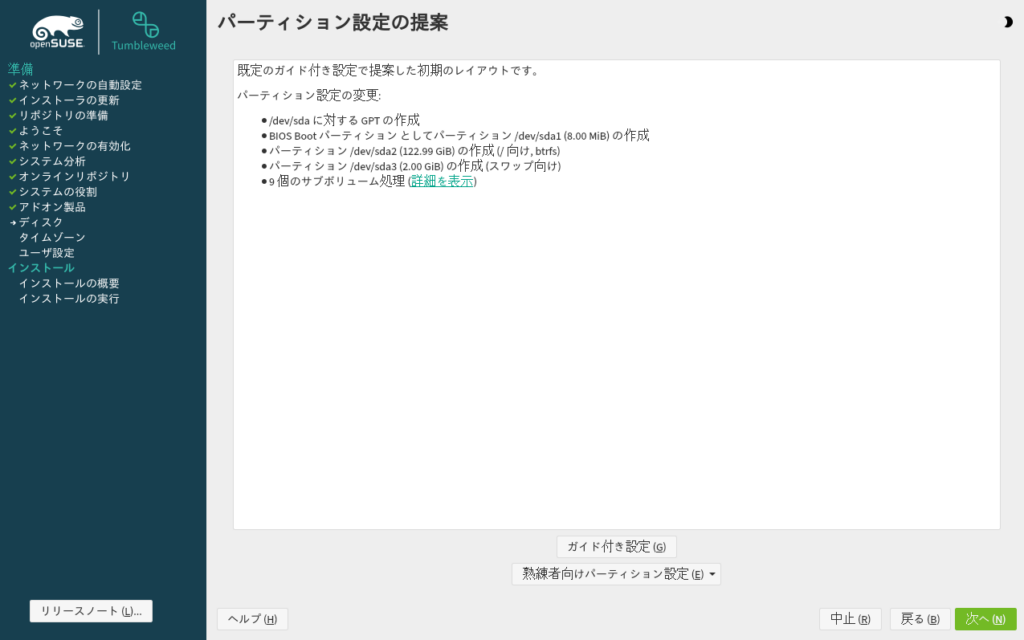
Fig.5-1: インストール先ストレージについての提案画面
システム上に1つしかインストール用ドライブが存在しない場合はそのままで問題ありません。
複雑なパーティション設定は操作ミスや不具合の元なので、インストール先のディスクはシンプルな単体のディスク(または仮想環境ディスク)を準備することをお勧めします。
ボタン「次へ」を押して進みます。
6. 地域の選択
Linuxディストリビューションのインストーラでは言語選択のすぐ後に地域の選択が行われるデザインが多いですが、OpenSUSE Tumbleweedではしばらく間を挟んでここで地域の選択画面になります。
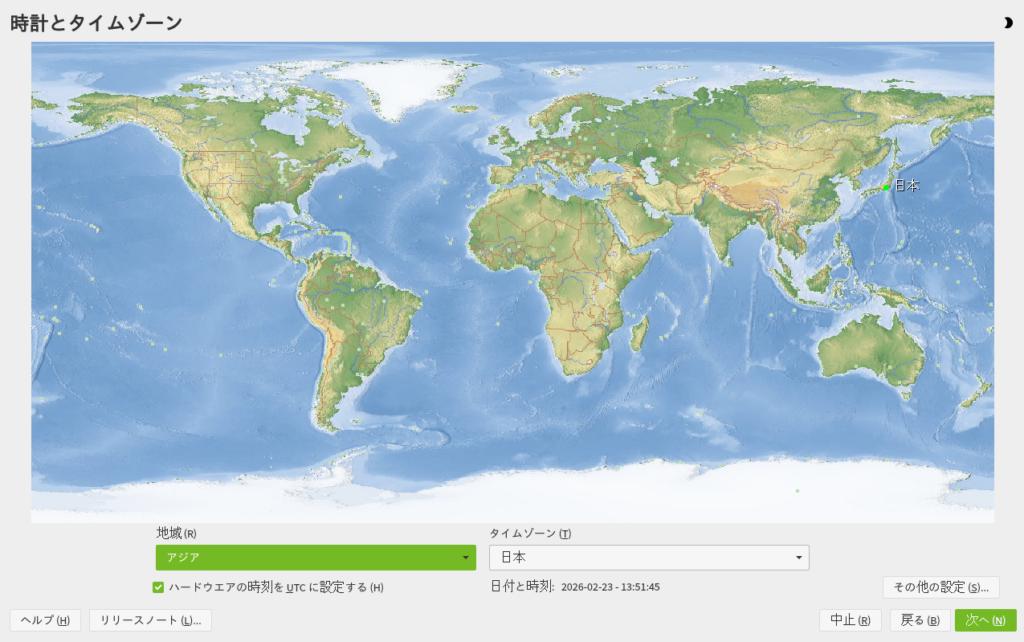
Fig.6-1: 時計とタイムゾーン
先程の言語選択画面で日本語を選択した場合は、最初からアジア/日本が選択されています。
ボタン「次へ」を押して進めます。
7. ユーザ名の設定
次にユーザ名を設定します。
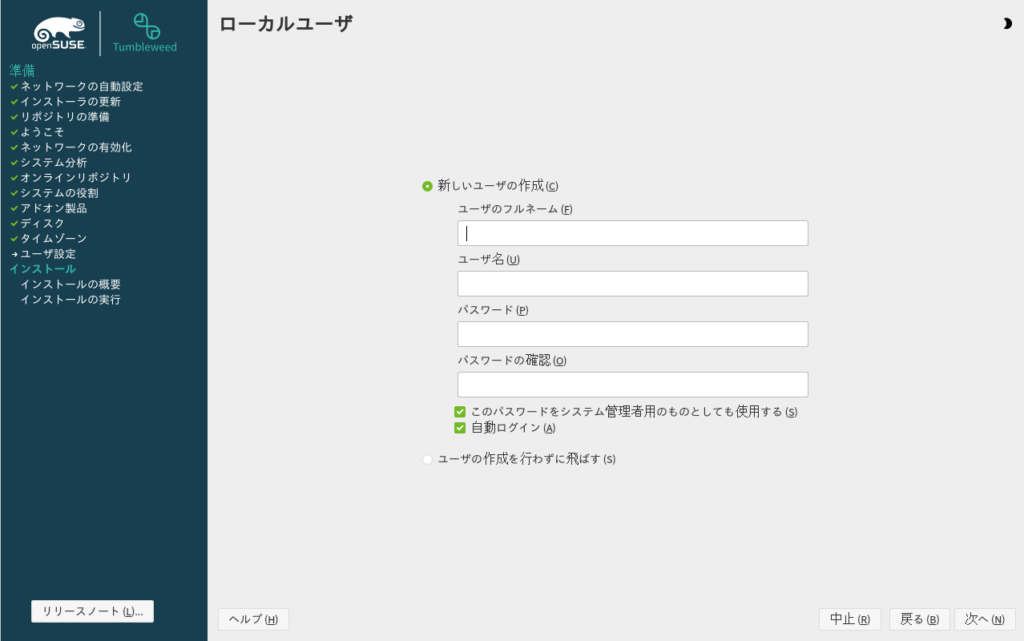
Fig.7-1: ユーザ名の設定
ここの設定は運用スタイルに合わせてお好みで。
このパスワードをシステム管理者用のものとしても使用する
個人用コンピュータならこれはオンでいいと思います。
自動ログイン
起動時にパスワードの入力が求められなくなりますが、これは私はオフにすることをお勧めします。
なお、OpenSUSE Tumbleweedのインストーラではコンピュータ名を設定する箇所がありません。
それぞれの項目を入力後、ボタン「次へ」を押して進めます。
8. ここまでの設定内容の一覧表示および最終確認
ここまでの設定内容一覧が表示され、ボタン「インストール」を押すと、インストール実行前の最終確認が行われます。
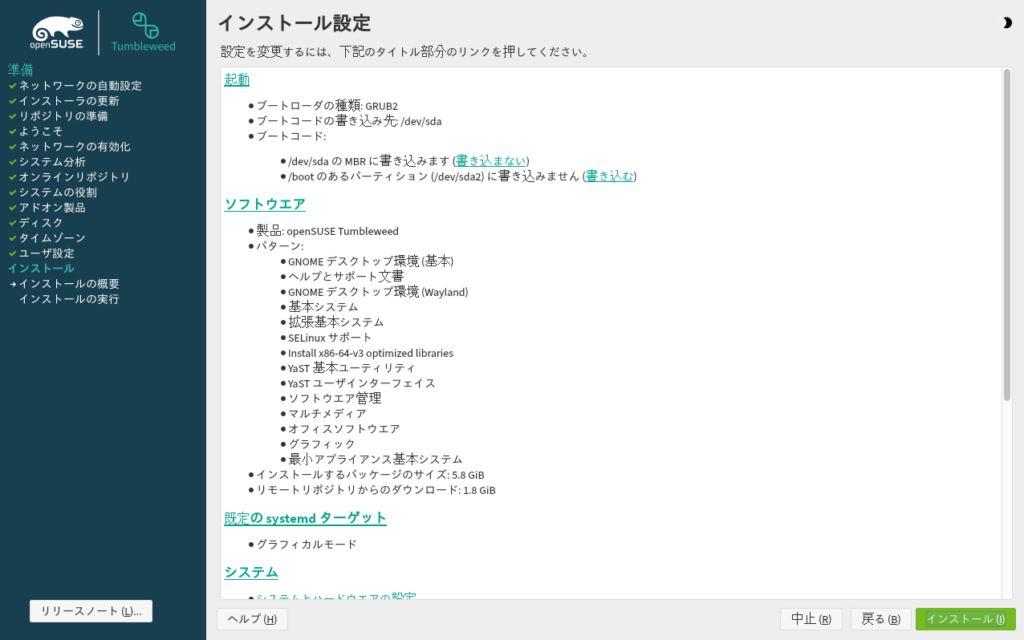
Fig.8-1: ここまでの設定内容の要約
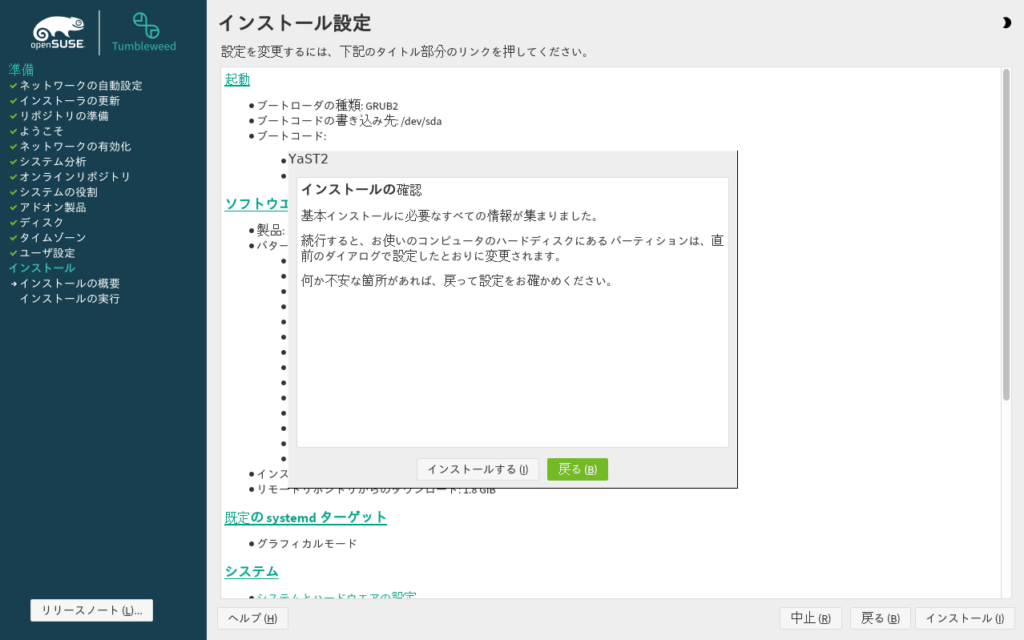
Fig.8-2: 最終確認ダイアログ
ボタン「インストールする」を押すとインストールが開始されます。
9. インストール実行
後はインストールの進行画面を見ながら待つだけです。
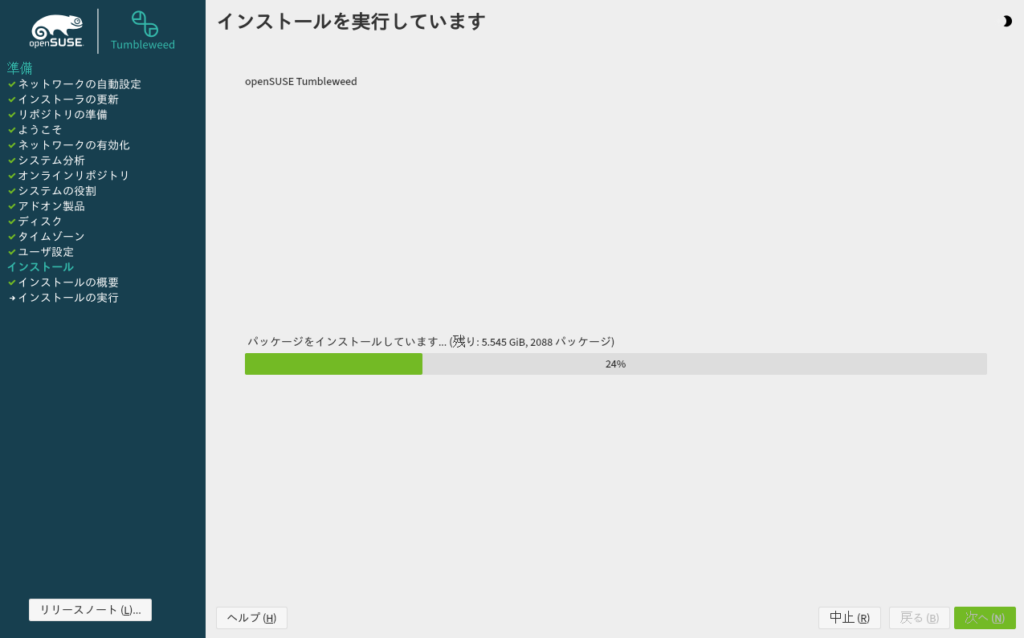
Fig.9-1: インストール中
しばらく待っているとインストールが完了し、再起動を促すダイアログが表示されます。
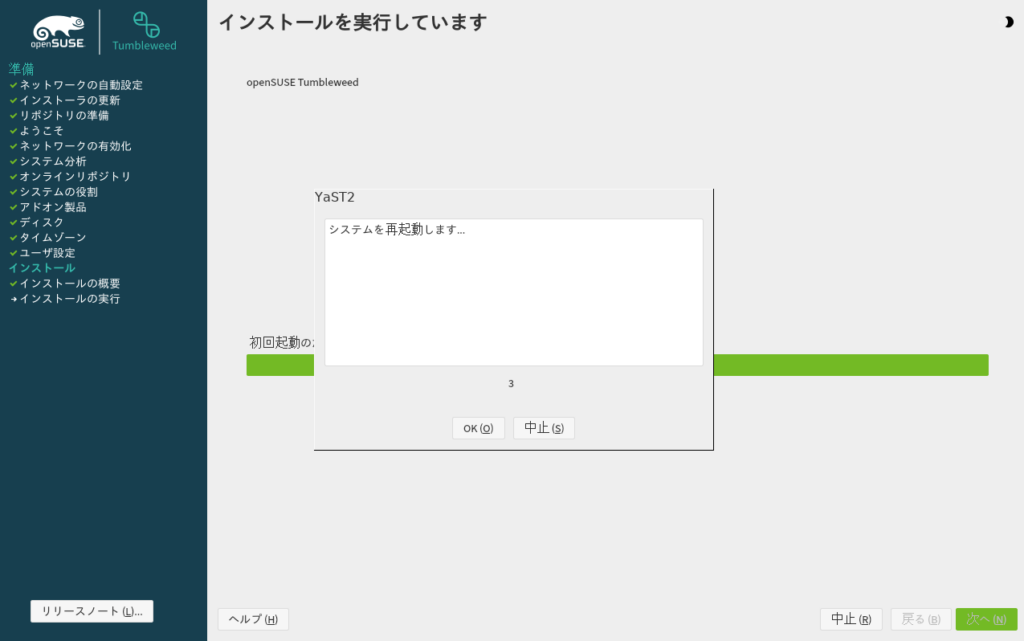
Fig.9-2: インストール完了
インストールメディアを抜かずに再起動すると再びインストールメディアから起動されますが、その場合でも最初の「Boot from Hard Disk」を選択することでディスクにインストールされた環境を起動できます。
10. インストールされたOS環境での起動とログイン
OpenSUSE Tumbleweedは起動時にいくつかのブートオプションを選択する画面を表示します。
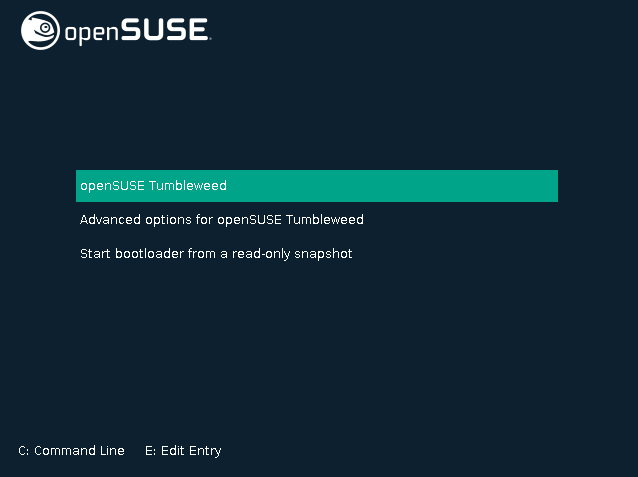
Fig.10-1: ブートローダー画面
一番上の「openSUSE Tumbleweed」を選んだ状態でEnterキーを押し、ログイン画面に進みます。
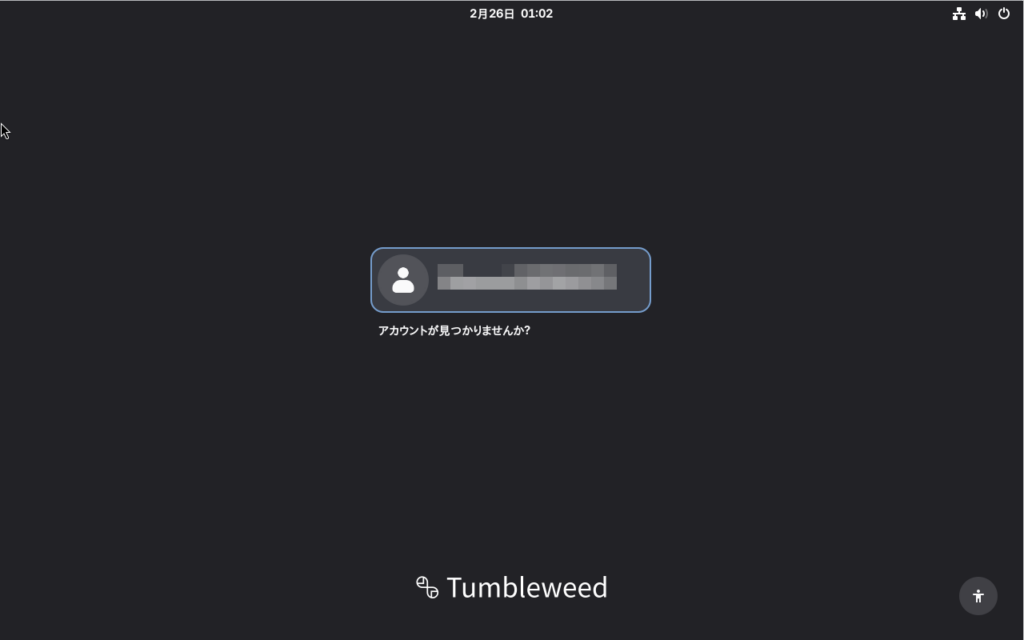
Fig.10-2: ログイン画面
パスワードを入力してログインします。
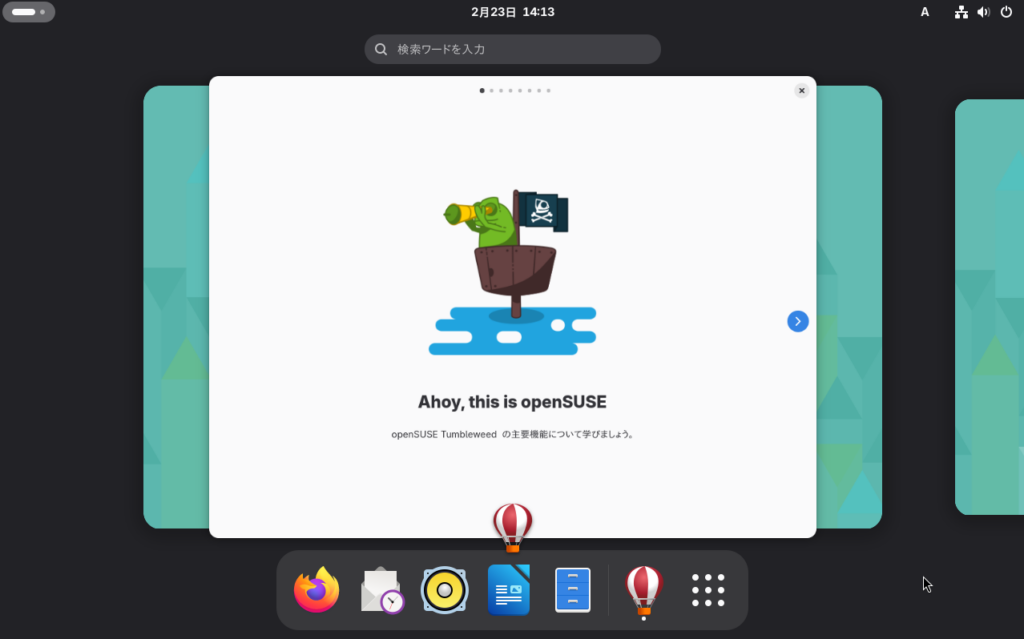
Fig.10-3: インストールされたOS環境
無事インストールに成功したので、シャットダウンして休憩しましょう。
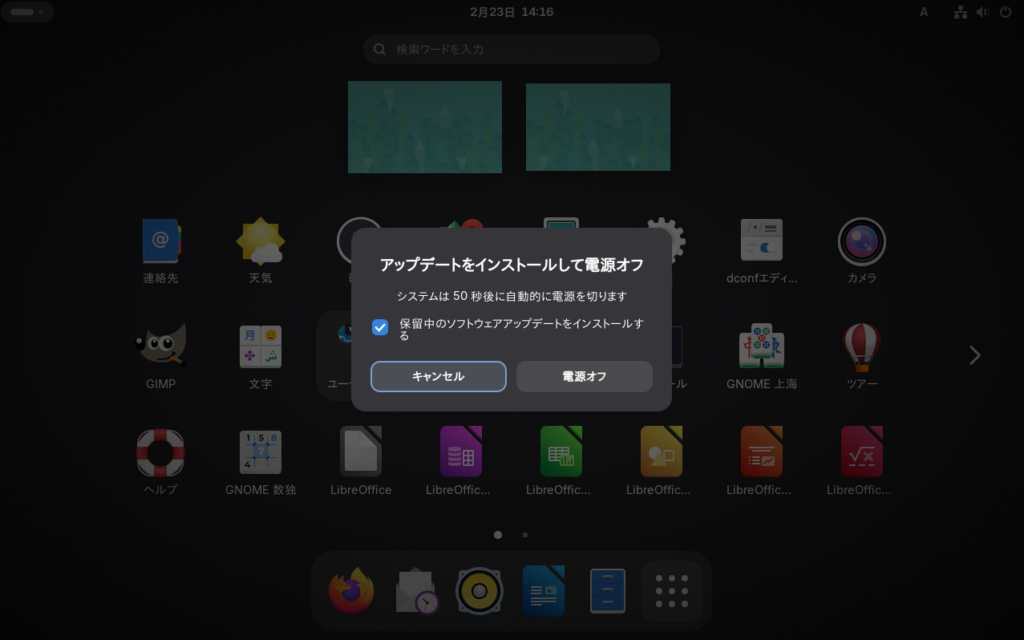
Fig.10-4: シャットダウン
セットアップはまた後日。
