Fedora 43 GNOME: Installation
 Owl
Owlインストールの流れ
- Liveモードでの起動からインストーラを開始
- 言語とキーボードレイアウトの選択
- 地域の選択
- インストール先ストレージの設定
- プリインストールソフトウェアの選択
- ここまでの設定内容の一覧表示および最終確認
- インストール実行
- インストールされたOS環境での起動とログイン
- コンピュータ名とユーザ名の設定
1. Liveモードでの起動からインストーラを開始
Fedoraのインストールメディア(兼・Live起動メディア)は、最初からデスクトップ環境別に分かれたisoイメージとして配布されているため、開発元からダウンロードする時点で希望するデスクトップ環境を選んでおく必要があります。
ここでは、GNOME向けisoイメージから作成した起動メディアから起動します。
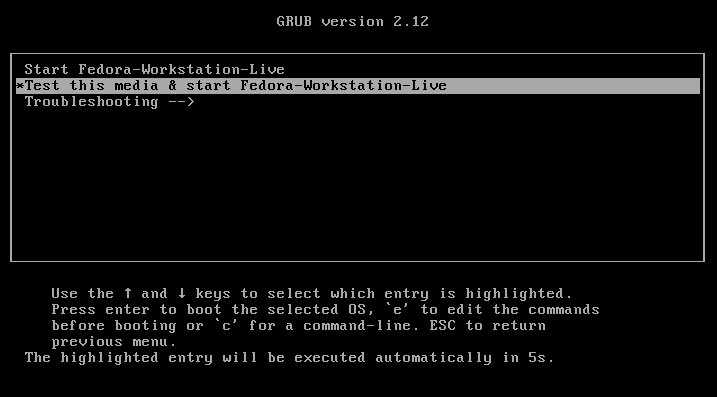
Fig.1-1: 起動直後の画面
そのまま「Test this media & start Fedora-Workstation-Live」を選択して進めてください。特に問題がなければLiveモードが起動します。
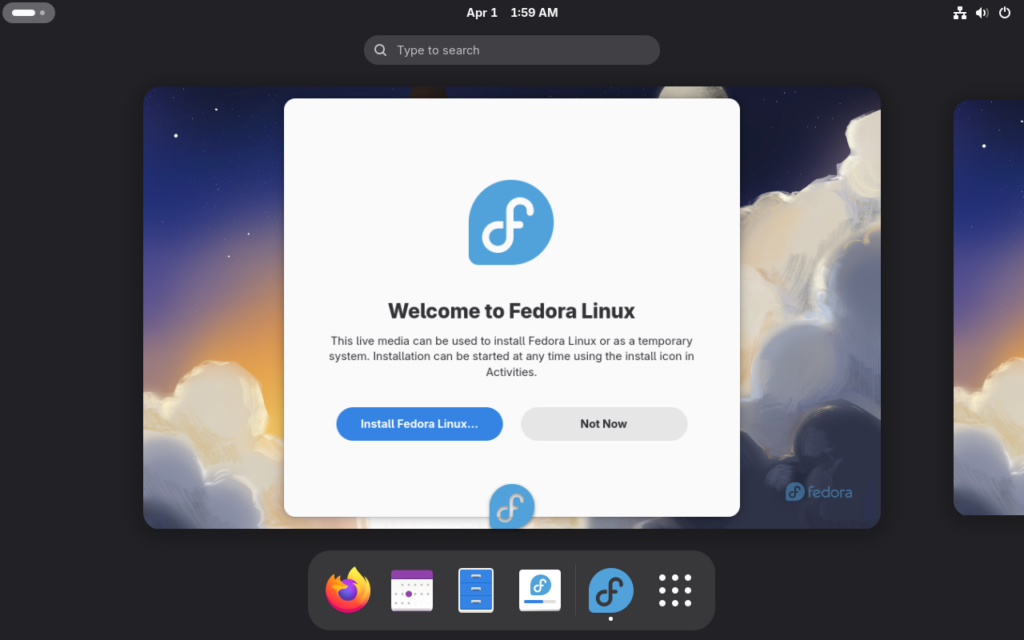
Fig.1-2: Liveモード起動直後
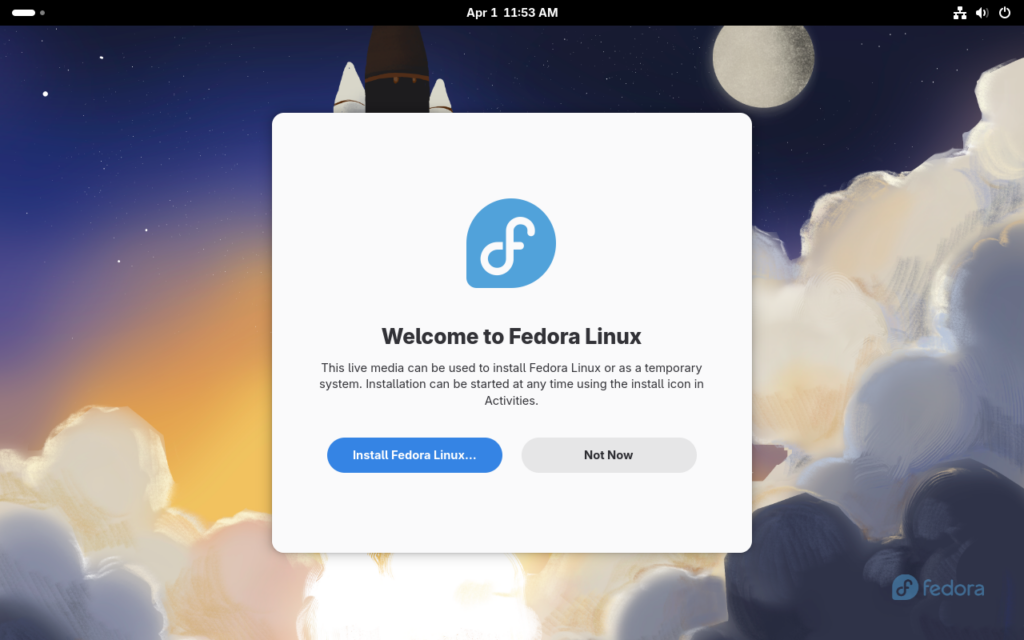
Fig.1-3: デスクトップ1を選択
Liveモードが起動すると自動的にGNOMEデスクトップが表示され、またWelcomeダイアログがデスクトップ1上の画面中央に表示されています。このWelcomeダイアログ上のInstall Fedora Linux...をクリックすることで、インストーラが開始されます。
2. 言語の選択
まずは言語とキーボードレイアウトの選択を行います。
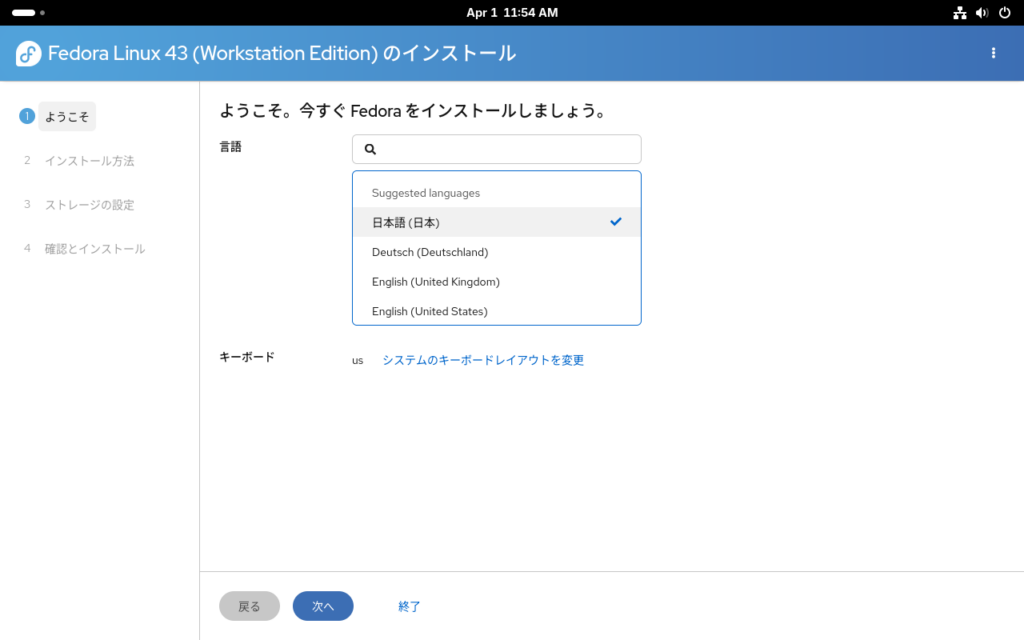
Fig.2-1: 言語とキーボードレイアウトの選択画面
言語については最初から「日本語(日本)」になっているのでこれはそのままで大丈夫です。キーボードについてはUS英語版キーボードが初期値になっているので、日本語版キーボードに切り替えましょう。なお、この段階でも日本語入力メソッドAnthyを選択することはできますが、それでは警告が表示されてインストーラを進めることができないので、この段階では普通の日本語版キーボードにしておきましょう。
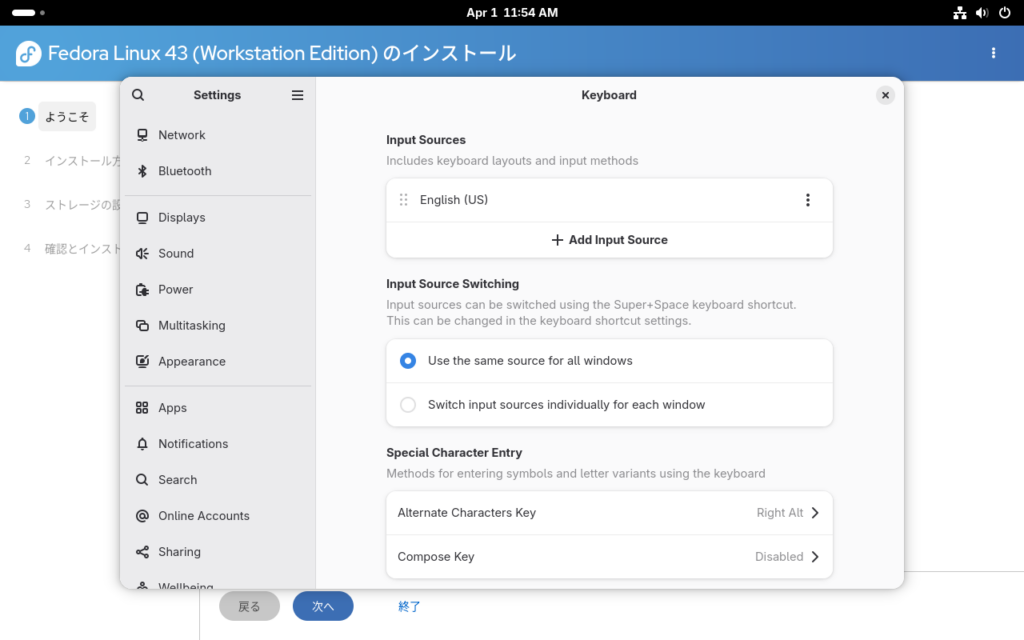
Fig.2-2: 初期設定はUS英語版キーボード
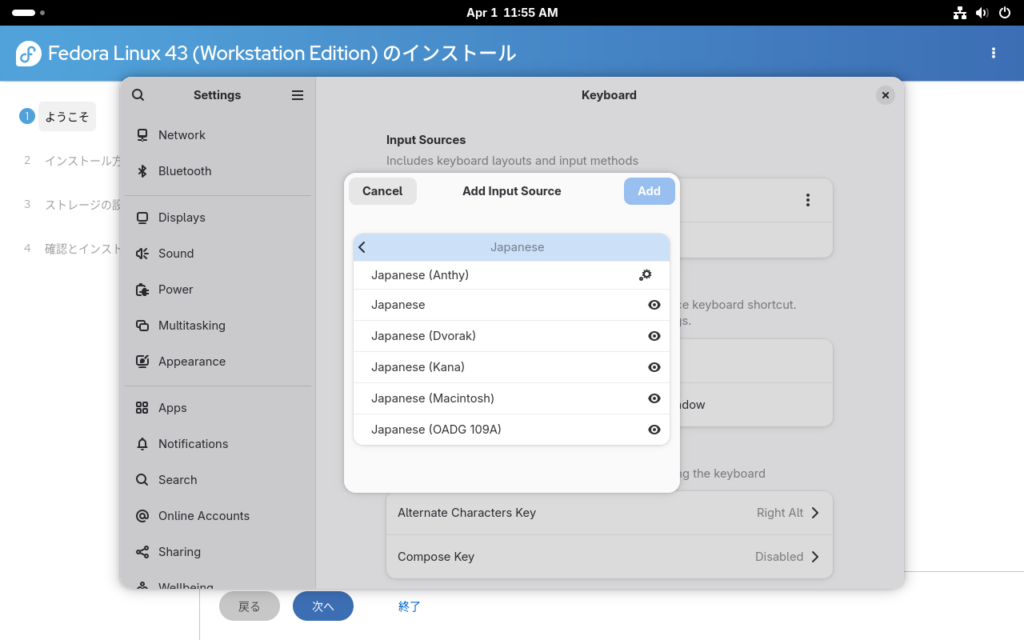
Fig.2-3: 日本語版キーボードの選択肢
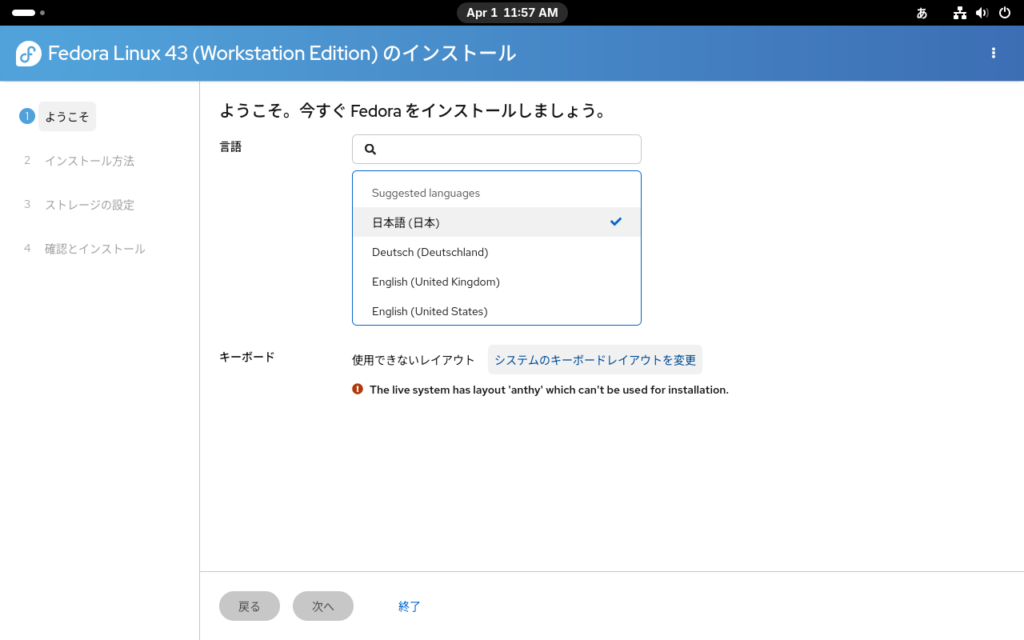
Fig.2-4: Anthyキーボードはまだ使用不可
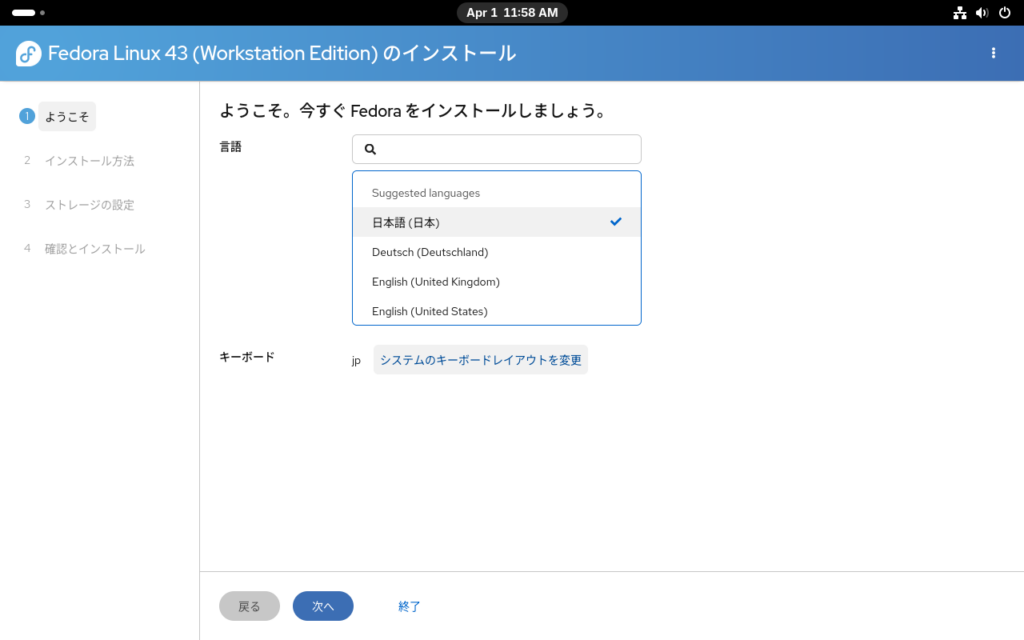
Fig.2-5: 日本語版キーボードを選択
ボタン「次へ」を押して進みます。
3. インストール先ストレージの設定
次にインストール先ストレージを設定します。
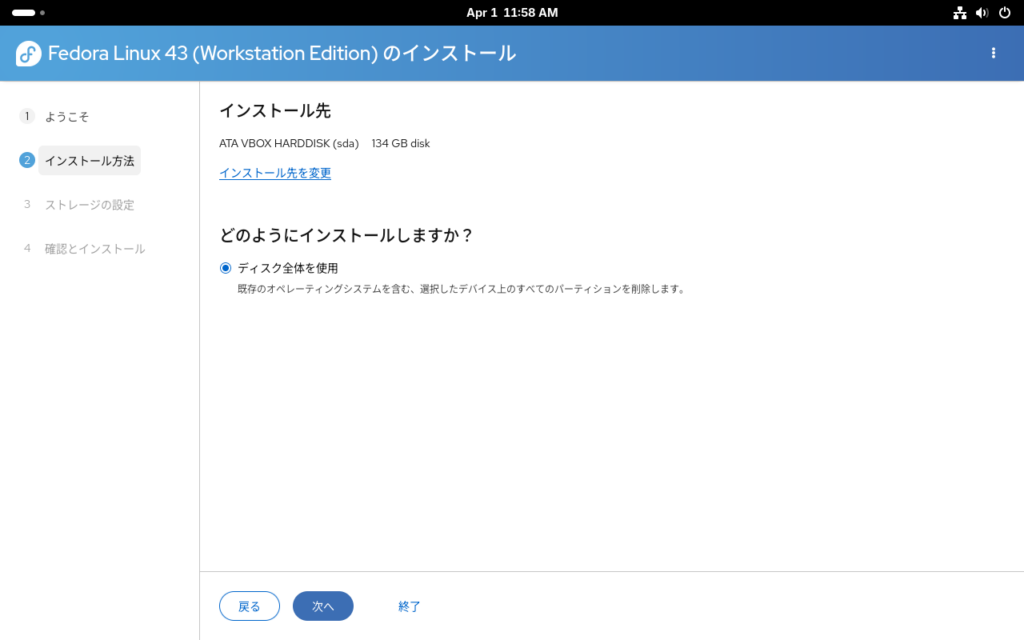
Fig.3-1: インストール先の設定
そのまま「次へ」を押して進めます。
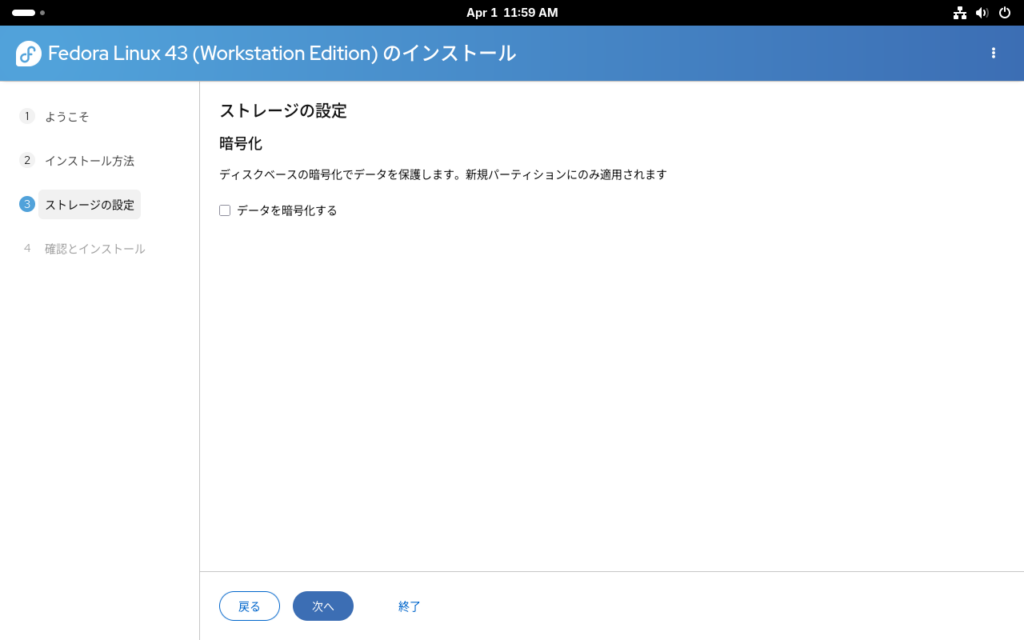
Fig.3-2: ストレージの暗号化設定
データを暗号化する
これにチェックを入れるとドライブが暗号化され、これにより物理的にディスクをコンピュータから取り外して別のコンピュータに接続しても中身が読めなくなります。
ボタン「次へ」を押して進みます。
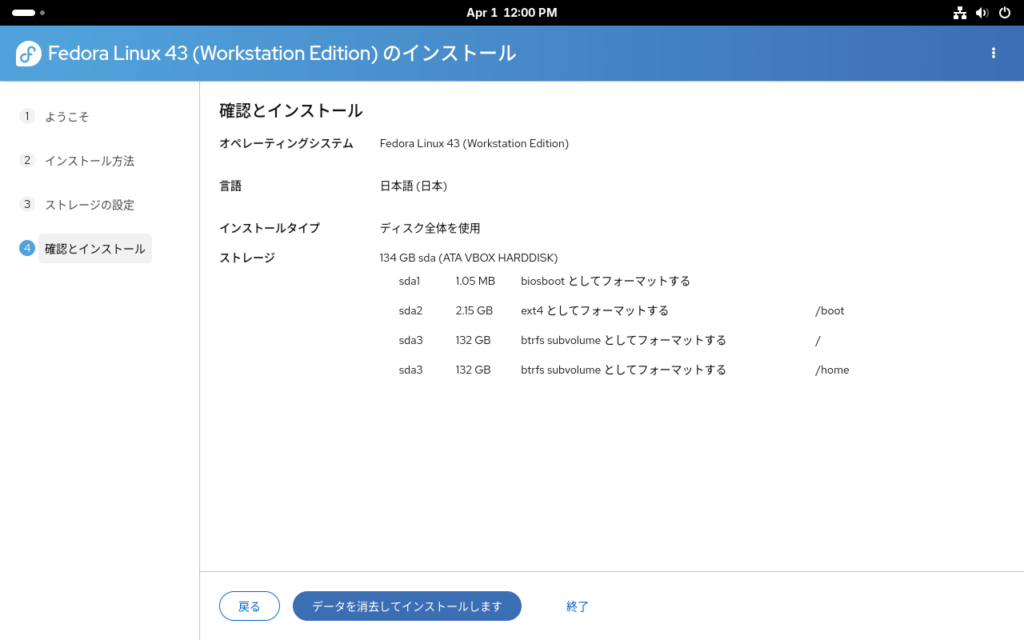
Fig.3-3: 内容の確認
ボタン「データを消去してインストールします」を押して進めてください。
4. インストール実行
後はインストールの進行画面を見ながら待つだけです。
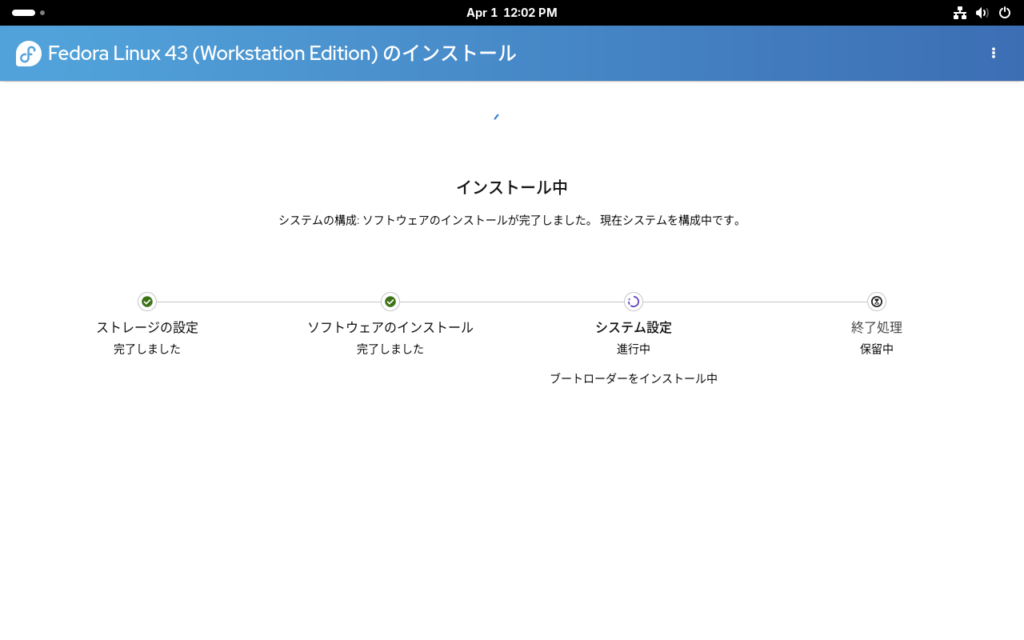
Fig.4-1: インストール中
しばらく待っているとインストールが完了し、再起動を促すダイアログが表示されます。
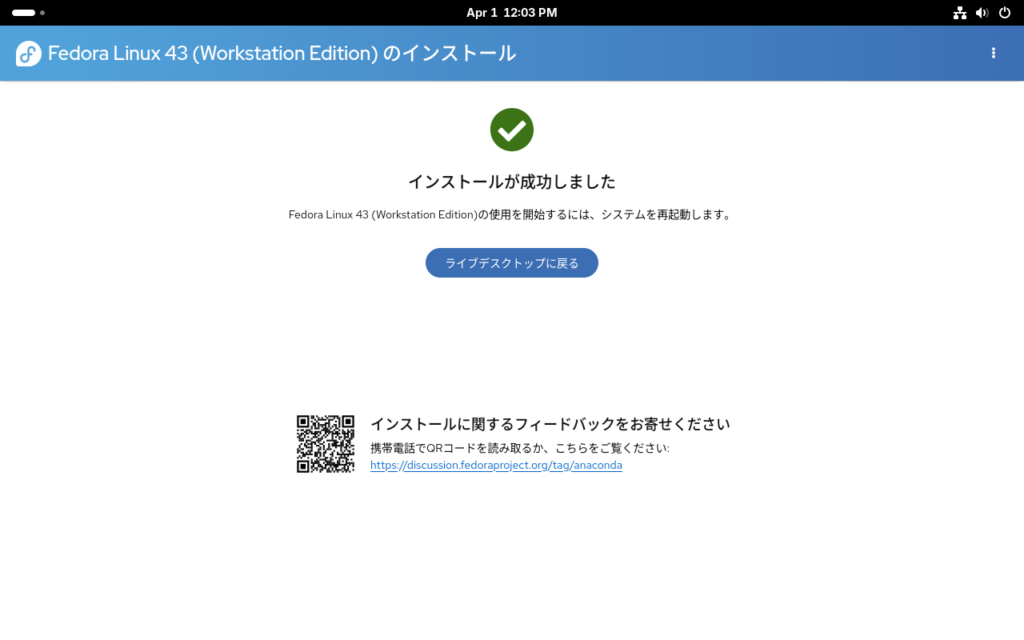
Fig.4-2: インストール完了
再起動する際には、起動前にインストールメディア(USBメモリやDVDなど)を抜いておく必要があります。いったんPower Off...によってシャットダウンしてから落ち着いてインストールメディアを取り外すのも良いでしょう。
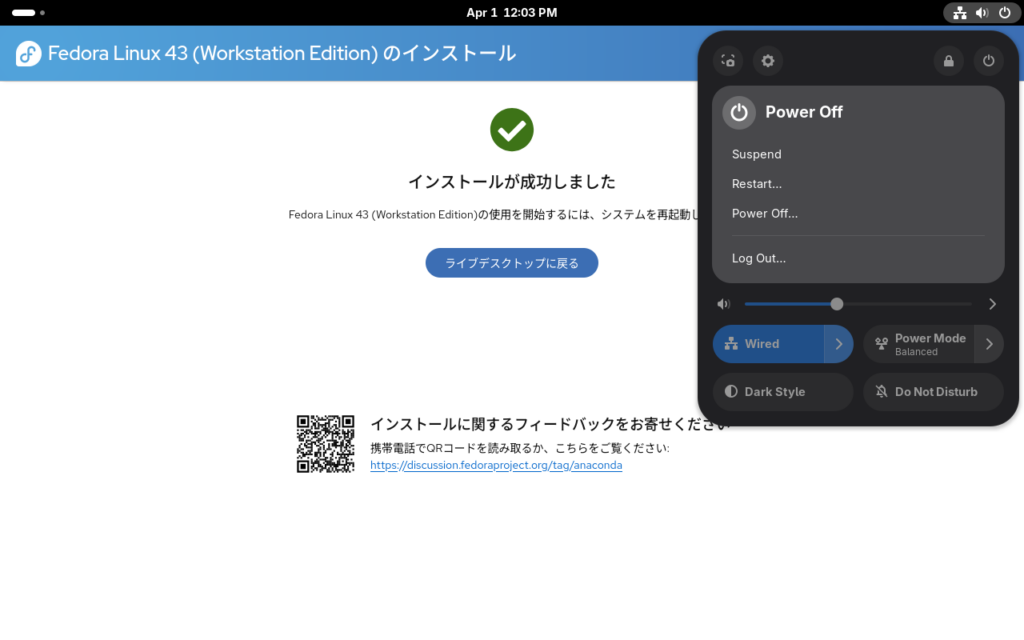
Fig.4-3: 上部タスクバー右端の電源ボタンからダイアログを開きシャットダウンへ
ここでは一旦シャットダウンしてからインストールメディアを取り外し、改めて電源ボタンで起動するという手順を踏みました。
5. インストールされたOS環境での起動
無事インストールが成功していれば、再起動後にいくつかの残りのステップが進められます。
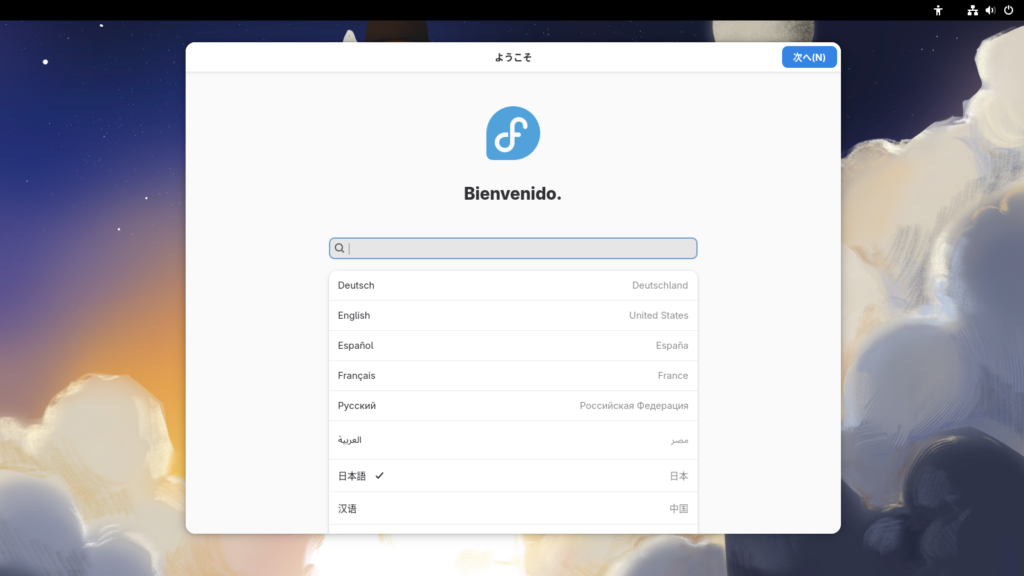
Fig.5-1: 言語選択画面(インストール中に選択した言語がそのまま選択されています)
そのままボタン「次へ」を押して進めます。
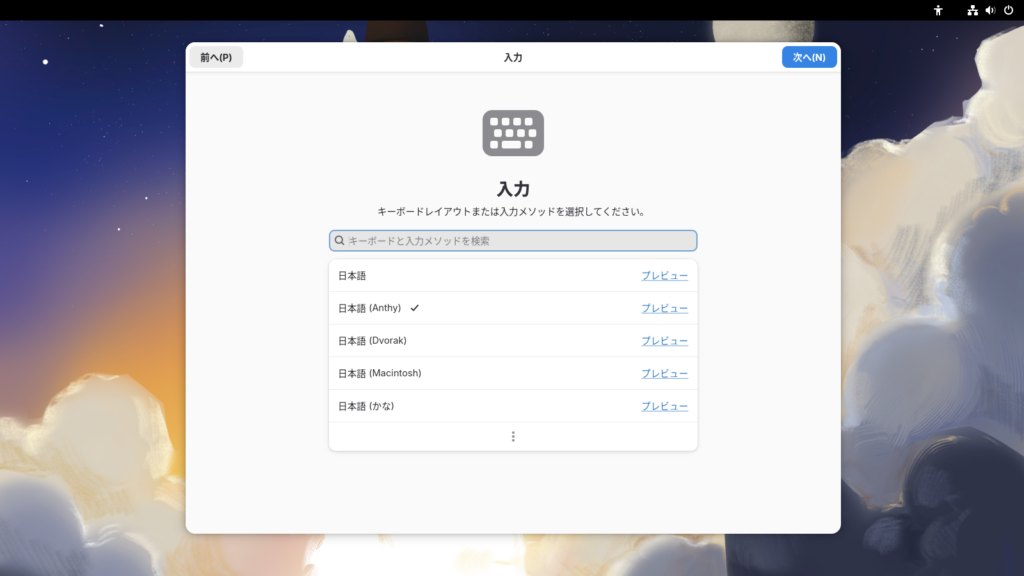
Fig.5-2: キーボードレイアウト及び入力メソッドの選択
ここで「日本語 (Anthy)」を選択することで日本語入力が可能になりますので、Anthyにしてからボタン「次へ」を押して進めます。
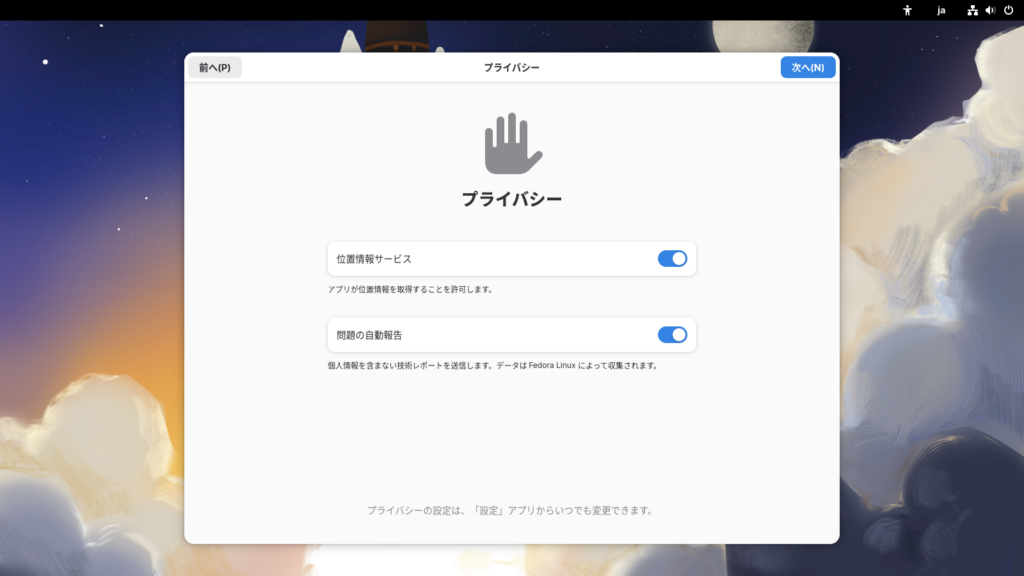
Fig.5-3: プライバシー設定
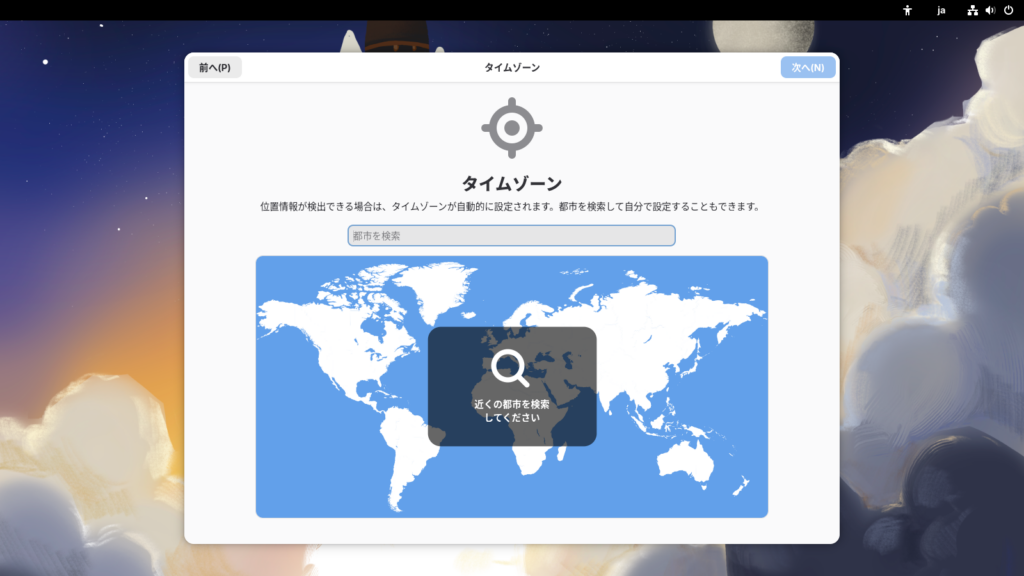
Fig.5-4: タイムゾーン設定
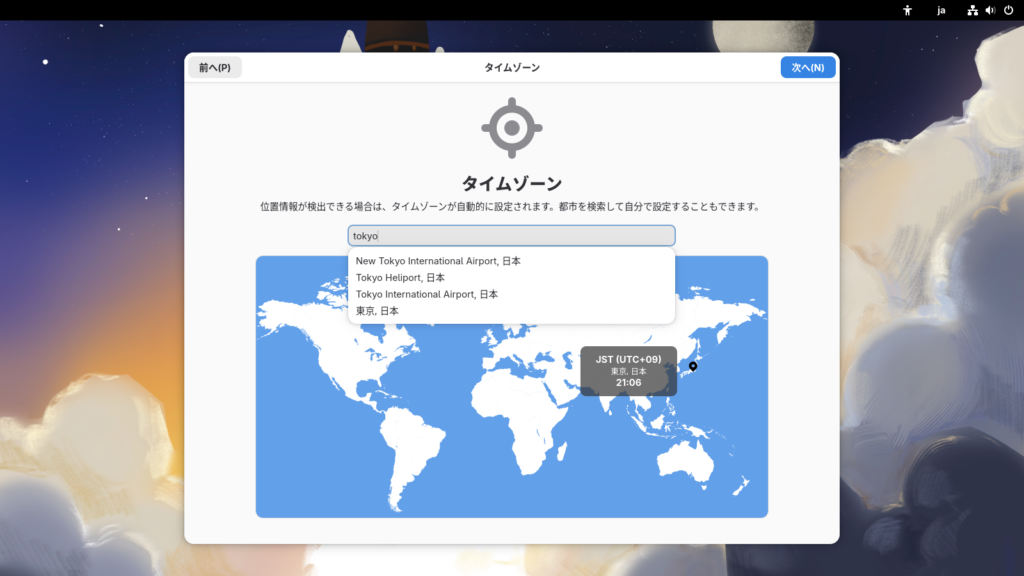
Fig.5-5: タイムゾーン「東京、日本」
タイムゾーンを設定して、ボタン「次へ」を押して進めます
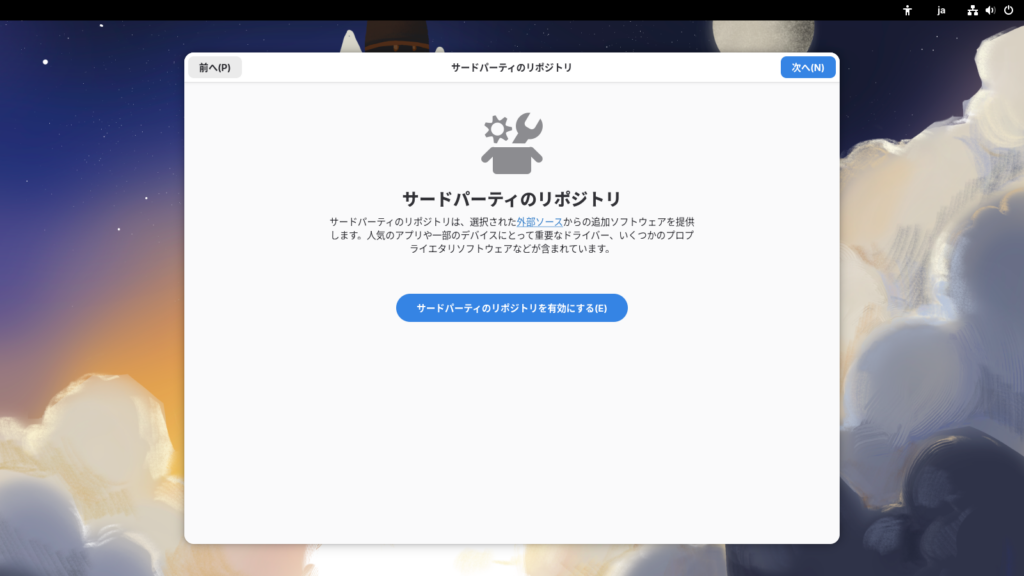
Fig.5-5: サードパーティのリポジトリを有効化するかどうかの選択
ここはデバイス環境に応じて。よくわからない場合は有効化しておいたほうが安全です。
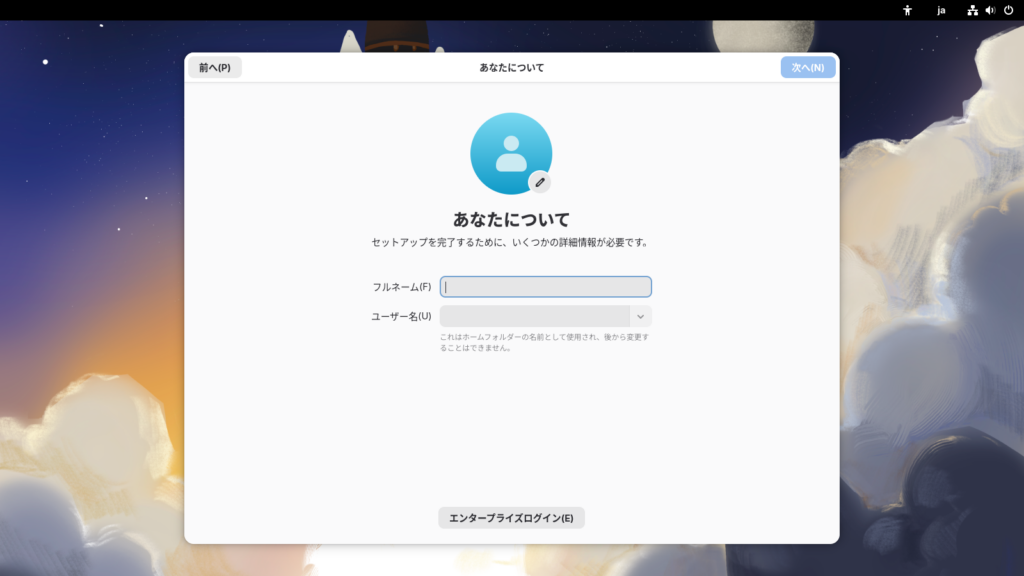
Fig.5-6: ユーザ名の設定
ここでようやくユーザ名の設定画面になります。
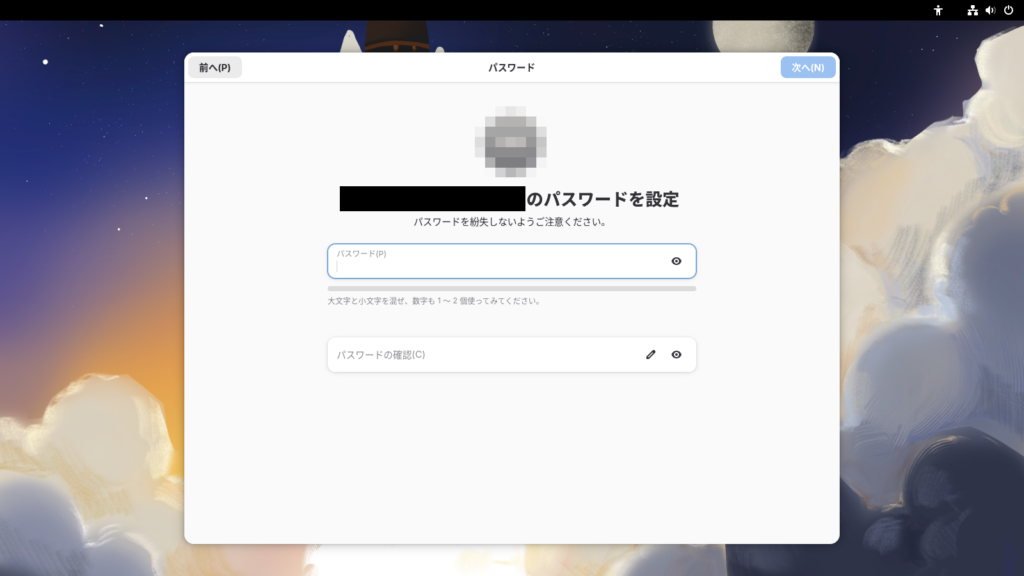
Fig.5-7: パスワードの設定
パスワードの設定を終えたら、これにてインストールは完了です。
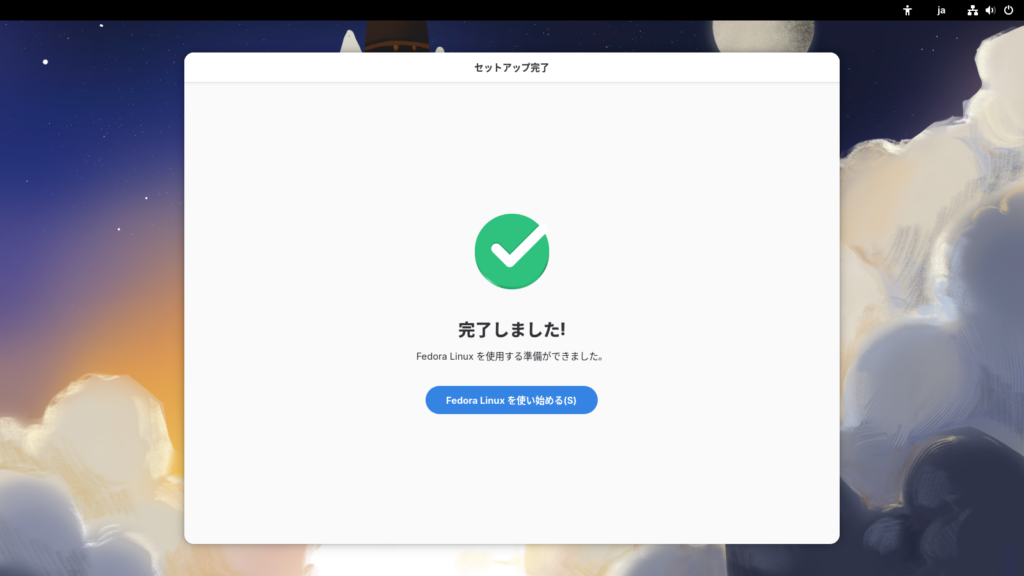
Fig.5-8: セットアップ完了
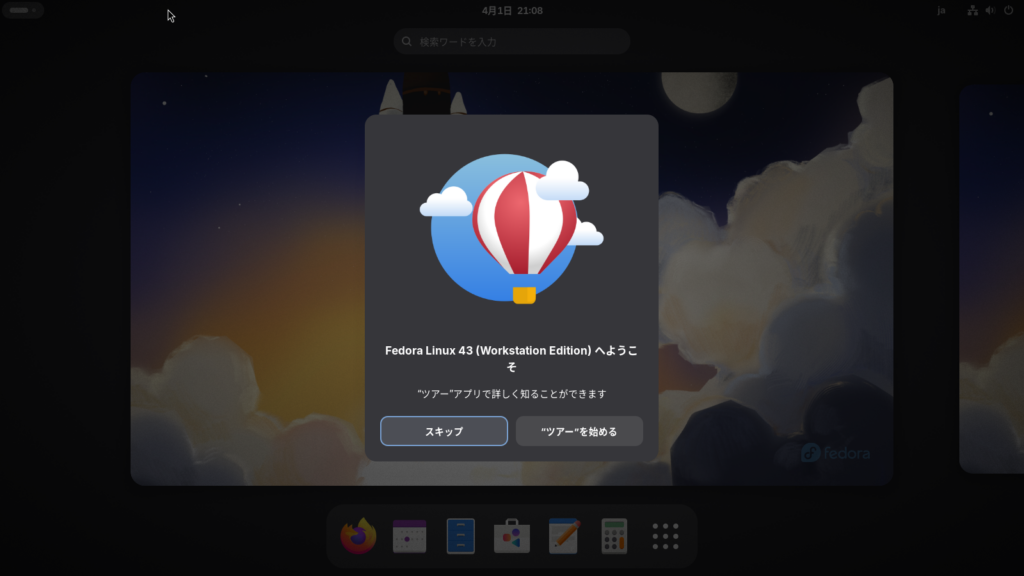
Fig.5-9: ようこそダイアログ
それでは、ユーザアカウントの登録が無事成功しているかどうか、確認のため再起動してみましょう。
6. インストール完了したOS環境での起動とログイン
無事インストールが成功していれば、起動後にログイン画面が表示されます。
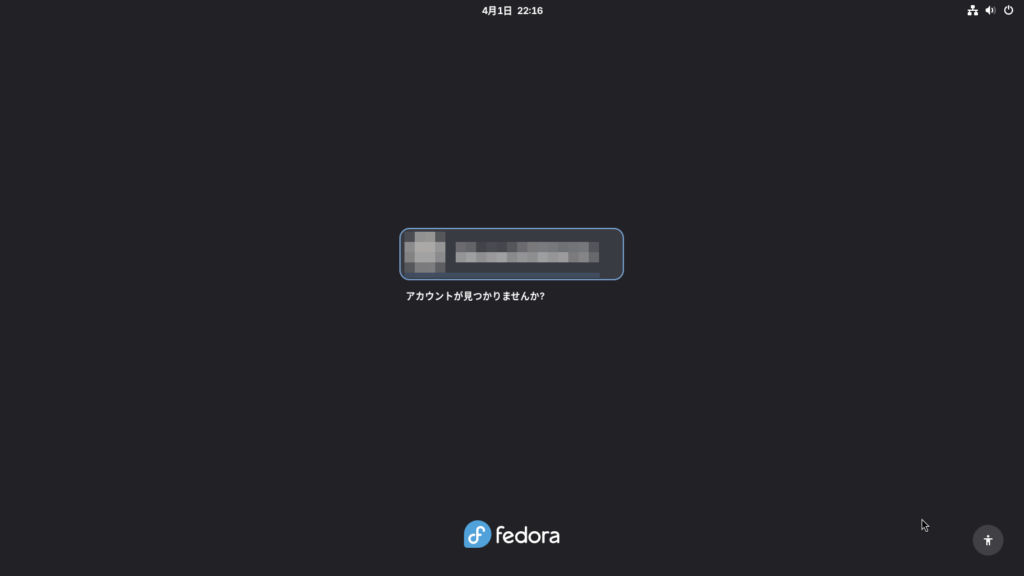
Fig.6-1: ログイン画面
アカウントを選択し、パスワードを入力してログインします。
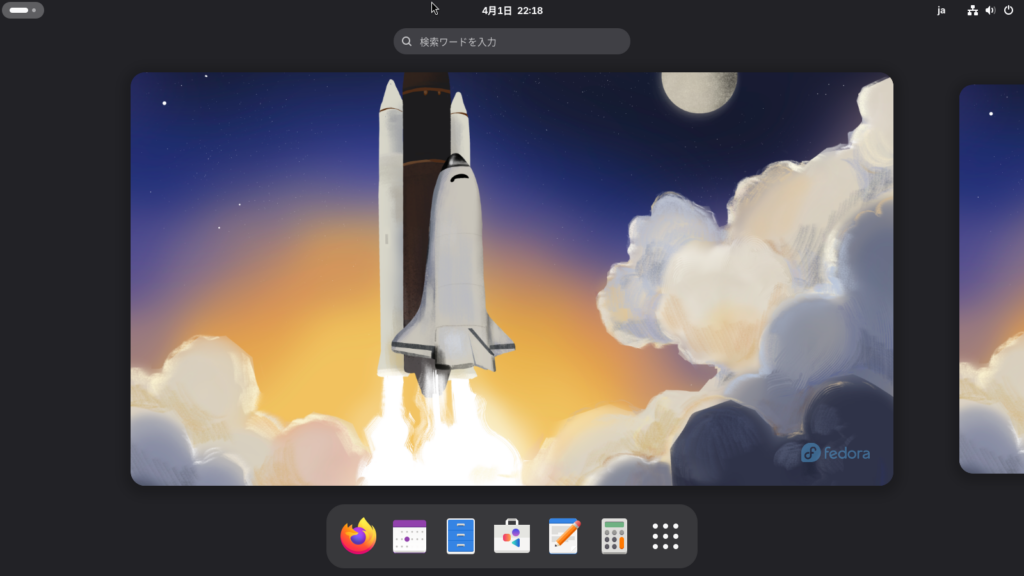
Fig.6-2: Fedora 43 GNOME ログイン直後の画面
Live環境よりもWelcomeダイアログの項目が増えていて、GNOME TourやGNOME Layout Switcherといったボタンが現れています。無事インストールに成功したので、シャットダウン(GNOME用語では「電源オフ」)して休憩しましょう。
セットアップはまた後日。
