Debian 13 KDE: Installation
 Owl
Owlインストールの流れ
- インストールメディアからインストーラを開始
- 言語の選択
- 地域の選択
- キーボードレイアウトの選択
- ホスト名とドメイン名の設定
- ユーザ名の設定
- インストール先ストレージの設定
- パッケージマネージャの設定
- ブートローダーの設定
- インストール完了
- インストールされたOS環境での起動とログイン
1. インストールメディアからインストーラを開始
Debian 13のisoイメージから作成したインストールメディアを起動ドライブに指定してコンピュータを起動すると、オプションの選択肢一覧が表示されます。
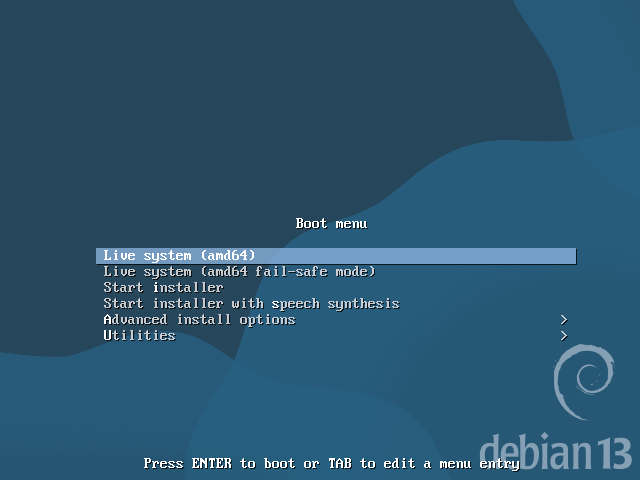
Fig.1-1: インストールメディア起動メニュー
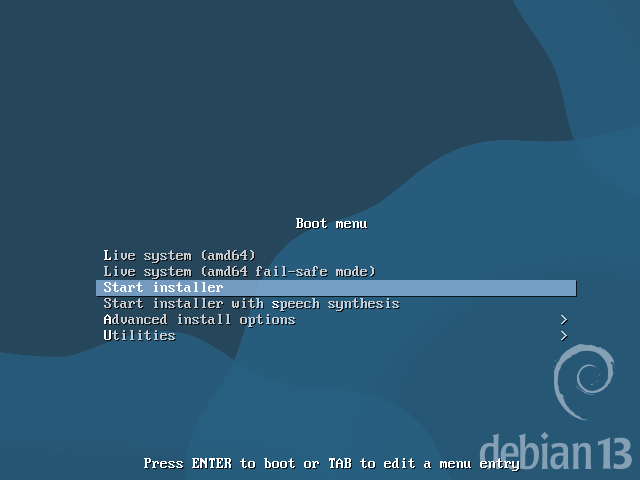
Fig.1-2: 「Start installer」を選択
三番目の「Start installer」を選択して画面を進めます。
2. 言語の選択
まずは言語を選択します。
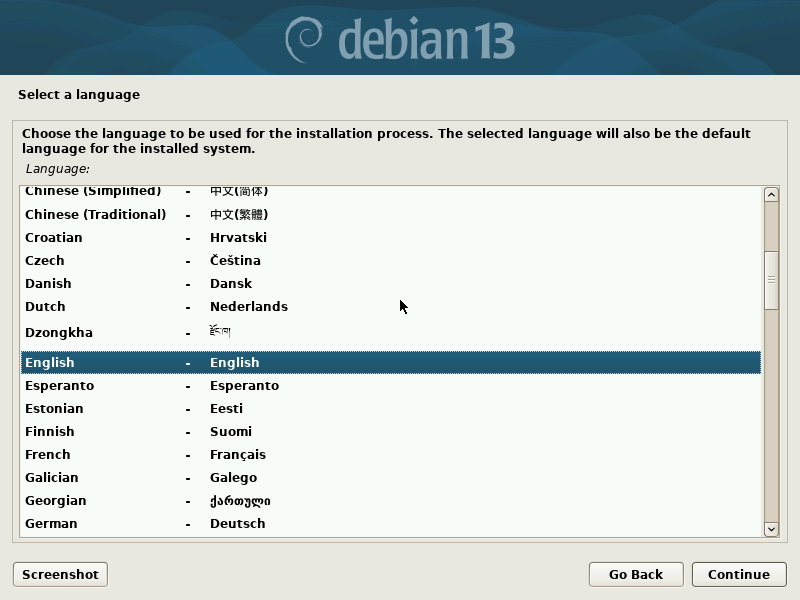
Fig.2-1a: English
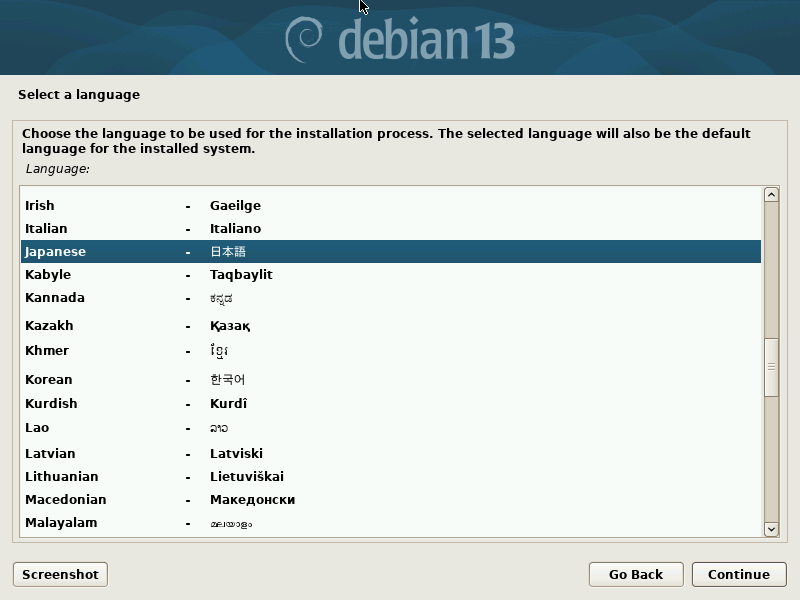
Fig.2-1b: 日本語
ボタン「Continue」を押して進めると、インストーラの言語もここで指定したものに切り替わります。
3. 地域の選択
次に地域を選択します。
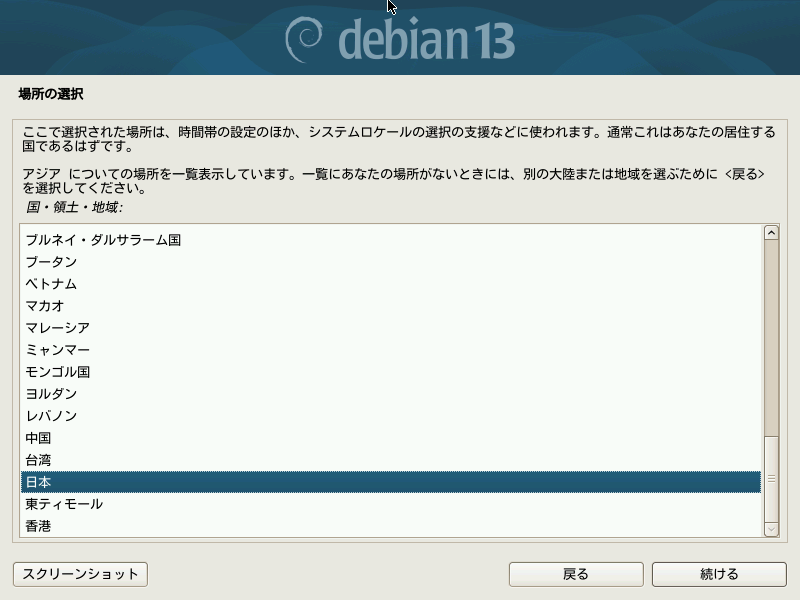
Fig.3-1: 地域の選択
言語選択画面で日本語を指定した場合、自動的に日本が選択されています。
ボタン「続ける」を押して進めます。
4. キーボードレイアウトの選択
次にキーボードレイアウトを選択します。
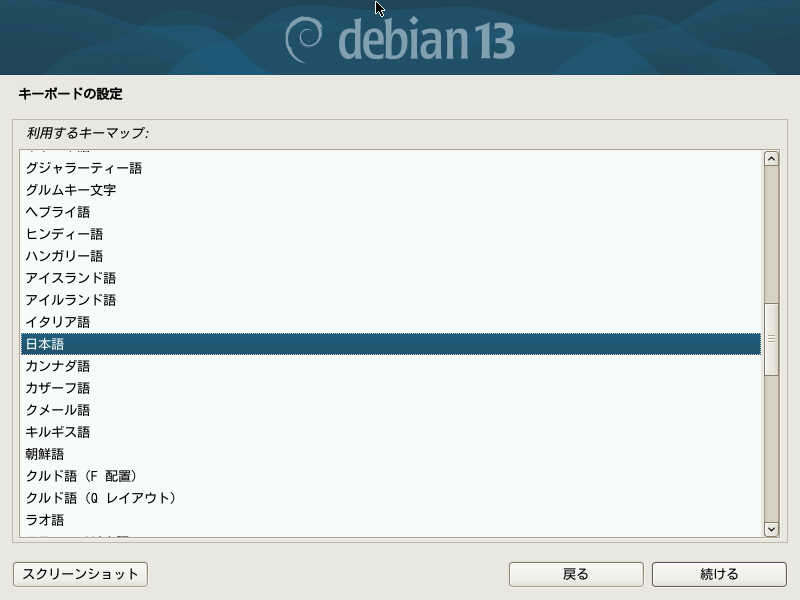
Fig.4-1: キーボードレイアウトの選択
言語選択画面で日本語を指定した場合、自動的に日本語が選択されています。
ボタン「続ける」を押して進めます。
5. ホスト名とドメイン名の設定
次にキーボードレイアウトを選択します。
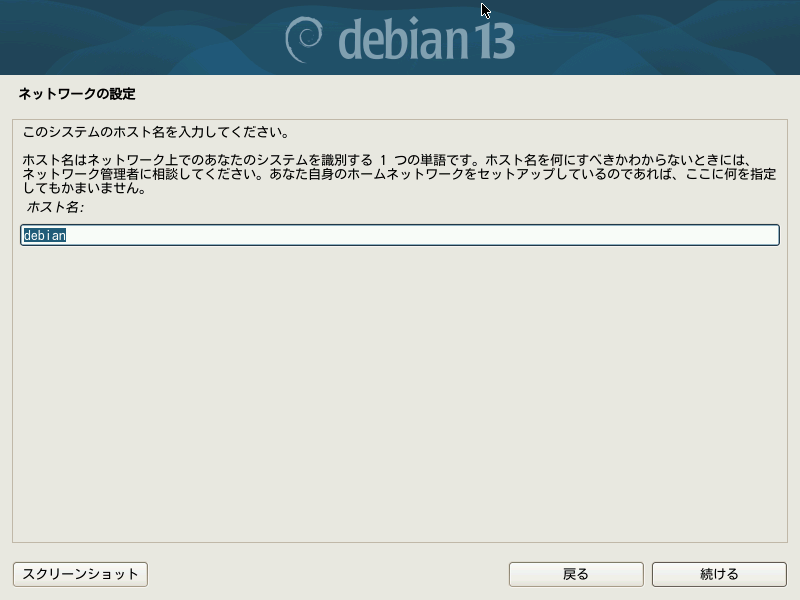
Fig.5-1: ホスト名の選択
ここでのホスト名というのはコンピュータ名です。
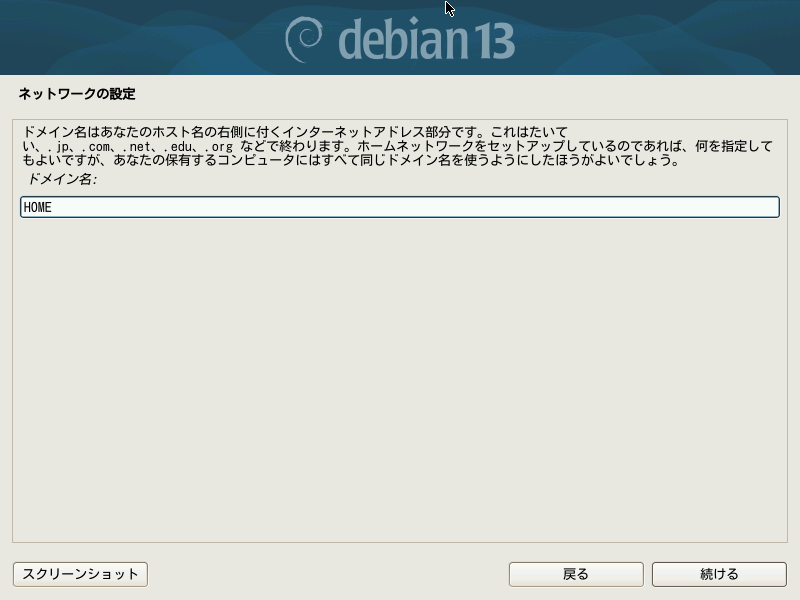
Fig.5-2: ネットワークの設定(ドメイン名の設定)
ここでのドメイン名というのはネットワーク上でのグループ名だと考えてもらって良いですが、家庭内ネットワーク等を構築するのでなければ何でも構いません。
ボタン「続ける」を押して進めます。
6. ユーザ名の設定
次にrootアカウントのパスワード設定画面となりますが、rootを無効にしてメインユーザで運用する場合は空欄のままボタン「続ける」を押して進めます。
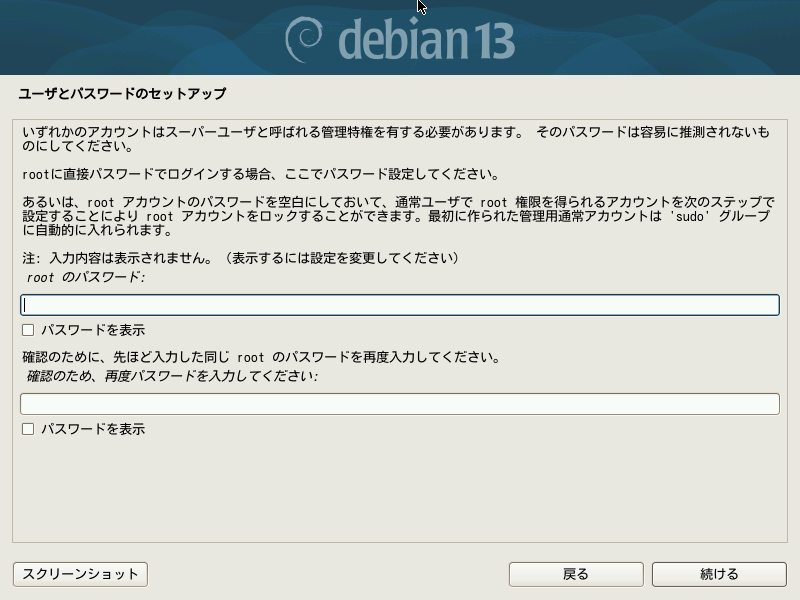
Fig.6-1: rootアカウントのパスワード設定
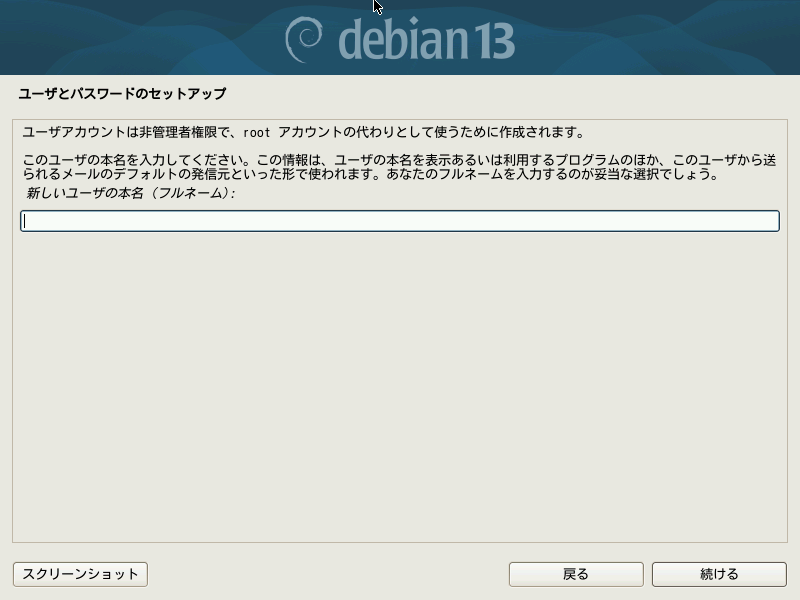
Fig.6-2: ユーザの本名(フルネーム)
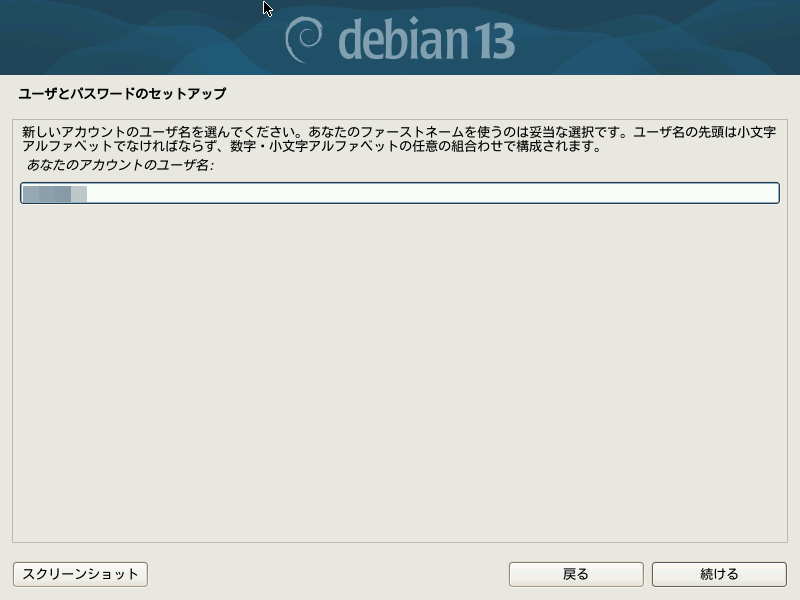
Fig.6-3: ユーザアカウント名
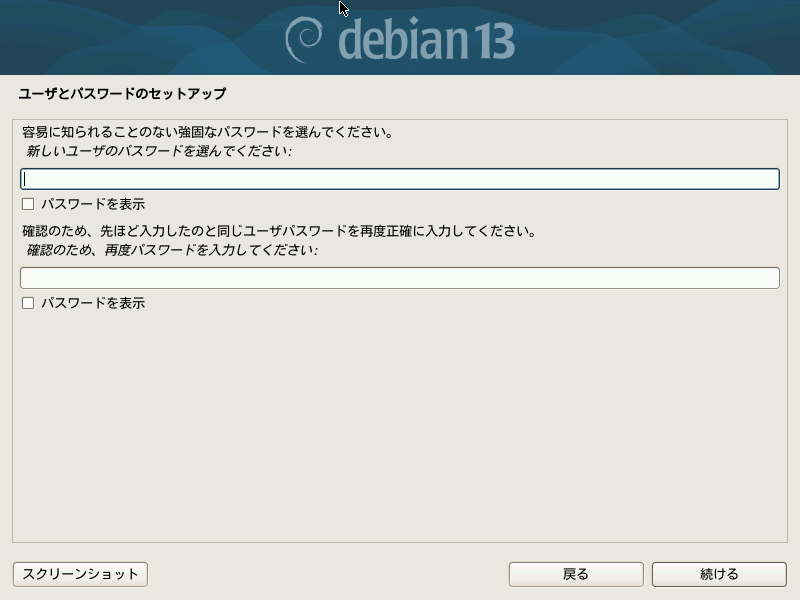
Fig.6-3: ユーザアカウントのパスワードの設定
それぞれの項目を入力後、ボタン「続ける」を押して進めます。
7. インストール先ストレージの設定
次にインストール先ストレージを設定します。
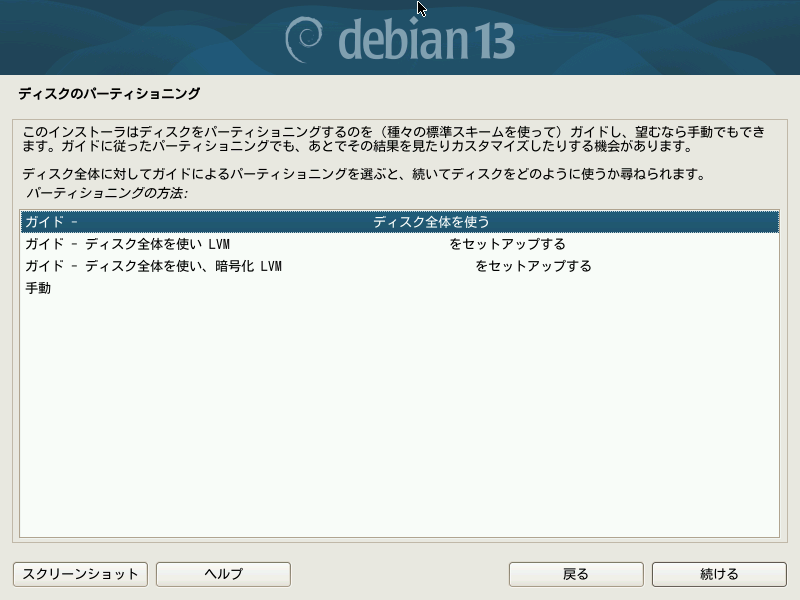
Fig.7-1: ディスクのパーティショニング
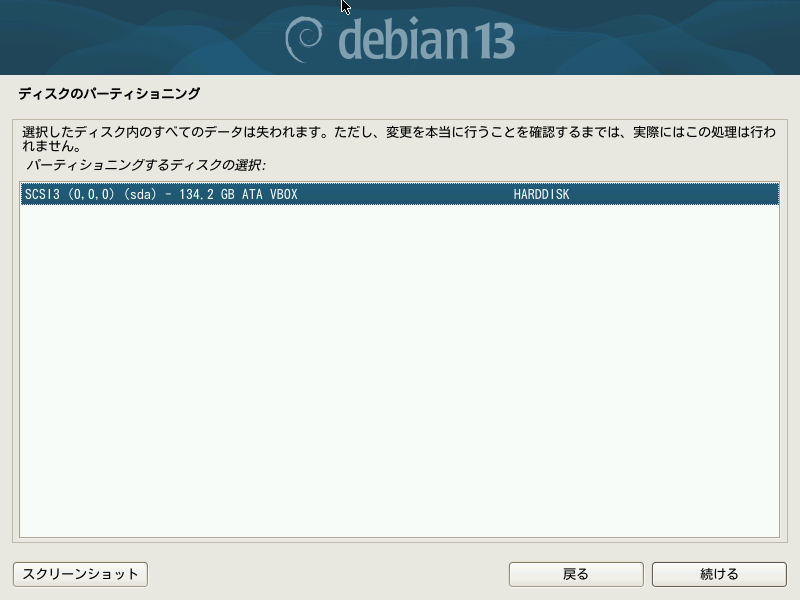
Fig.7-2: ディスク全体を使う場合
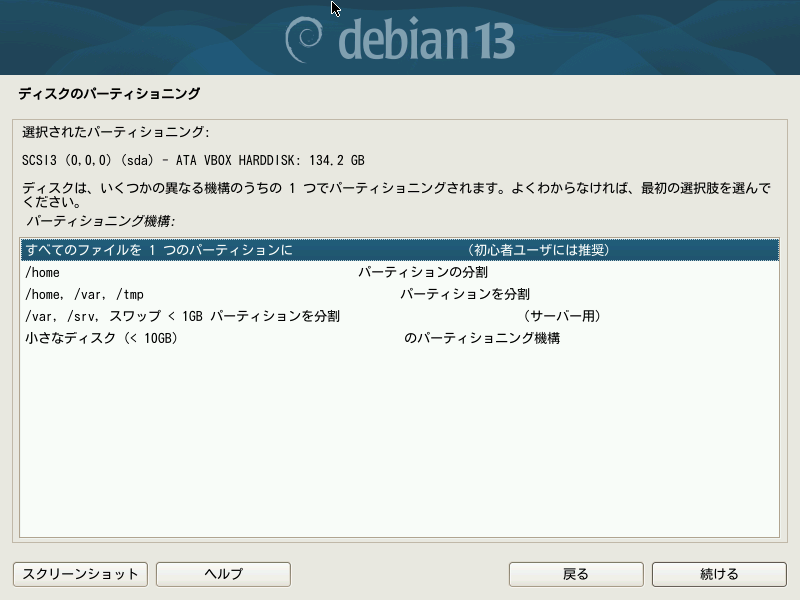
Fig.7-3: パーティショニングの確認
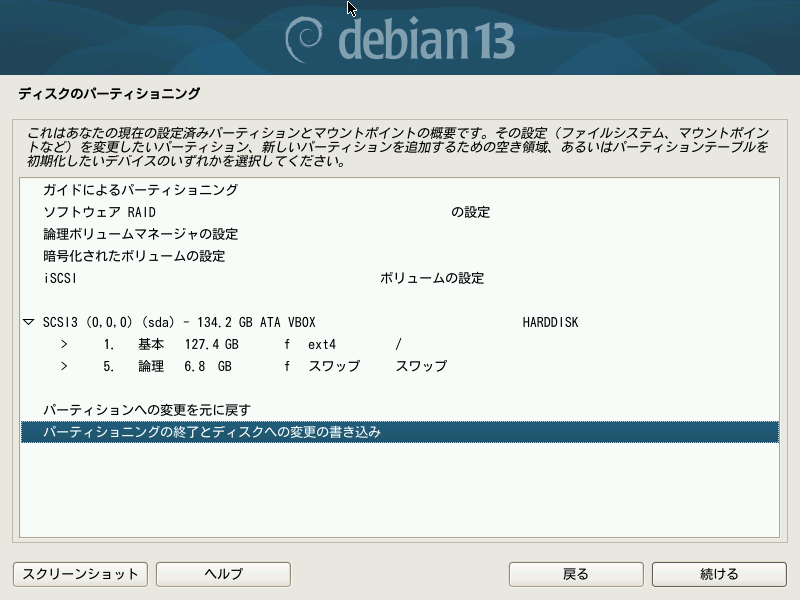
Fig.7-4: 準備完了
上記の画面のうち、最後の準備完了から実際にパーティショニングを開始するには「パーティショニングの終了とディスクへの変更の書き込み」を選択する必要があります。それからボタン「続ける」で進めてください。
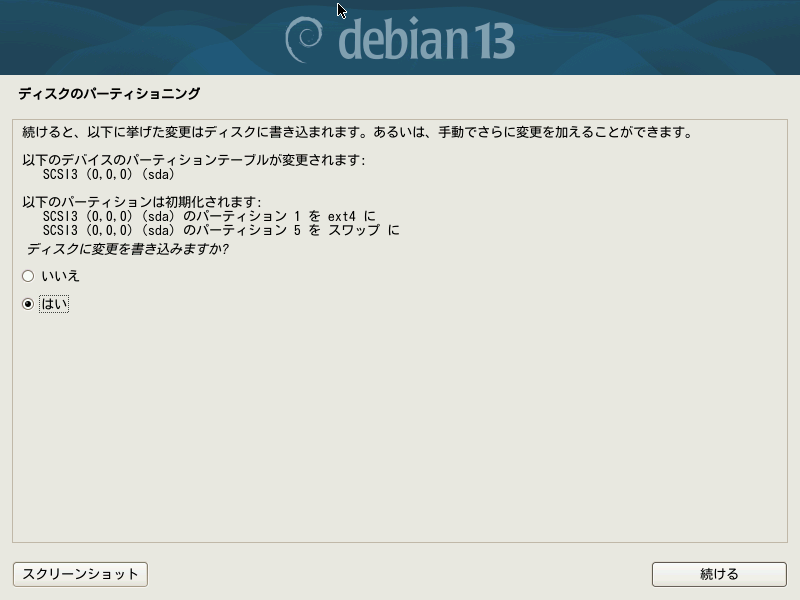
Fig.7-5: 最終確認
ここでもラジオボタン「はい」のほうに選択を切り替えてから、ボタン「続ける」を押すと、ディスクドライブのパーティショニングとシステムのインストールが始まります。
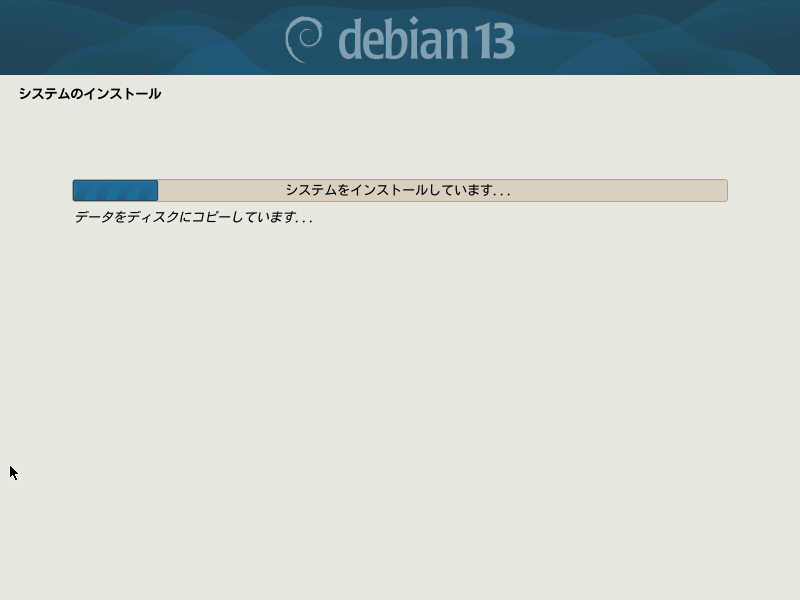
Fig.7-6: システムのインストール進行中
8. パッケージマネージャの選択
パッケージマネージャの設定を行うことで、インターネットに接続された状態でインストールを進めている場合はより新しいバージョンを入手できます。ラジオボタンを「はい」にして進めます。
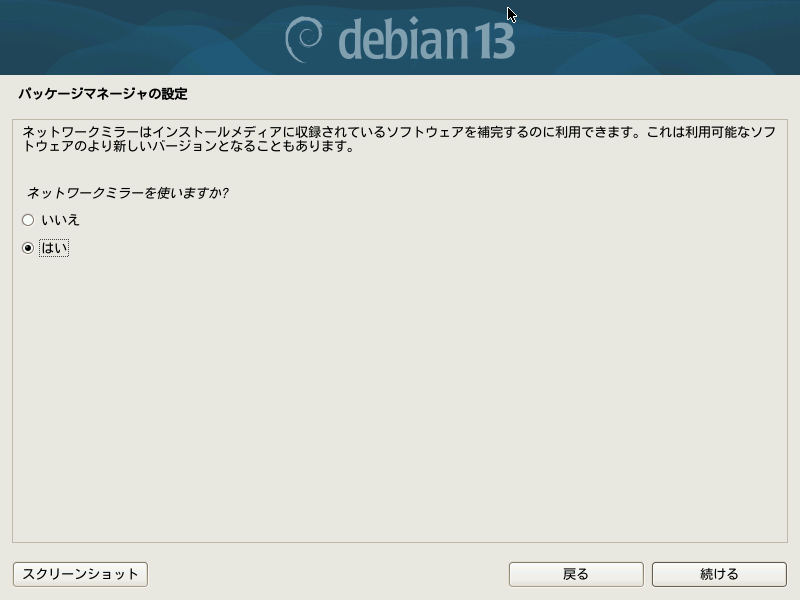
Fig.8-1: パッケージマネージャの設定
参照先を選択します。一般に自分が住んでいる地域に近いもののほうがより高速です。
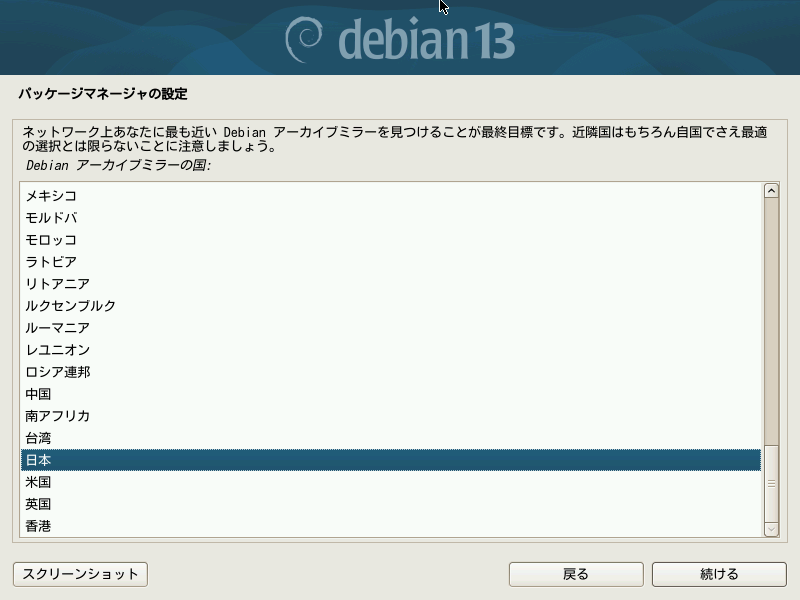
Fig.8-2: Debianアーカイブミラー所在国
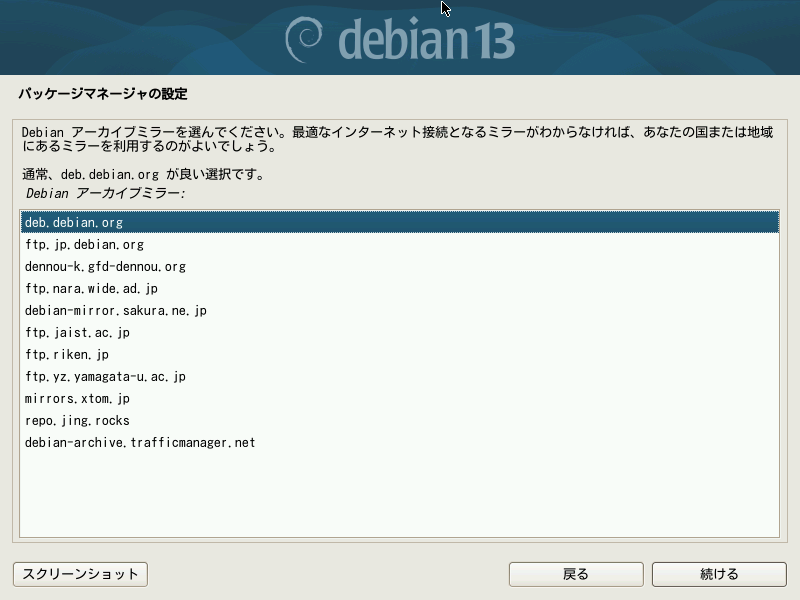
Fig.8-3: Debianアーカイブミラーサーバ
ボタン「続ける」を押して進めます。
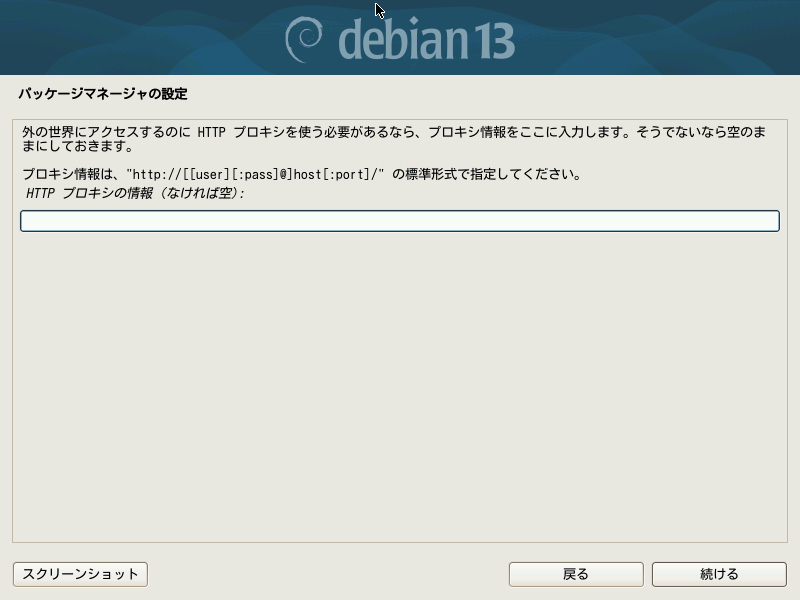
Fig.8-4: プロキシ情報の設定
もしプロキシ設定が必要な場合はここで入力できます。不要あるいは不明な場合は空欄のまま進めましょう。
9. ブートローダーのインストール
次に、ブートローダーのインストールについての確認画面が表示されます。
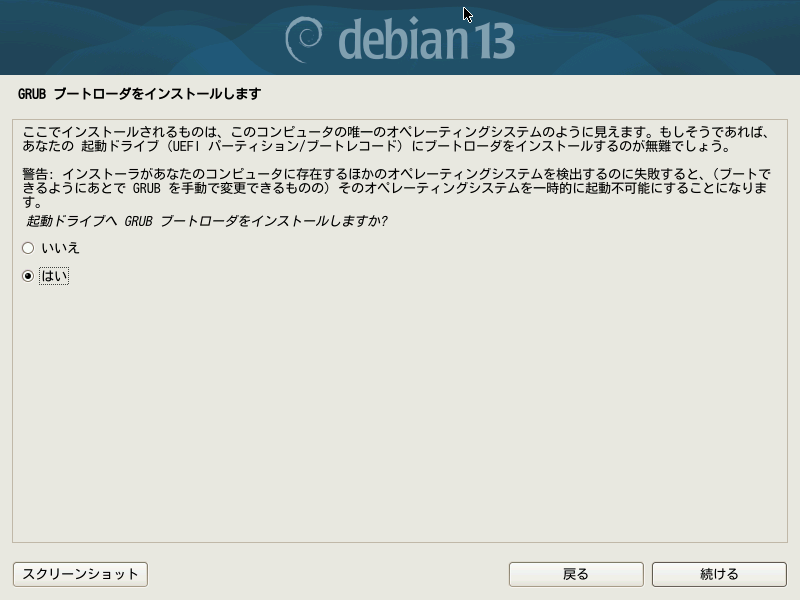
Fig.9-1: GRUBブートローダのインストール
ラジオボタンで「はい」を選択し、ボタン「次へ」を押して進めます。
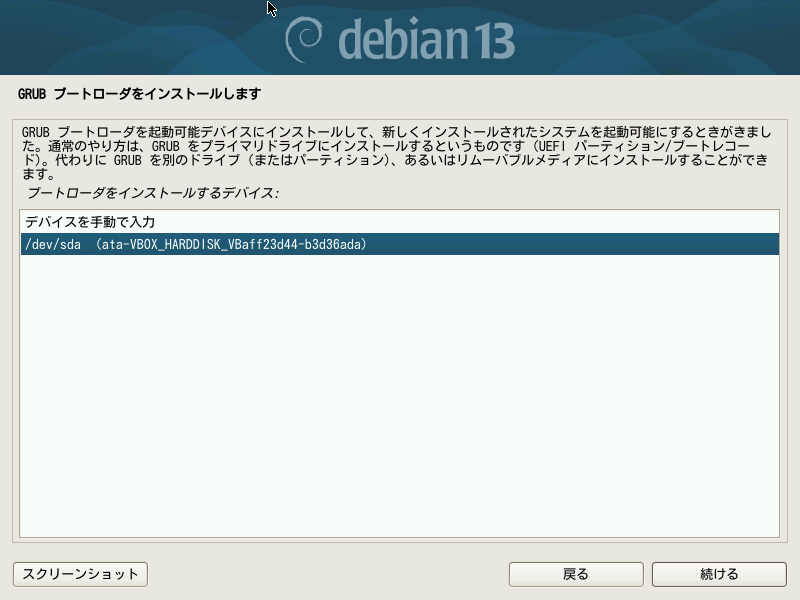
Fig.9-2: GRUBブートローダのインストール先
インストール先を選択できますが、Debianだけを単一のドライブにインストールするシンプルな環境の場合は下段の/dev/sdaを選ぶだけで大丈夫です。ボタン「続ける」を押して進めます。
10. インストール完了
ブートローダのインストールが済んだら、Debianのインストールはすべて完了です。
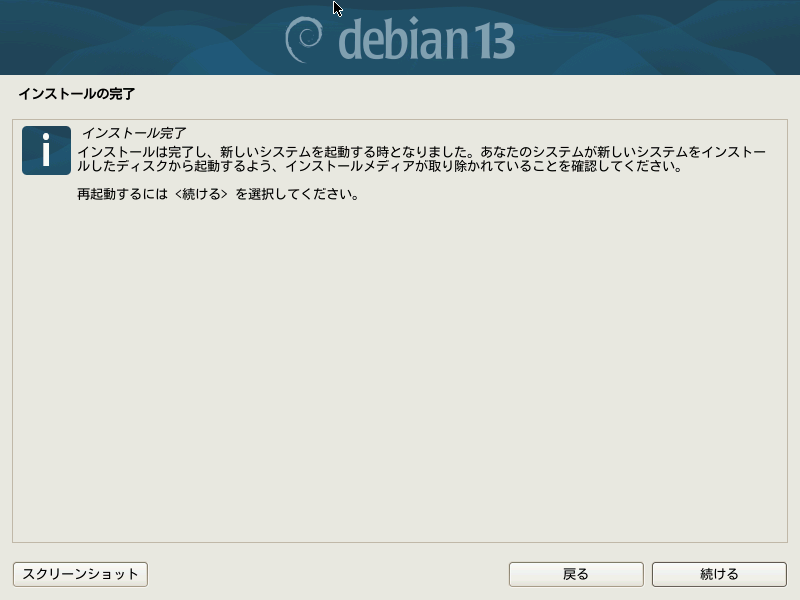
Fig.10-1: インストールの完了
11. インストールされたOS環境での起動とログイン
無事インストールが成功していれば、起動後にブートメニューが表示されます。
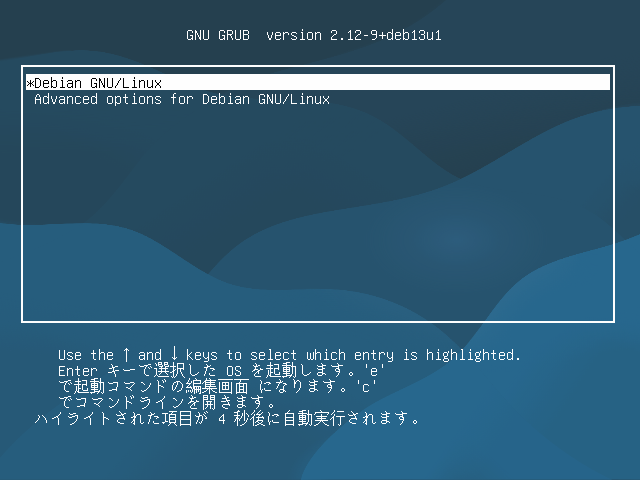
Fig.11-1: ブートメニュー
一番上の選択肢「Debian GNU/Linux」を選択してEnterキーでOSを起動すると、ログイン画面に進みます。
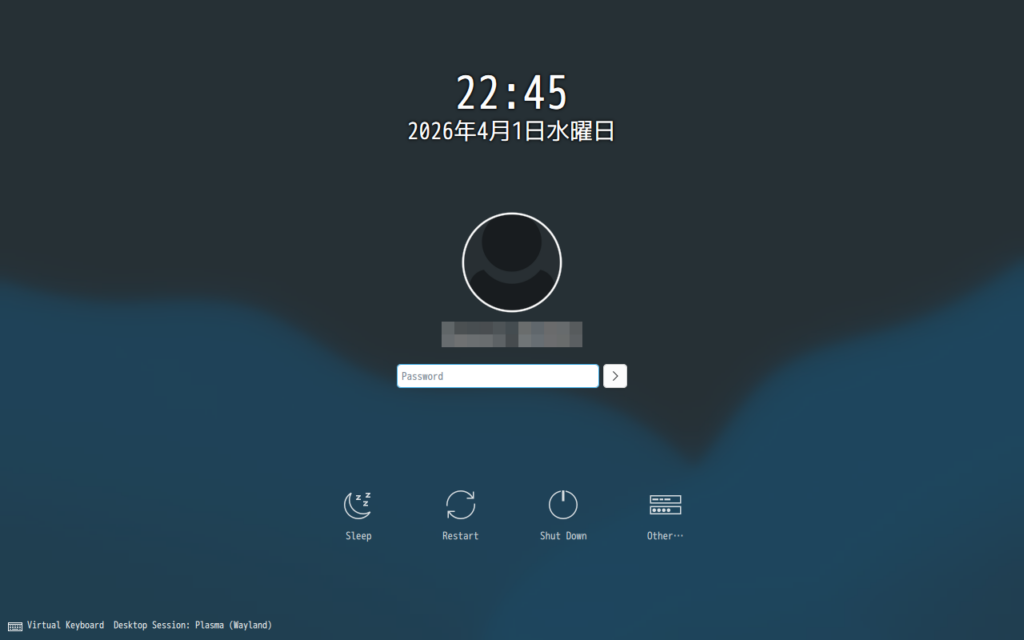
Fig.11-2: ログイン画面
画面左下にDesktop Sessionとして、Plasma (Wayland)が表示されています。
パスワードを入力してログインします。
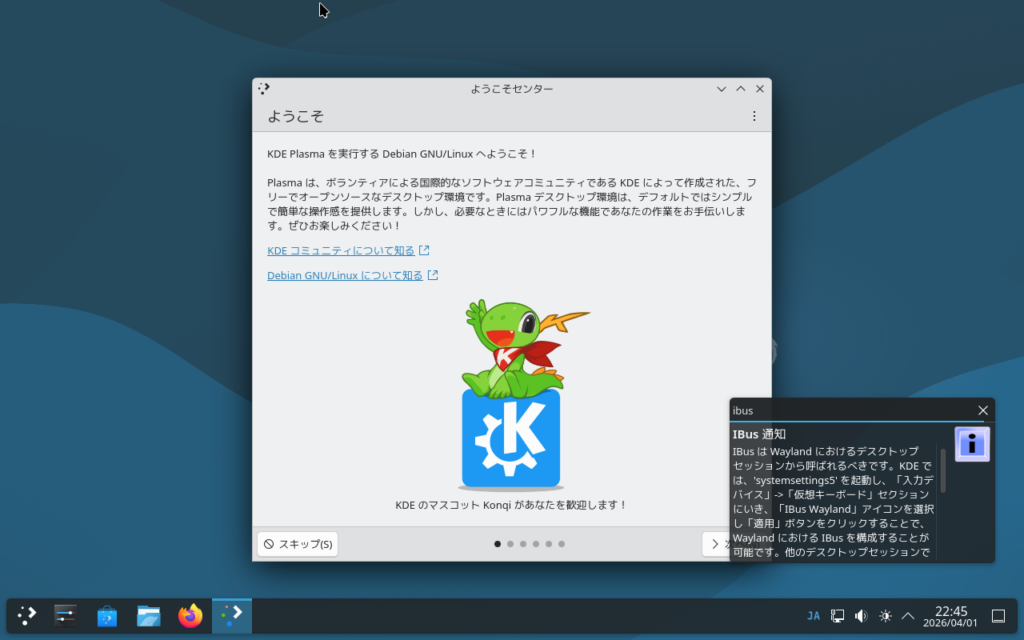
Fig.13-3: インストールされたOS環境とWelcomeダイアログ
無事インストールに成功したので、シャットダウンして休憩しましょう。
セットアップはまた後日。
