Application: LibreOffice - Installation (1)
 Owl
Owlインストール
文書作成を行うためのオフィススイート、LibreOfficeのインストール手順について解説します。
パッケージマネージャからインストール
まずはパッケージマネージャからLibreOfficeを検索しましょう。パッケージマネージャによっては最新のfresh版と安定したstill版の二種類がある場合もありますが、今回はfresh版をインストールします。
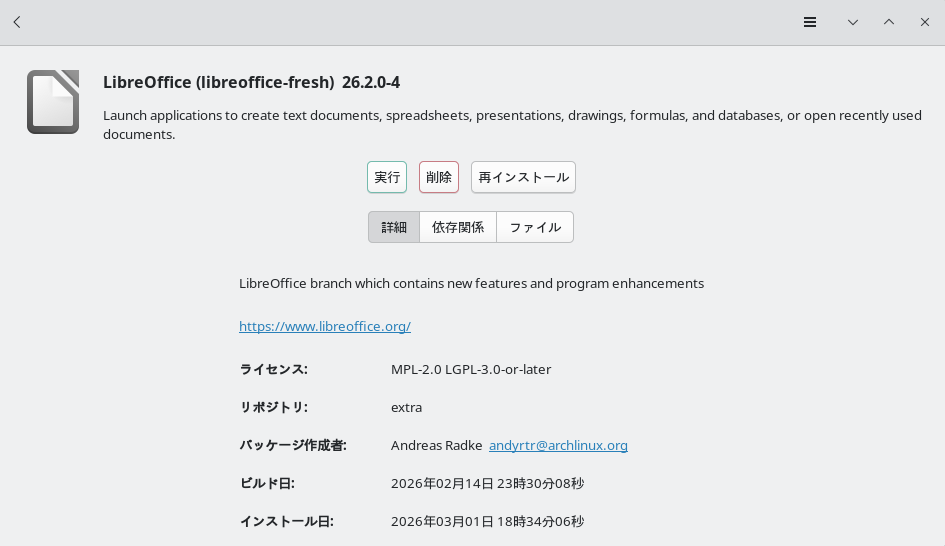
Fig.1-1: パッケージマネージャ上のLibreOffice fresh版
本体をインストールし終えたら、次に日本語言語パックを追加インストールします。この日本語化モジュールもfresh版用とstill版用で分かれていますので、間違えないよう注意しましょう。
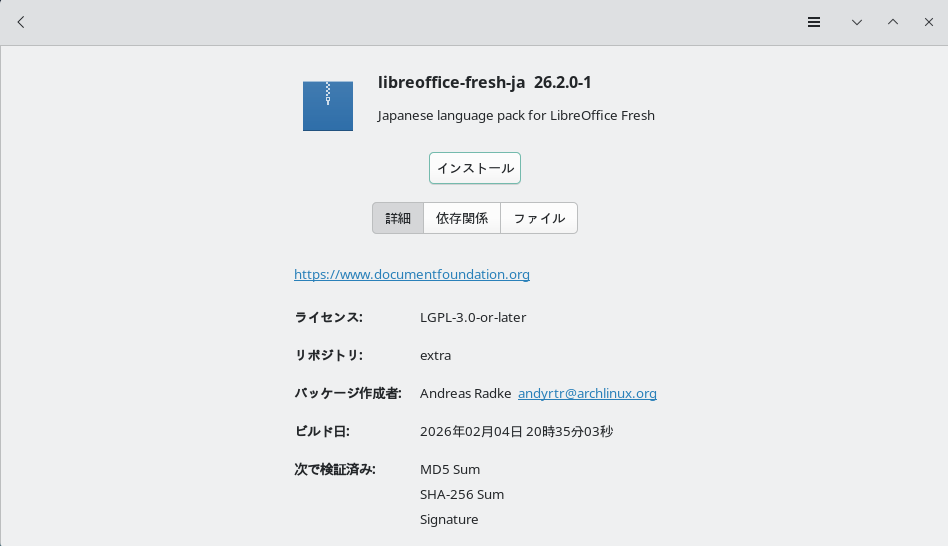
Fig.1-2: パッケージマネージャ上のLibreOffice fresh版 日本語言語パック
これもボタン1つでインストールできるので簡単です。インストールが完了したらアプリケーションメニューの「オフィス」に以下のソフトウェアが登録されます。
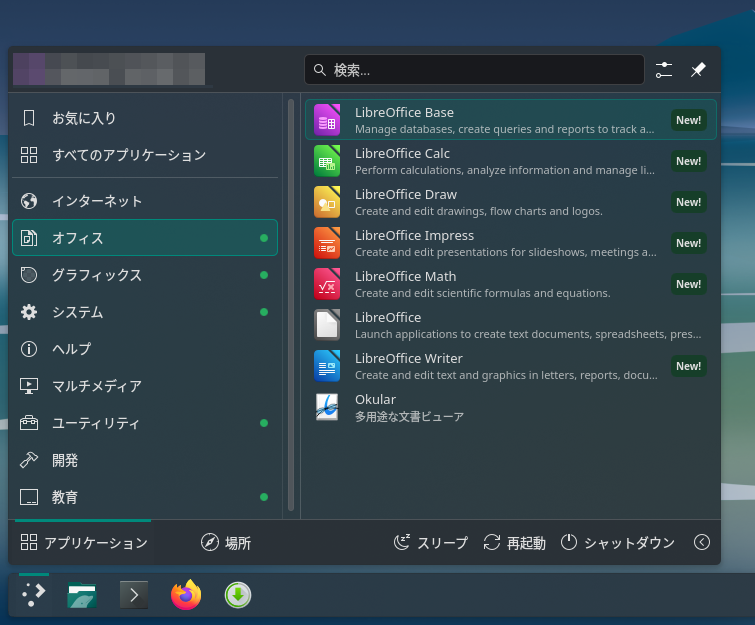
Fig.1-3: インストールされた各ソフトウェア
LibreOfficeは下記のソフトウェア群で構成されています。たいていの人にとって一番使用頻度が高いのはやはりLibreOffice WriterとLibreOffice Calcの2つでしょうか。
| LibreOffice | 以下の各ソフトウェアへのランチャー |
| LibreOffice Writer | ワードプロセッサソフト |
| LibreOffice Calc | 表計算ソフト |
| LibreOffice Base | データベースソフト |
| LibreOffice Impress | プレゼンテーションソフト |
| LibreOffice Draw | ベクターグラフィックソフト |
| LibreOffice Math | 数式エディタソフト |
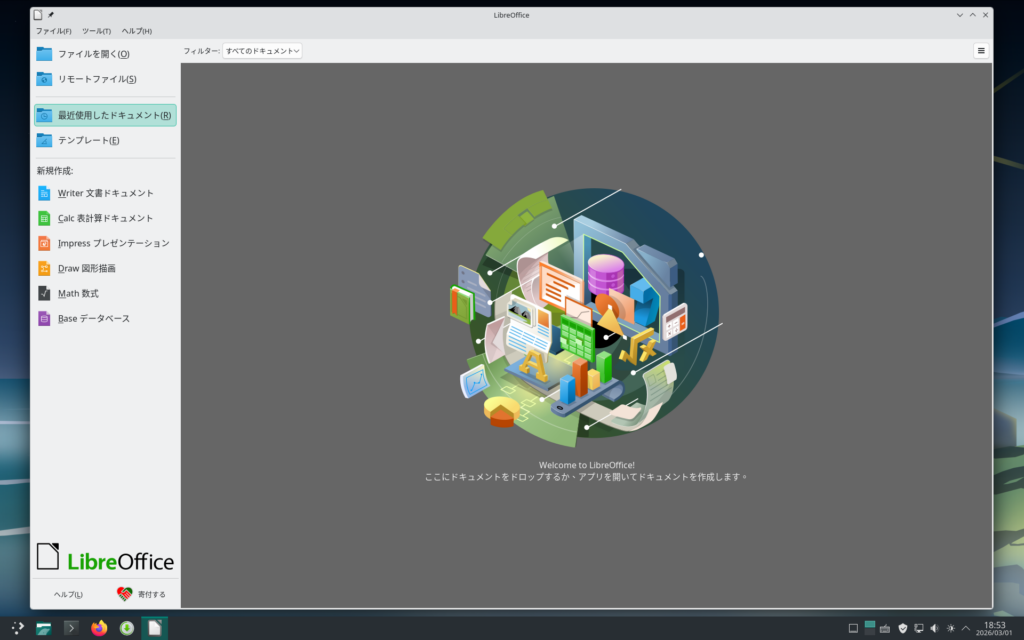
Fig.1-4: LibreOffice (ランチャー)
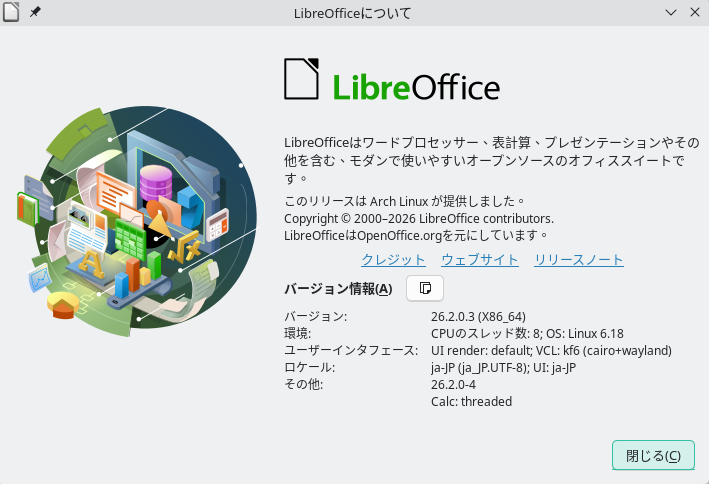
Fig.1-5: バージョン情報
以上で、基本的なインストール作業は完了です。
なお、一応このままでも使用することは可能なのですが、Linuxディストリビューションの環境によっては日本語表示に若干の不具合が発生することがあり、次回はその解決方法について解説します。
