Application: Darktable - Installation (1)
 Owl
Owlインストール
写真管理とRAW現像を行うためのアプリケーション、Darktableのインストール手順について解説します。
パッケージマネージャからインストール
まずはパッケージマネージャからDarktableを検索しましょう。
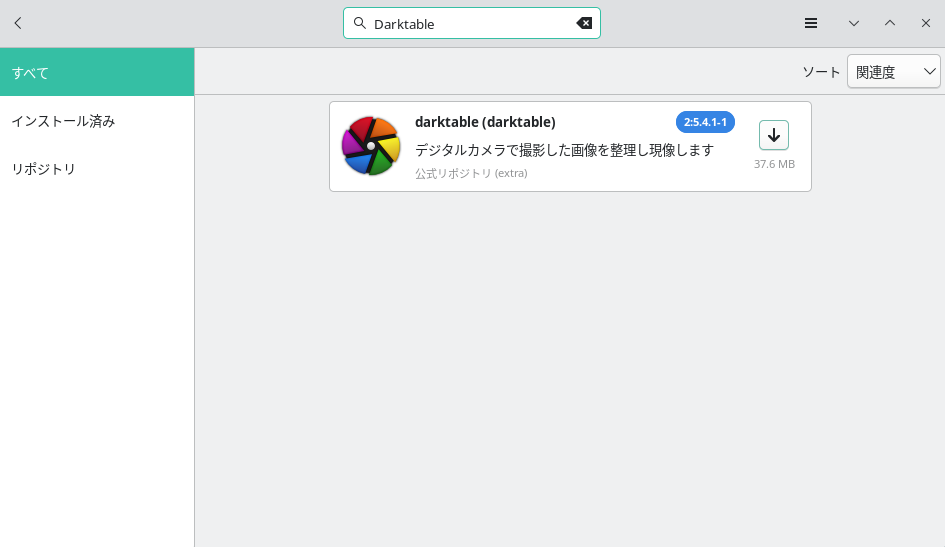
Fig.1-1: Pamacパッケージマネージャ上でDarktableを検索
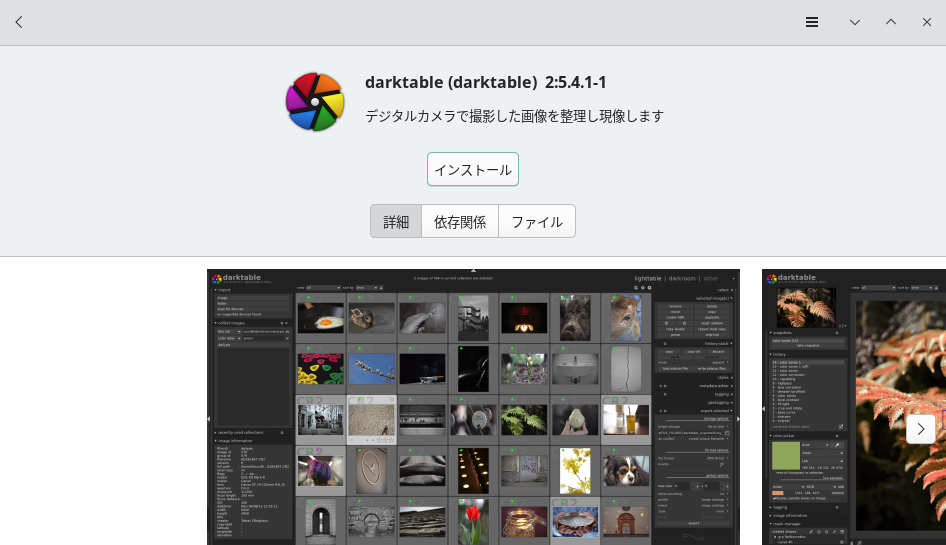
Fig.1-2: アプリケーションの説明文
インストールが完了したらアプリケーションメニューの「グラフィックス」にDarktableが登録されます。
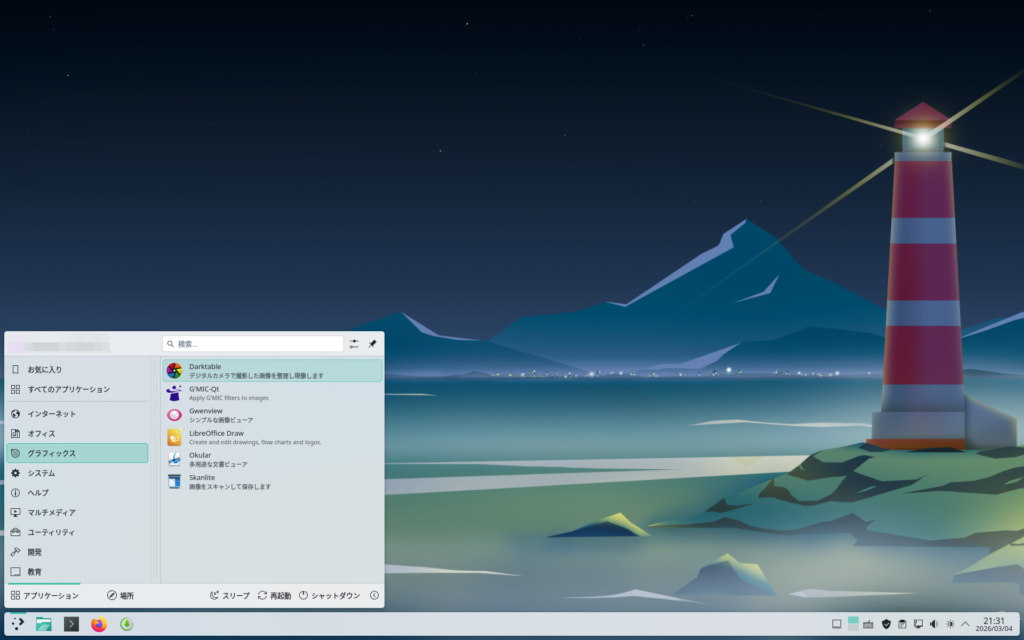
Fig.1-3: アプリケーションメニューの「グラフィックス」カテゴリ
正常に起動するかどうか確認してみましょう。
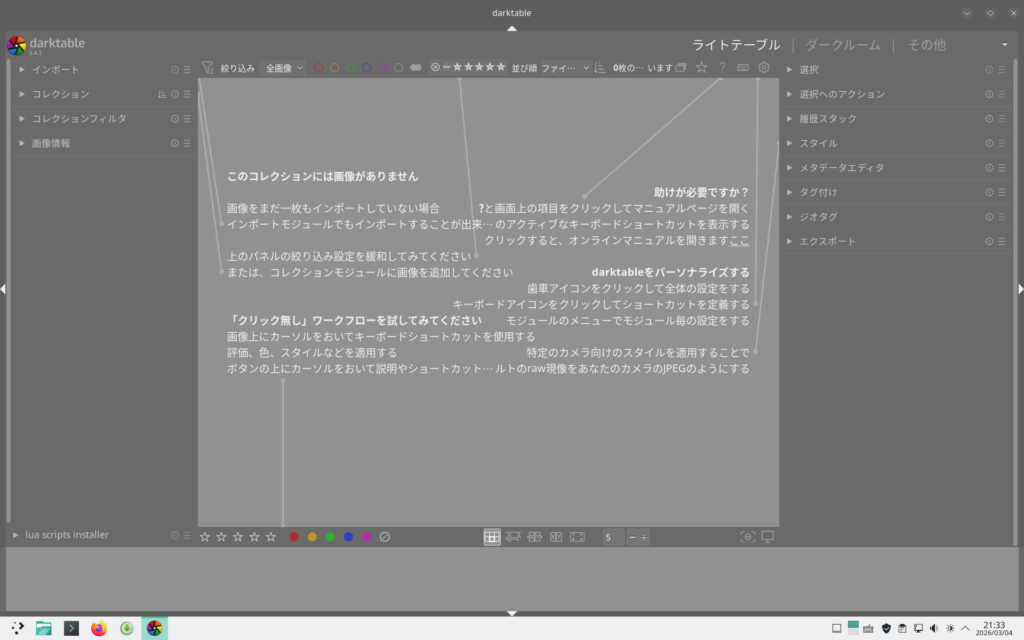
Fig.1-4: 起動直後の画面
以上です。本ソフトのインストールについては特に難しいことは何もありません。
