EndeavourOS Titan KDE: Installation
 Owl
Owlインストールの流れ
- Liveモードでの起動からインストーラを開始
- 言語の選択
- 地域の選択
- キーボードレイアウトの選択
- デスクトップ環境の選択
- ブートローダーの選択
- インストール先ストレージの設定
- コンピュータ名とユーザ名の設定
- ここまでの設定内容の一覧表示および最終確認
- インストール実行
- インストールされたOS環境での起動とログイン
1. Liveモードでの起動からインストーラを開始
EndeavourOSのインストーラは1種類で、どのデスクトップ環境を適用するかはインストールの途中で選択する方式になっています。同じCaramaresインストーラを採用していることもあって、その手順はCachyOSのそれに非常に似通っています。
インストールメディアを起動ドライブに指定すると、起動オプションの選択肢が表示されます。
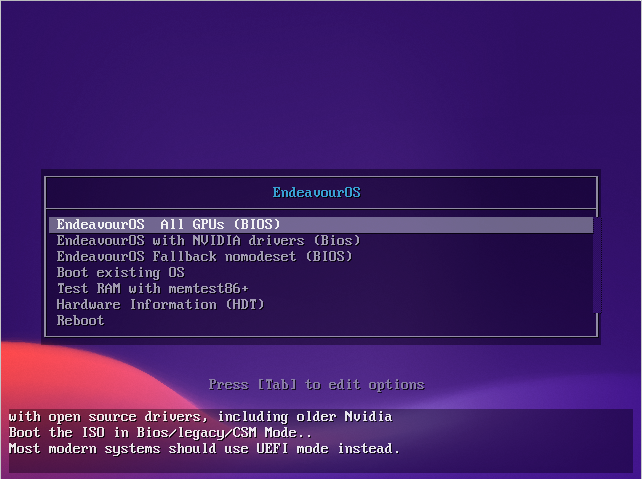
Fig.1-1: 起動直後の画面
ここでNVIDIA製グラフィックカードが装着されているコンピュータの場合は二番目の「EndeavourOS with NVIDIA drivers (Bios)」を、またAMD製あるいはIntel製グラフィックカードの場合は一番上の「EndeavourOS All GPUs (BIOS)」を選択してEnterキーを押して進めると、Liveモードが起動します。
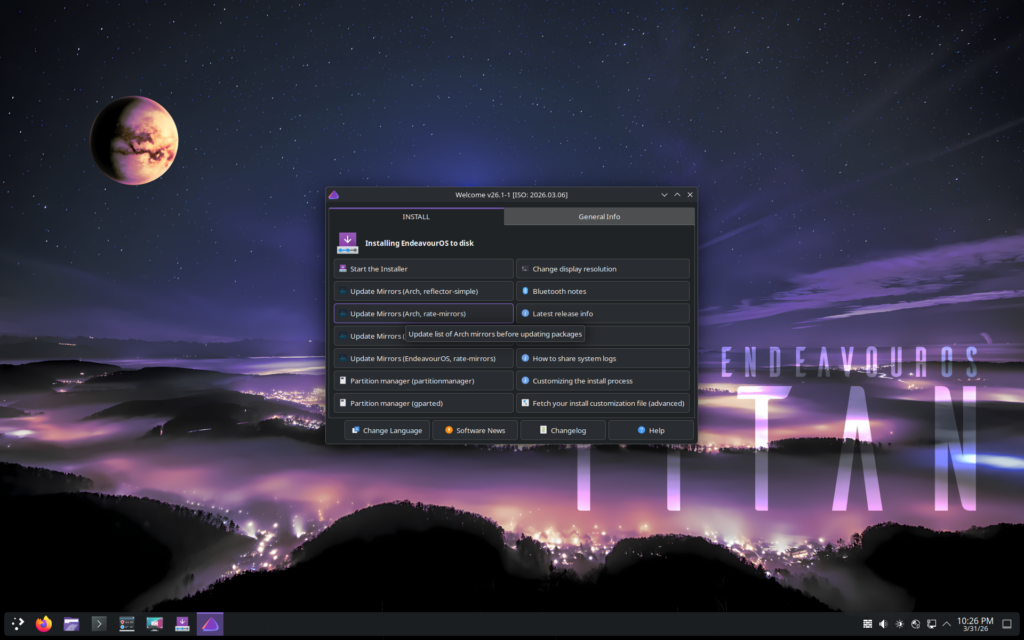
Fig.1-2: Liveモード起動直後のWelcomeダイアログ
まだこの時点でデスクトップ環境の指定はしていませんが、Liveモードは自動的にKDEデスクトップ環境で表示されます。またWelcomeダイアログが画面中央に表示され、このWelcomeダイアログ上のStart the Installerをクリックすることで、インストール方法の選択ダイアログに進みます。
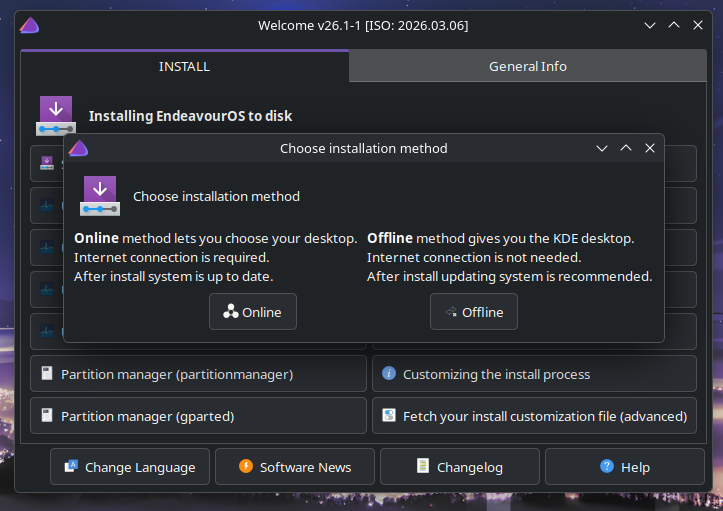
Fig.1-3: インストール方法の選択
インストール方法には2種類あり、「Online」の場合はインストール中に選択したデスクトップ環境をダウンロードして適用することができます。一方「Offline」ではインターネット接続が不要ですが、デスクトップ環境はKDE Plasma固定となり変更できません。今回の例では「Online」で進めます。
2. 言語の選択
インストーラ起動後に言語選択画面が表示されますが、何らかの方法で地域を判別しているらしく最初から日本語が選択されており、インストーラも日本語版になっています。
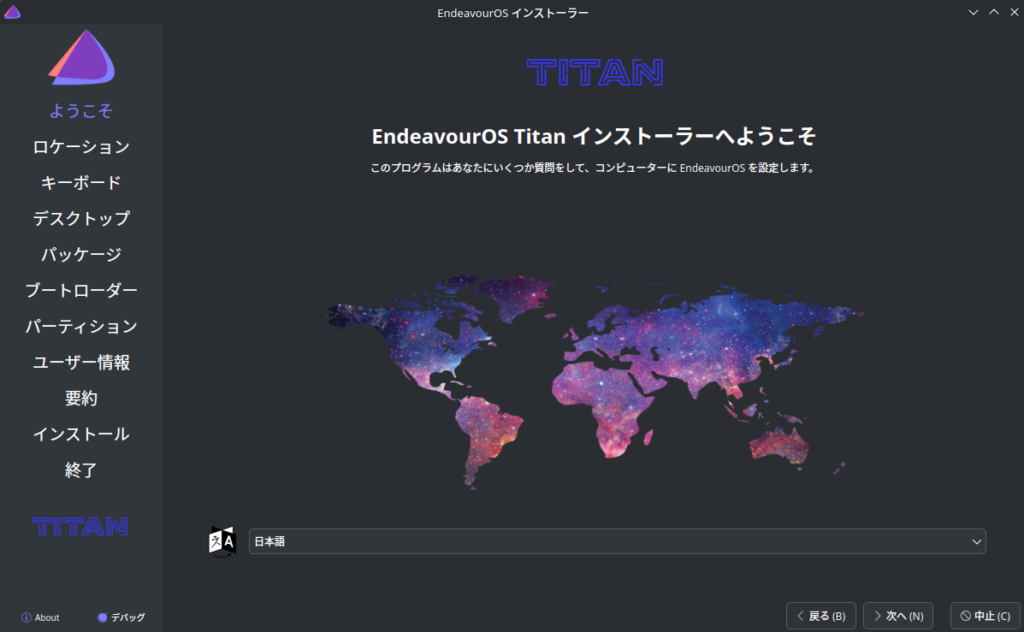
Fig.2-1: 言語の選択
ボタン「次へ」を押して進みます。
3. 地域の選択
次にタイムゾーンを選択しますが、これも最初からTokyoになっています。
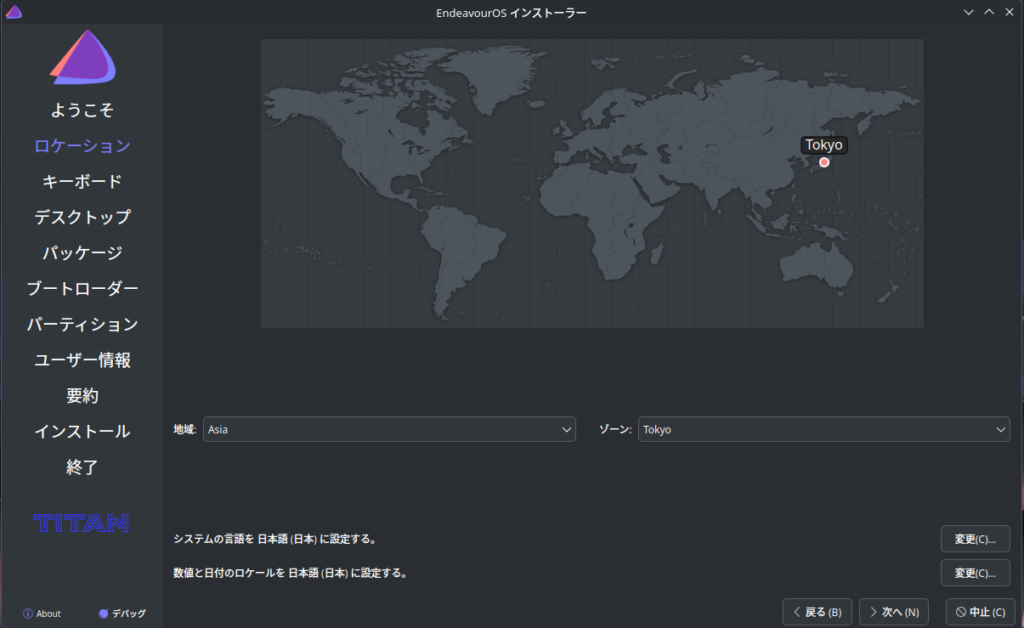
Fig.3-1: Asia / Tokyo
ボタン「次へ」を押して進みます。
4. キーボードレイアウトの選択
次にキーボードレイアウトを選択します。
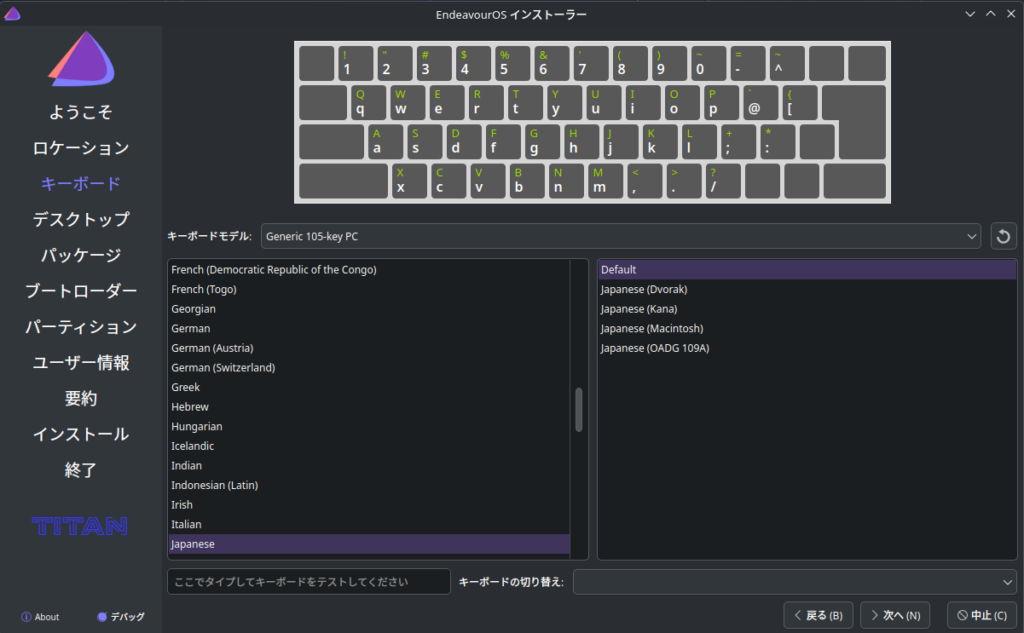
Fig.4-1: キーボードレイアウトの選択
既にJapanese / Defaultになっているので、そのままボタン「次へ」を押して進めます。
5. デスクトップ環境の選択
次にデスクトップ環境を選択します。
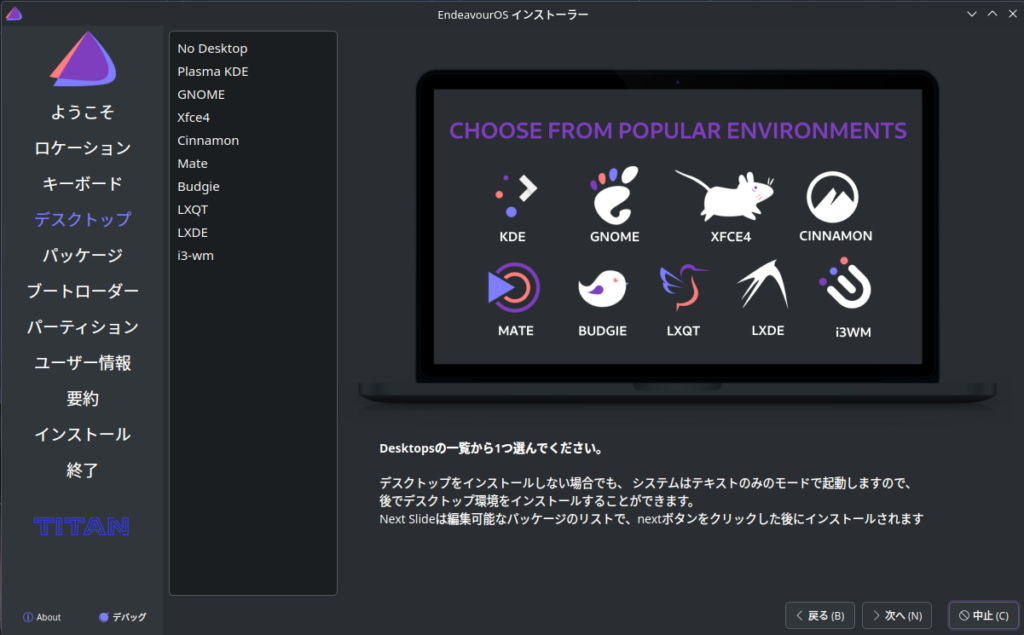
Fig.5-1: デスクトップ環境の選択
多くの選択肢がありますが、ここではPlasma KDEを選択します。ボタン「次へ」を押して進めると、インストールされる内容が表示されます。
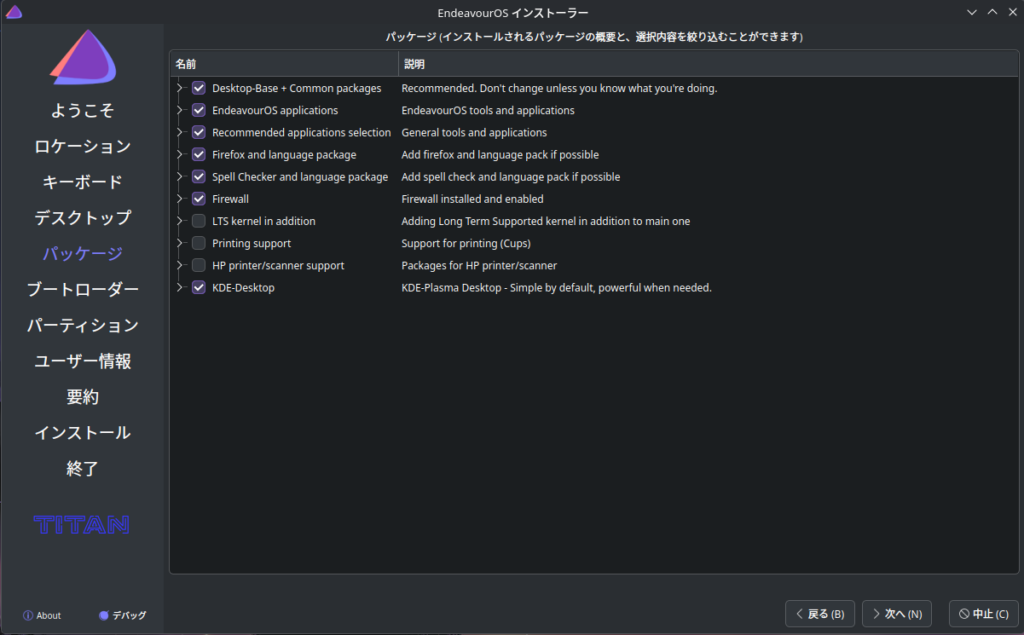
Fig.5-2: インストールされるパッケージ
そのまま、ボタン「次へ」を押して進めます。
6. ブートローダーの選択
次に、少し珍しい項目としてブートローダーの選択肢が表示されます。
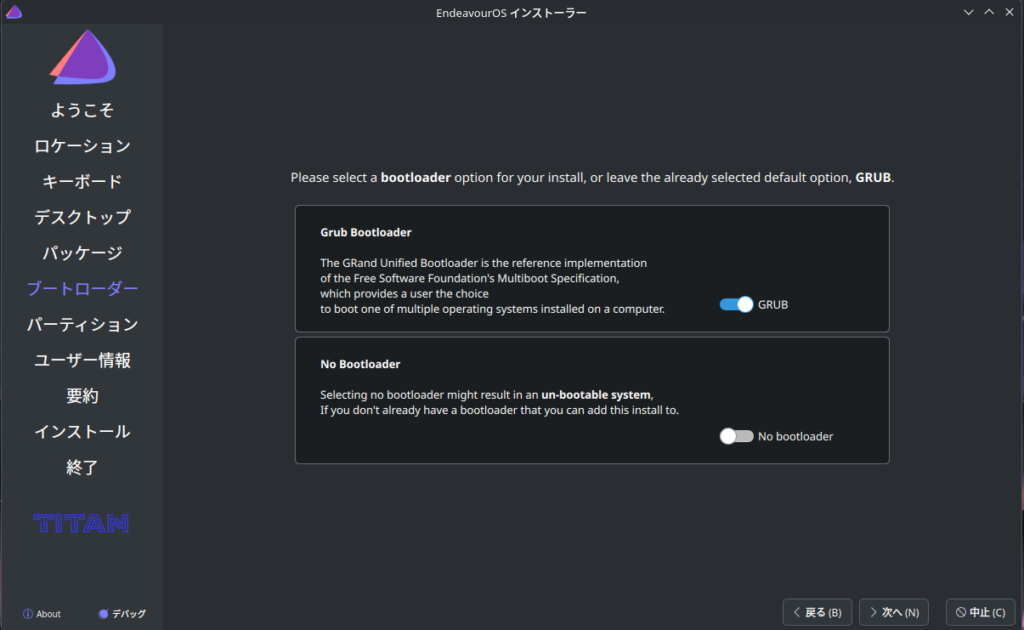
Fig.6-1: ブートローダーの選択
特にこだわりがなければ初期設定されているGRUBのまま「次へ」を押して進めます。
7. インストール先ストレージの設定
次にインストール先ストレージを設定します。
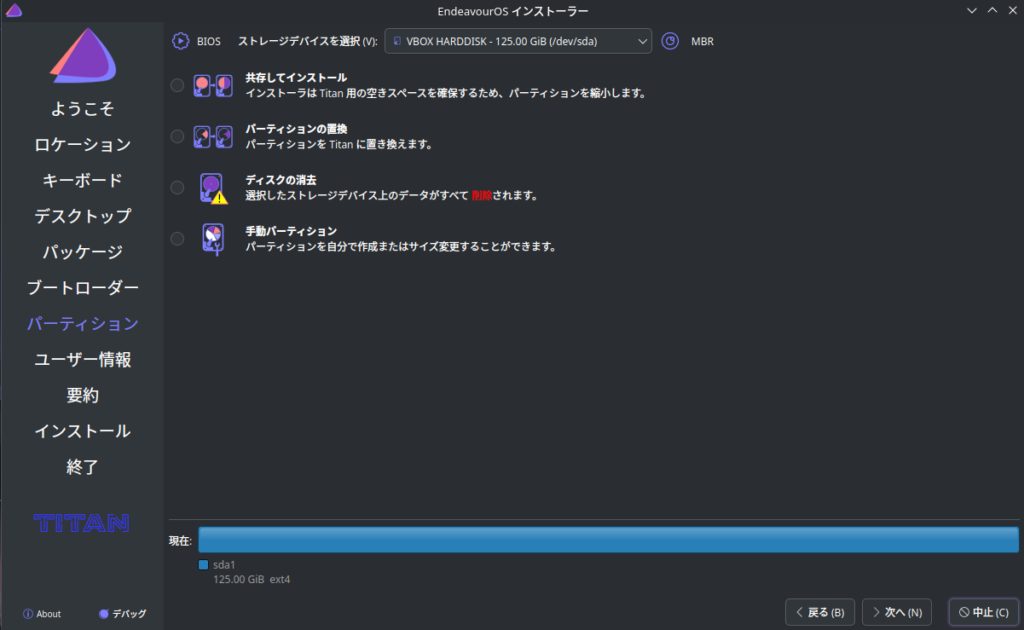
Fig.7-1: インストール先ストレージの設定
シンプルに1つだけインストール用のドライブを装着している場合は特に難しいことはありません。「ディスクの消去」を選択すると対象のドライブが自動選択されます。
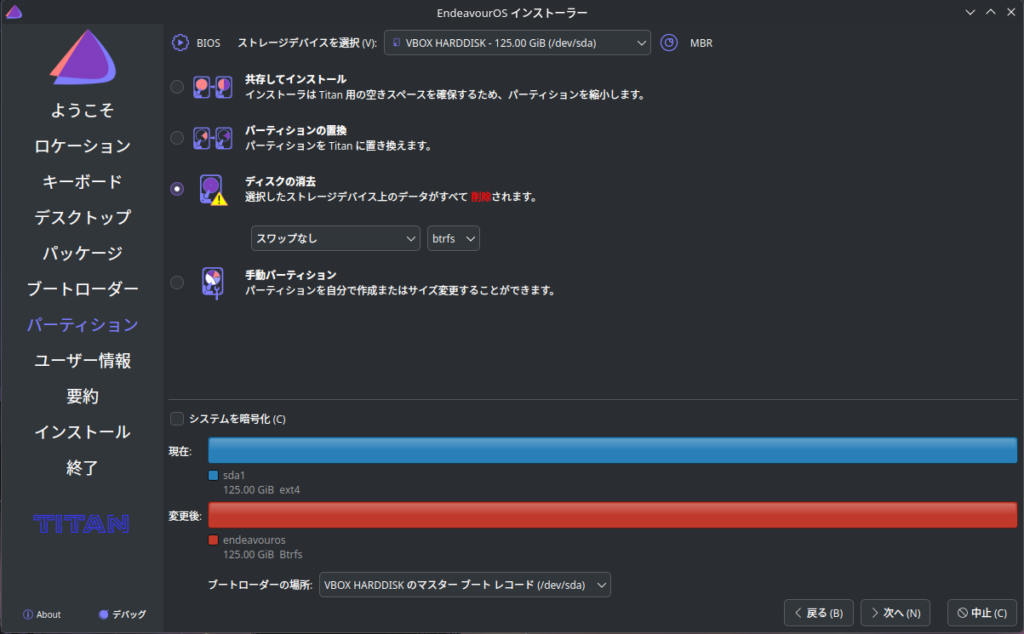
Fig.7-2: ディスクの消去
システムを暗号化
これにチェックを入れるとシステムパーティションが暗号化され、これにより物理的にディスクをコンピュータから取り外して別のコンピュータに接続しても中身が読めなくなります。
ボタン「次へ」を押して進みます。
8. コンピュータ名とユーザ名の設定
次にコンピュータ名とユーザ名を設定します。
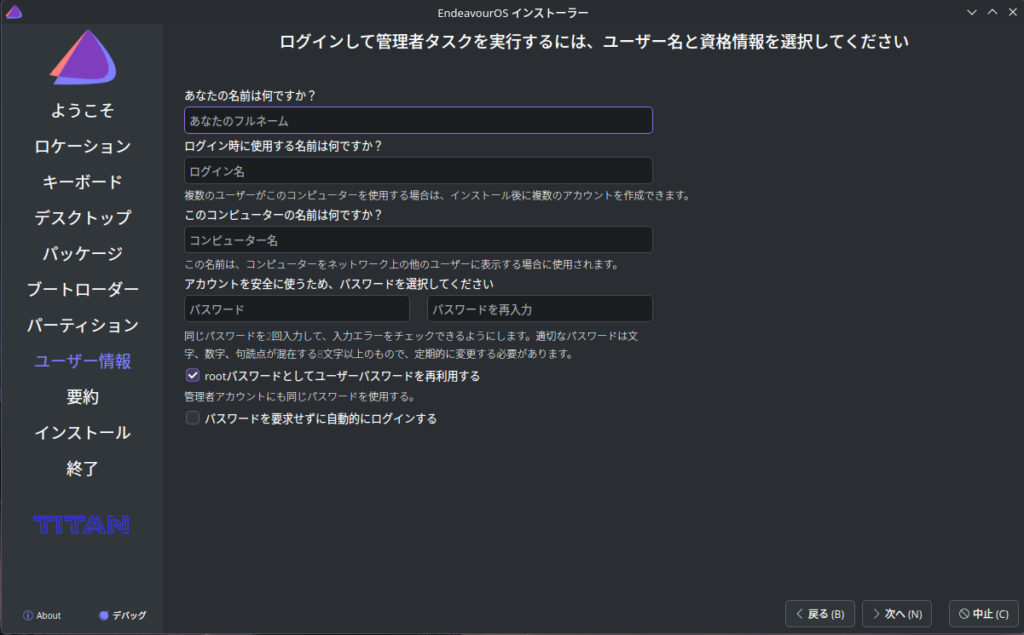
Fig.8-1: コンピュータ名とユーザ名の設定
ここの設定は運用スタイルに合わせてお好みで。
rootパスワードとしてユーザーパスワードを再利用する
個人用コンピュータならこれはオンでいいと思います。
それぞれの項目を入力後、ボタン「次へ」を押して進めます。
9. ここまでの設定内容の一覧表示および最終確認
ここまでの設定内容一覧が表示され、インストール実行前の最終確認が行われます。
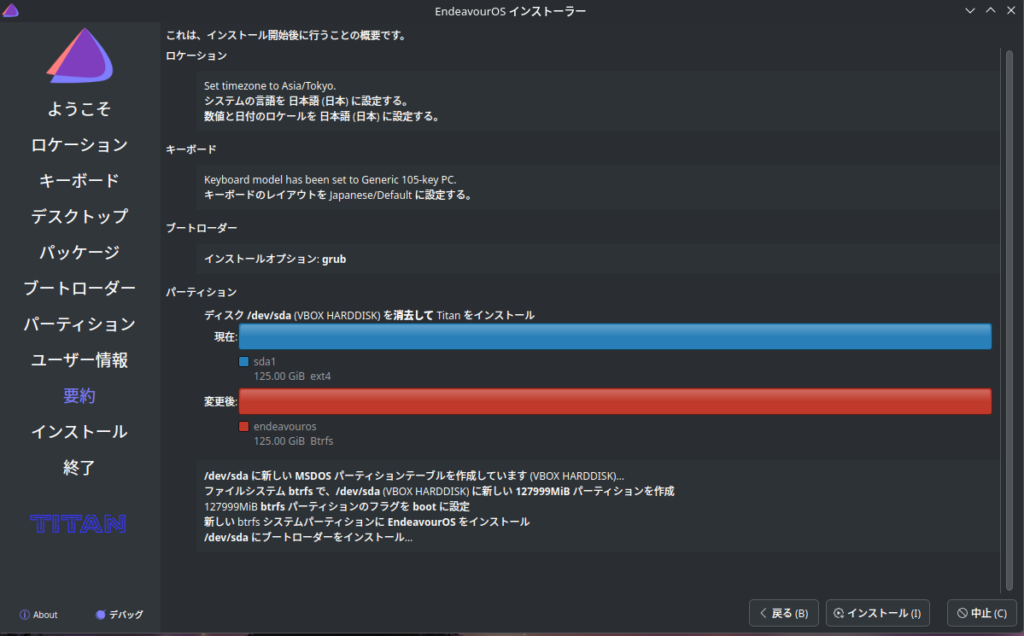
Fig.9-1: インストール設定内容の要約
ボタン「インストール」を押すと最終確認ダイアログが表示されます。
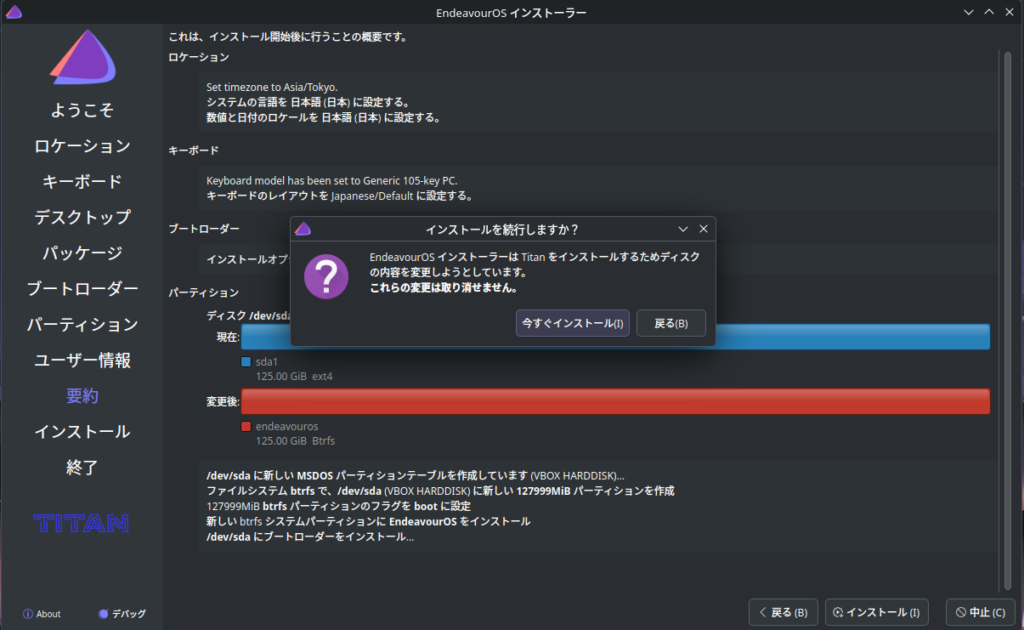
Fig.9-2: 最終確認
ボタン「今すぐインストール」を押して進めます。
10. インストール実行
後はインストールの進行画面を見ながら待つだけです。
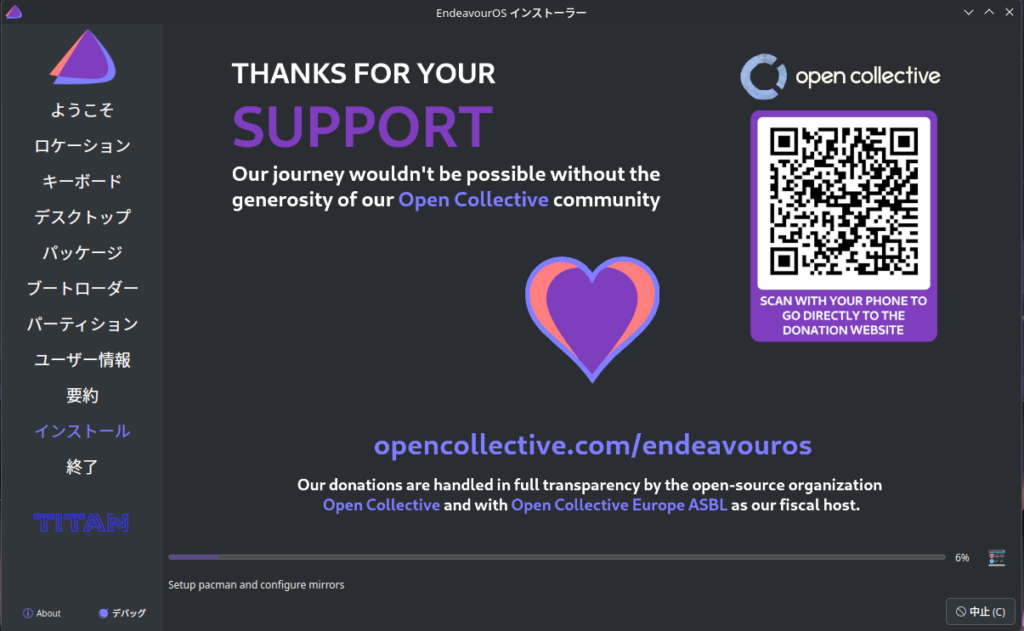
Fig.10-1: インストール中
しばらく待っているとインストールが完了し、再起動を促すダイアログが表示されます。
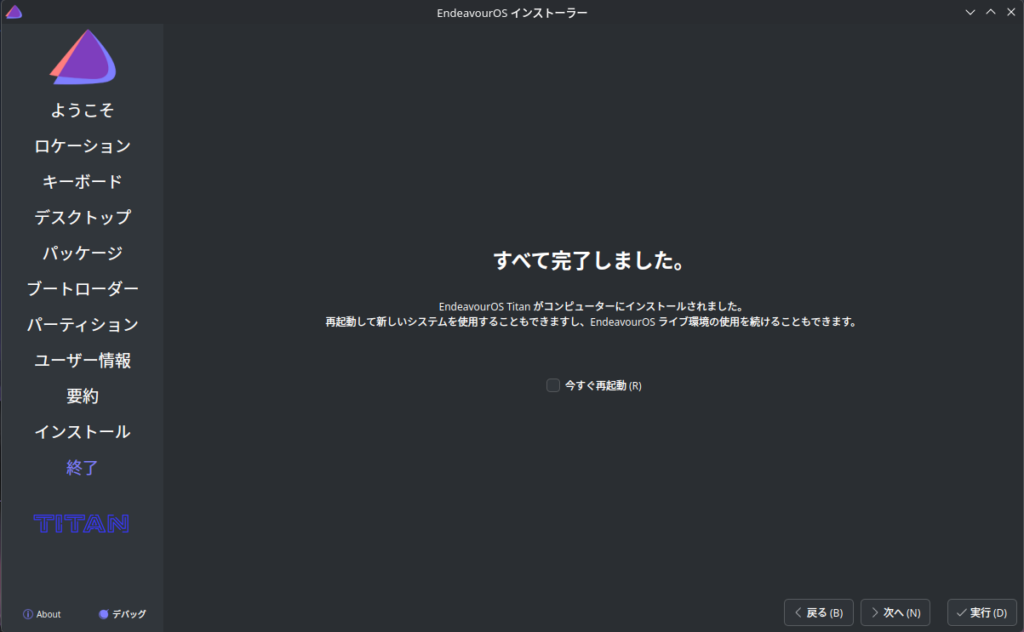
Fig.10-2: インストール完了
再起動する際には、起動前にインストールメディア(USBメモリやDVDなど)を抜いておく必要があります
11. インストールされたOS環境での起動とログイン
無事インストールが成功していれば、起動後にブートの選択肢が表示されます。
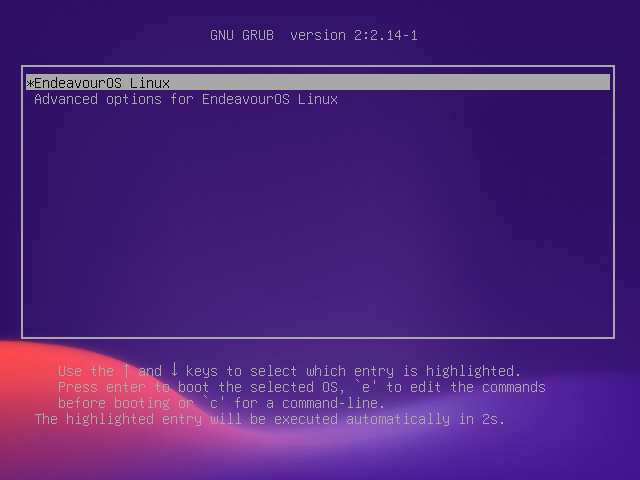
Fig.11-1: ブートローダー画面
EndeavourOS Linuxを選択してEnterキーを押すとログイン画面に遷移します。
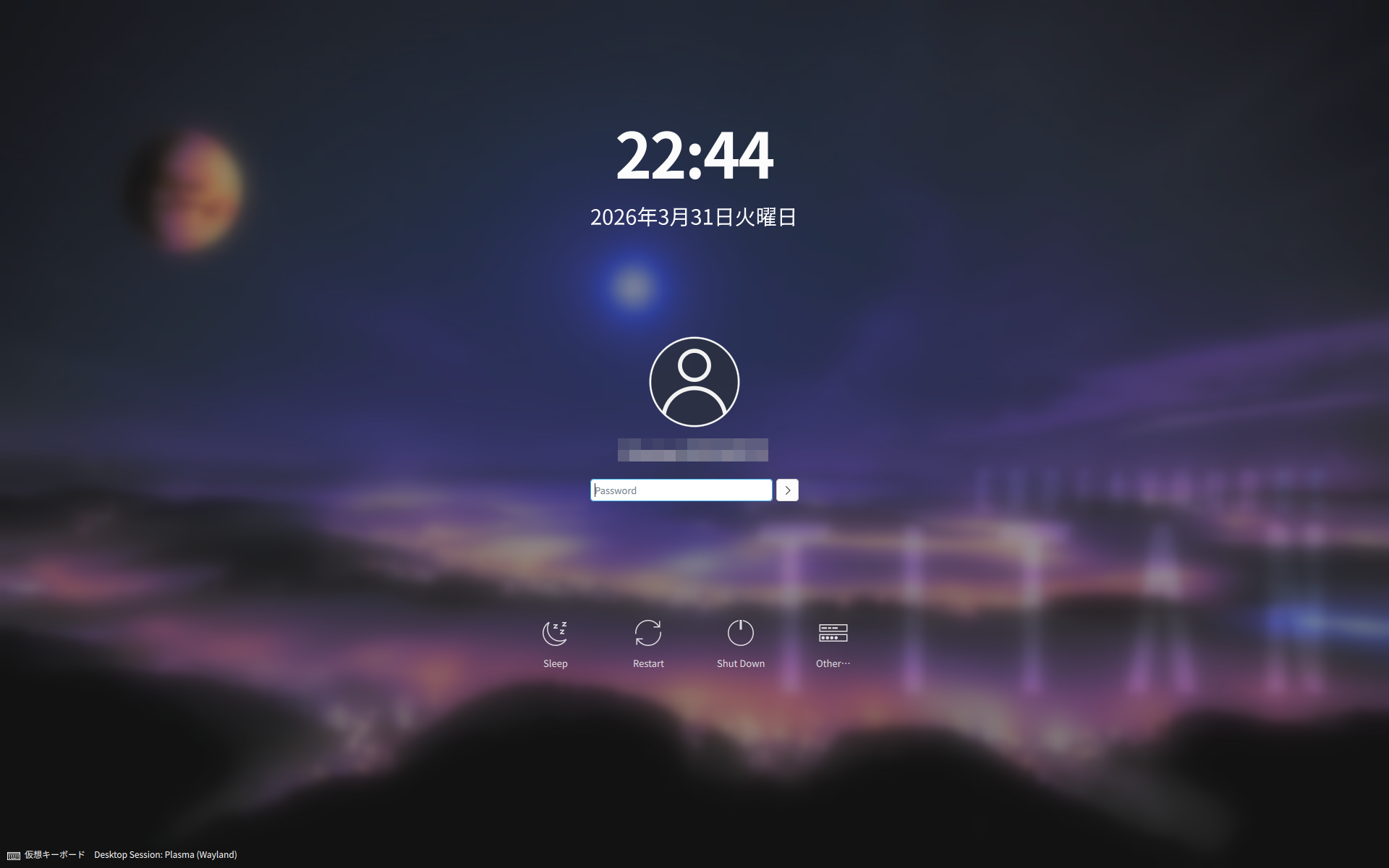
Fig.11-3: ログイン画面
パスワードを入力してログインします。
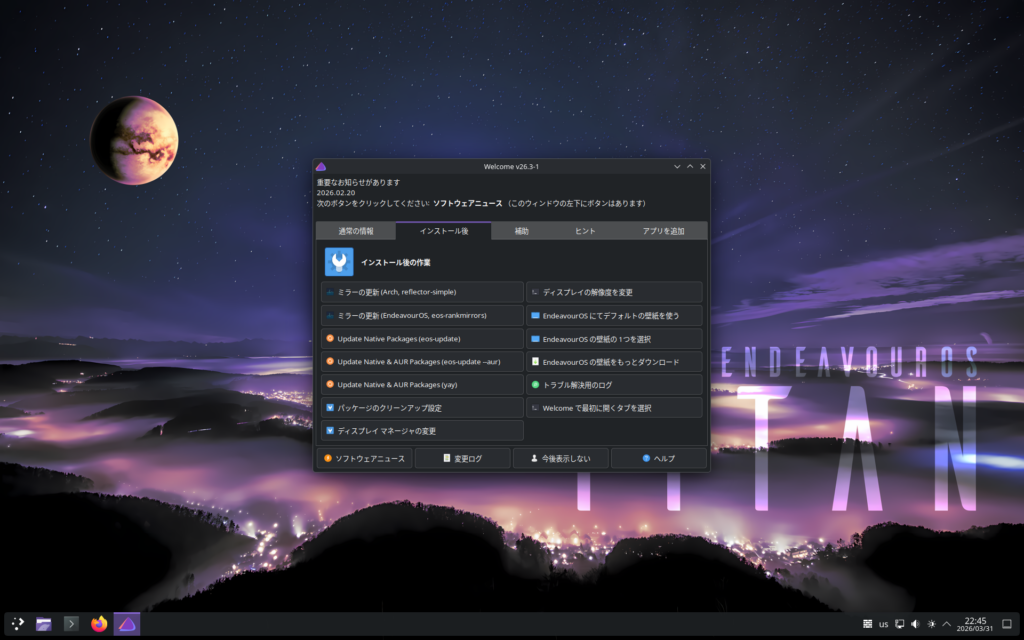
Fig.11-5: インストールされたOS環境でのWelcomeダイアログ
Welcomeダイアログも問題なく日本語版としてインストールされています。
セットアップはまた後日。
