Application: pCloud - Installation (2)
 Owl
Owl初期セットアップ
インストールされたpCloudの初期セットアップ手順について解説します。
まず、pCloudを使用するためにはアカウントを作らなければいけません。クライアントアプリケーションの「Sign up」から作っても良いのですが、容量プラン選択やリージョン設定など重要な選択肢があるため、事前にWebブラウザからじっくり考えて登録しておいたほうが良いでしょう。
アカウントを作ったら、クライアントアプリケーションの「Sign in」ボタンを押しましょう。
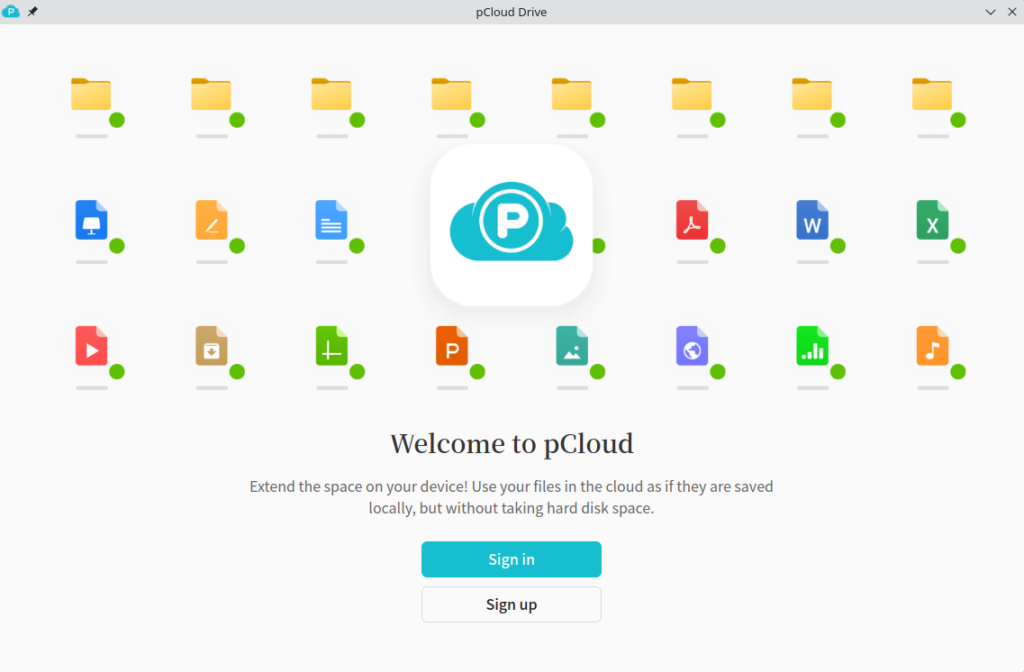
Fig.1-1: 「Sign in」ボタン
アカウントであるメールアドレスを入力するためのダイアログが開きます。
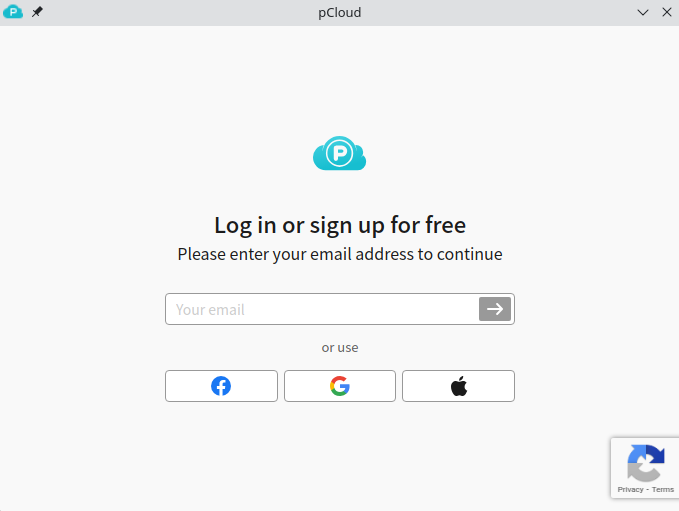
Fig.1-2: アカウント(メールアドレス)入力画面
アカウント、続いてパスワードを入力するとログイン完了です。
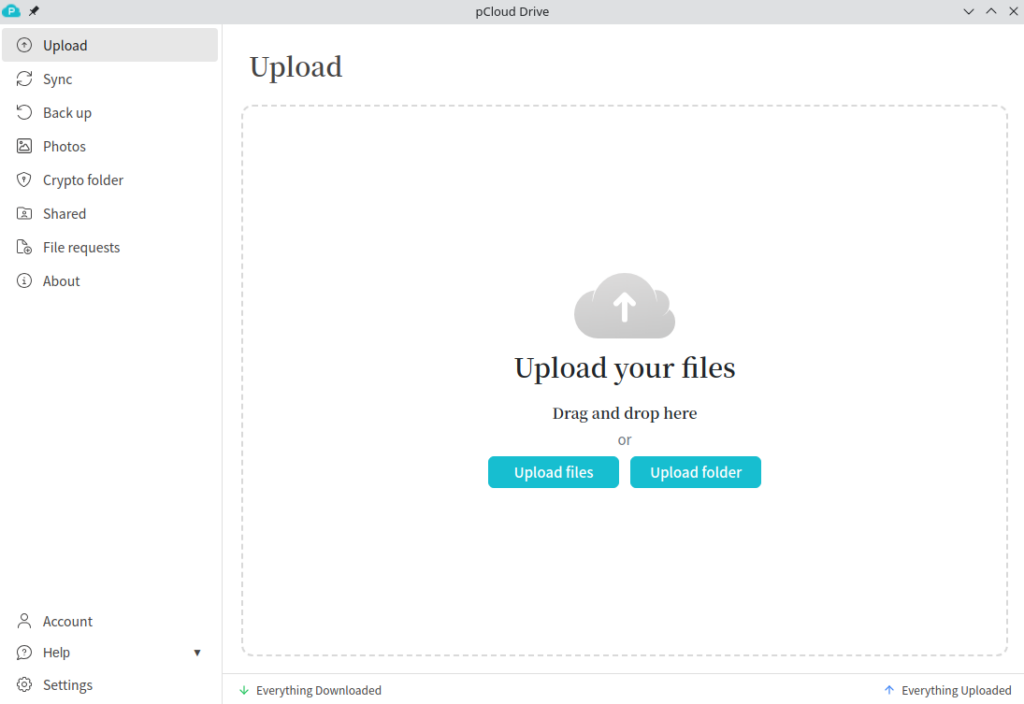
Fig.1-3: ログイン後のpCloudクライアントアプリケーション
一度ログインに成功すると、アプリケーション上の左ペインの「Account」で開ける画面から明示的にログアウトを行わない限り、次回の再起動時からは自動的にログインされます。
言語設定
初回ログイン直後の時点では、クライアントアプリケーションが英語表示になっています。まずはこれを変更しましょう。左ペインの「Settings」を押して、次に「General」を選択してください。
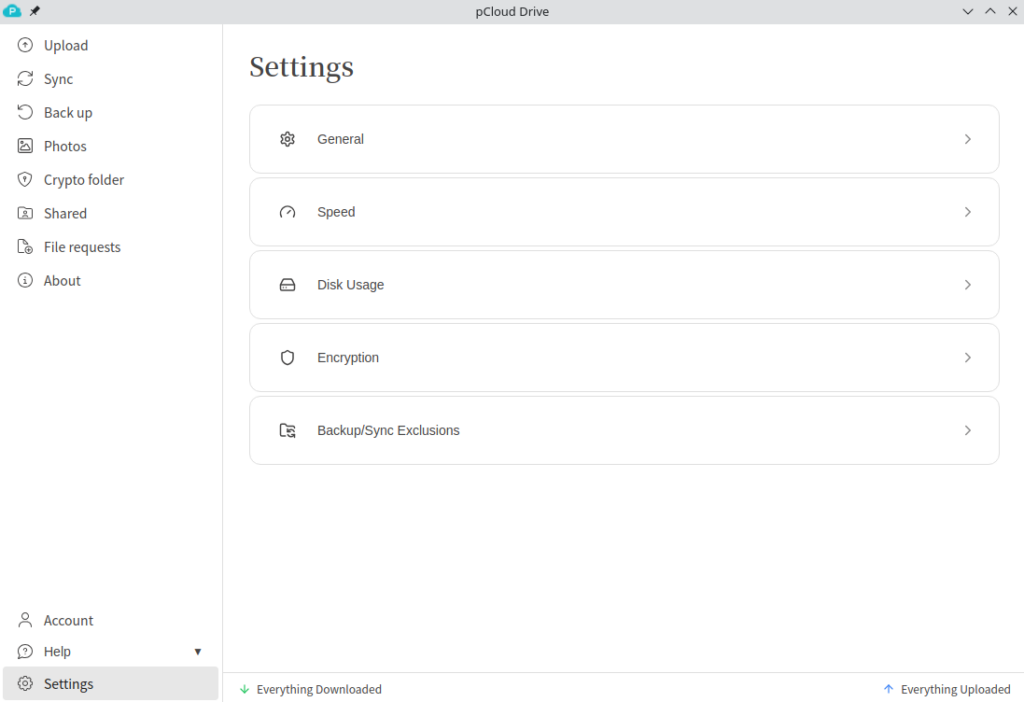
Fig.1-4: Settings画面
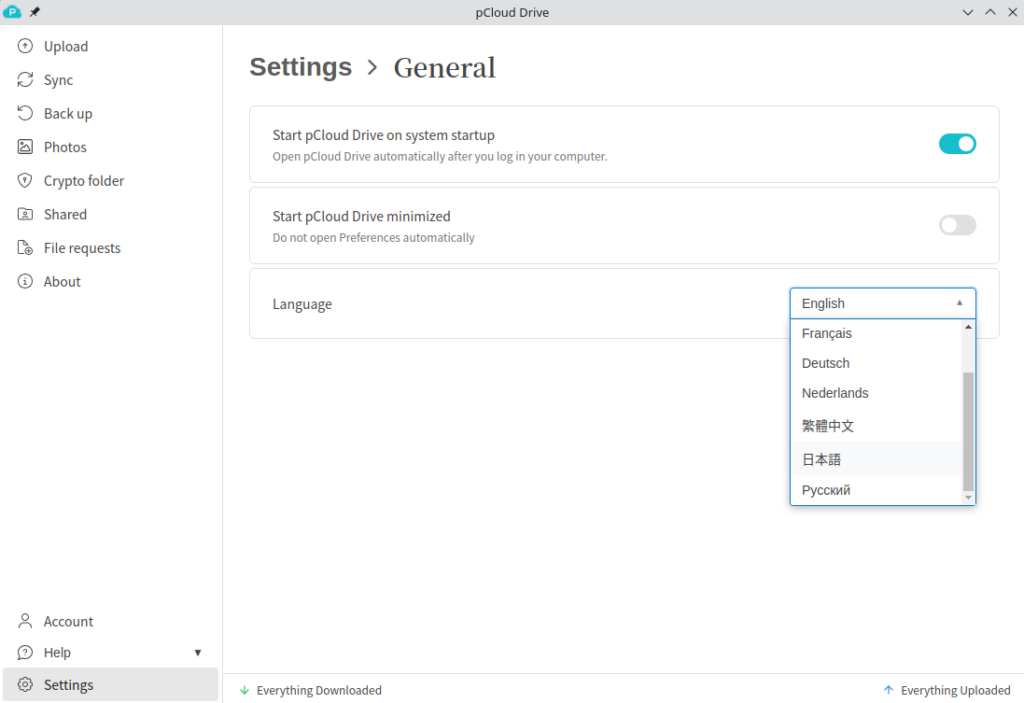
Fig.1-5: Settings → General → Language
日本語を選択すると、画面が日本語表示に変わります。
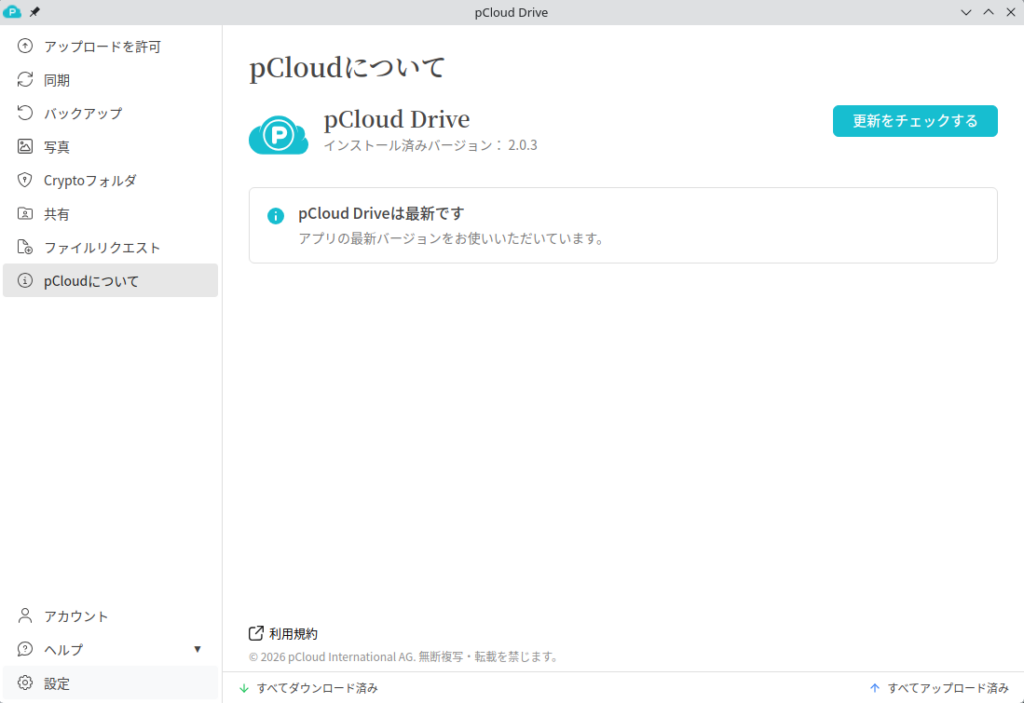
Fig.1-6: pCloudについて
起動設定
OS起動時のpCloudの挙動についても「設定」→「General」から変更可能です。
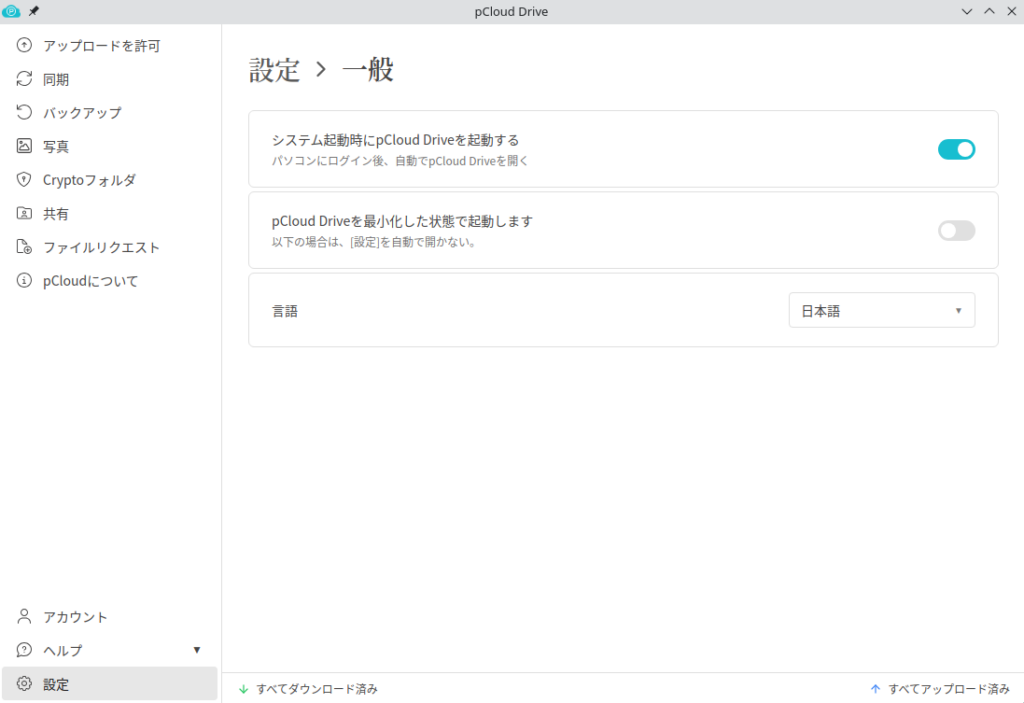
Fig.2-1: OS起動時のpCloudの挙動
「システム起動時にpCloud Driverを起動する」は最初からオンになっています。ただ毎回クライアントウィンドウを立ち上げなくても、インターネット接続が確立されると同時に問題なく背後で(タスクバー上で確認可能)自動起動してくれるため、もうひとつの「pCloud Driveを最小化した状態で起動します」もオンにしておいたほうが良いでしょう。
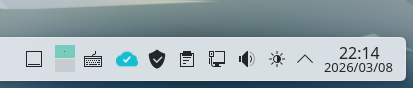
Fig.2-2: タスクバー上のpCloud(接続が途絶えているとグレーのアイコンになる)
pCloudの動作中は、pCloudストレージ領域へのショートカットがホームディレクトリ直下に「pCloudDrive」という名前で現れます。
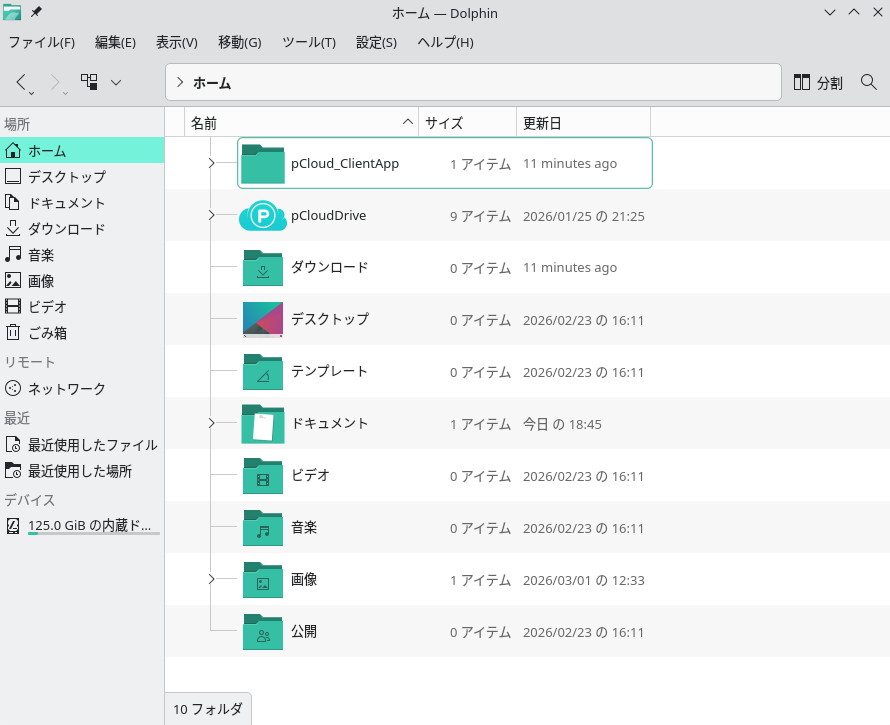
Fig.2-3: ホームディレクトリ下のpCloudDrive
なお、pCloudアプリケーション側で設定した通りに、KDEシステム設定のスタートアップアプリケーション一覧にもpCloudが自動的に登録されています。
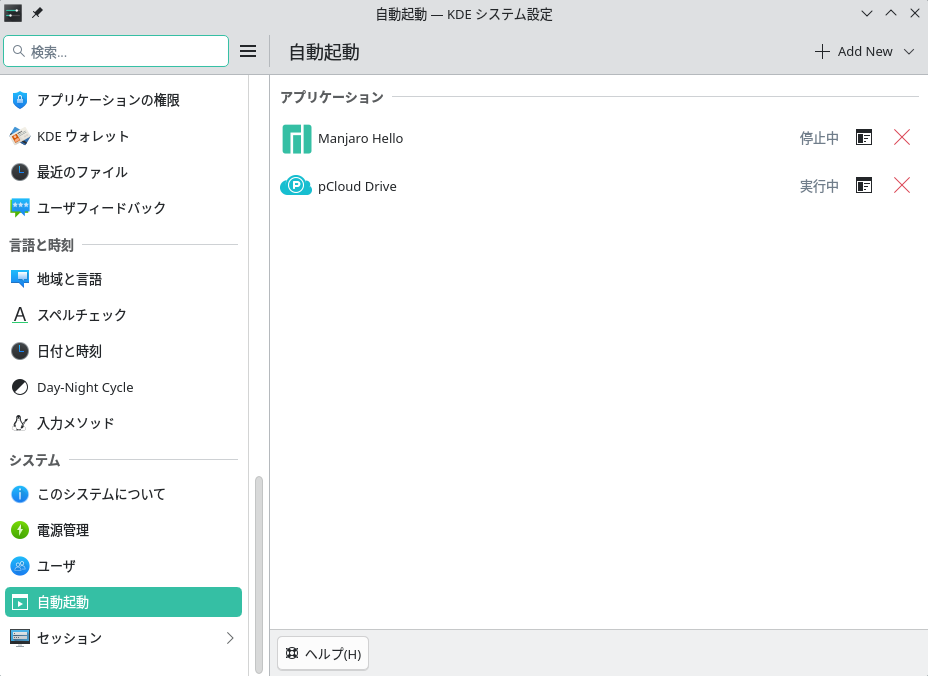
Fig.2-4: KDEシステム設定 / 自動起動
キャッシュ設定
pCloudのキャッシュ設定は、特に大容量のファイルをアップロードする際に重要となります。
アメリカ、欧州いずれのデータリージョン設定でアカウントを作成した場合でも、もちろんローカルコンピュータ上のストレージデバイスへのアクセスに比べればインターネットの通信速度のほうが遥かに遅いため、pCloudはまずアップロード対象のデータをキャッシュファイルとして一時的に保存し、ユーザ側のファイルマネージャ上では見かけ上ファイルのコピーが完了した状態で、バックグラウンドで黙々とそのキャッシュファイルからアップロードを行います。
このため、ファイルマネージャ上で一度に大容量のファイルをアップロードしようとした際に、キャッシュファイルの実体からpCloudストレージへのアップロードが追いつかない場合、キャッシュファイルのサイズがどんどん大きくなってしまい、極端なケースにおいては上限に達してしまう可能性があります。
これを回避するため、運用環境によってはキャッシュファイルの保存場所をシステムドライブとは違うドライブに指定しておくこともひとつの方策です。これはpCloudクライアントアプリケーションの「設定」→「ディスク使用設定」から変更可能です。
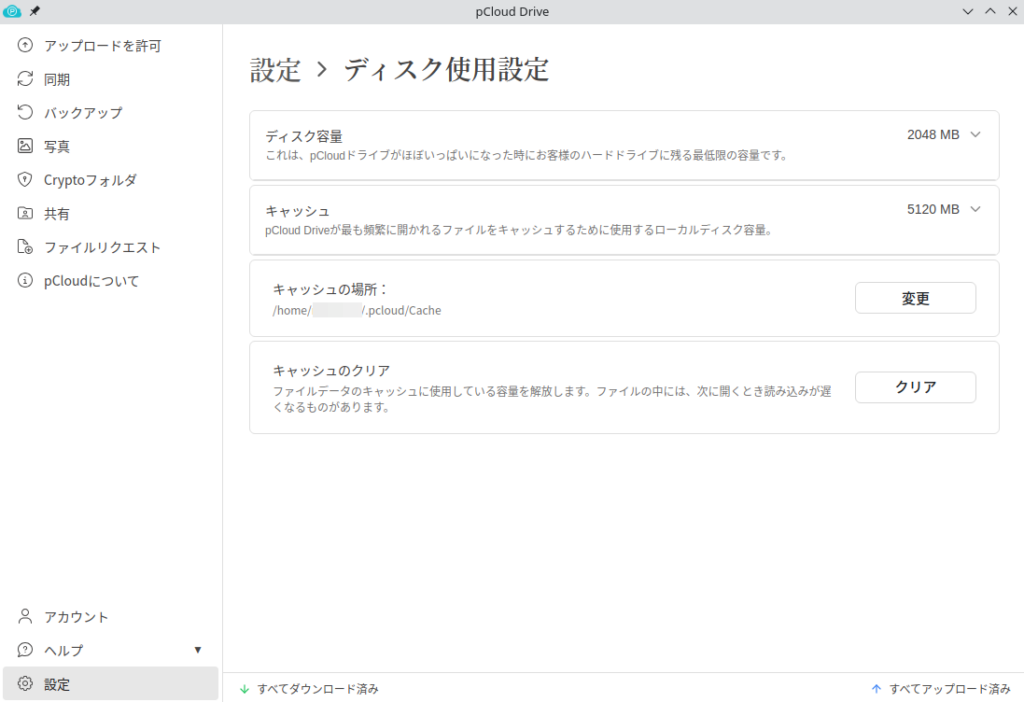
Fig.2-5: キャッシュの場所
初期設定ではホームディレクトリ下の隠しフォルダ「.pcloud」の中にキャッシュ置き場が指定されているので、必要に応じて任意の場所に変更しておきましょう。
