Application: pCloud - Installation (1)
 Owl
Owlインストール
オンラインストレージサービス、pCloudのインストール手順について解説します。
AppImageのダウンロード
pCloudクライアントアプリケーションはManjaroのリポジトリ上には存在しておらず、またKDEシステム設定から追加できるオンラインアカウントの中にも存在していないので、公式サイトからのダウンロードが必要となります。
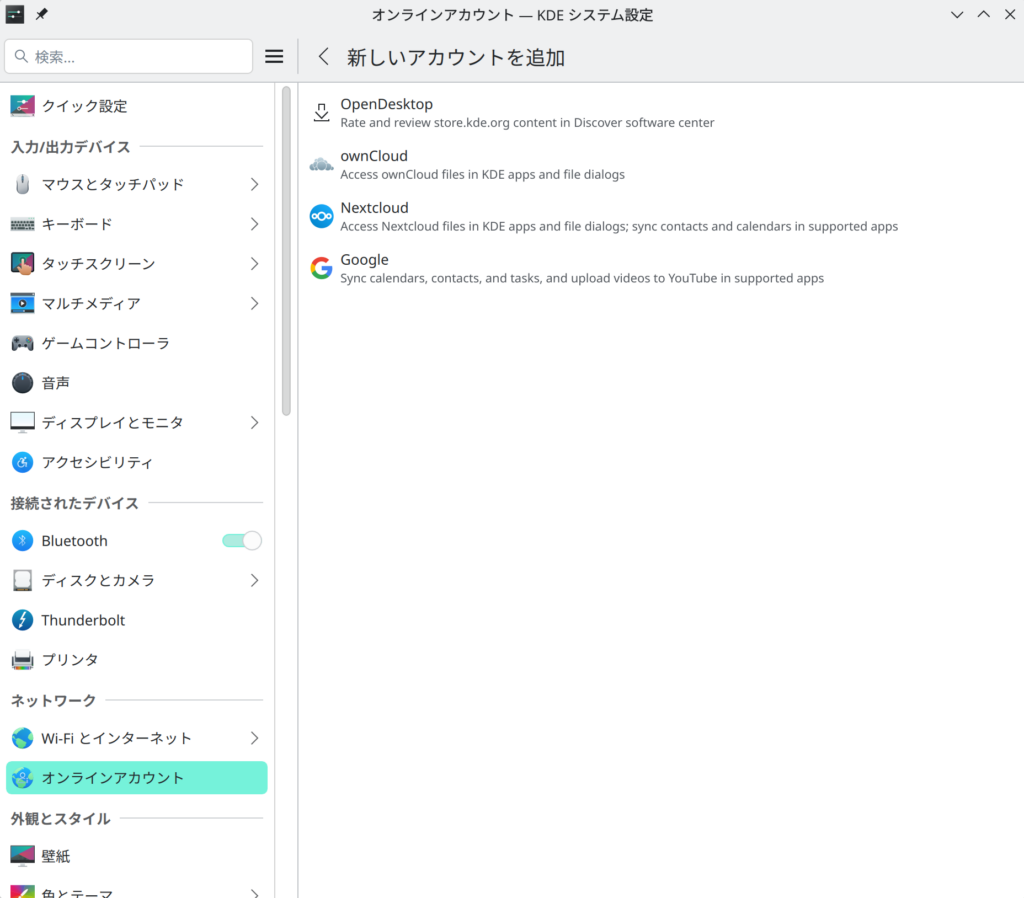
Fig.1-1: KDEシステム設定から追加できるオンラインアカウントはこの4種類のみ
Webブラウザで公式サイトにアクセスし、AppImage形式のファイルをダウンロードしましょう。
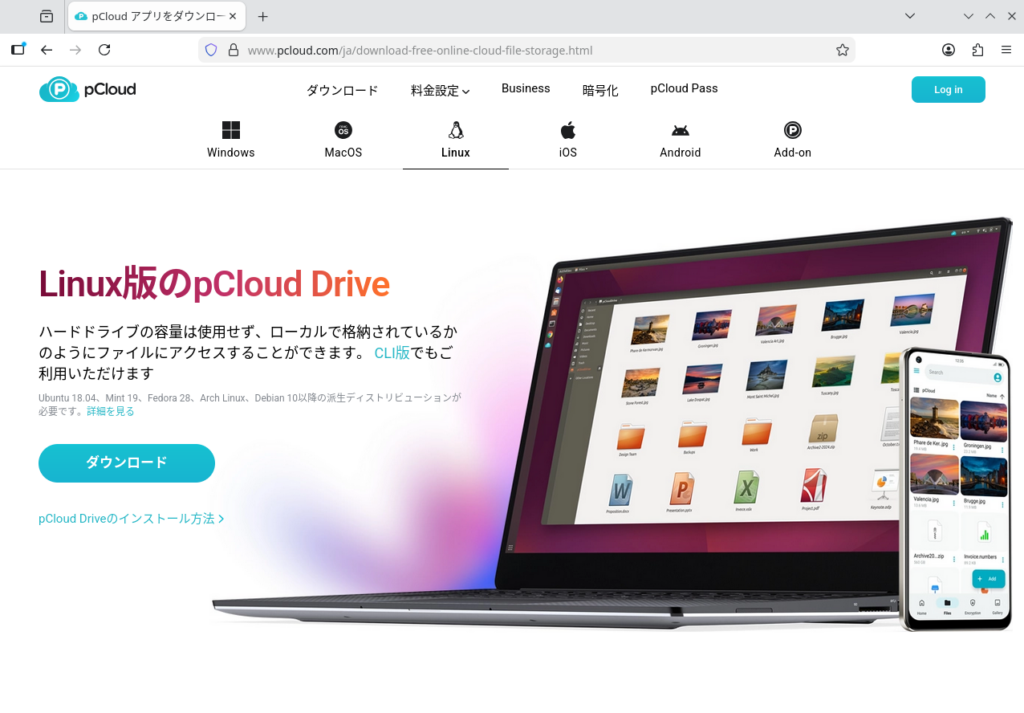
Fig.1-2: Linux向けpCloudクライアントアプリケーションのダウンロード
pCloud公式サイトでは、対応するLinuxディストリビューションについて以下のように記載されています。
Linux
Linux版pCloud Driveは、AppImage形式で提供されます。AppImageアプリはほとんどのLinuxディストリビューションで実行できます。pCloud Driveは、Ubuntu 14.04以降、Debian 8以降の派生ディストリビューション、Fedora 21、Manjaro、Linux Mint、エレメンタリーOS、KDE Neon、Arch Linux、openSUSE、Sorus、Pop!_OSに対応しています。
Manjaroも対応Linuxディストリビューションの1つとして名前が挙げられています。もちろんその他にも同じArch Linux派生として、ここに名前のないCachyOSやEndeavourOS、Garuda Linux等においても問題なく動作すると思われます。
なお、このAppImageファイルをどこに配置するかが少々考えどころですが、個人運用するコンピュータであればホームディレクトリ内のどこか適当な場所で問題ありません。分類上はroot/optの下に配置するべきものかもしれませんが、別ユーザからのアクセス権設定等、複雑な設定を手動で行わなければならなくなります。
AppImageファイルの初回実行
ここでは一例としてホームディレクトリ直下に「pCloud_ClientApp」というディレクトリを作成し、その下にダウンロードしたAppImageファイルを配置しました。
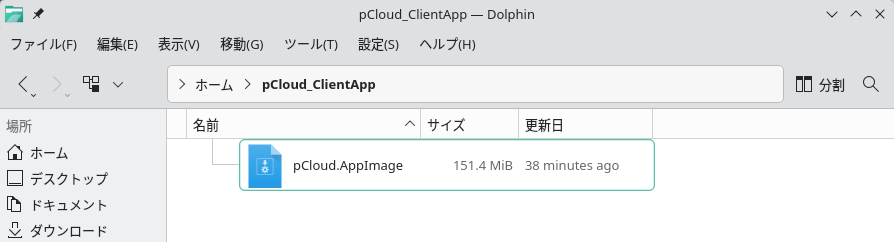
Fig.2-1: ダウンロードしたAppImageファイルを配置
しかしこの時点ではまだアプリケーションを実行することはできません。セキュリティのため、ダウンロードした直後のAppImageファイルは実行不可能な状態に設定されています。この設定を変更するためファイルを右クリックし、表示されたコンテキストメニュー上の「プロパティ」ダイアログを開いてください。
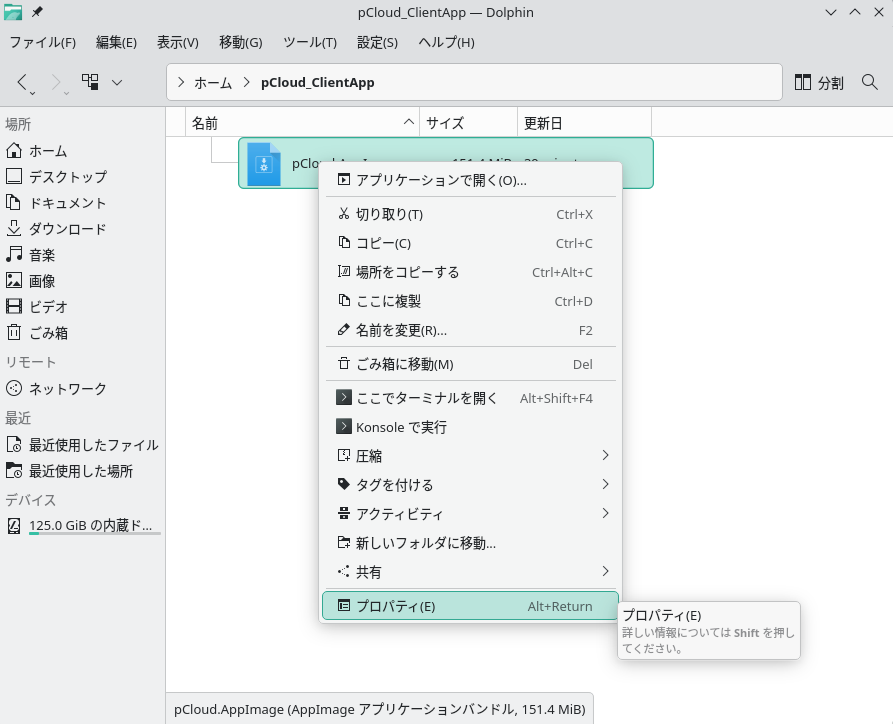
Fig.1-3: Dolphinファイルマネージャから、右クリックでコンテキストメニューを表示
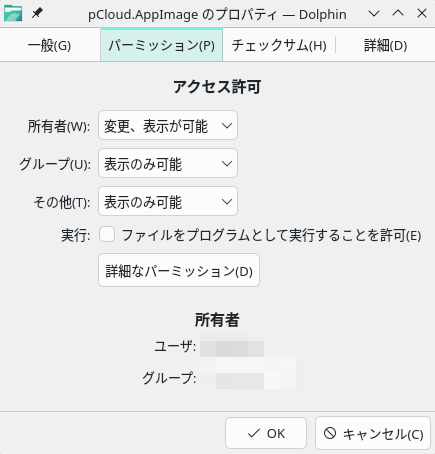
Fig.1-4: pCloud.AppImageのプロパティ(初期状態)
プロパティのダイアログから「パーミッション」タブを開き、中央の「ファイルをプログラムとして実行することを許可」チェックボックスをオンにします。
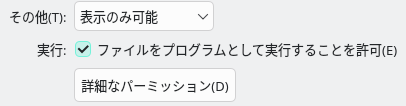
Fig.1-5: ファイルをプログラムとして実行することを許可
「OK」ボタンを押してダイアログを閉じてから、ファイルをダブルクリック、または右クリックでのコンテキストメニュー最上部の「Run Executable」でアプリケーションを実行しましょう。
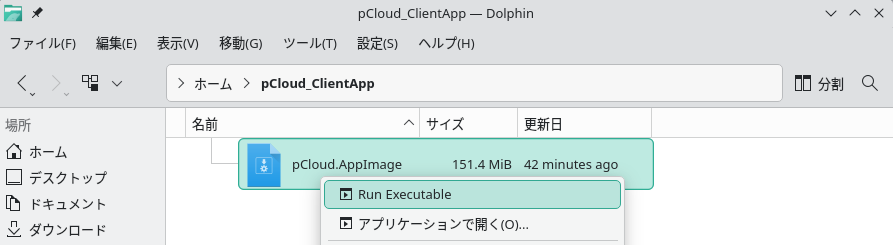
Fig.1-6: Run Executable
Manjaro KDE標準のファイルマネージャDolphinの初期設定では、ユーザの直接操作によるAppImageアプリケーションファイルの実行時に確認ダイアログが表示されるようになっています。問題ありませんので「Launch」ボタンを押して実行を進めてください。
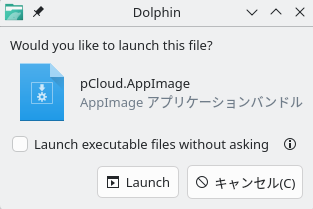
Fig.1-7: 確認ダイアログ
pCloudクライアントが無事起動すると、以下のサインイン画面が表示されます。
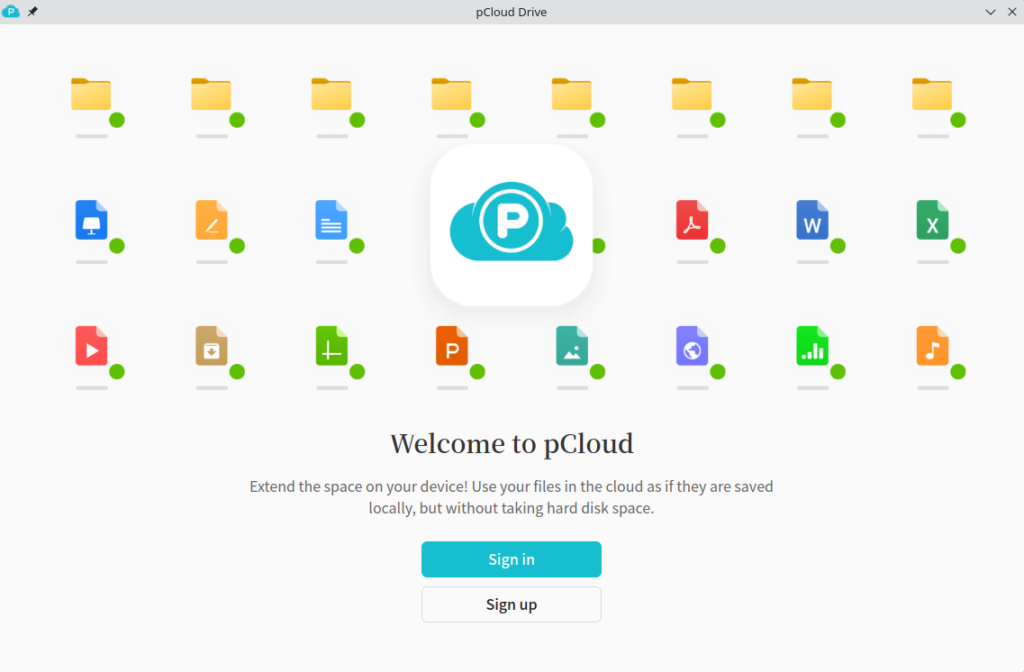
Fig.1-8: pCloudクライアントのサインイン画面
