Application: Darktable - Installation (2)
 Owl
Owlインストール後のテーマ設定
Darktableのメニューバーやタイトルバー等のGUIは、OS側のテーマと連携しておらず、Darktable独自のユーザインタフェースデザインで表示されます。Darktable独自テーマも何種類か実装されており、これは起動直後に表示されているライトテーブルモジュールの画面で、右上のほうにある歯車アイコンをクリックすることで設定画面を開き、変更することができます。
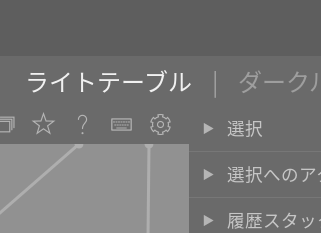
Fig.1-1: 歯車アイコン(設定)
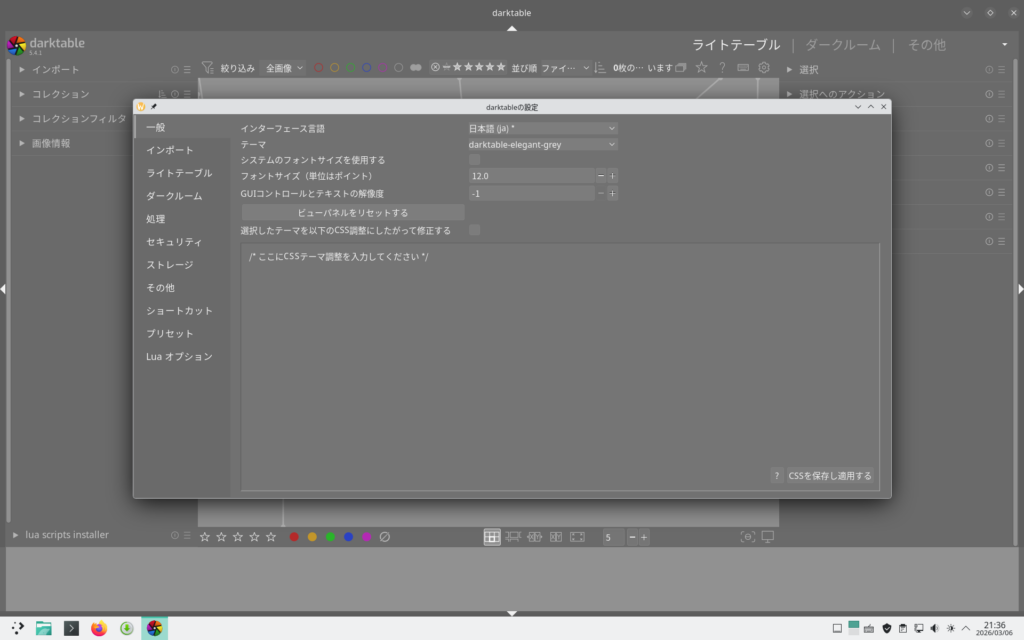
Fig.1-2: darktableの設定 / 「一般」タブ
テーマの選択
Darktableのテーマは、初期状態で選択されている「darktable-elegant-grey」のほか、以下のテーマから好きなものを選択することできます。
- darktable-elegant-dark
- darktable-elegant-darker
- darktable-elegant-grey (初期設定)
- darktable-elegant-highcontrast
- darktable-icons-dark
- darktable-icons-darker
- darktable-icons-grey
- darktable-icons-highcontrast
- darktable-icons
- darktable
ただし、いずれのテーマも基本的に地味で、初期設定の中間色グレー(darktable-elegant-grey)がまだ一番明るい色合いであり、その他の選択はさらに黒寄りの色調になるため、特にOS側のデスクトップテーマとしてライトモードを選択している方にとっては違和感を感じるかもしれません。
しかし、これには写真管理・現像における実用上の利点があるため、Darktableは意図的にそのようにインタフェースをデザインしているのです。Darktable開発元の公式ウェブサイトにはオンラインマニュアルが公開されており、テーマについて以下の通り解説されています。
Preferences & Settings -> general
theme
Set the theme for the user interface. Aside from any aesthetic considerations, the recommended interface color for color evaluation is middle gray. Visual perception is affected by ambient brightness, and a low user interface brightness causes all kinds of illusions. Using a dark interface to retouch photos can therefore lead to excessive retouching (abuse of contrast and saturation) and to a photo that is too dark when printed. It is therefore highly recommended that you use one of the “grey” themes for retouching work as these are designed so that the user interface approximates middle gray. For those who have difficulty reading text in the default theme, darktable includes two “highcontrast” themes with white text on a dark background, but the caveats mentioned previously apply if you select one of them (default “darktable-elegant-grey”).
ここでAside from any aesthetic considerations - 美観上の考慮はさておき - とあるように、本ソフトウェアはインタフェース自体のビジュアル的な美観を優先しているのではなく、色彩評価を行う際の視界においては白と黒の中間程度のグレーが最適であるという点を重視しています。なぜなら人間の視覚は周囲の明るさによって影響を受けるため、ユーザーインタフェースが例えばダークモードのように極端に暗い色であった場合、様々な錯覚が引き起こされます。これにより編集中に写真のコントラストや彩度を上げすぎてしまい、また実際に印刷した際に本来意図したよりも暗い写真に仕上がってしまう可能性が高まります。
一方で、極端に明るい色のユーザインタフェースについては触れられていませんが、それもまた上記とは逆方向の悪影響を受ける可能性があると考えられます。
したがって、文字が読みづらいといった問題がない限りは、できるだけ初期設定の中間色グレー(darktable-elegant-grey)、あるいはアイコン付きのグレー(darktable-icon-grey)で運用することが推奨されます。
参考:アイコンあり・なしの違い
テーマの同じ色調で「darktable-elegent-****」を選択したときと、「darktable-icon-****」を選択したときの違いは、ダークルームの各調整項目にアイコンが付くかどうかです。
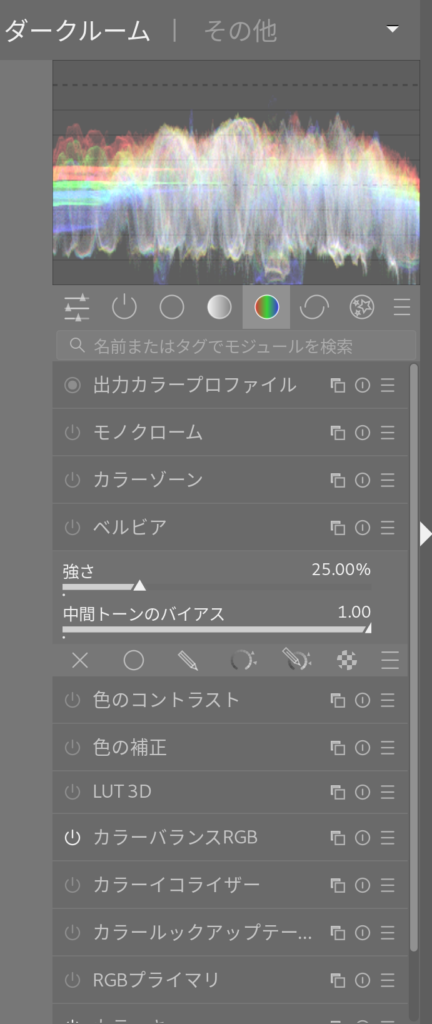
Fig.3-1: darktable-elegant-grey
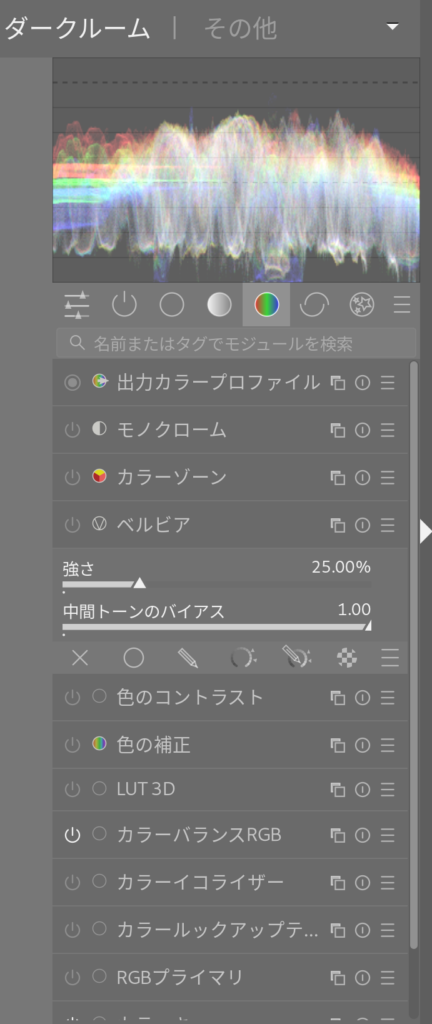
Fig.3-2: darktable-icon-grey
