System Setting: Thema
 Owl
Owlテーマと壁紙の設定
デスクトップ環境のテーマと壁紙の設定は、各デスクトップ環境固有の設定画面で行います。異なるLinuxディストリビューションでもデスクトップ環境が同じであれば基本的に同じ設定画面です。
なお、本ページに掲載したサンプル画面は以下のバージョンに該当します。
| Manjaro 26.0.3 KDE (KDE Plasma) | KDEシステム設定 Ver6.5.5 |
テーマの設定
KDE Plasmaでのテーマ設定を行う際は、まずアプリケーションメニューから「システム」→「KDEシステム設定」を開き、画面左側のメニューの「外観とスタイル」に分類されている中の「色とテーマ」を選びます。
まずは大枠としてのグローバルテーマですが、Manjaro 26.0.3 KDEでは以下の6種類のテーマがプリインストールされています。
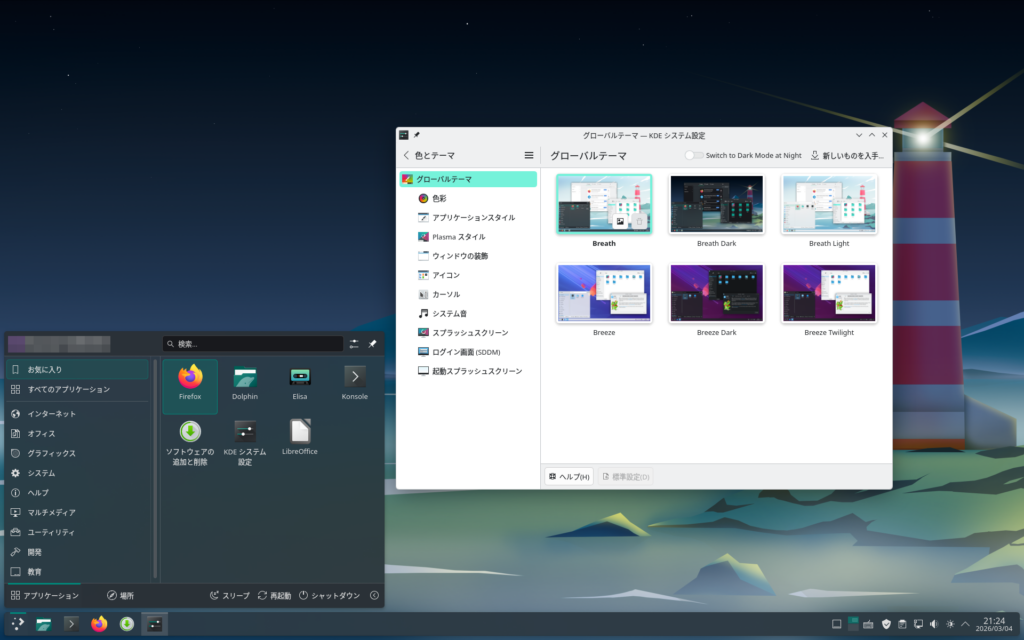
Fig.1-1: Breath (初期設定)
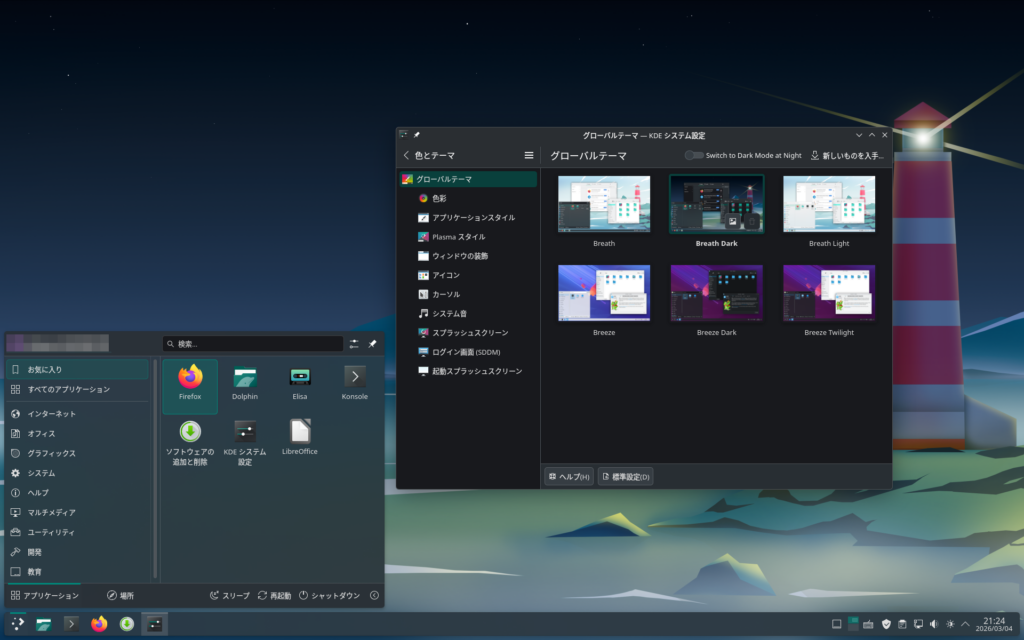
Fig.1-2: Breath Dark
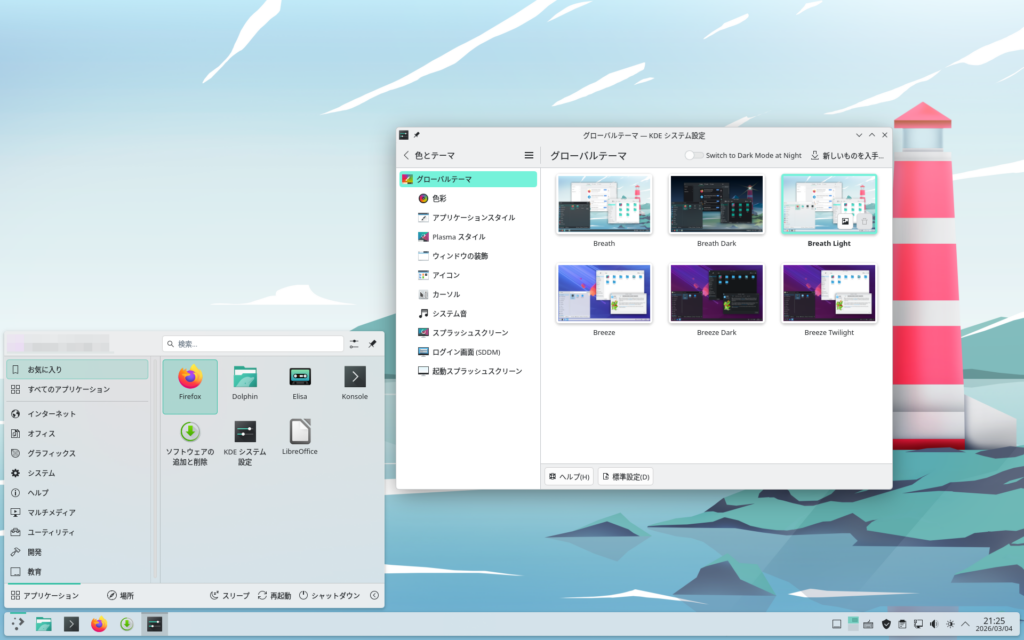
Fig.1-3: Breath Light
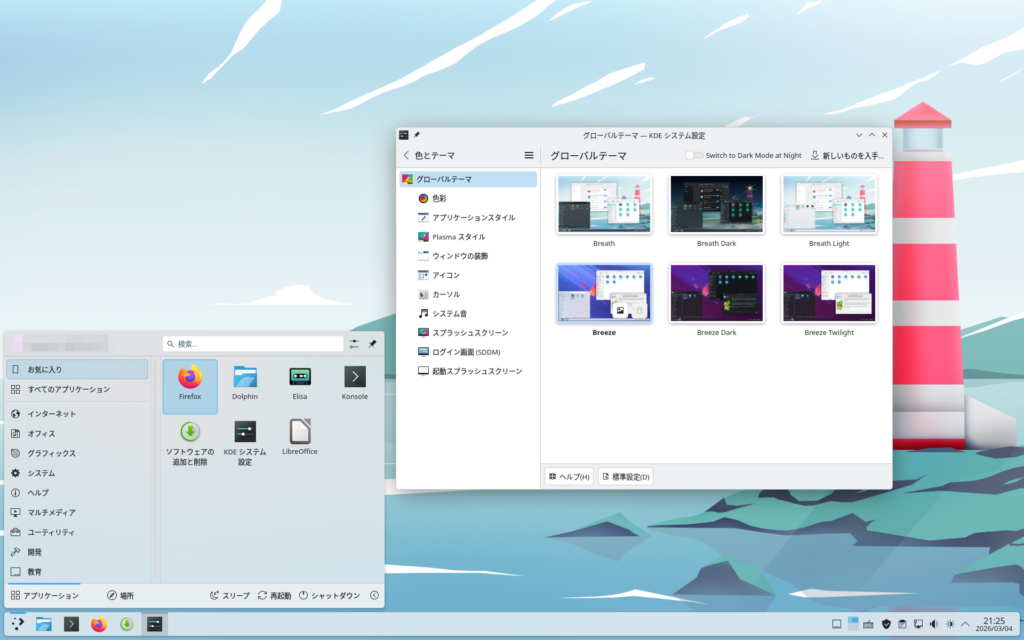
Fig.1-4: Breeze
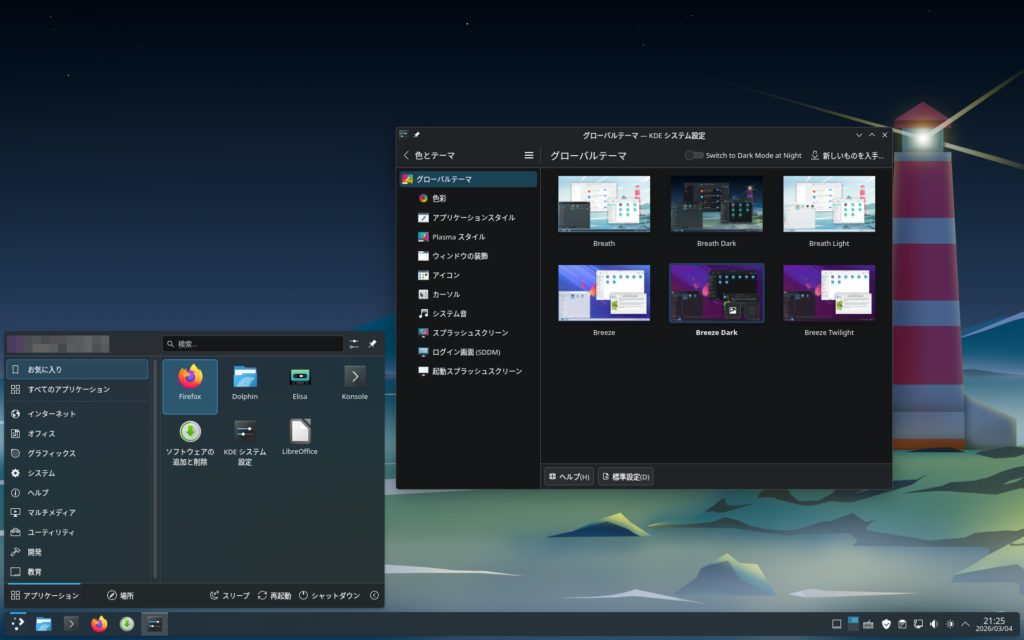
Fig.1-5: Breeze Dark
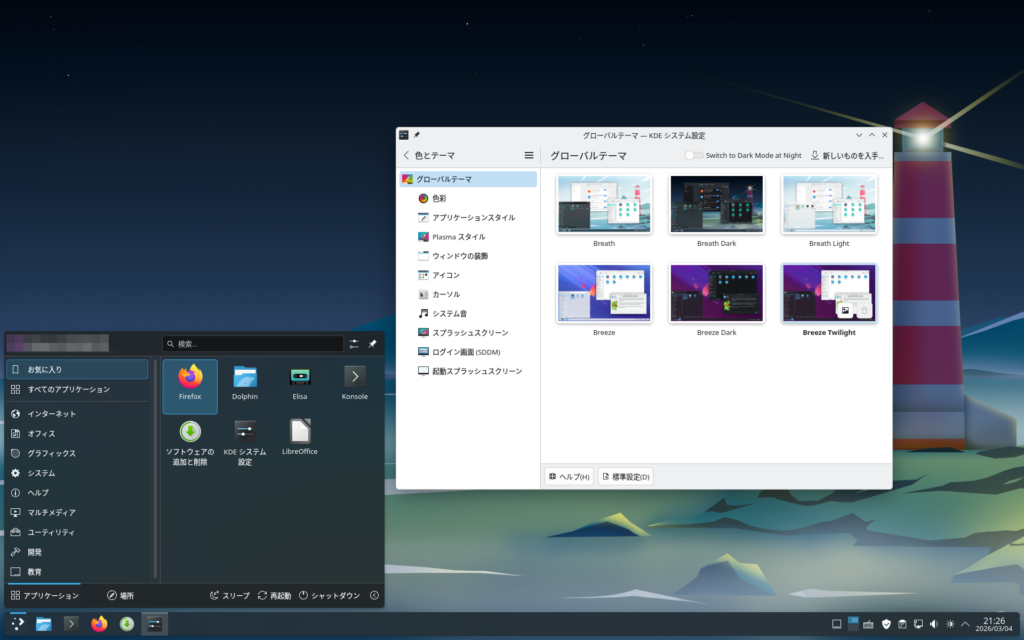
Fig.1-6: Breeze Twilight
このプリインストール済みの6種類のうち、Breeze3種はKDE Plasmaデスクトップ環境自体のデフォルトテーマです。Manjaro独自のものと思われるBreath3種もほとんど同じようには見えますが、ファイルマネージャ(Dolphin)のフォルダアイコンや選択項目を示すマーカー色等が、Manjaroのイメージカラーである緑色系になっています。
さらなる詳細なカスタマイズを行いたい場合は、グローバルテーマ下の子メニューである下記項目をそれぞれ設定することでより細かく調整可能です。
| 色彩 | ウィンドウのタイトルバーやフレーム等の色彩を設定できます。 |
| アプリケーションスタイル | GUIフレームワークで定義されたコントロール(チェックボックス、ラジオボタン、リストボックス)の外観を変更できます。 |
| Plasmaスタイル | 時計のようなガジェットのデザイン、およびライトスタイル・ダークスタイルを変更できます。 |
| ウィンドウの装飾 | ウィンドウのタイトルバー上のボタンのデザインや、外枠に影をつけるかどうかを変更できます。 |
| アイコン | フォルダやごみ箱といった基本的なアイコンのデザインを変更できます。 |
| カーソル | カーソルのデザインを変更できます。 |
| システム音 | OS側からの通知音を設定できます。 |
| スプラッシュスクリーン | OS起動中の背景画面を設定できます。 |
| ログイン画面 (SDDM) | ログイン画面のデザインを変更できます。 |
| 起動スプラッシュスクリーン | 不明(これは何が変わるのか確認できませんでした)。 |
壁紙の設定
KDE Plasmaでの壁紙の設定を行う際は、まずアプリケーションメニューから「システム」→「KDEシステム設定」を開き、画面左側のメニューの「外観とスタイル」に分類されている中の「壁紙」を選びます。
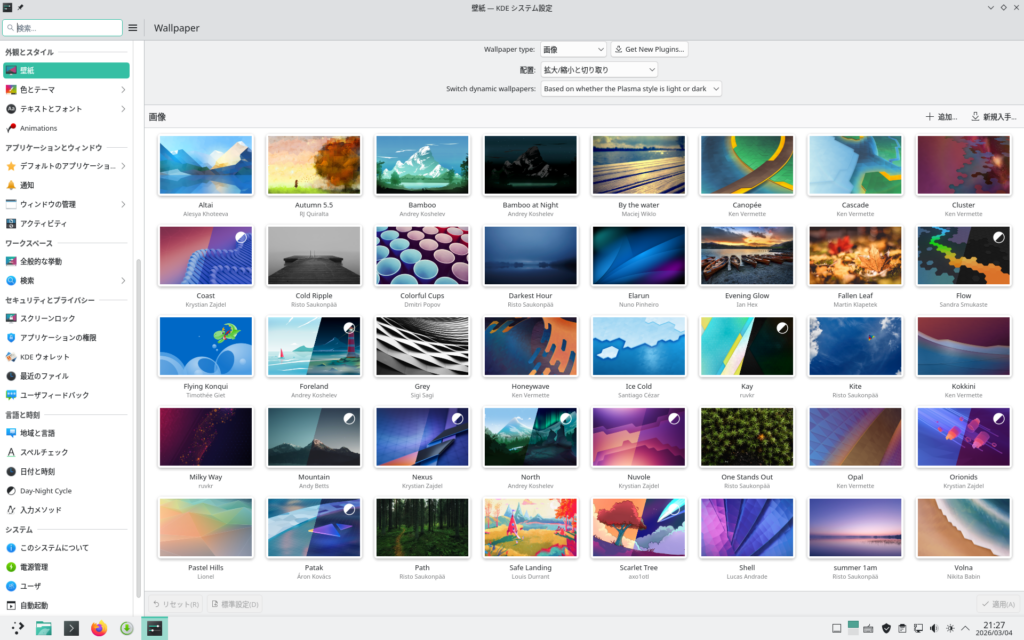
Fig.2-1: 壁紙一覧
Manjaro 26.0.3 KDEでは40種類の壁紙がプリインストールされています。このうちFlying Konquiに描かれているドラゴンはKDEのイメージマスコットなので、これはKDEデスクトップ環境に付属する壁紙のうちのひとつと思われます。一方で、Manjaro独自の壁紙としては初期設定となっているForelandの他、BambooやNorthなどがあるようです。
また、壁紙の右上に半月のマークが付いている壁紙は昼用と夜用の二種類が含まれており、画面上部の「Switch dynamic wallpapers」で指定した条件によって切り替わります。
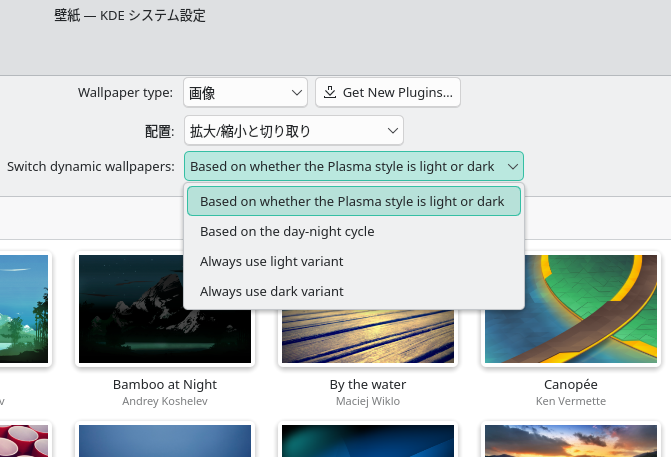
Fig.2-2: Switch dynamic wallpapersの選択肢
| Based on whether the Plasma style is light or dark | Plasmaスタイル(テーマの設定内で指定可能)に応じて昼用と夜用の壁紙を切り替えます。 |
| Based on the day-night cycle | 時間帯に応じて昼用と夜用の壁紙を切り替えます。 |
| Always use light variant | 常に昼用の壁紙を表示します。 |
| Always use dark variant | 常に夜用の壁紙を表示します。 |
このうちBased on the day-night cycleを選んだ場合は時刻に応じて動的に壁紙が切り替わります。この切り替え条件となる時刻については、右側に現れる「Configure...」ボタンを押すことで表示される下記のダイアログ上で設定可能です。
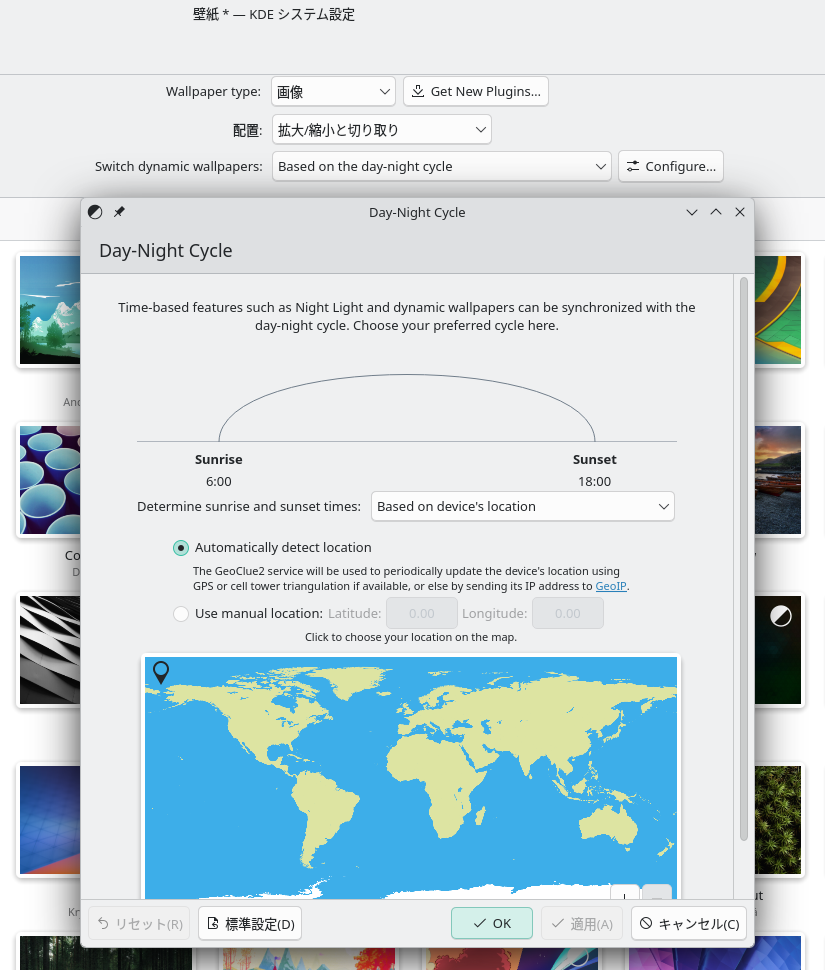
Fig.2-3: Day-Nigh Cycle設定画面
この画面の例では、インストール時にコンピュータの所在地として指定したタイムゾーンにおいて6:00〜18:00の間が昼用の壁紙、18:00〜6:00までは夜用の壁紙に切り替わるようになっています。
