Application: LibreOffice - Installation (3)
 Owl
OwlGUIのバリエーション
LibreOfficeのGUIには様々なバリエーションがあり、好みに合うものに設定できます。
まず、インストール直後の初期設定は以下の例のように、インストール先のLinuxディストリビューションによって異なっています。
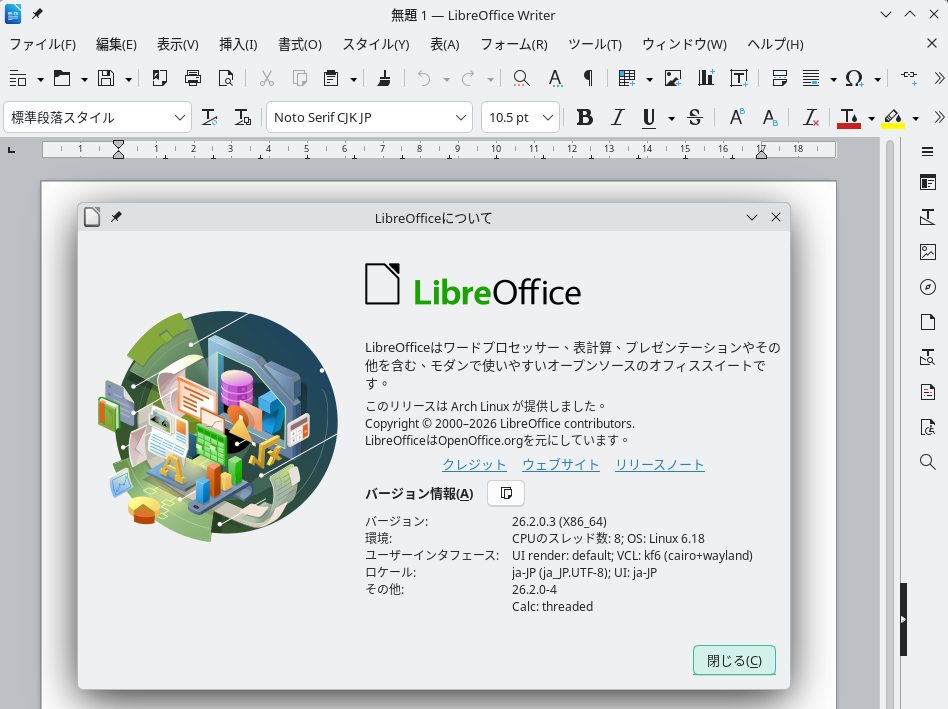
Fig.1-1: Manjaro KDE
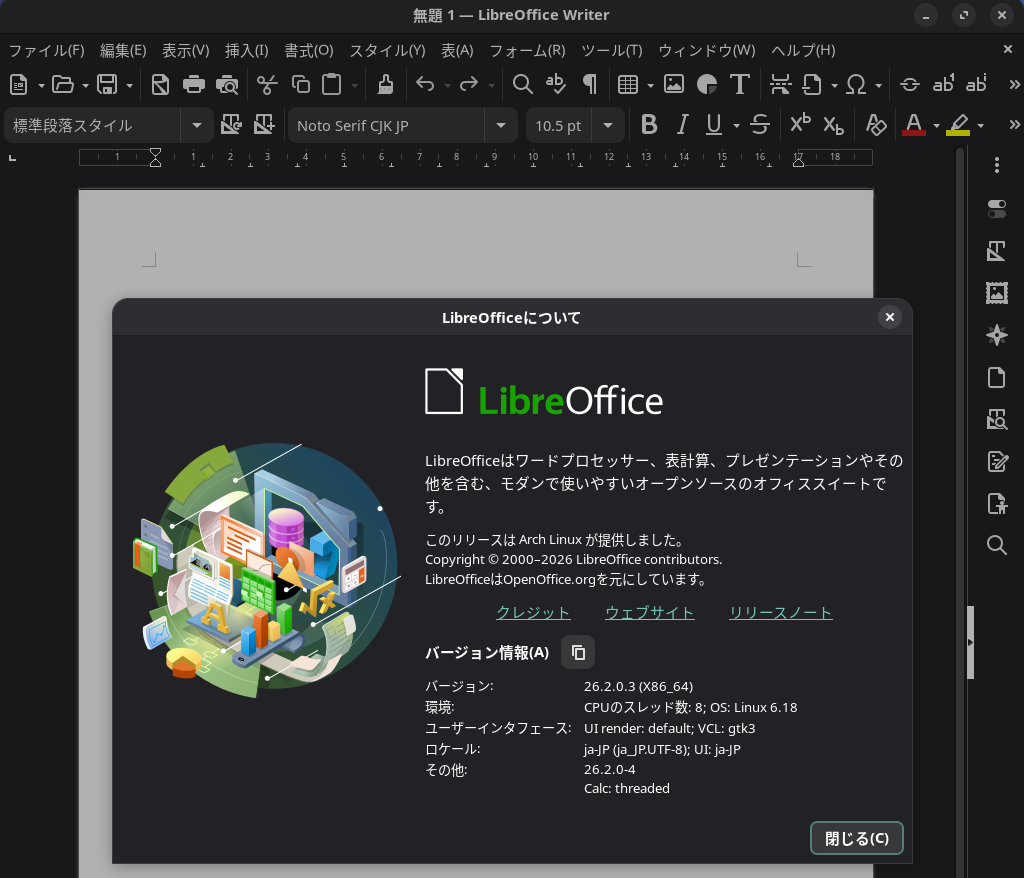
Fig.1-2: Manjaro GNOME
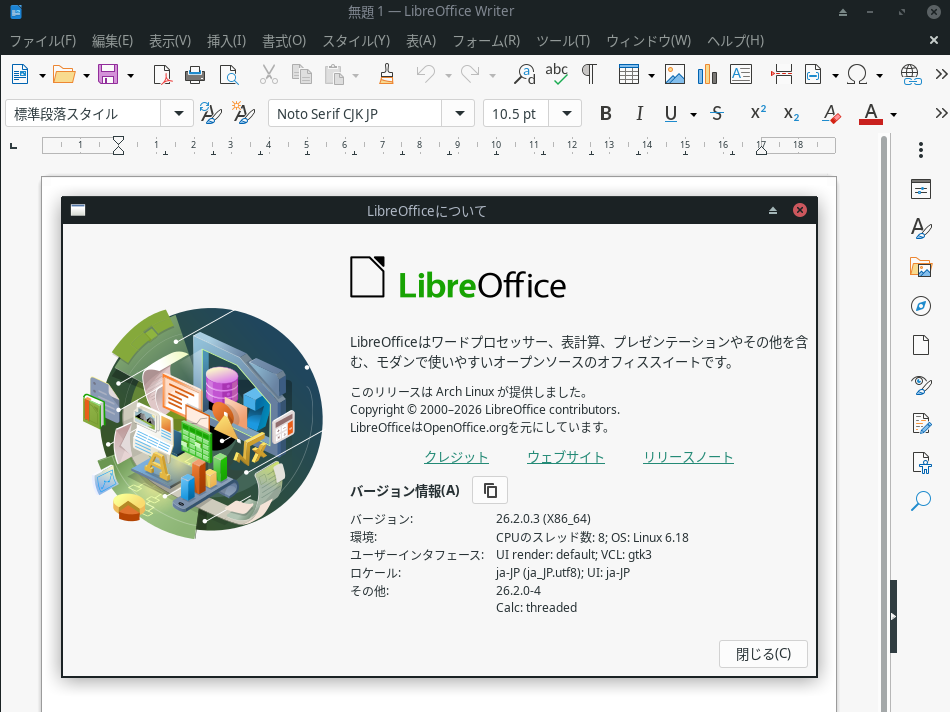
Fig.1-3: Manjaro Xfce
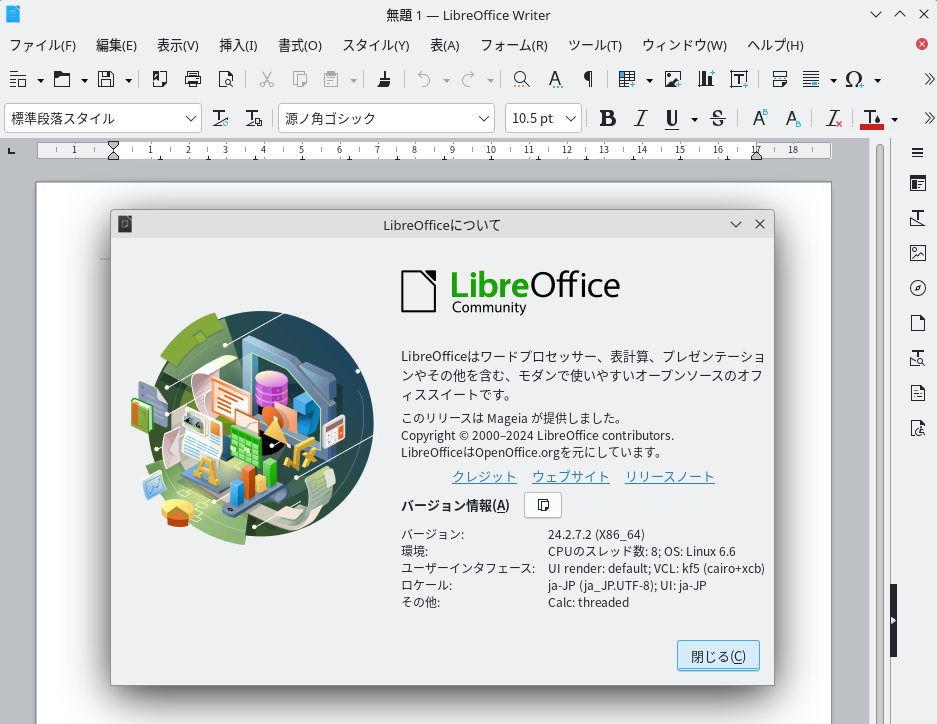
Fig.1-4: Mageia KDE
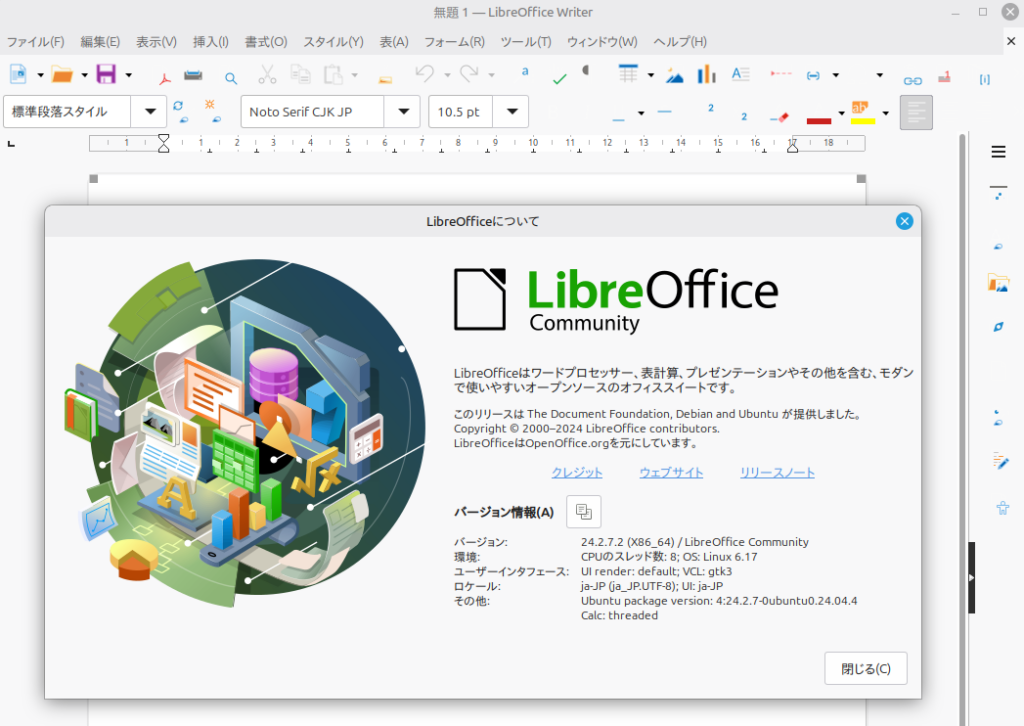
Fig.1-5: Linux Mint Cinnamon
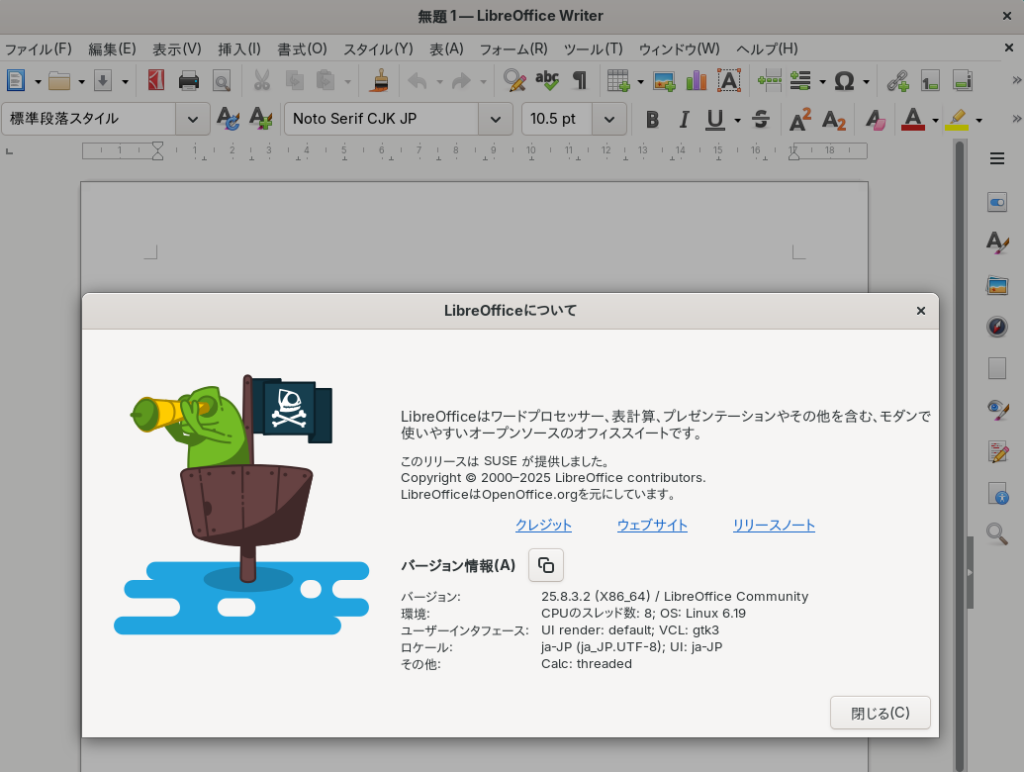
Fig.1-6: OpenSUSE Tumbleweed GNOME
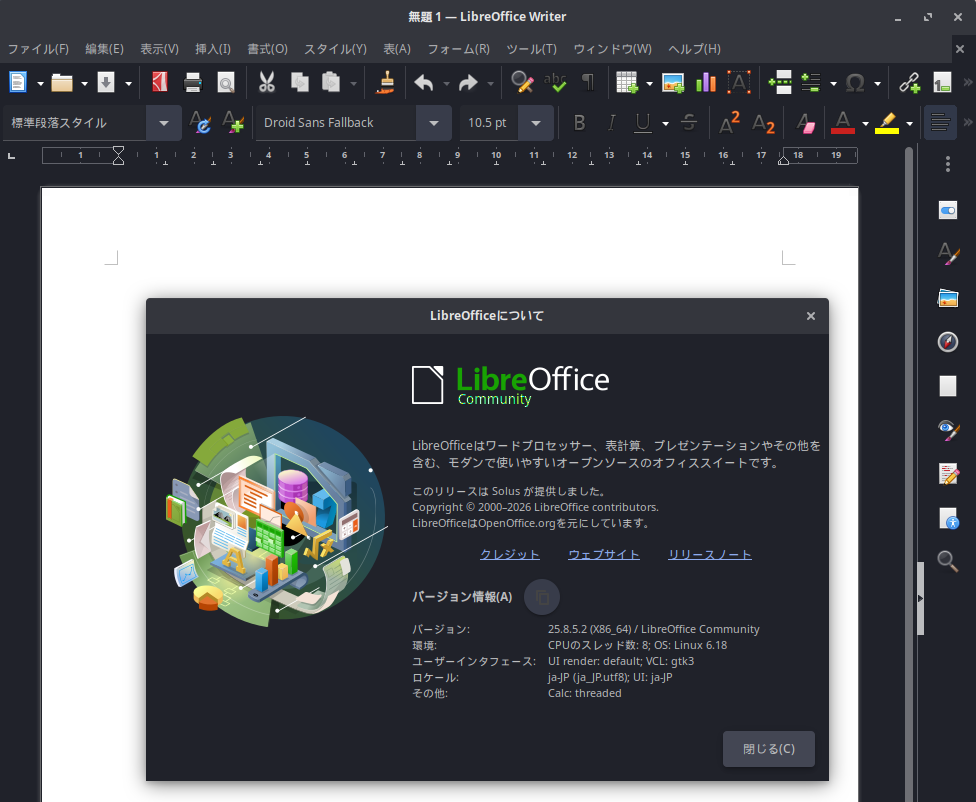
Fig.1-7: Solus Budgie
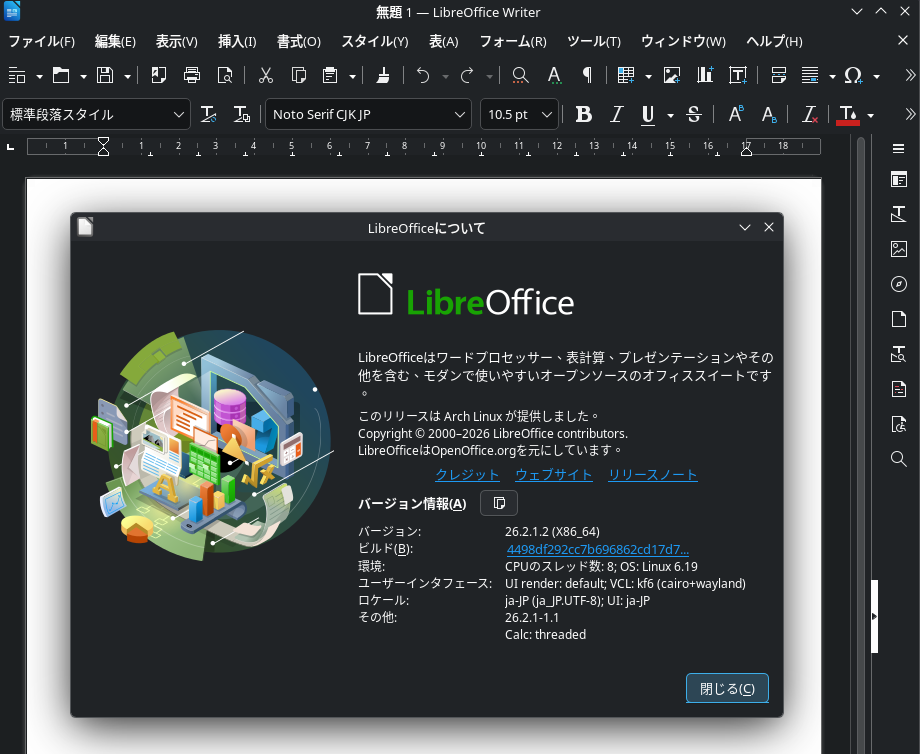
Fig.1-8: CachyOS KDE
デザイン設定の仕組み
まずは実際の表示から見ていくと、ツールバーのアイコン群がシンプルデザインになっているパターンとして、見ての通りManjaro KDE、Mageia KDEは同じデザイン、CachyOS KDEも基本的に同じですがOSの初期デザインがダークモードのためそれに依存してLibreOfficeもダークモードになっています。また、Manjaro GNOMEも若干違いはありますがよく似たシンプルデザインのダークモードです。
一方、ツールバーのアイコン群がカラフルデザインになっているのは、Solus BudgieとOpenSUSE Tumbleweed GNOMEがライトモードとダークモードの違いだけでデザインは同一、Linux Mint CinnamonとManjaro Xfceは独特のものになっています。
そこで、これら外観に関連する設定がそれぞれどのような初期状態になっているか確認すると
| Linux Distribution | OS Default thema | LibreOffice Color thema | LibreOffice Toolbar Icon design |
|---|---|---|---|
| Manjaro 26.0.3 KDE | Breath | 自動 | 自動 (Breeze) |
| Manjaro 26.0.3 GNOME | Dark | 自動 | 自動 (Sifr (dark)) |
| Manjaro 26.0.3 Xfce | Matcha-sea | 自動 | 自動 (Colibre) |
| Mageia 9 KDE | Mageia my Breeze | ライトテーマ | 自動 |
| Linux Mint 22.3 Cinnamon | Mint-Y | ライトテーマ | 自動 |
| OpenSUSE Tumbleweed GNOME | Default | 自動 | 自動 (Elementary) |
| Solus 4.8 Budgie | Pocillo-dark | 自動 | Elementary |
| CachyOS KDE | Breeze | 自動 | 自動 (Breeze (dark)) |
このようになっています。
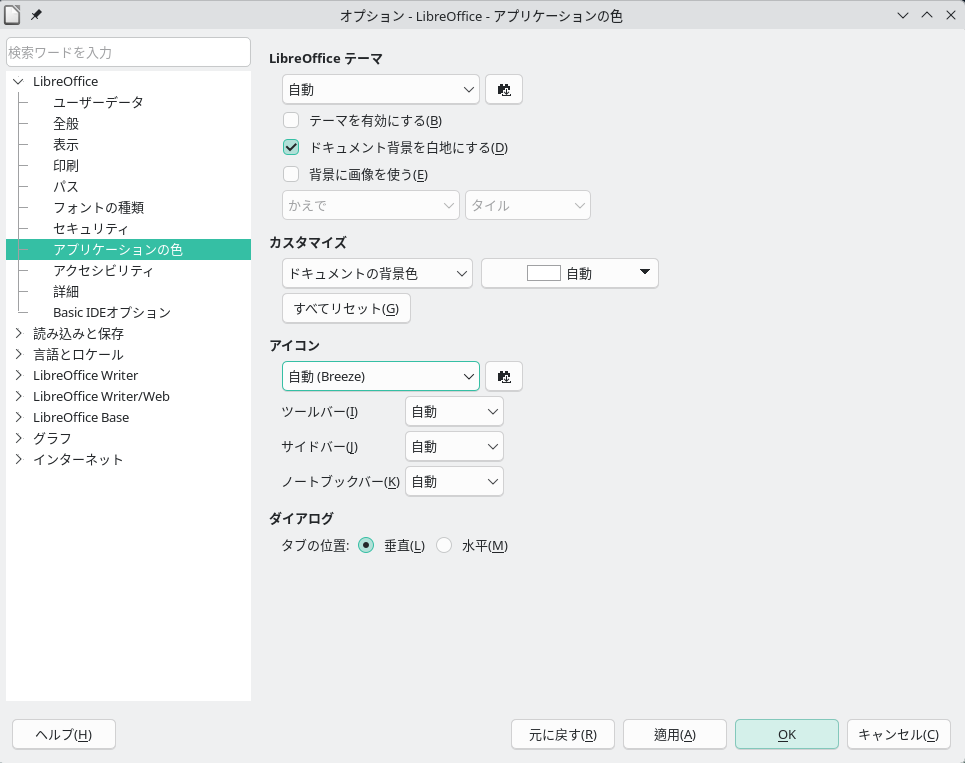
Fig.2-1: LibreOffice 26.2.0.3 / オプション - LibreOffice - アプリケーションの色
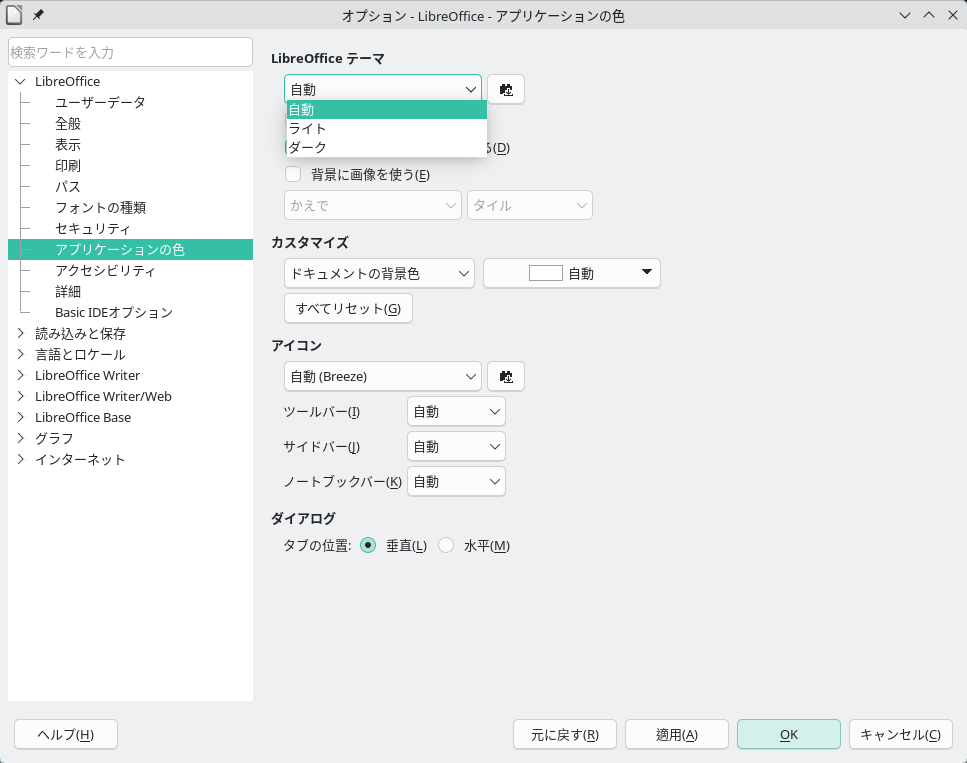
Fig.2-2: LibreOffice 26.2.0.3 / オプション - LibreOffice - アプリケーションの色 - テーマ
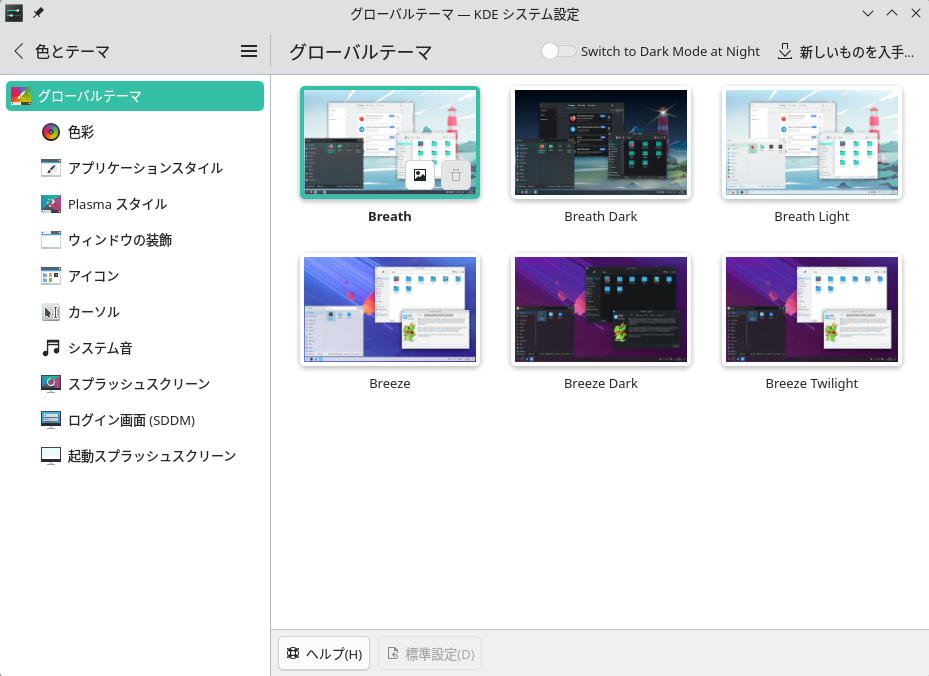
Fig.2-3: デスクトップ環境 - KDEシステム設定
LibreOfficeアプリケーションツールバーのアイコン
さて、ここではGUIの色調そのものは他のソフトウェアとの統一感のためOS側の設定に任せて「自動」としておくとして、LibreOfficeのみに適用されるツールバーのアイコンに好みのデザインを指定してみましょう。
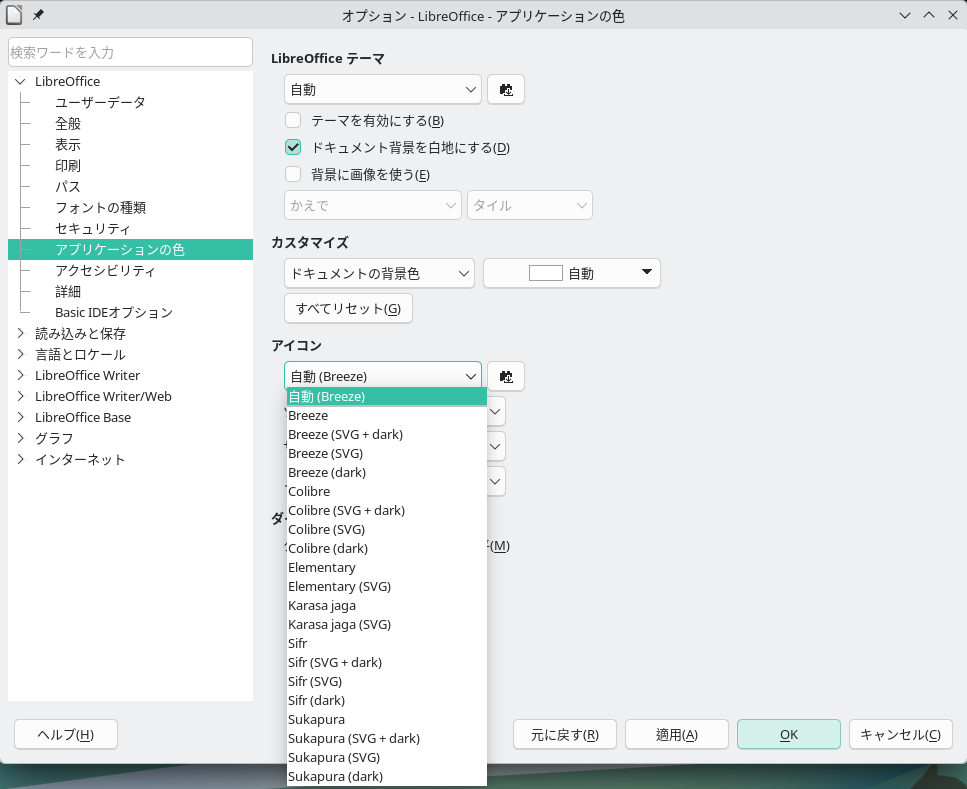
Fig.3-1: LibreOffice 26.2.0.3 / オプション - LibreOffice - アプリケーションの色 - アイコン
まずは、それぞれのデザインがどのようになっているか確認します。

Fig.3-2: Breeze

Fig.3-3: Colibre

Fig.3-4: Elementary

Fig.3-5: Karasa jaga

Fig.3-6: Sifr

Fig.3-7: Sukapura
これらのツールバーはアプリケーションを使っている時に常に目に入るものなので、好みにあったデザインのものを選んでください。
LibreOfficeランチャーのアイコン
ちなみに、LibreOfficeランチャー上の各ショートカットアイコンも以下のように変わります。
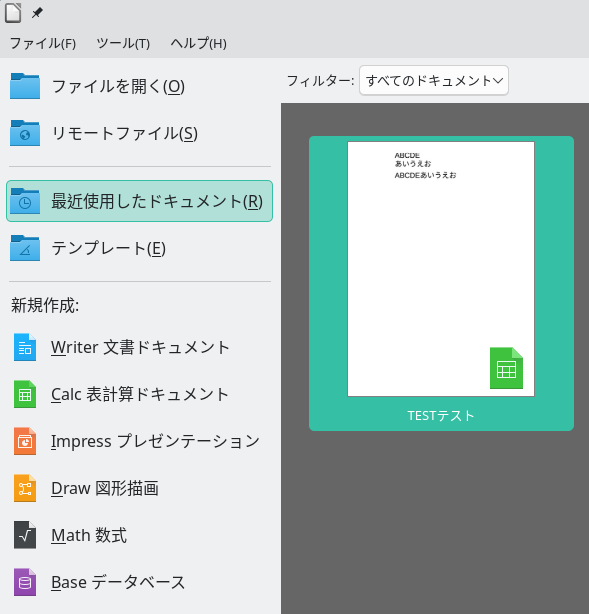
Fig.4-1: Breeze
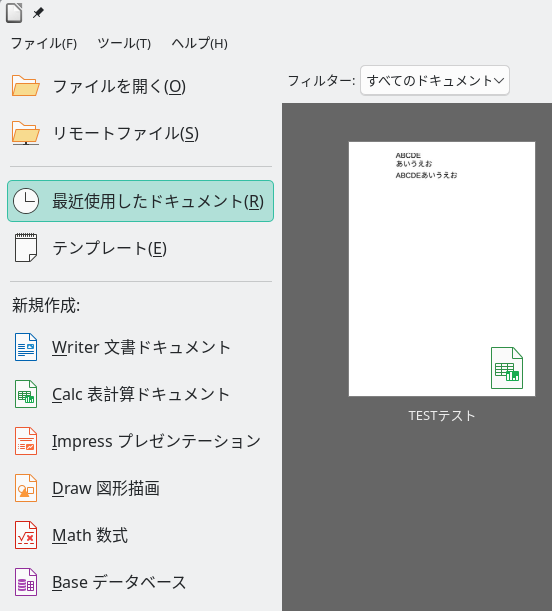
Fig.4-2: Colibre
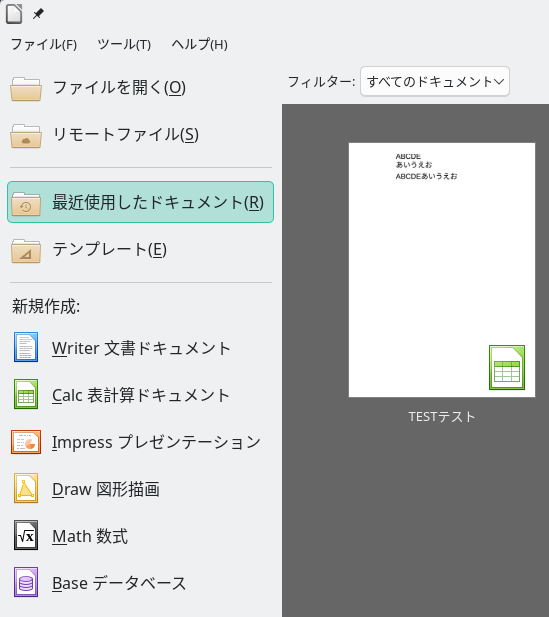
Fig.4-3: Elementary
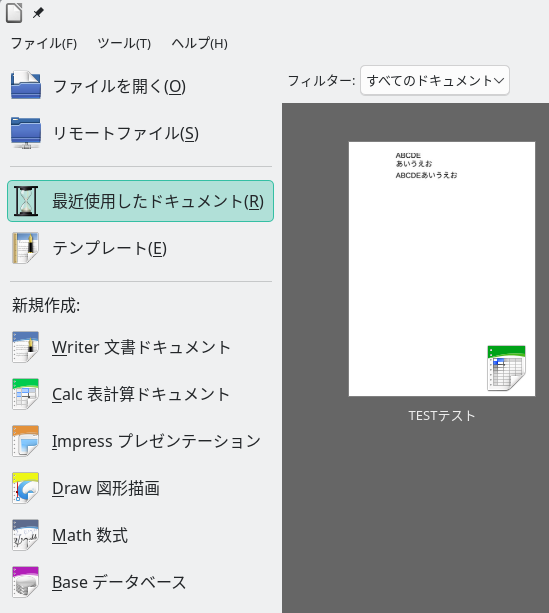
Fig.4-4: Karasa jaga
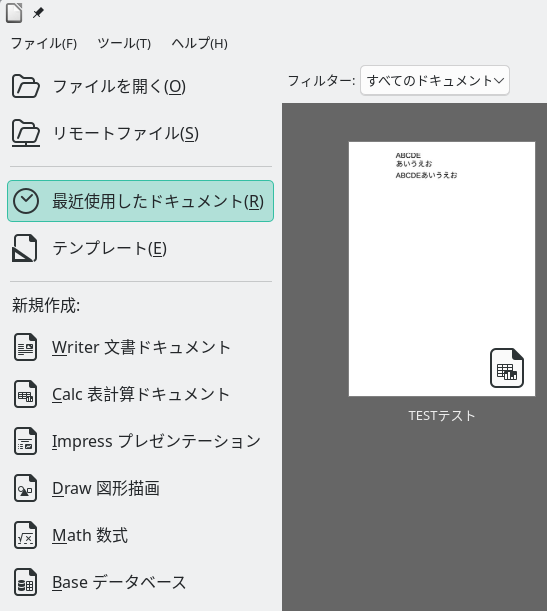
Fig.4-5: Sifr
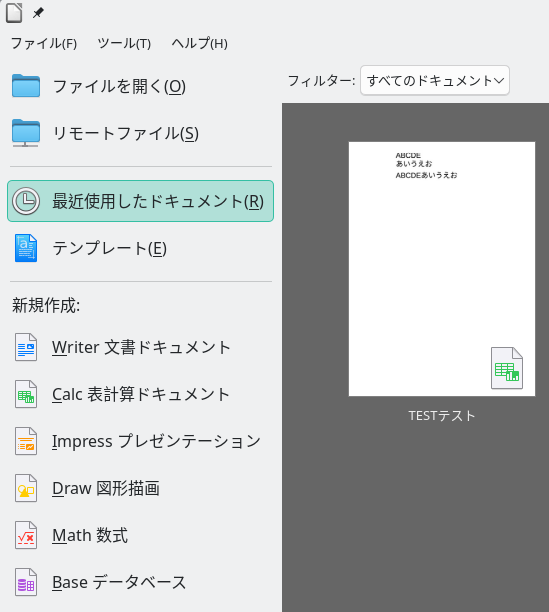
Fig.4-6: Sukapura
ランチャー画面は各アプリケーションのツールバーと比べると目にすることが少ないと思いますので、どちらかといえばツールバー側のデザインの好みを優先したほうが良いでしょう。
