System Setting: Japanese Input (Fcitx 5)
 Owl
Owl日本語入力メソッド Fcitx 5
日本語入力システムは変換時の候補一覧の表示が必要となるため、各Linuxディストリビューションがその世代において採用しているディスプレイサーバ(X11, Wayland等)ソフトウェアと連携して動作します。また、どのLinuxディストリビューションでもキーボードの設定それ自体は標準で備わっていますが、日本語入力システムまで準備済みかどうかはまちまちです。
ここでは、Manjaro 26.0.3 KDE (Wayland採用)環境における日本語入力設定について解説します。
KDEシステム設定で日本語入力に関連する項目は以下2つの設定グループです。
- KDEシステム設定 → キーボード (グループ「入力/出力デバイス」内)
- KDEシステム設定 → 入力メソッド (グループ「言語と時刻」内)
ただ、Manjaro KDEはインストール直後の段階ではまだアジア圏言語の入力メソッドプログラムが導入されておらず、KDEシステム設定内に上記「入力メソッド」の項目はありません。そこでまずはそれらをインストールするところから始めましょう。
Manjaro 26.0.3 KDE: 必要なソフトウェアのインストール
インストールするべきソフトウェアは以下の通りです。
| Fcitx 5 | アジア圏言語の入力メソッドプログラム本体 |
| fcitx5-mozc | Fcitx5上で動作する日本語入力モジュール |
| manjaro-asian-input-support-fcitx5 | Fcitx5入力メソッドをGUIで設定するためのインタフェース |
まずはパッケージマネージャからこれら3つのソフトウェアをインストールしましょう。なお、fcitx5-mozcやmanjaro-asian-input-support-fcitx5をインストールする際に、もし依存関係にあるFcitx5本体がまだインストールされていなければまとめてインストールされるので、Fcitx5本体は独立してインストールしなくても構いません。
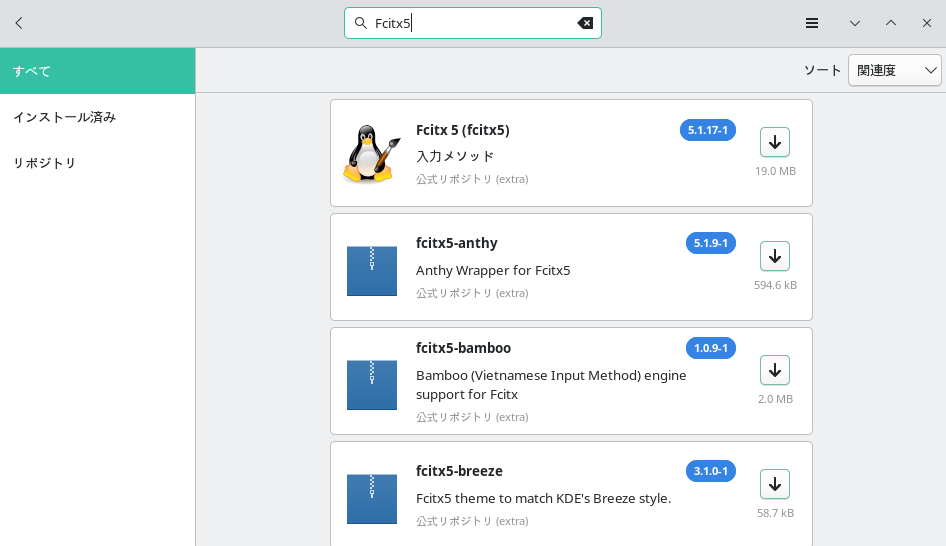
Fig.1-1: Fcitx5本体
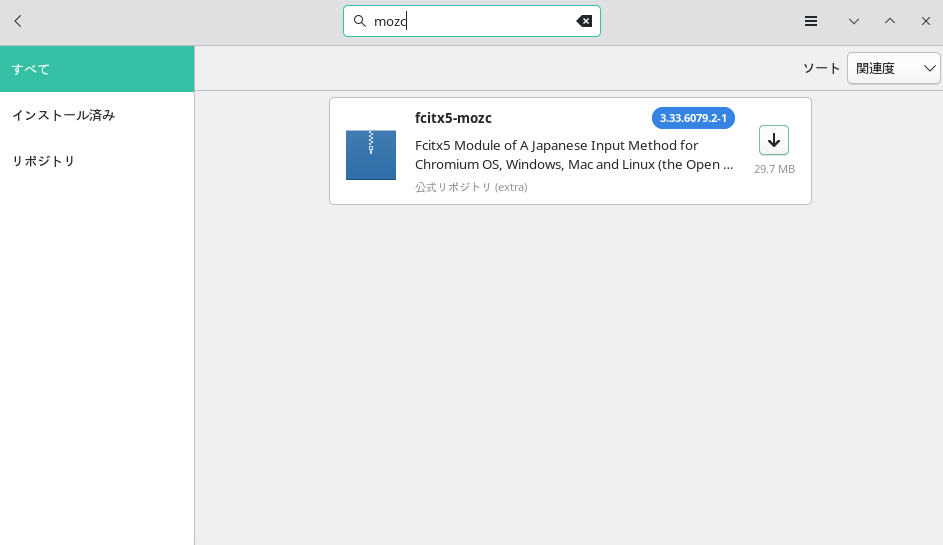
Fig.1-2: fcitx5-mozc
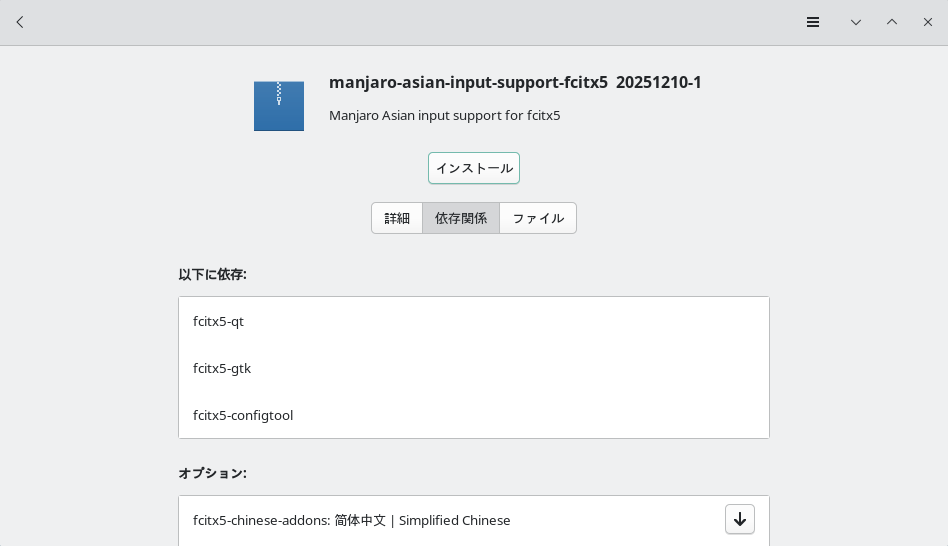
Fig.1-3: manjaro-asian-input-support-fcitx5
最後のmanjaro-asian-input-support-fcitx5をインストールした時点で、KDEシステム設定に入力メソッドのための設定項目が登場します。
ちなみに、Manjaro 26.0.3 KDE Plasma環境においてFcitx5本体をインストールすると、画面右下に次のようなWayland関連の注記メッセージが表示されるようになりますが、Manjaro KDE環境では特に問題ないので「次回から表示しない」をクリックして消して大丈夫です。
Fcitx - 注記
Wayland診断
Wayland入力メソッドフロントエンドを使用するために、FcitxはKDE WaylandのKWinで起動する必要があります。これにより、Wayland上でFcitxを使用する際のエクスペリエンスが向上します。これを設定するには、"システム設定" -> "仮想キーボード"で"Fcitx 5"を選択してください。また、FedoraのimsettingsやDebian/Ubuntuのim-configなど、入力メソッドを起動するツールを無効にする必要があるかもしれません。
ここまでのインストール作業が完了したら、実際の設定に進みましょう。
Manjaro 26.0.3 KDE: キーボード
KDEシステム設定からキーボードの項目を開き、まずは画面左側の「キーボード」を選択して以下の画面を表示します。
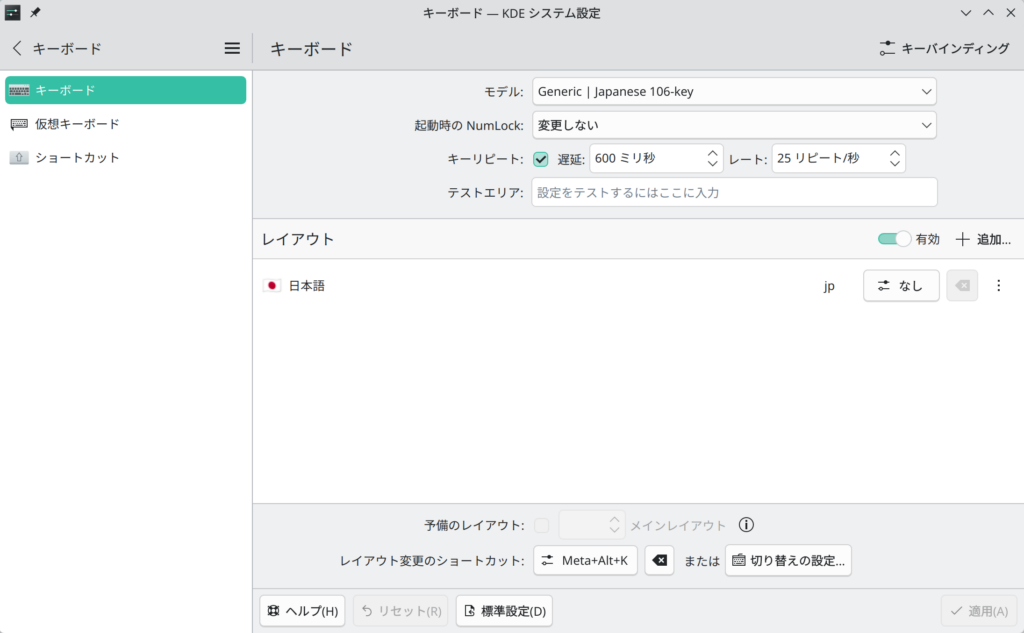
Fig.2-1: キーボードレイアウト / 日本語のみ登録された状態
画面上部の「モデル:」リストボックスからハードウェアのモデルを選択します。日本語の場合はGeneric | Japanese 106-keyで大丈夫です。
- Generic | Japanese 106-key: 日本語キーボード
- Generic | 標準 101キーPC: 英語キーボード
- Generic | 標準 104キーPC: 英語キーボード(Windowsキー付き)
次に、画面中央右側の「+ 追加...」ボタンから任意のキーボードレイアウトを追加できます。ここでのレイアウト登録は1つだけにして不要なものは削除しておいたほうが無難です。複数のレイアウトを共存させることもできますが、誤操作など何かしらのタイミングで意図せず切り替わってしまったりするので、あまりお勧めしません。
なお、ここの設定項目において指定しているのはあくまでハードウェアとしてのキーボードの物理的レイアウトの話であって、入力メソッドである日本語入力システムそれ自体とは少し意味合いが異なります。したがって、英語版キーボードを使っている場合は英語レイアウトを指定することになりますが、だからといって日本語入力ができないわけではありません。
キーボードレイアウトの例
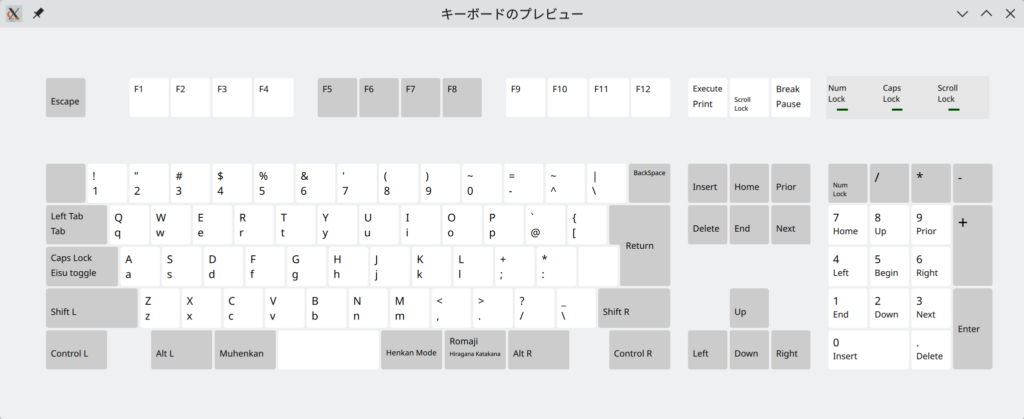
Fig.2-2: 日本語
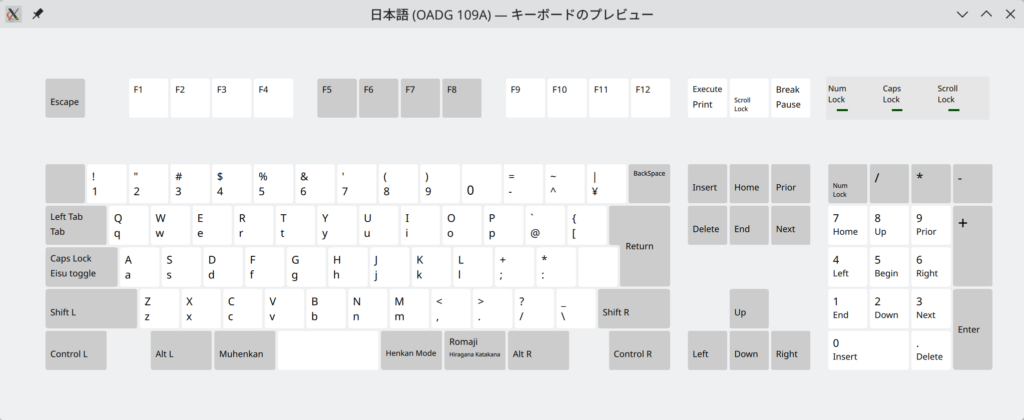
Fig.2-3: 日本語 (OADG 109A)
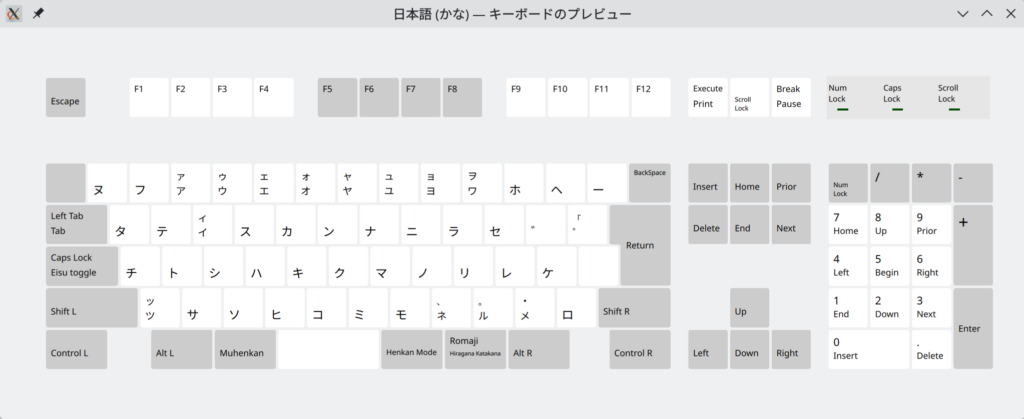
Fig.2-4: 日本語 (かな)
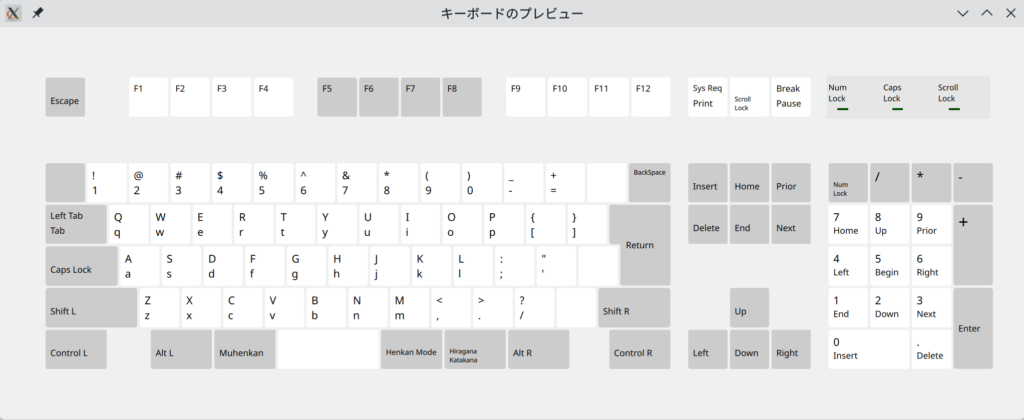
Fig.2-5: 英語 (US)
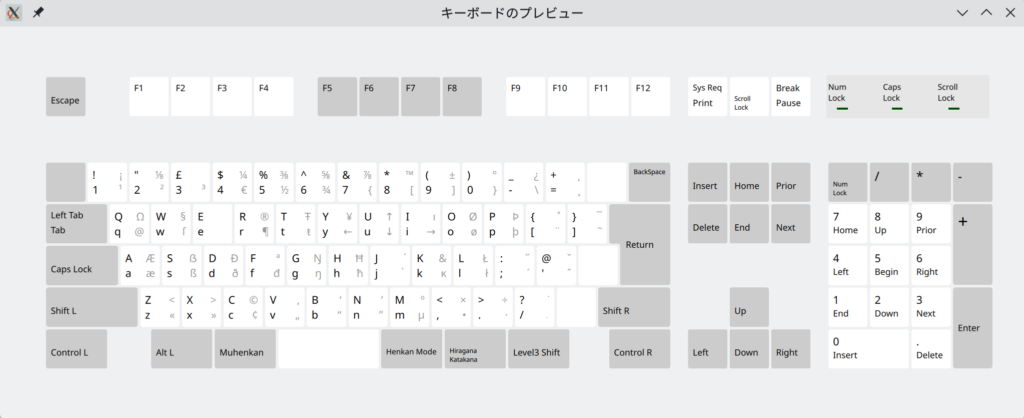
Fig.2-6: 英語 (UK)
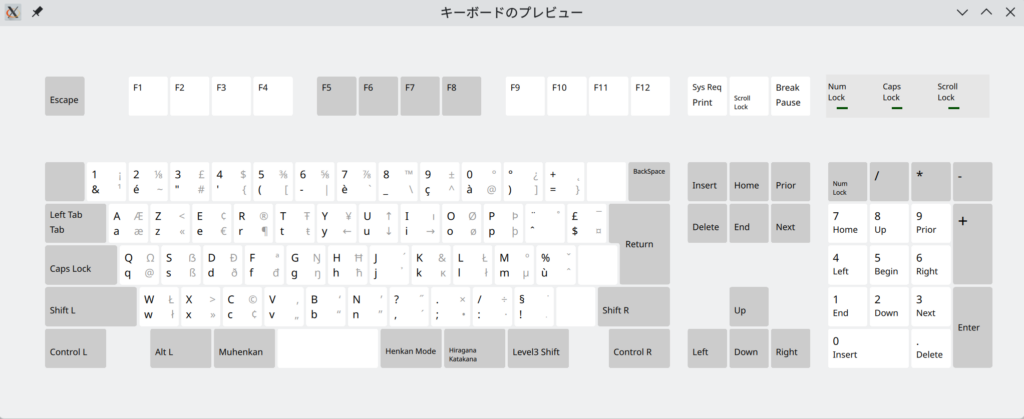
Fig.2-7: フランス語
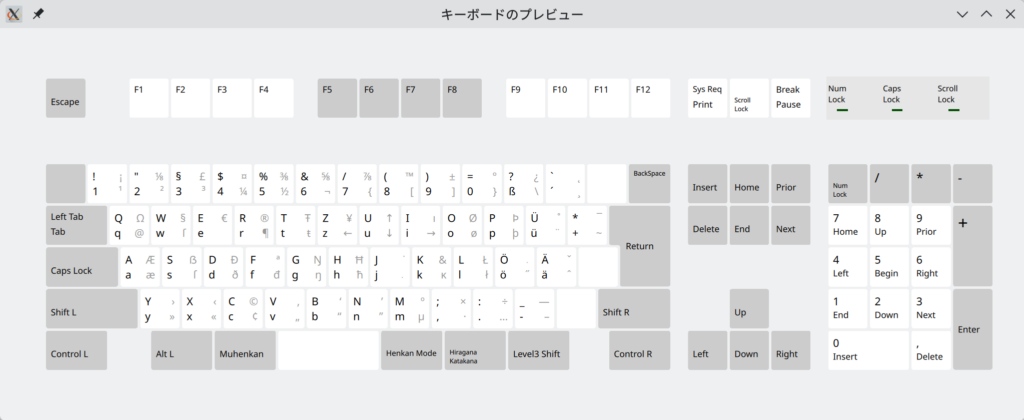
Fig.2-8: ドイツ語
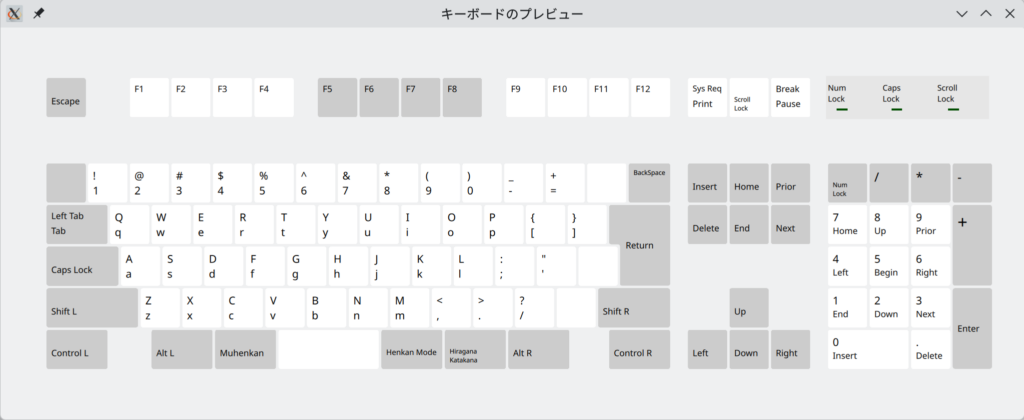
Fig.2-9: 中国語
さらに、画面左側の「仮想キーボード」を選択して以下の画面を表示します。
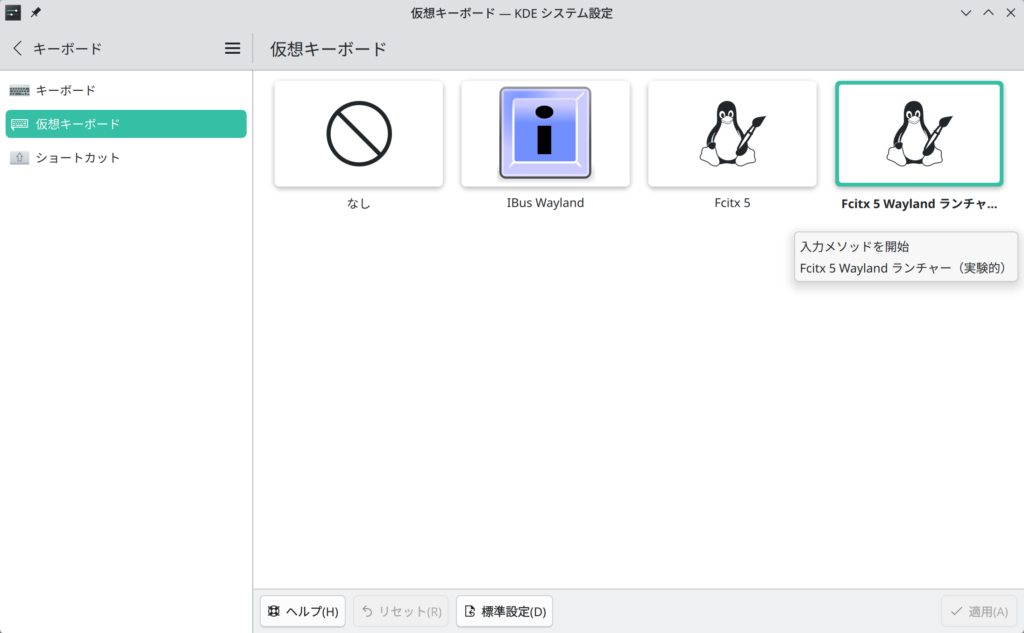
Fig.2-10: 仮想キーボード / Fcitx 5 Waylandランチャーが選択された状態
仮想キーボードは、Manjaro 26.0.3 KDEではWaylandが採用されているためこのように設定していますが、同じKDEデスクトップ環境でも別のディストリビューション等でディスプレイサーバがWaylandではない環境においてはまた違ってきます。
Manjaro 26.0.3 KDE: 入力メソッド
KDEシステム設定から入力メソッドの項目を開くと以下の画面が表示されます。
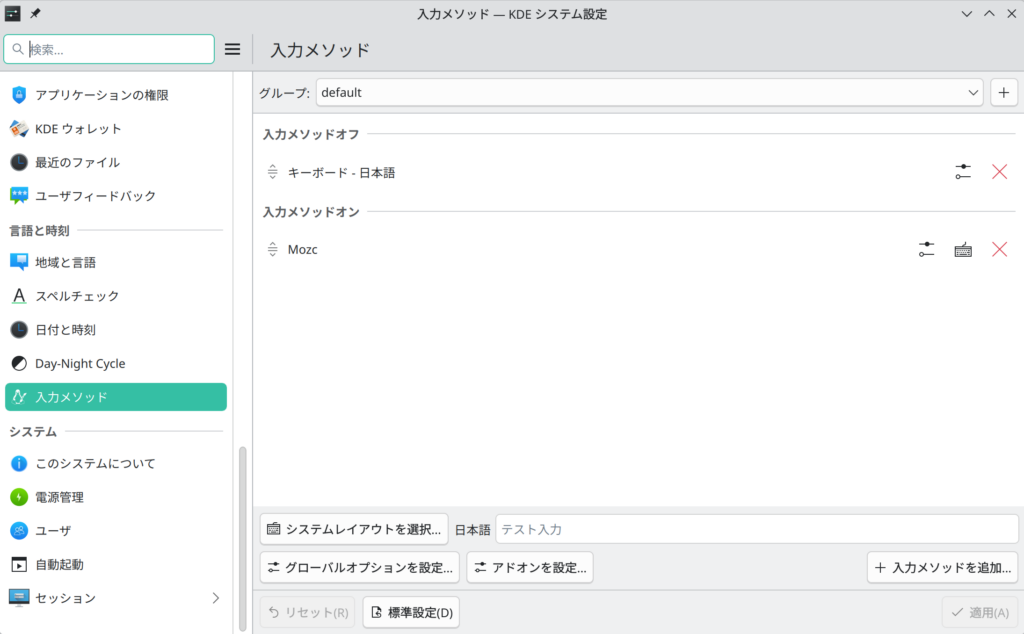
Fig.3-1: 入力メソッド
上部の「入力メソッドオフ」の側には、先述のキーボード設定で指定したレイアウト登録内容と同じ「キーボード - 日本語」にしましょう。日本語入力メソッドがオフの状態ではこのキーボード配列であるものとしてキー入力が処理されます。
またその下の「入力メソッドオン」の側には、Mozcを登録しましょう。こちらのモードにおいていわゆるローマ字入力などによる日本語入力が処理される形になります。
登録は右下のボタン「+ 入力メソッドを追加」から行います。
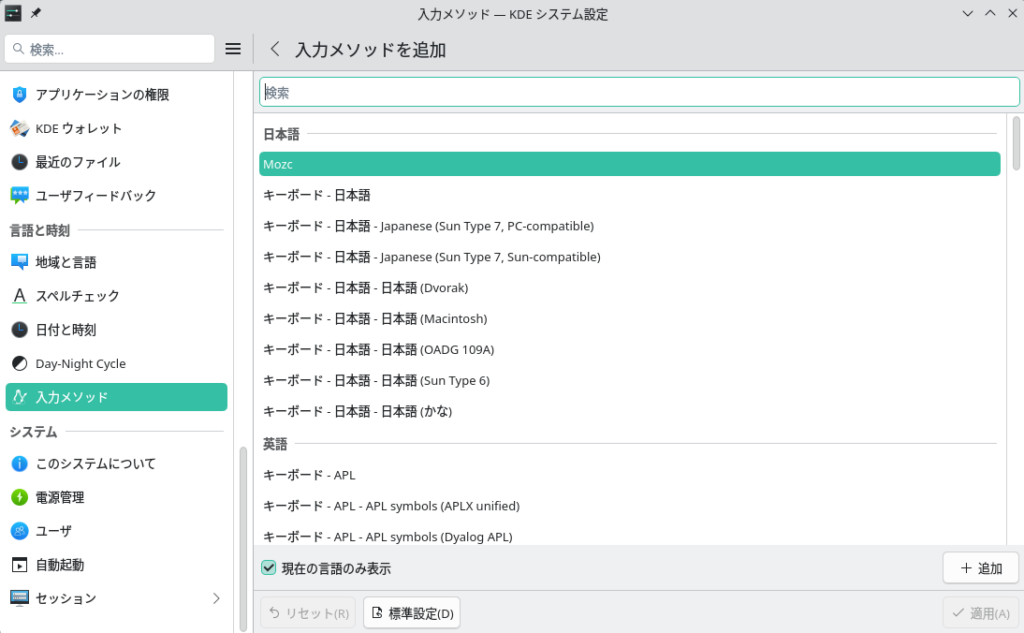
Fig.3-2: 入力メソッドを追加
登録し終えたら右下のボタン「適用」を押し、最後にKDEシステム設定を閉じて完了です。
これ以降、日本語キーボードを使っている場合、この入力メソッドオフ・オンはキーボード左上の「半角/全角」キーで切り替わります。
参考:Manjaro 26.0.3 GNOME
Manjaro GNOMEデスクトップ環境でも基本的な手順はKDEの時と変わりません。3つのソフトウェアをインストールし、キーボード設定を行い、そして入力メソッド設定を行います。
ただ、若干の違いがありますのでここではその違いをいくつか挙げておきます。
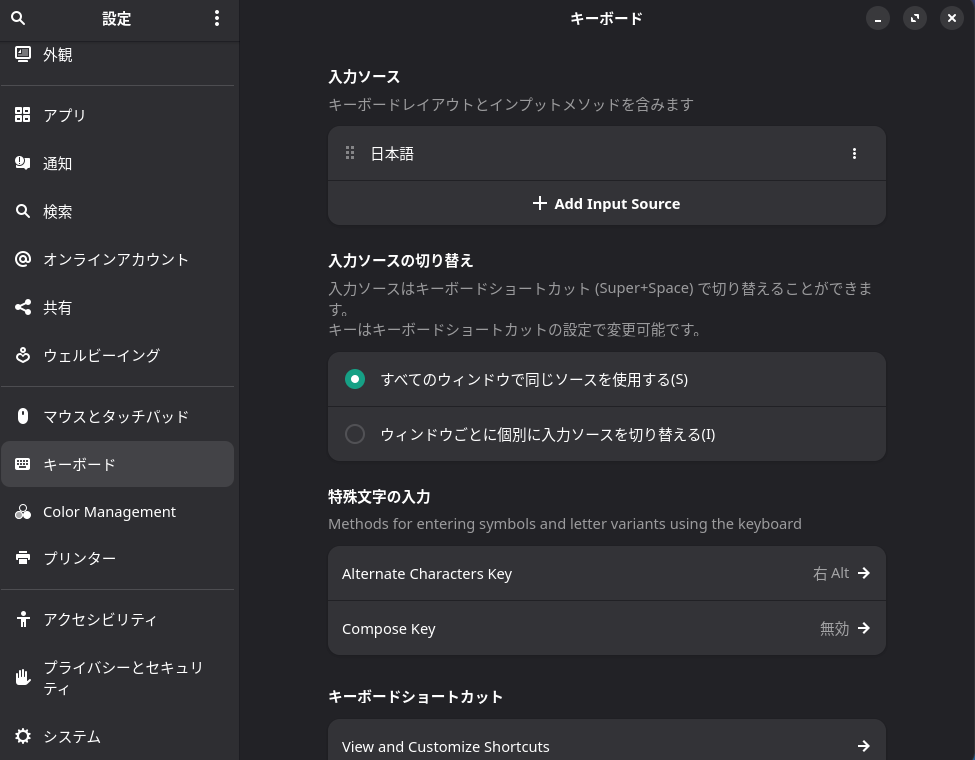
Fig.4-1: Manjaro GNOME設定 - キーボード
GNOMEシステム設定内のキーボード設定項目の中には、KDEシステム設定にあったような仮想キーボードという概念がありません。
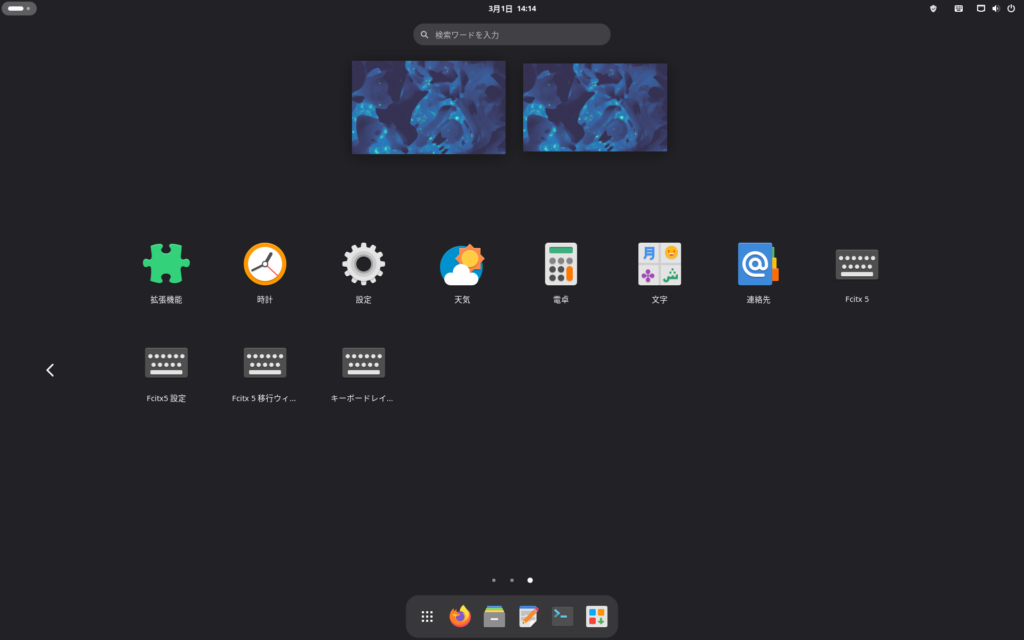
Fig.4-2: Manjaro GNOMEアプリケーションメニュー - Fctix5設定
Fcitx5入力メソッド設定はGNOMEシステム設定に統合されておらず、単独のソフトウェアとしてアプリケーションメニューの中に登録されています。
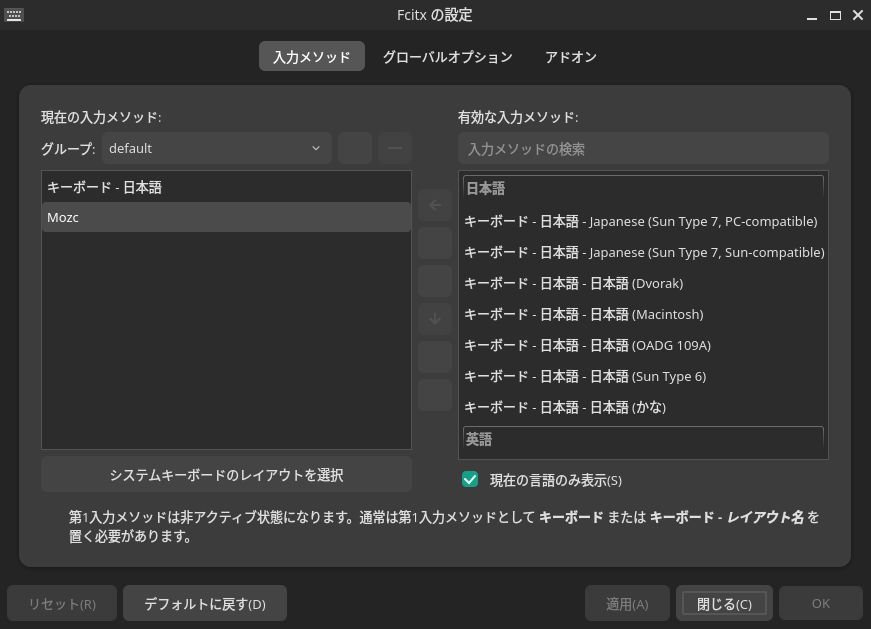
Fig.4-3: Manjaro GNOME Fcitx5設定
この設定画面には入力メソッドオン・オフという概念がありません。左側の、登録された入力メソッド最上段にある第1入力メソッドが入力メソッドオフ時のキーボードという扱いのようです。
また、Manjaro 26.0.3 GNOME環境においてFcitx5本体をインストールすると、画面上部に次のようなWayland関連の注記メッセージが表示されるようになります。
Fcitx - 注記
Wayland診断
入力メソッドのポップアップを提供するために、Input Method Panel GNOME Shell Extensionsをインストールすることをお勧めします。そうしないと、GNOME Shellのアクティビティ検索ボックスで入力するときに、入力メソッドのポップアップが表示されないことがあります。
Input Method Panel GNOME Shell Extensionsのインストールが推奨されていますので、パッケージマネージャからインストールしておきましょう。
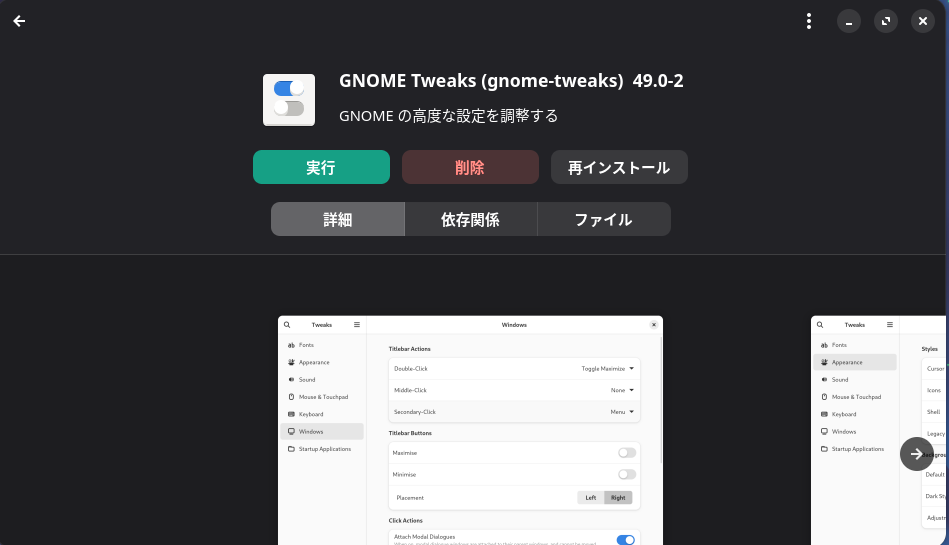
Fig.4-5: GNOME Tweaks
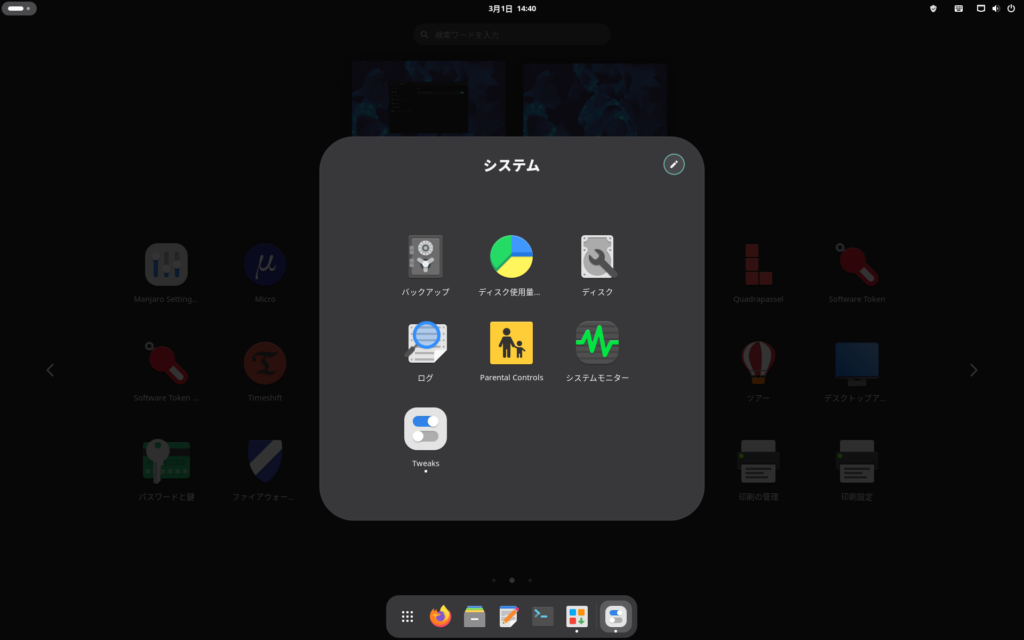
Fig.4-6: GNOME Tweaksはアプリケーションメニューのシステムグループ内に登録される
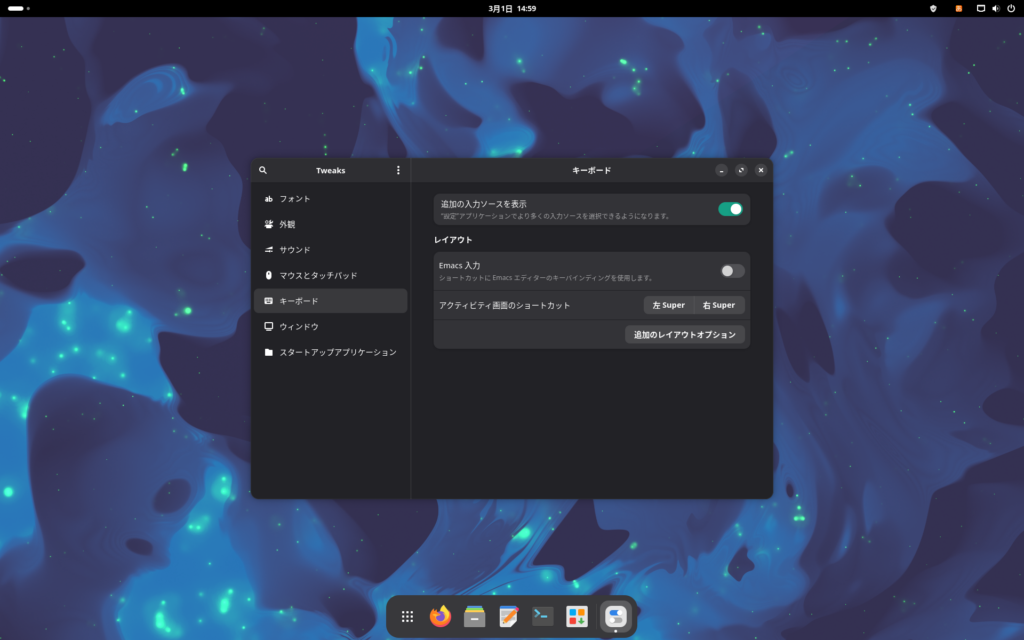
Fig.4-7: GNOME Tweaks / キーボード
「追加の入力ソースを表示」をオンにしておきましょう。
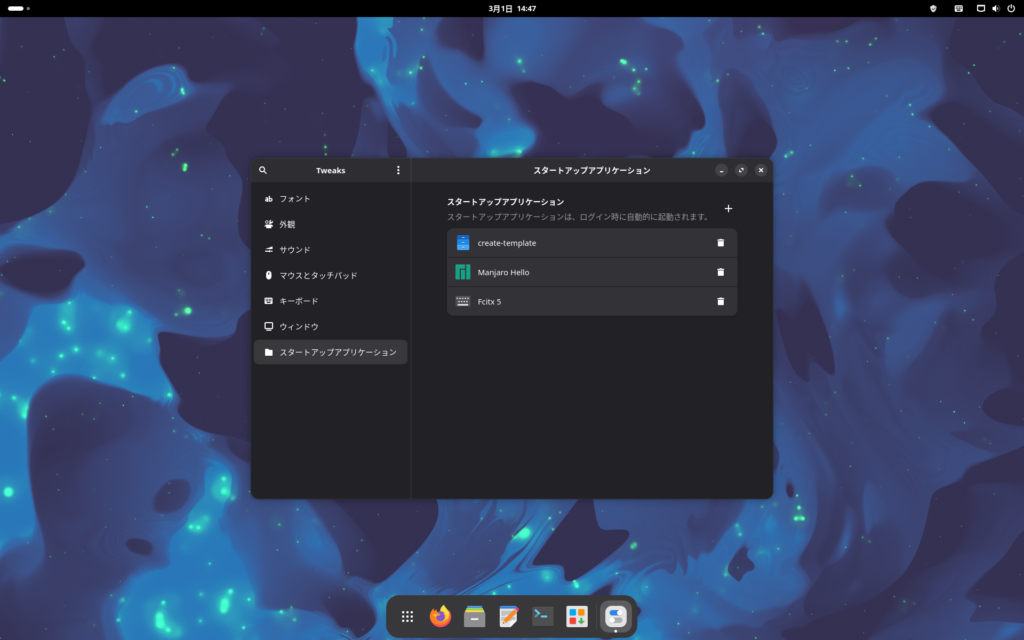
Fig.4-8: GNOME Tweaks / スタートアップアプリケーション
ここにFcitx 5を登録しておきましょう。
以上です。Manjaro GNOMEの日本語入力設定はManjaro KDEのそれと比べると少々手間ですが、GUI上ですべて行えるので難しくはありません。
参考:Manjaro 26.0.3 Xfce
Manjaro Xfceデスクトップ環境でも基本的な手順は同じです。3つのソフトウェアをインストールし、キーボード設定を行い、そして入力メソッド設定を行います。なお、設定画面はGNOMEのそれによく似ています。
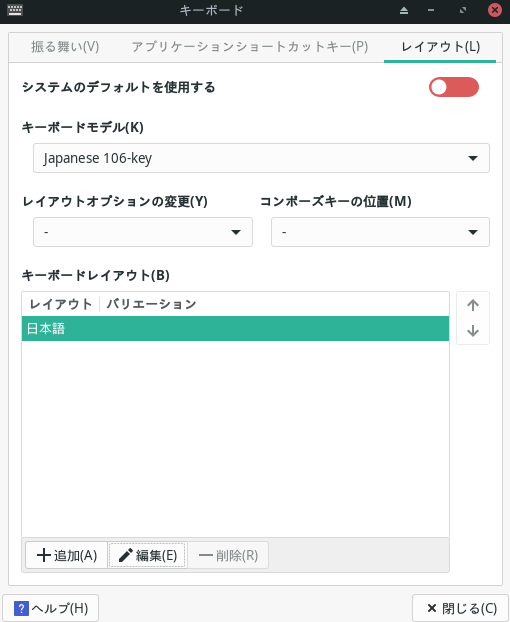
Fig.5-1: Manjaro Xfceアプリケーションメニュー / 設定 - キーボード
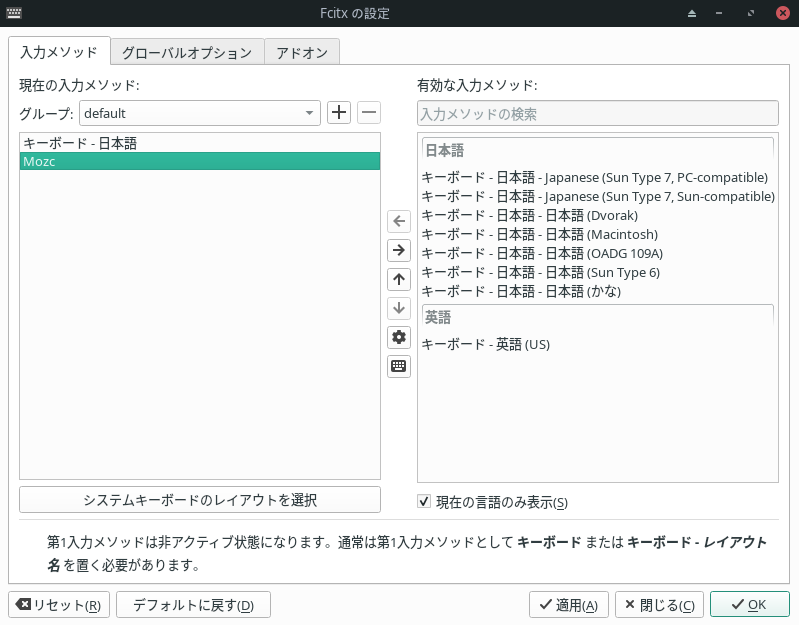
Fig.5-2: Manjaro Xfceアプリケーションメニュー / 設定 - Fcitx5設定
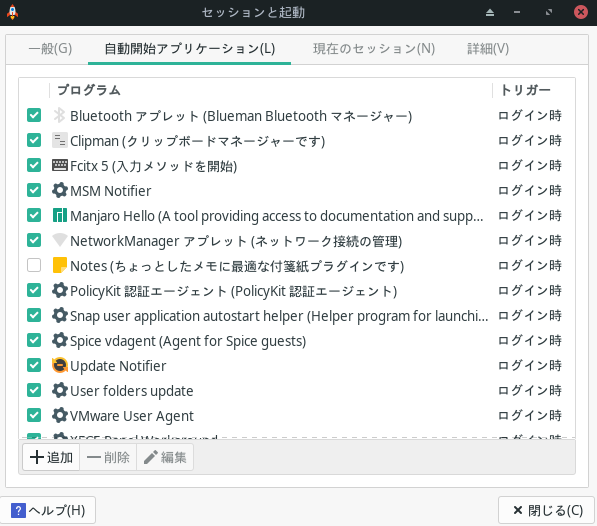
Fig.5-3: Manjaro Xfceアプリケーションメニュー / 設定 - セッションと起動
なお、ここまでの設定を終えた時点で既にFcitx5が自動起動するよう登録済みになっていたので、GNOMEよりもむしろ楽です。
参考: EndeavourOS Titan KDE
EndeavourOSの場合、GUI上のパッケージマネージャはウェルカムダイアログに統合されている「インストールしたい人気のアプリを選択」がそれに相当しますが、これは簡易的なものであり代表的なアプリケーションのみ登録されており、そこにはFcitxやIBusといった日本語入力のためのソフトウェアはありません。
このため、Webブラウザを用いてArch Linux公式サイトのWikiから必要なソフトウェアの名前を探し、ターミナルからpacmanコマンドを用いてインストールする必要があります。具体的には以下の2つです。
- fcitx5-im
- fcitx5-mozc
fcitx5-imには、fcitx5本体だけでなく設定用のfcitx5-configtoolなども内包されています。
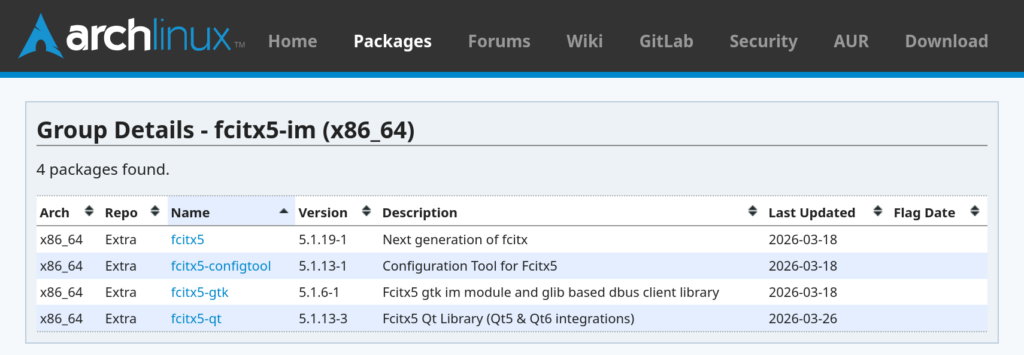
Fig.6-1: fcitx5-im
ターミナルを開いて、この2つのソフトウェアをインストールします。
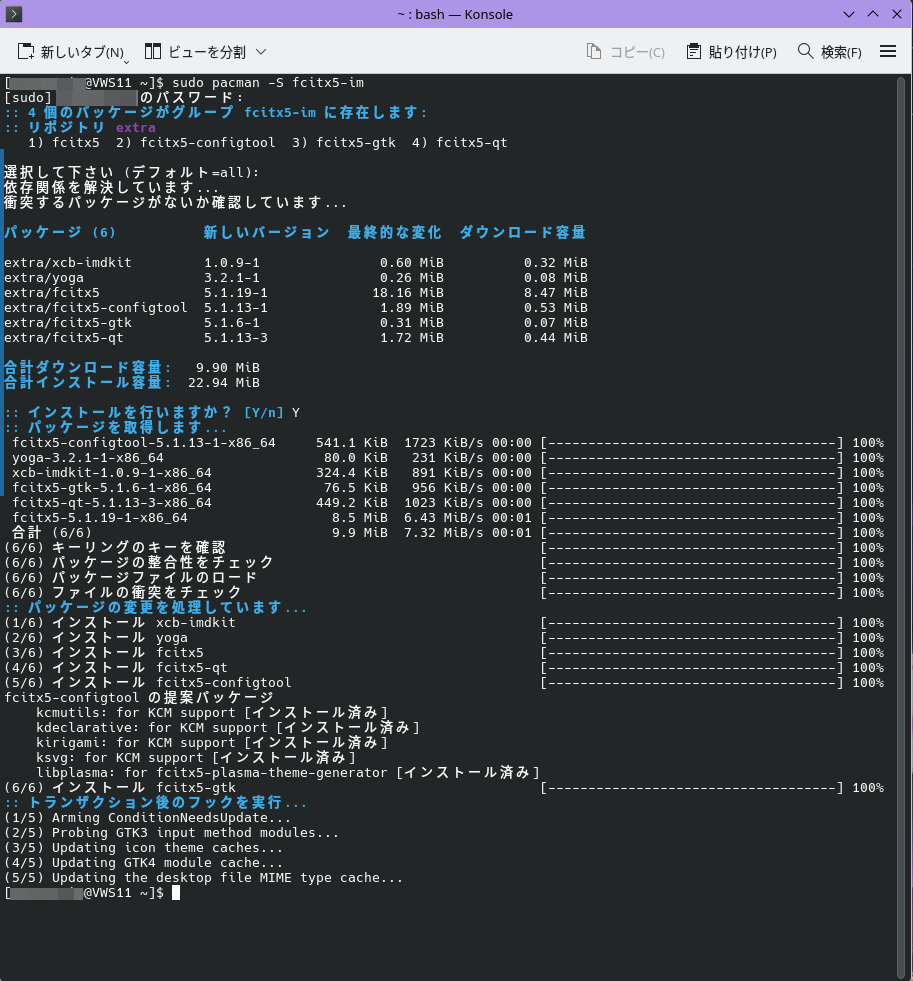
Fig.6-2: fcitx5-imのインストール
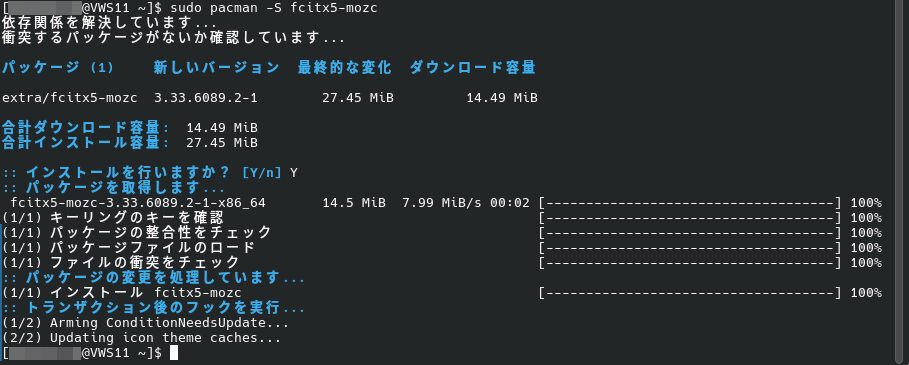
Fig.6-3: fcitx5-mozcのインストール
ここまで完了すれば、後は前述のManjaro KDE向けに解説した内容と同じです。
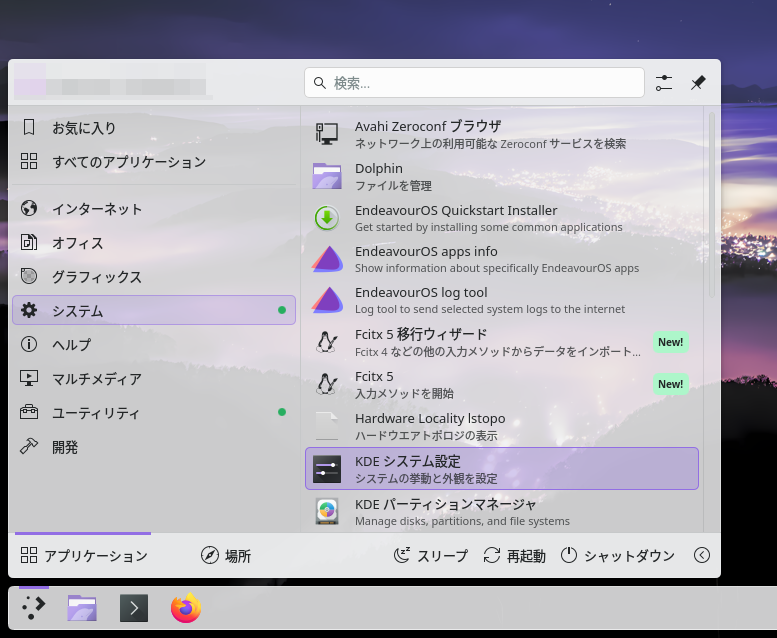
Fig.6-4: アプリケーションメニューの「システム」→「KDEシステム設定」を開く
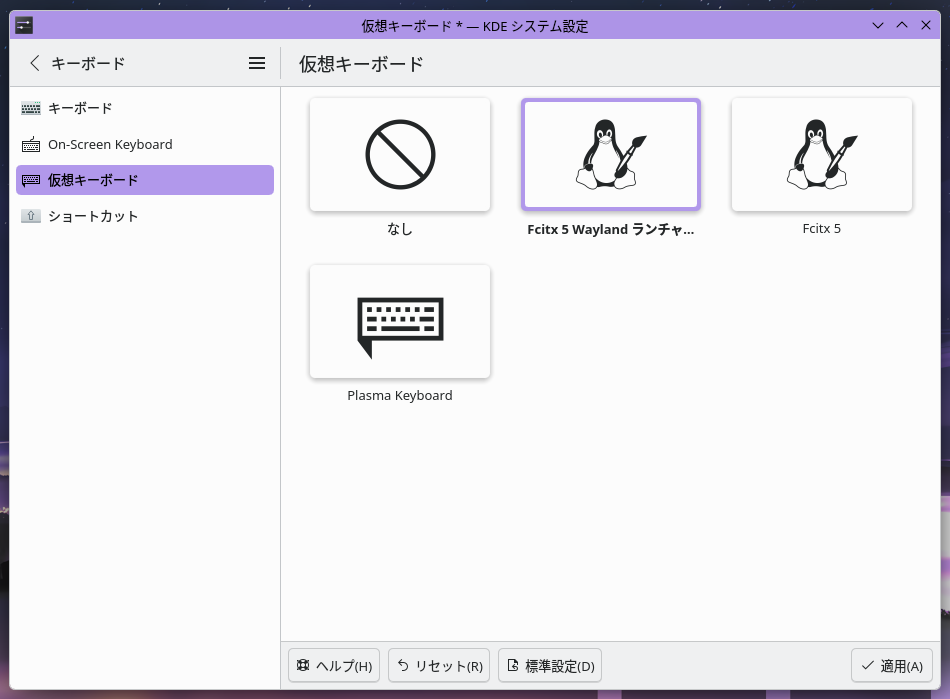
Fig.6-5: 仮想キーボードにFcitx 5 Waylandランチャを選択する
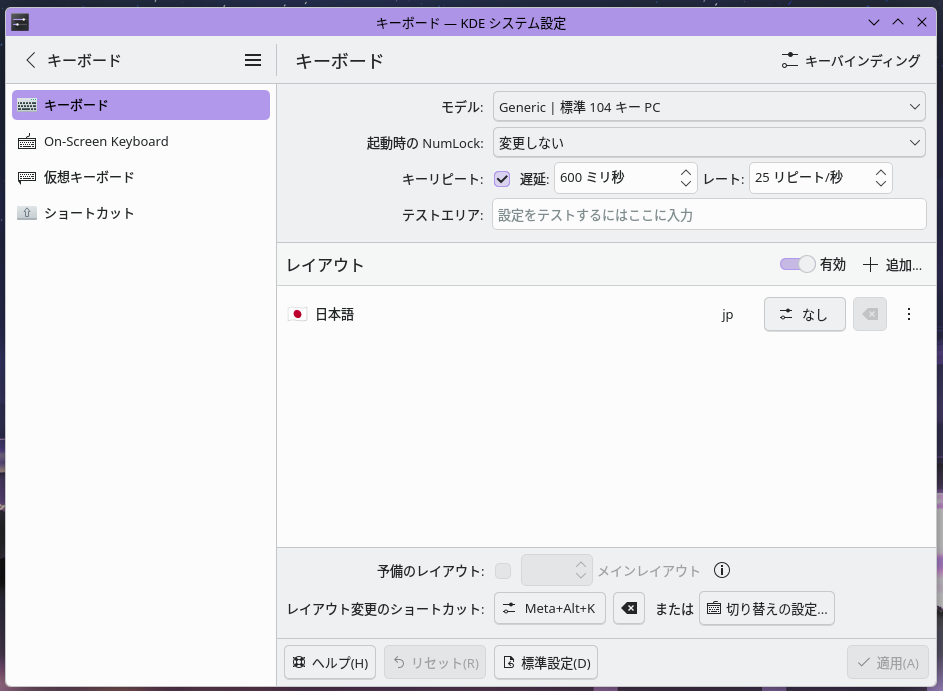
Fig.6-6: キーボードのレイアウトを「日本語」にする
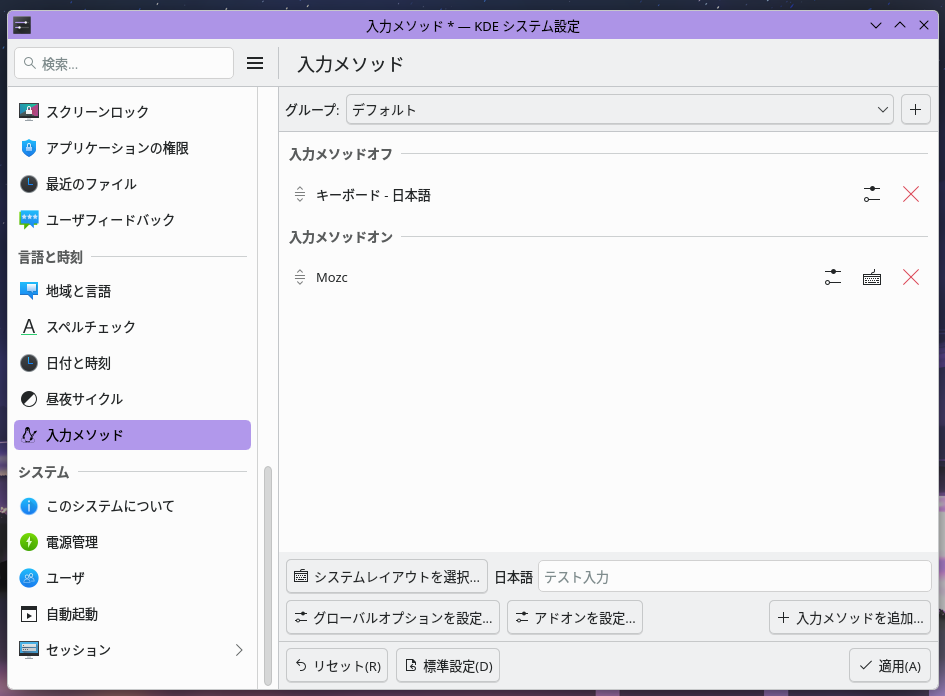
Fig.6-7: 入力メソッドを、オフの際は日本語キーボード、オンの際はMozcに設定する
これで、次回のログインからは日本語入力が可能となります。
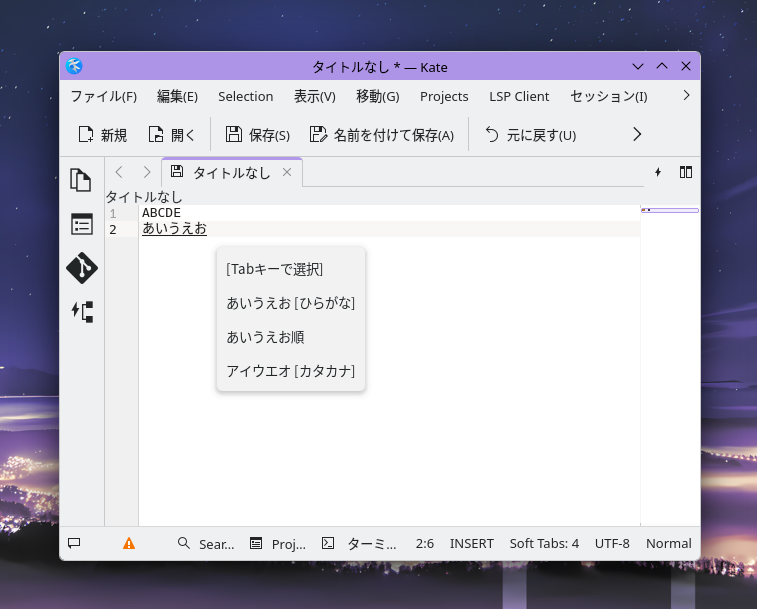
Fig.6-8: 日本語入力テスト
