Manjaro 26.0.2 Xfce: Installation
 Owl
Owlインストールの流れ
- Liveモードでの起動からインストーラを開始
- 言語の選択
- 地域の選択
- キーボードレイアウトの選択
- インストール先ストレージの設定
- コンピュータ名とユーザ名の設定
- プリインストールソフトウェアの選択
- ここまでの設定内容の一覧表示および最終確認
- インストール実行
- インストールされたOS環境での起動とログイン
1. Liveモードでの起動からインストーラを開始
Manjaroのインストールメディア(兼・Live起動メディア)は、最初からデスクトップ環境別に分かれたisoイメージとして配布されているため、開発元からダウンロードする時点でKDE Plasma, GNOME, Xfceのいずれかひとつを選んでおく必要があります。
ここでは、Xfce向けisoイメージから作成した起動メディアから起動します。
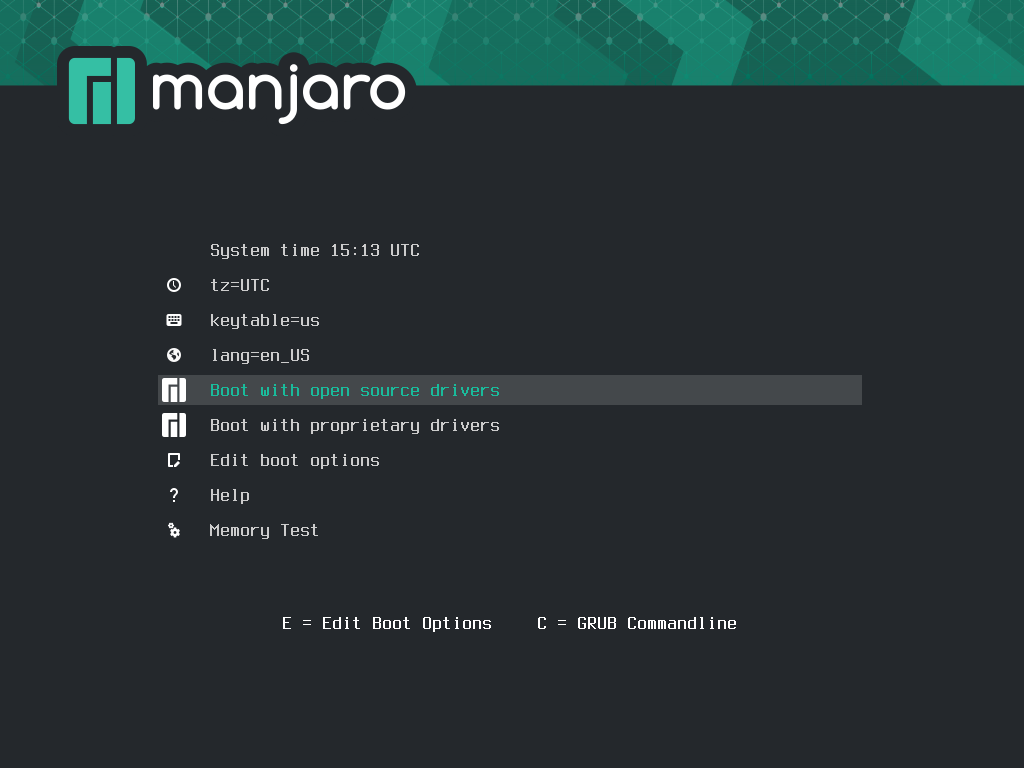
Fig.1-1: 起動直後の画面
Liveモードで使うならここでタイムゾーン、キーボードレイアウト、言語設定をそれぞれ日本向けに設定することもできますが、ディスクにインストールするためにLiveモードを立ち上げるだけなら何も変更する必要はありませんので、そのままBoot〜を選択してEnterキーを押して起動を進めましょう。
なお、IntelまたはAMDのグラフィックチップを使っている環境ではBoot with open source driversから。nVIDIAの場合はBoot with proprietary driversを選択します。
特に問題がなければLiveモードが起動します。
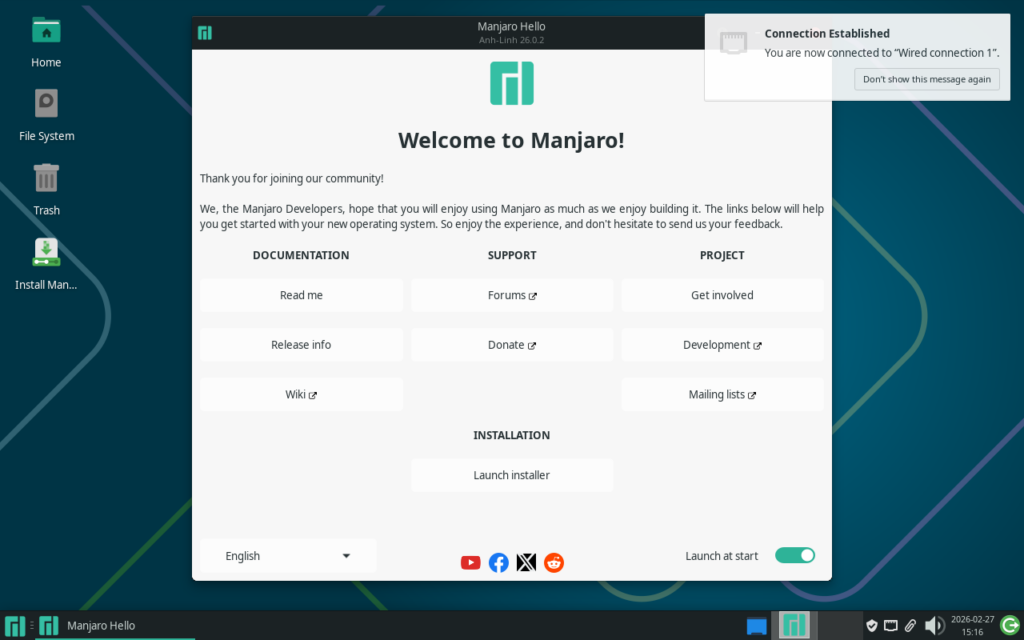
Fig.1-2: Liveモード起動直後のWelcomeダイアログ
Liveモードが起動すると自動的にKDEデスクトップが表示され、またWelcomeダイアログ(Manjaro Helloプログラム)が画面中央に表示されます。このWelcomeダイアログ上のINSTALLATION / Launch installerをクリックすることで、インストーラが開始されます。
このあたりまでは、Liveモード経由でのインストールを行うタイプの他ディストリビューションでもよく見るパターンです。
2. 言語の選択
まずは言語を選択します。
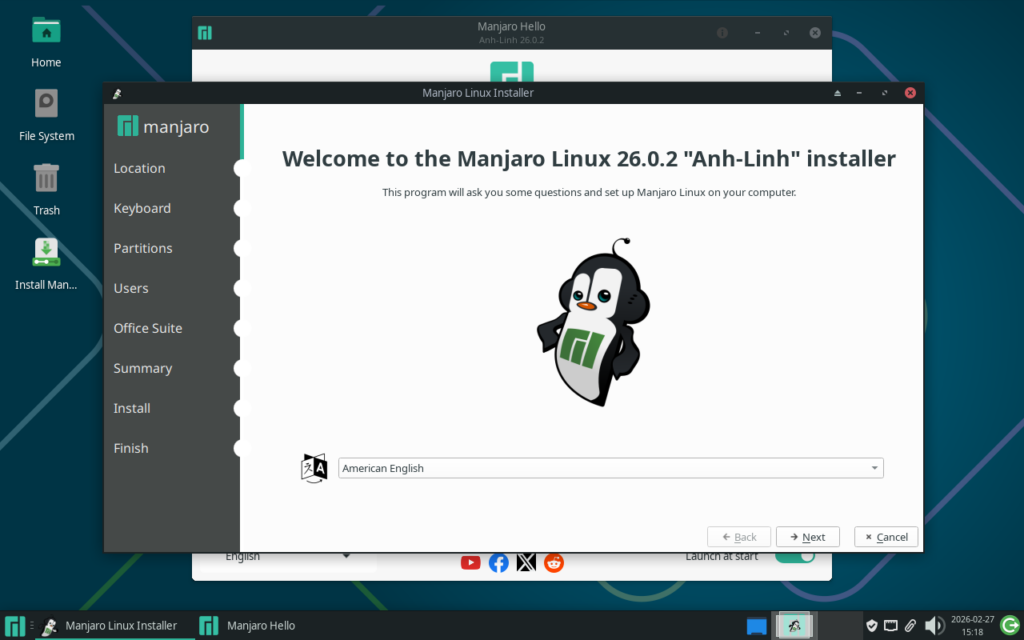
Fig.2-1a: American English
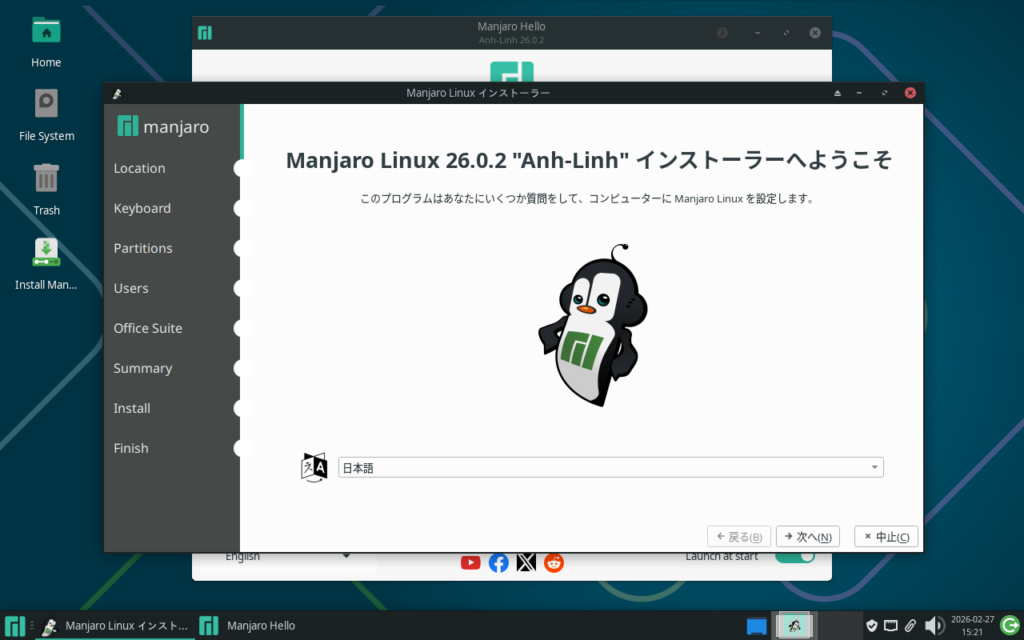
Fig.2-1b: 日本語
言語を切り替えると、このインストーラの言語も自動的に切り替わります。
ボタン「次へ」を押して進みます。
3. 地域の選択
次にタイムゾーンを選択します。
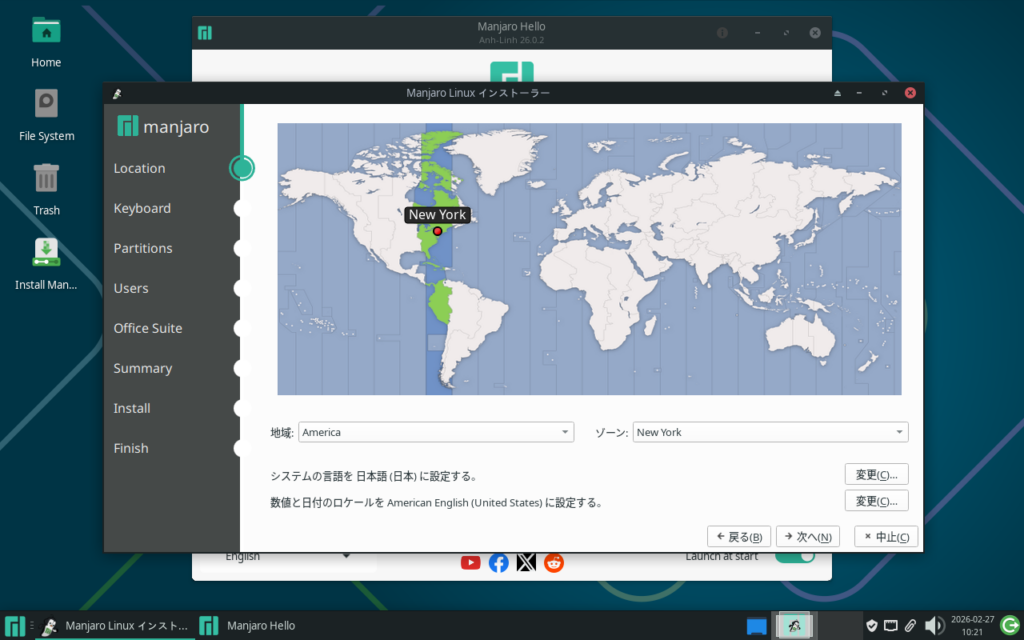
Fig.3-1a: America / New York
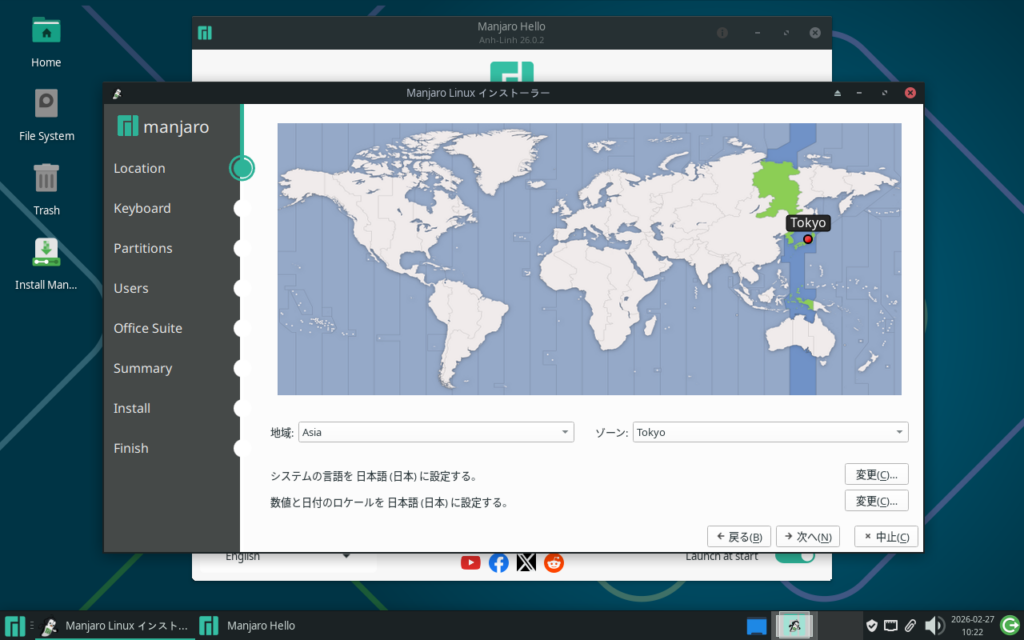
Fig.3-1b: Asia / Tokyo
タイムゾーンを切り替えると、数値と日付のロケールが対象地域のものに切り替わります。
ボタン「次へ」を押して進みます。
4. キーボードレイアウトの選択
次にキーボードレイアウトを選択します。
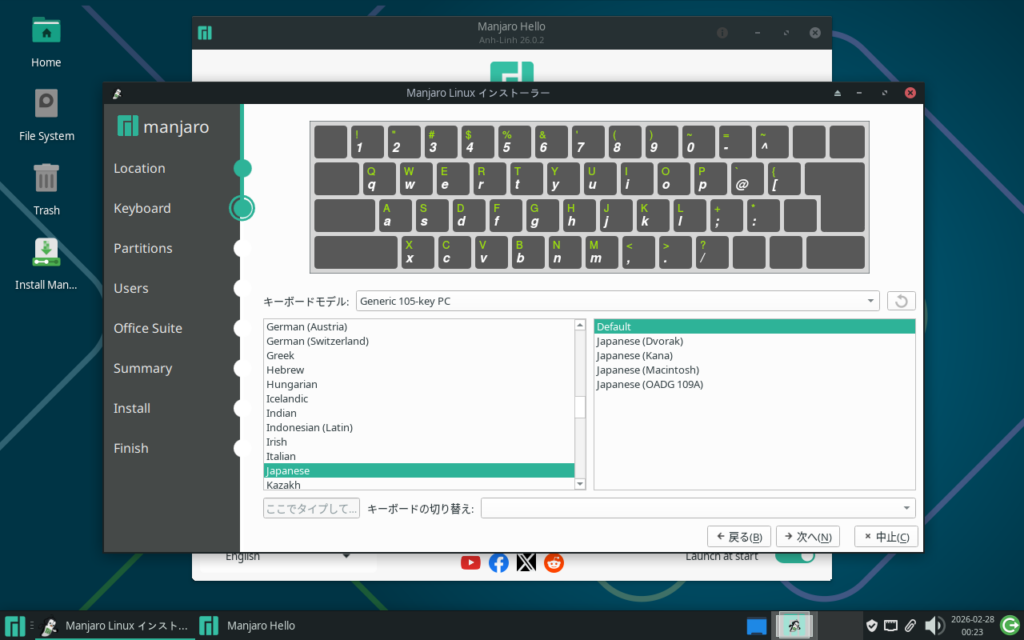
Fig.4-1: キーボードレイアウトの選択
インストール後にこのあたりは日本語入力環境のため微調整するケースが多々あることから、個人的にはこの段階で本設定について深入りする必要性はあまりなく、インストールが終わった後で日本語入力環境の構築の一環として調整するものだと割り切ってしまったほうがいいと思っています。
そのままボタン「次へ」を押して進めて構いません。
5. インストール先ストレージの設定
次にインストール先ストレージを設定します。
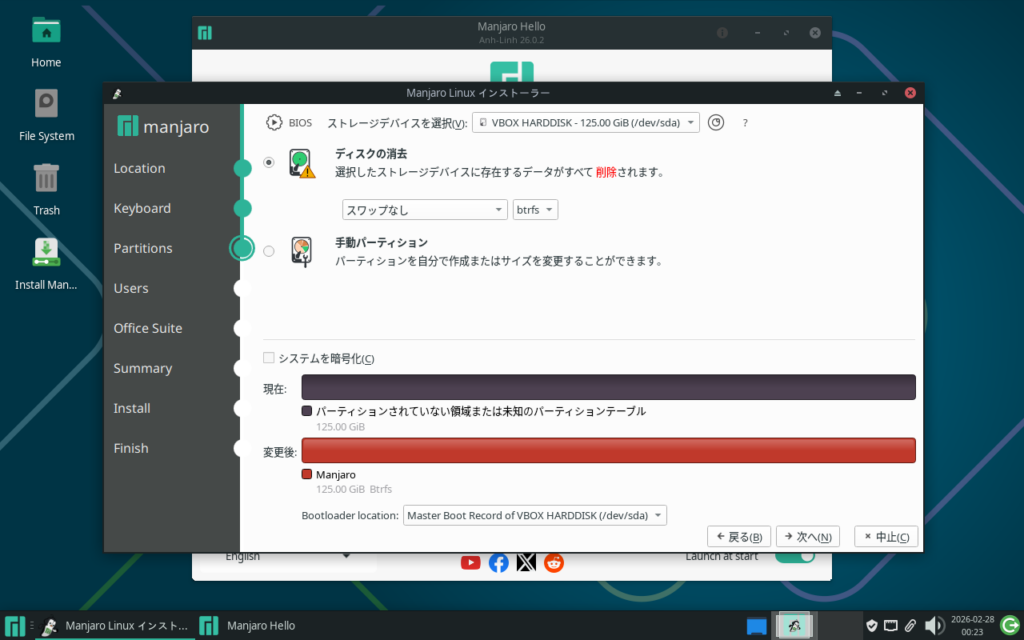
Fig.5-1: インストール先ストレージの設定
複雑なパーティション設定は操作ミスや不具合の元なので、インストール先のディスクはシンプルな単体のディスク(または仮想環境ディスク)を準備することをお勧めします。
システムを暗号化
これにチェックを入れるとシステムパーティションが暗号化され、これにより物理的にディスクをコンピュータから取り外して別のコンピュータに接続しても中身が読めなくなります。
ボタン「次へ」を押して進みます。
6. コンピュータ名とユーザ名の設定
次にコンピュータ名とユーザ名を設定します。
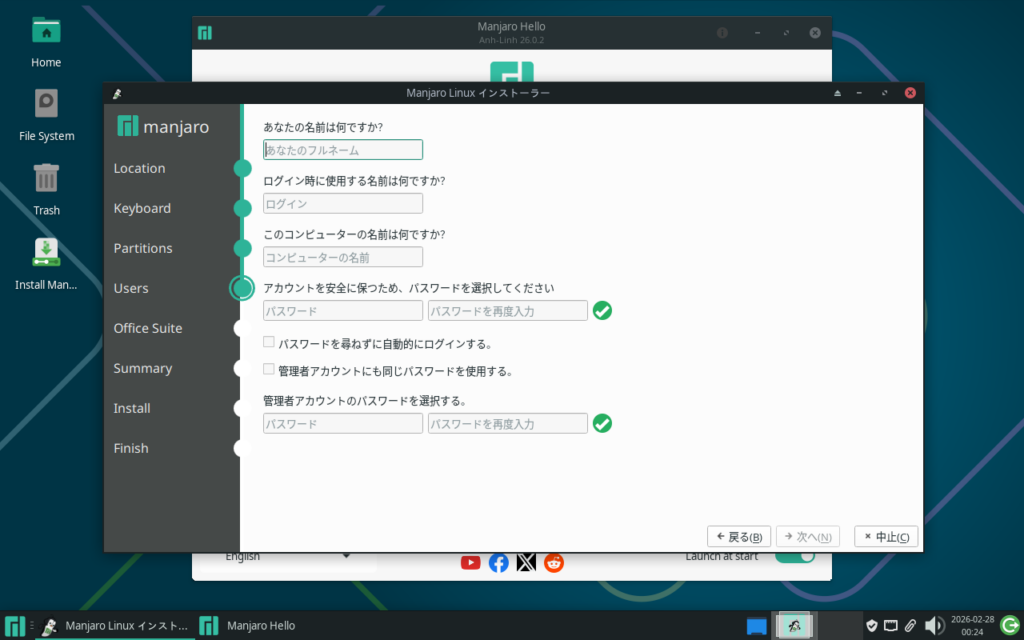
Fig.6-1: コンピュータ名とユーザ名の設定
ここの設定は運用スタイルに合わせてお好みで。
パスワードを尋ねずに自動的にログインする。
起動時にパスワードの入力が求められなくなりますが、私は基本的にこの設定をオンにすることはありません。機械付属の制御用コンピュータなどの特殊用途向け?
管理者アカウントにも同じパスワードを使用する。
個人用コンピュータならこれはオンでいいと思います。
それぞれの項目を入力後、ボタン「次へ」を押して進めます。
7. プリインストールソフトウェアの選択
次にプリインストールソフトウェアを選択します。
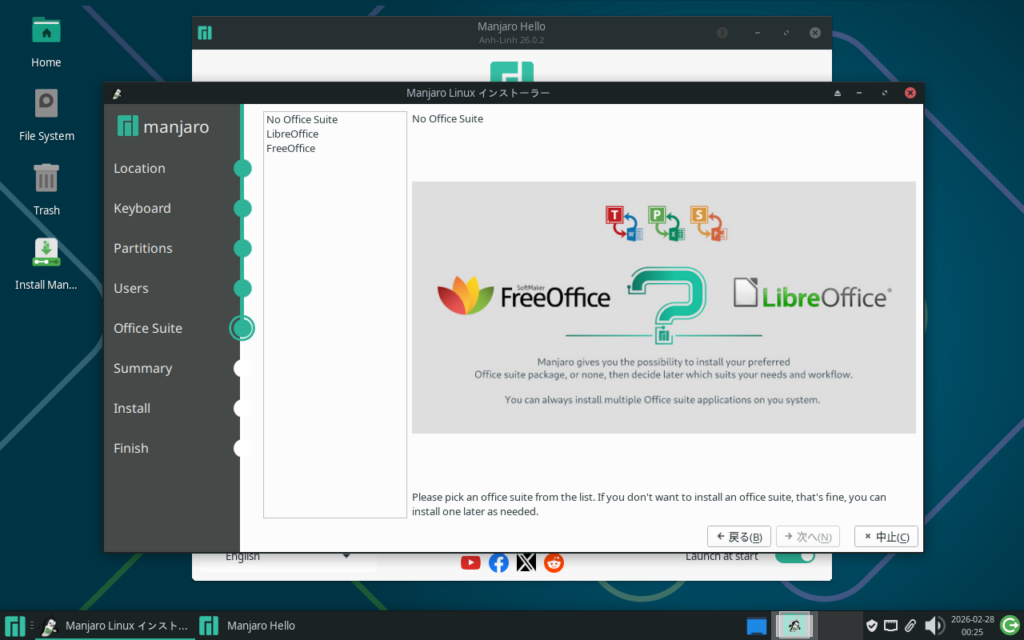
Fig.7-1: プリインストールソフトウェアの選択
オフィススイートをプリインストールしたい場合は、一応ここでLibreOfficeまたはFreeOfficeのいずれかを選択できます。とはいえ基本的なOSの操作方法がわかっている場合はとりあえずNo Office Suiteを選択しておいて、後から好みのものをインストールしてもさほど手間ではありません。
ボタン「次へ」を押して進めます。
8. ここまでの設定内容の一覧表示および最終確認
ここまでの設定内容一覧が表示され、インストール実行前の最終確認が行われます。
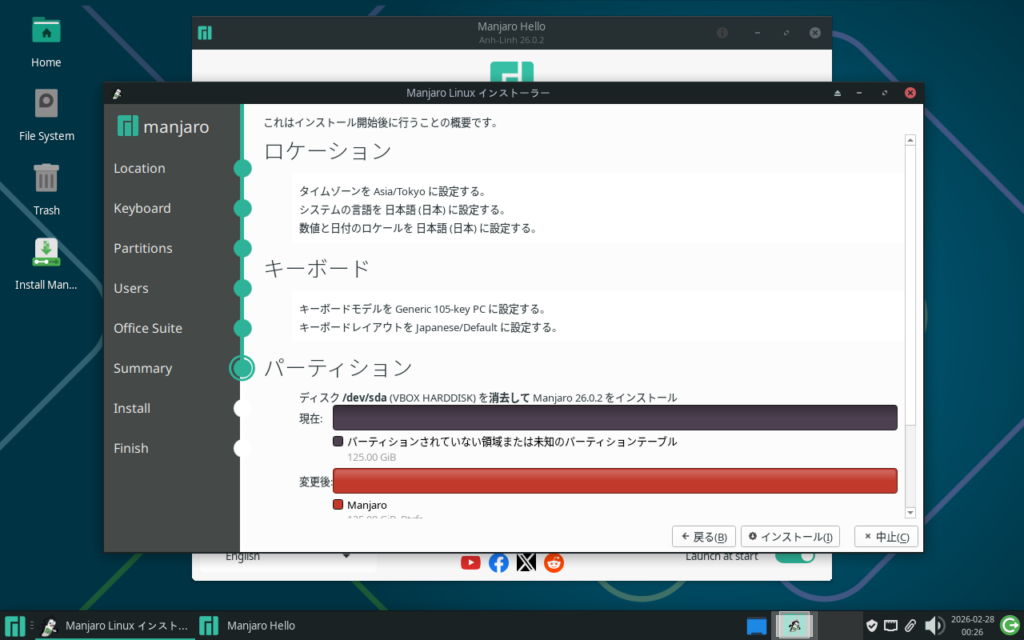
Fig.8-1a: ロケーションとキーボード設定内容
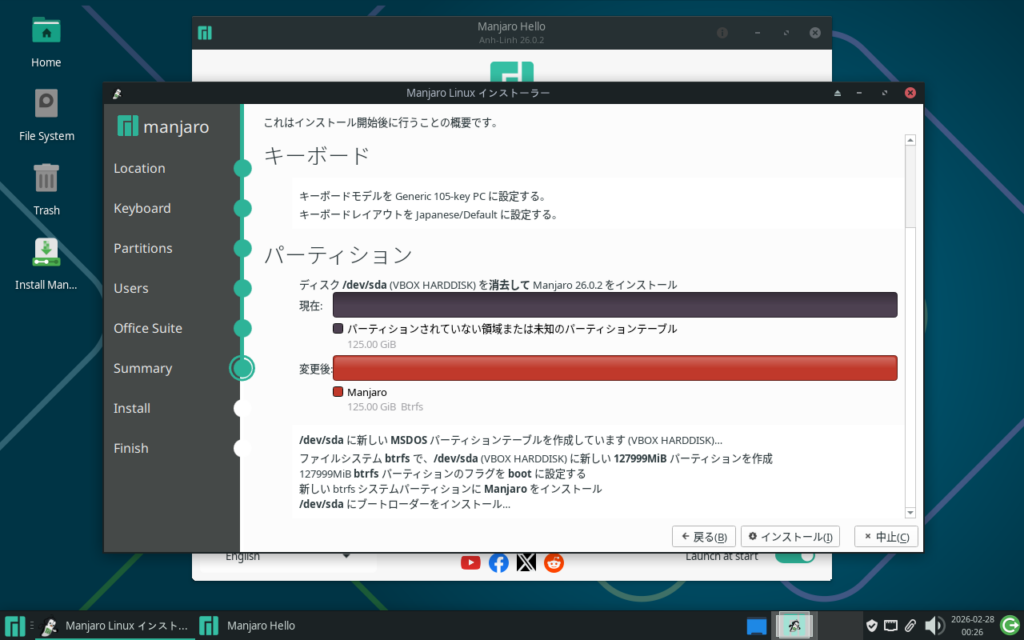
Fig.8-1b: パーティション設定内容
ボタン「インストール」を押すと最終確認ダイアログが表示されます。
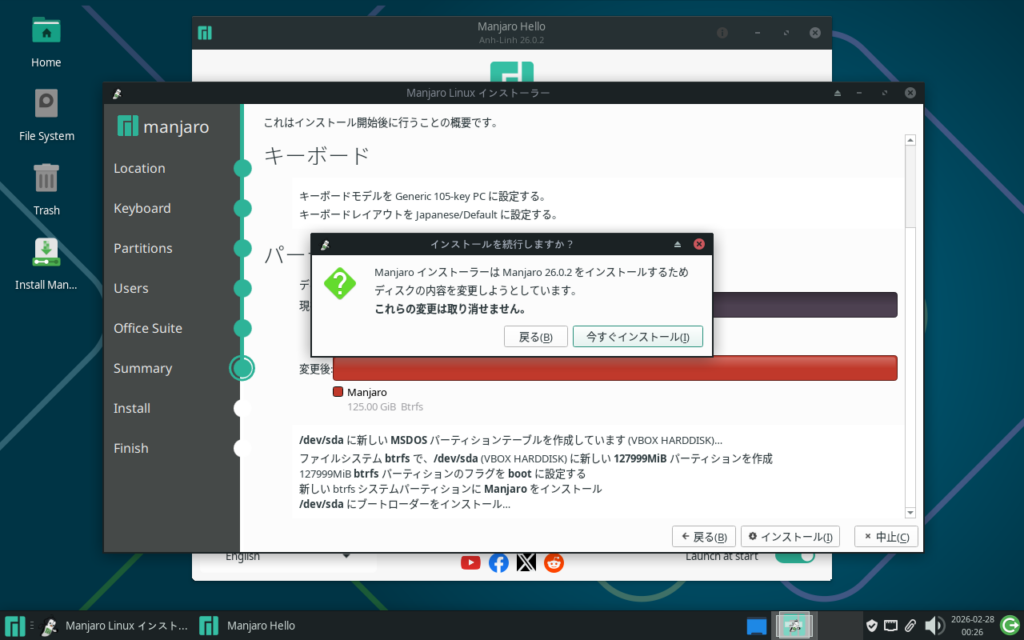
Fig.8-2: 最終確認
ボタン「今すぐインストール」を押して進めます。
9. インストール実行
後はインストールの進行画面を見ながら待つだけです。
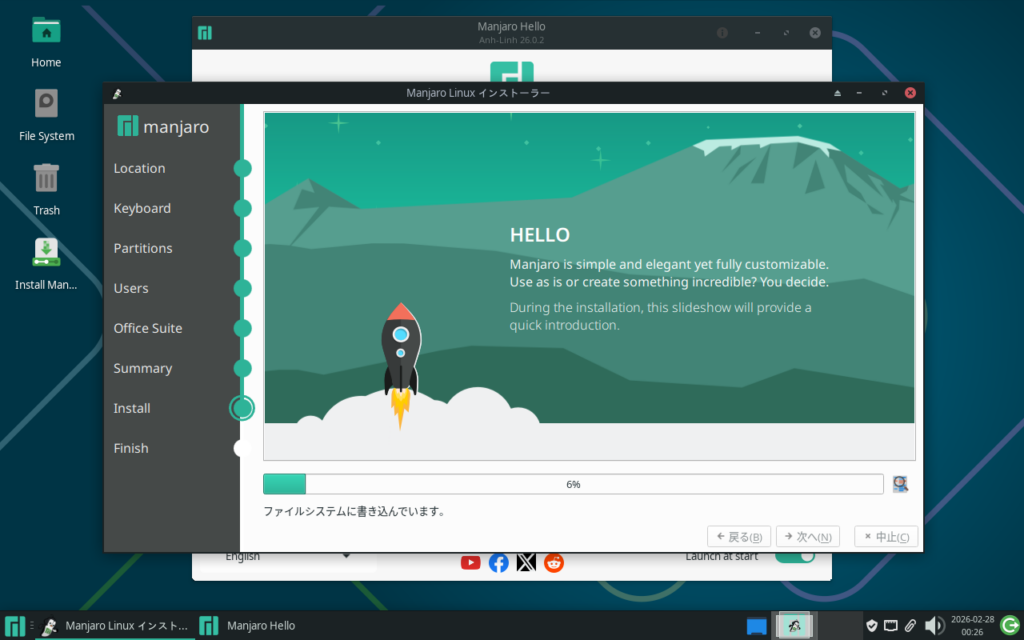
Fig.9-1: インストール中
しばらく待っているとインストールが完了し、再起動を促すダイアログが表示されます。
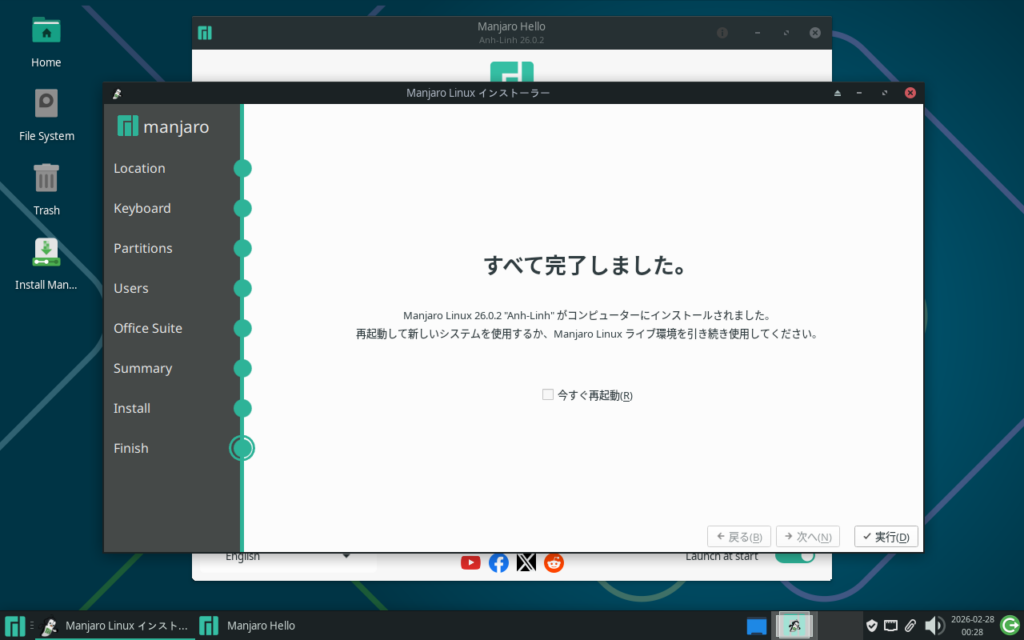
Fig.9-2: インストール完了
再起動する際には、起動前にインストールメディア(USBメモリやDVDなど)を抜いておく必要があります。仮想環境の場合についてはいったんシャットダウンしてしまったほうが楽ですが、実機の場合は「今すぐ再起動」にチェックを入れて実行し、直接再起動をかけても構いません。
10. インストールされたOS環境での起動とログイン
無事インストールが成功していれば、起動後にログイン画面が表示されます。
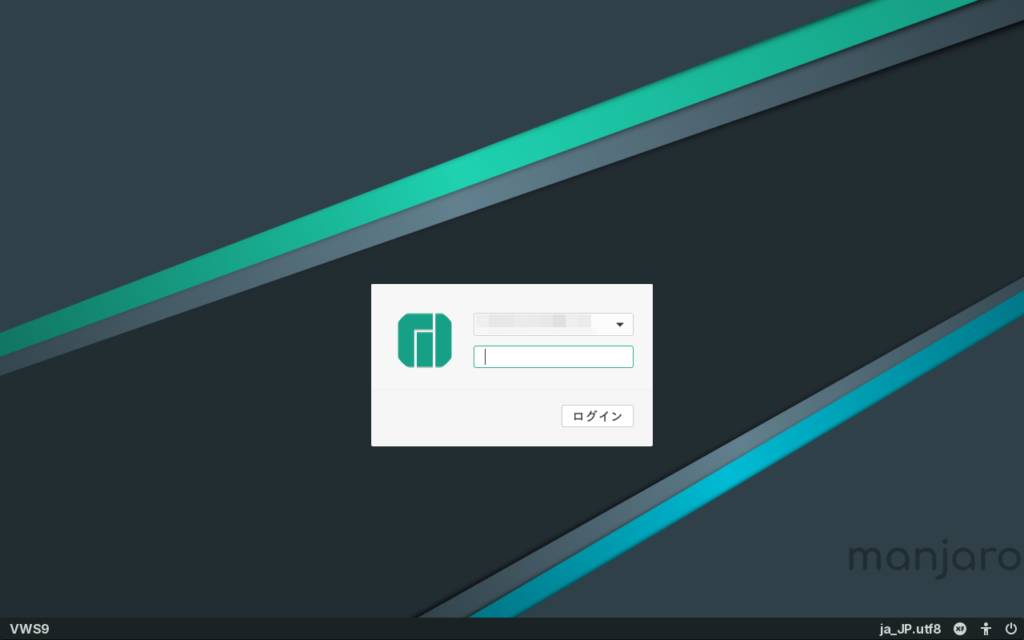
Fig.10-1: ログイン画面
パスワードを入力してログインします。
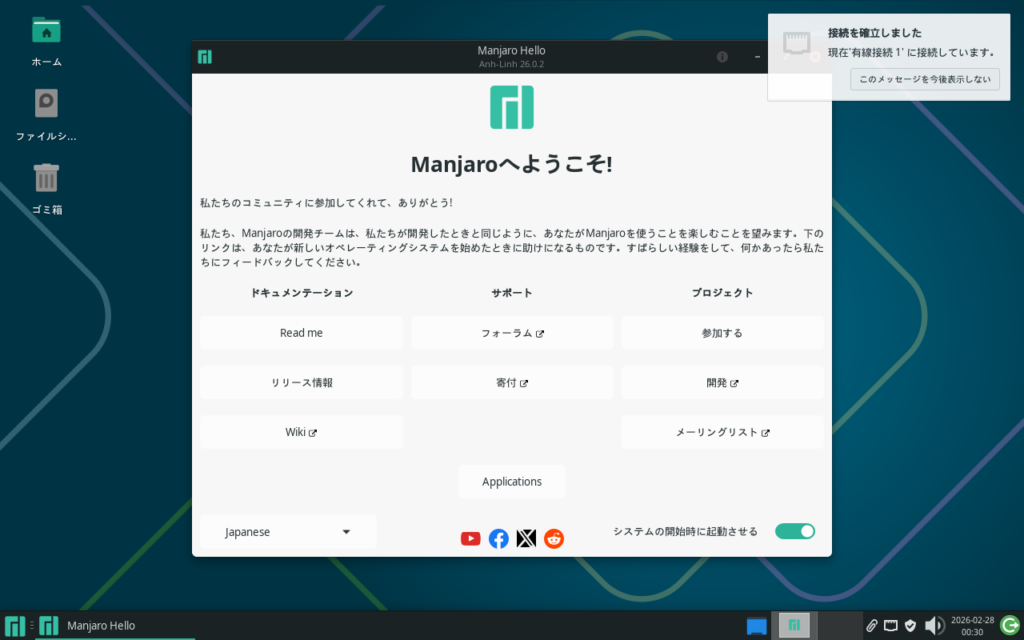
Fig.10-2: インストールされたOS環境でのWelcomeダイアログ
Live環境とはWelcomeダイアログの内容が少しだけ違っていて、Live環境で「Launch Installer」ボタンがあった場所は「Applications」ボタンに変わっています。
無事インストールに成功したので、シャットダウンして休憩しましょう。
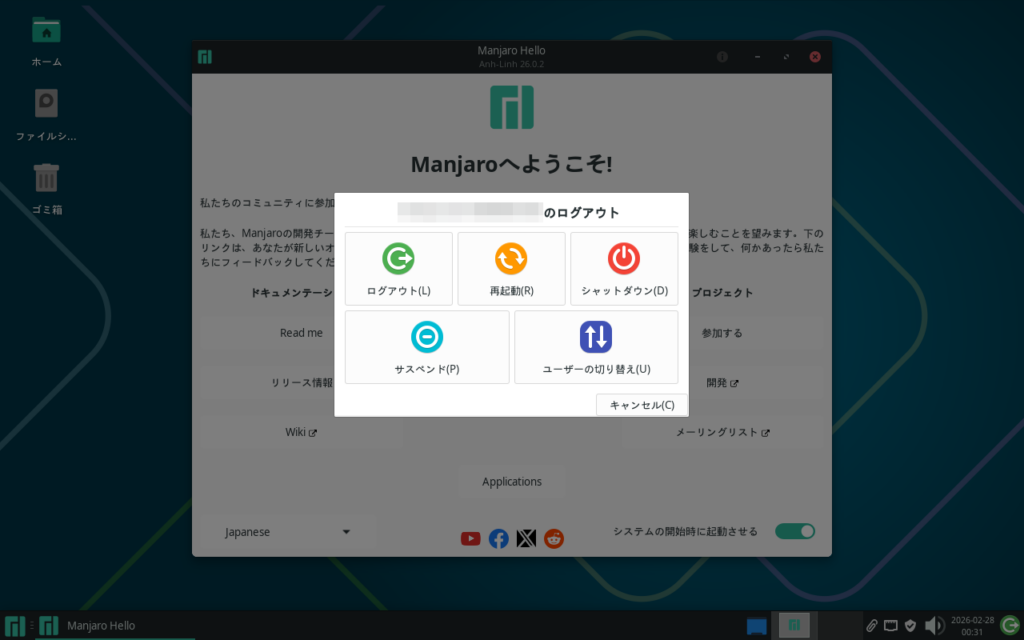
Fig.10-3: シャットダウン
セットアップはまた後日。
