Linux Mint 22.3 Cinnamon: Installation
 Owl
Owlインストールの流れ
- Liveモードでの起動からインストーラを開始
- 言語の選択
- キーボードレイアウトの選択
- マルチメディアコーデックの選択
- インストール先ストレージの設定
- 地域の選択
- コンピュータ名とユーザ名の設定
- インストール実行
- インストールされたOS環境での起動とログイン
1. Liveモードでの起動からインストーラを開始
Linux Mintのインストールメディア(兼・Live起動メディア)は、最初からデスクトップ環境別に分かれたisoイメージとして配布されているため、開発元からダウンロードする時点でデスクトップ環境のいずれかひとつを選んでおく必要があります。
ここでは、Cinnamon環境用isoイメージから作成した起動メディアから起動します。
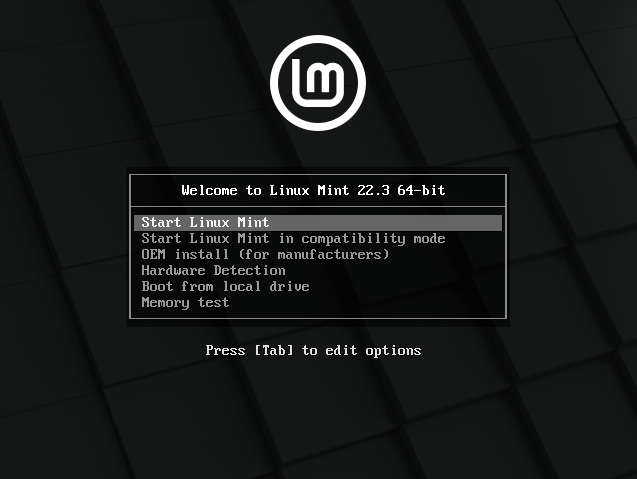
Fig.1-1: 起動直後の画面
まずは一番上のStart Linux Mintを選択してEnterキーを押し、Liveモードで起動します。
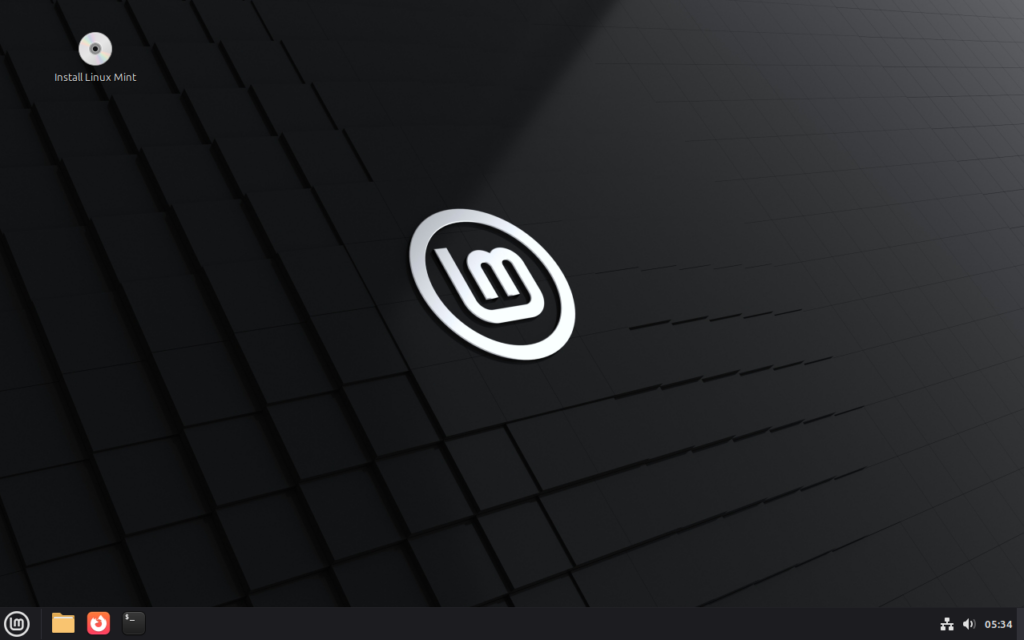
Fig.1-2: Liveモードで起動した直後
Liveモードが起動すると自動的にCinnamonデスクトップが表示されるので、デスクトップ左上に見えるInstall Linux Mintショートカットをクリックすることで、インストーラが開始されます。
2. 言語の選択
まずは言語を選択します。

Fig.2-1a: English
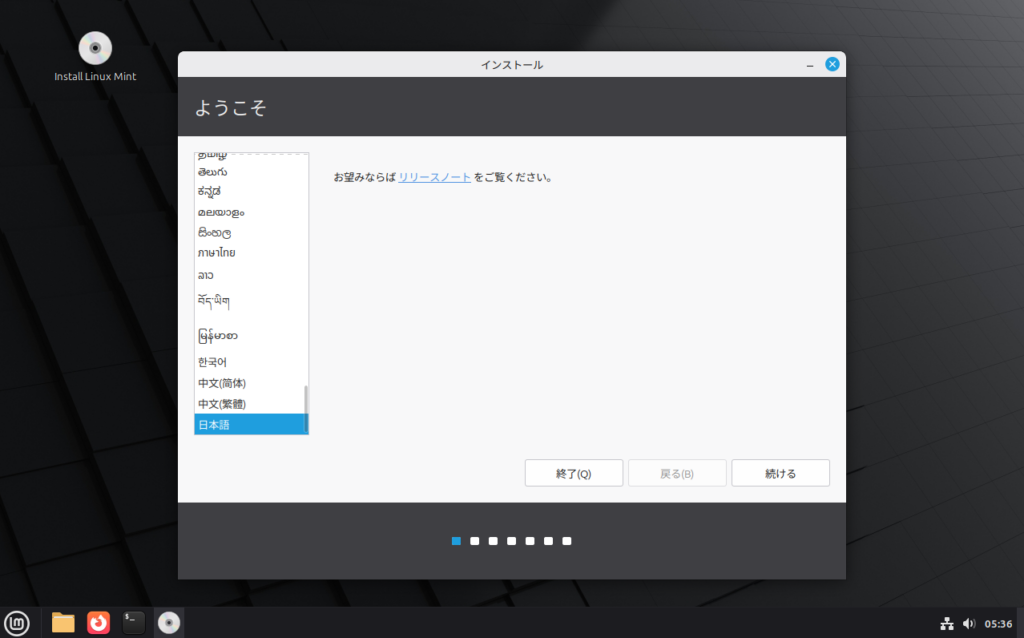
Fig.2-1b: 日本語
言語を切り替えると、このインストーラの言語も自動的に切り替わります。
ボタン「続ける」を押して進みます。
3. キーボードレイアウトの選択
次にキーボードレイアウトを選択します。
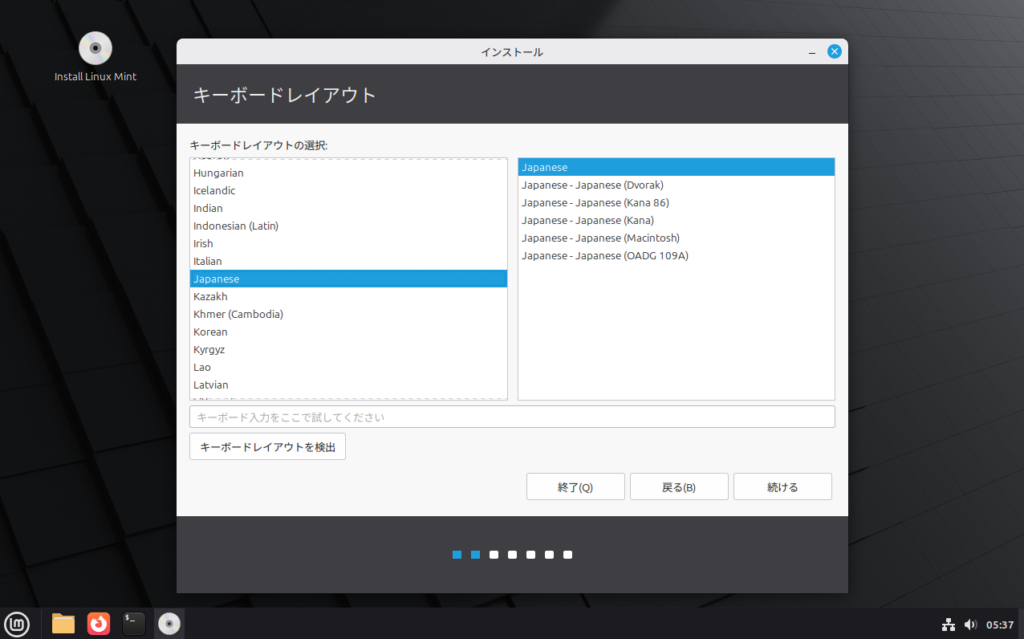
Fig.3-1: キーボードレイアウトの選択
インストール後にこのあたりは日本語入力環境のため微調整するケースが多々あることから、個人的にはこの段階で本設定について深入りする必要性はあまりなく、インストールが終わった後で日本語入力環境の構築の一環として調整するものだと割り切ってしまったほうがいいと思っています。
そのままボタン「続ける」を押して進めて構いません。
4. マルチメディアコーデックの選択
次に、マルチメディアコーデックをインストールするかどうかを選択します。
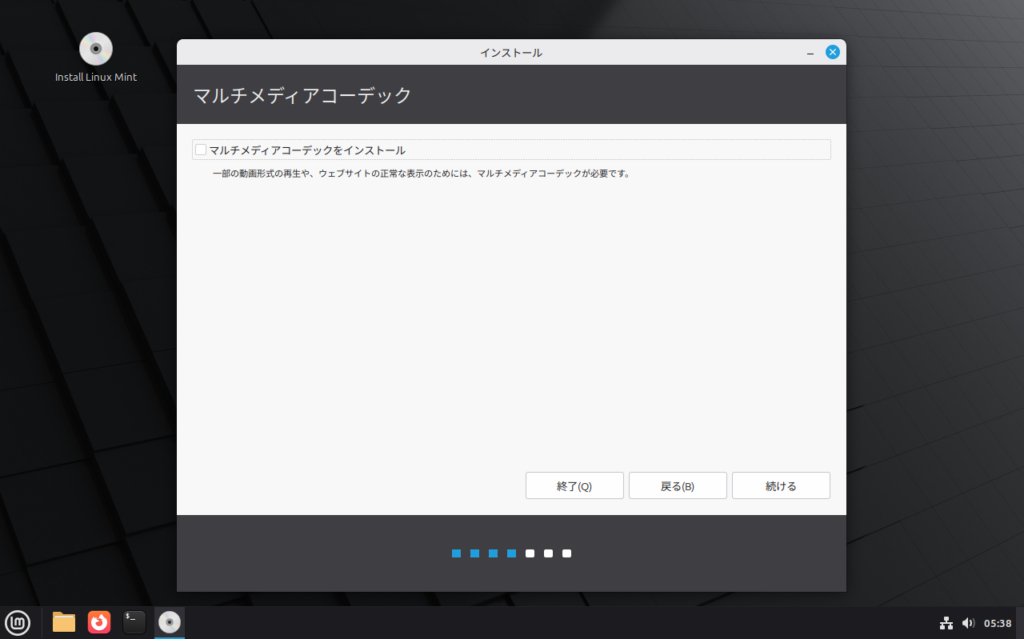
Fig.4-1a: 非選択(デフォルト)
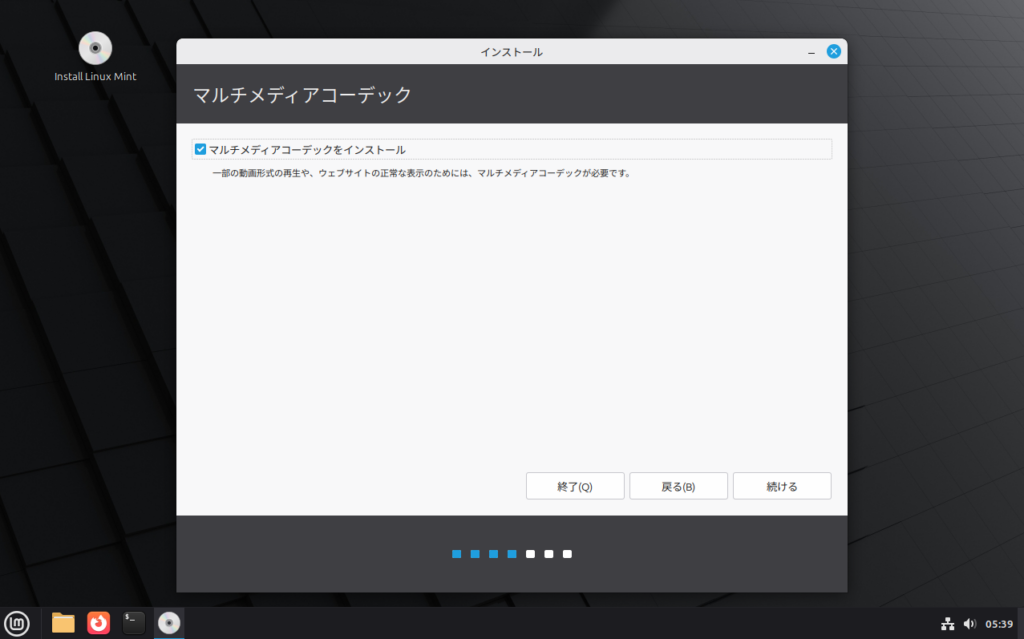
Fig.4-1b: 選択
サーバー用途等でない限りこれはインストールしておいたほうが無難なので、チェックを入れて「続ける」ボタンを押して進めます。
5. インストール先ストレージの設定
次にインストール先ストレージを設定します。
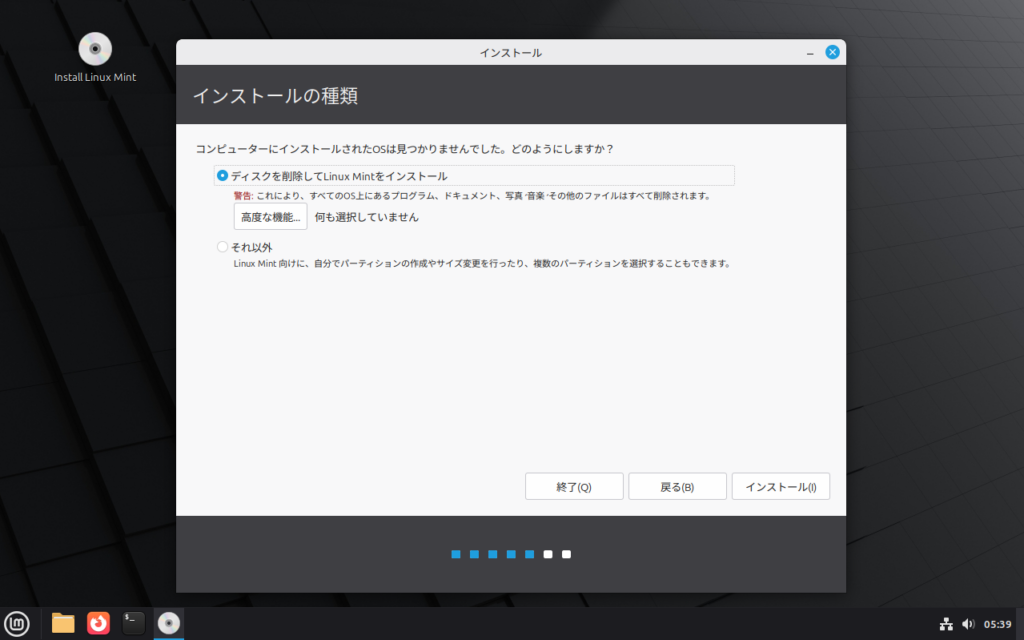
Fig.5-1: インストール先ストレージの設定
複雑なパーティション設定は操作ミスや不具合の元なので、インストール先のディスクはシンプルな単体のディスク(または仮想環境ディスク)を準備することをお勧めします。
「ディスクを削除してLinux Mintをインストール」を選択し、右下のボタン「インストール」を押すと確認ダイアログが表示されます。
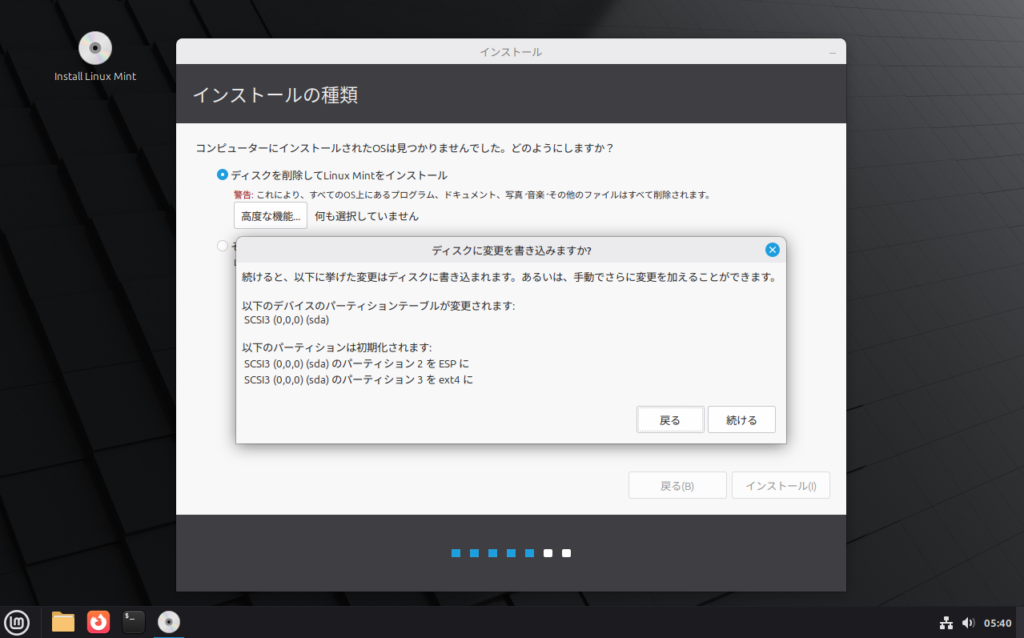
Fig.5-2: ディスク削除の確認およびディスク構成の解説
ボタン「続ける」を押して進みます。
6. 地域の選択
次に地域を選択します。
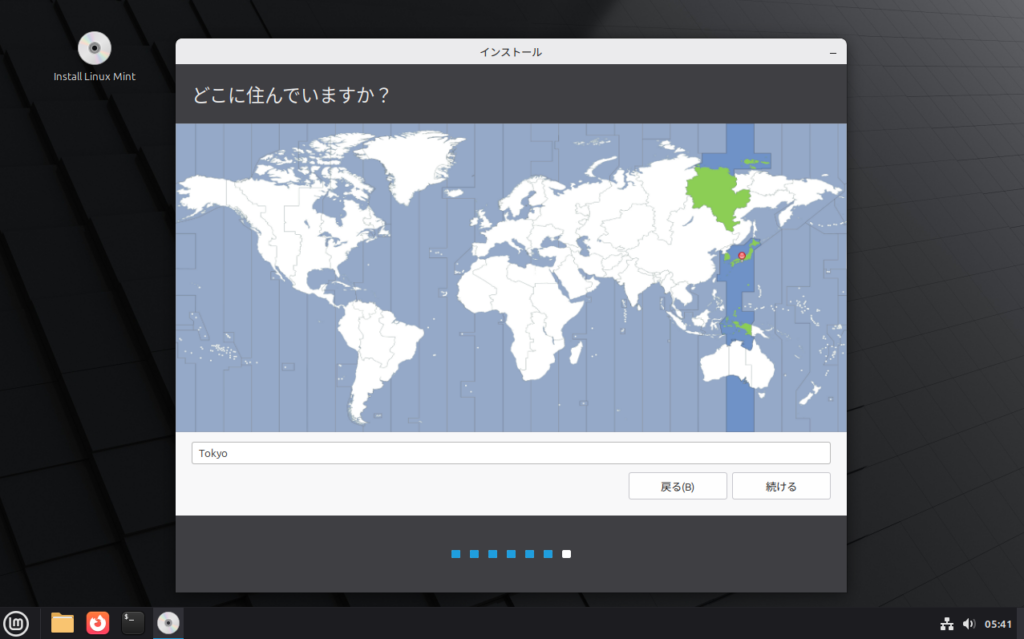
Fig.6-1: 地域の選択
言語の選択で日本語を選んで進めた場合、自動的に地域はTokyoになっています。
ボタン「続ける」を押して進めます。
7. コンピュータ名とユーザ名の設定
次にコンピュータ名とユーザ名を設定します。
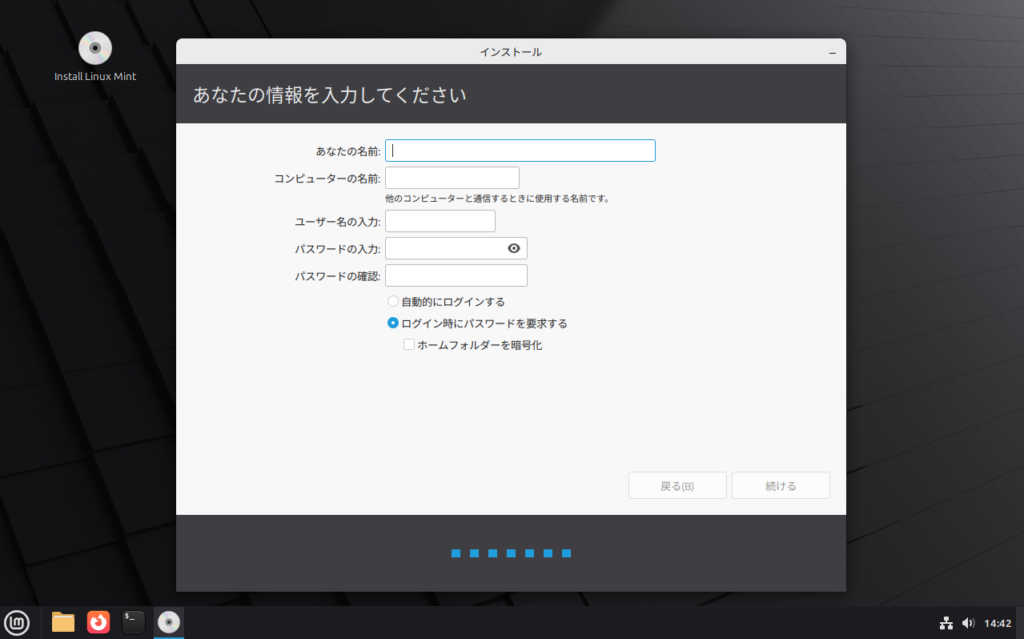
Fig.6-1: コンピュータ名とユーザ名の設定
ここの設定は運用スタイルに合わせてお好みで。
自動的にログインする、またはログイン時にパスワードを要求する
デフォルト設定はパスワードを要求するほうが選択されています。基本的にそのままで良いでしょう。
ホームフォルダーを暗号化
これにチェックを入れるとホームディレクトリが暗号化され、これにより物理的にディスクをコンピュータから取り外して別のコンピュータに接続しても該当のディレクトリの中身が読めなくなります。
Linux Mintのインストーラでは管理者アカウント(root)のパスワードを独立して設定することはできませんが、個人向けコンピュータの場合はそれで特に問題ないと思われます。
それぞれの項目を入力後、ボタン「続ける」を押して進めます。
8. インストール実行
後はインストールの進行画面を見ながら待つだけです。
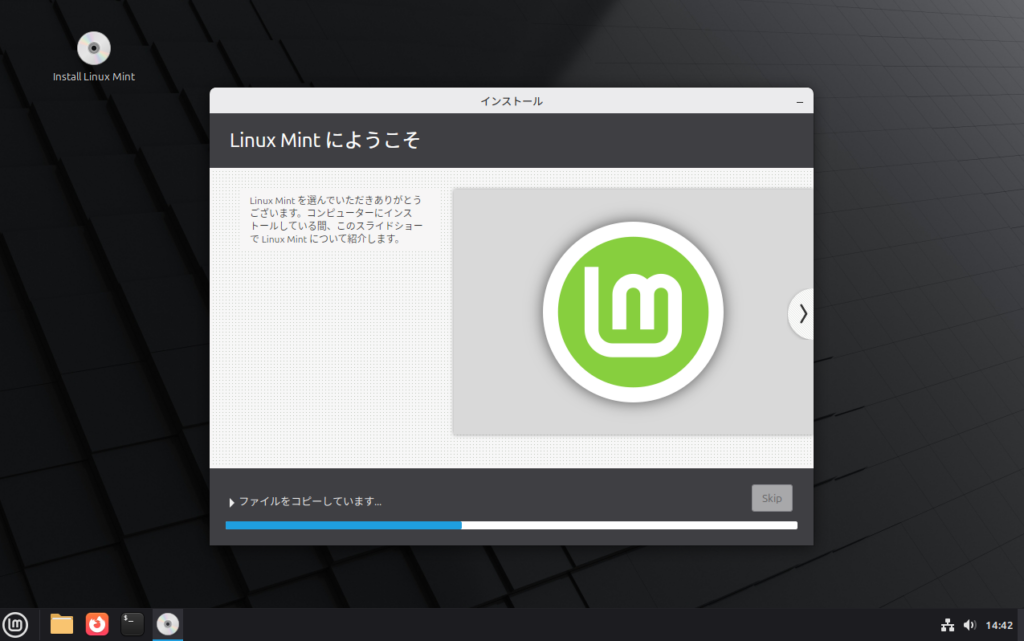
Fig.8-1: インストール中
しばらく待っているとインストールが完了し、再起動を促すダイアログが表示されます。
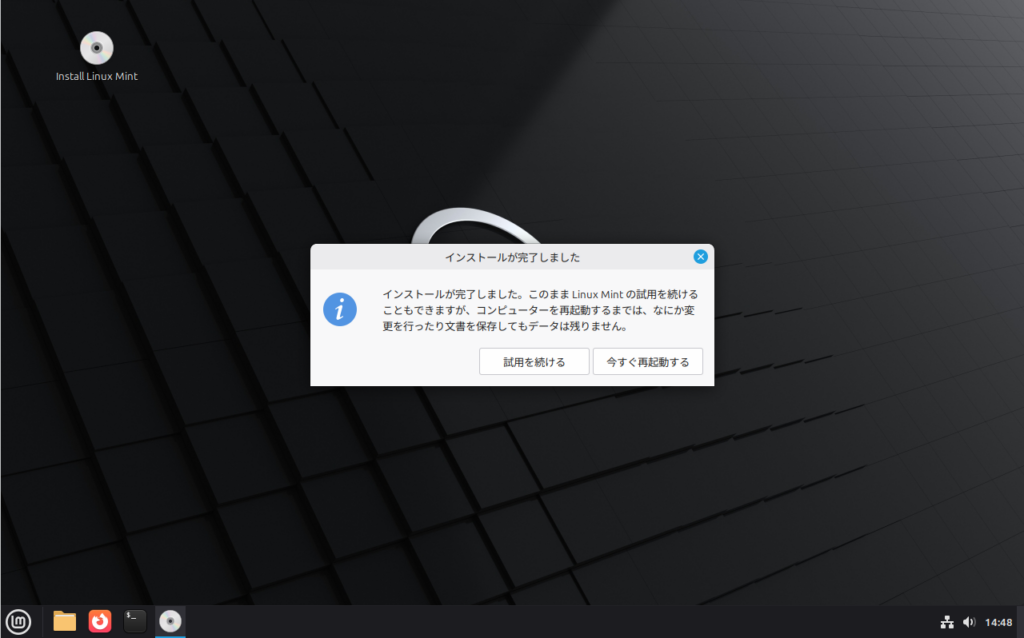
Fig.8-2: インストール完了
再起動の際、インストールメディアを取り外すことを促すメッセージが表示されます。
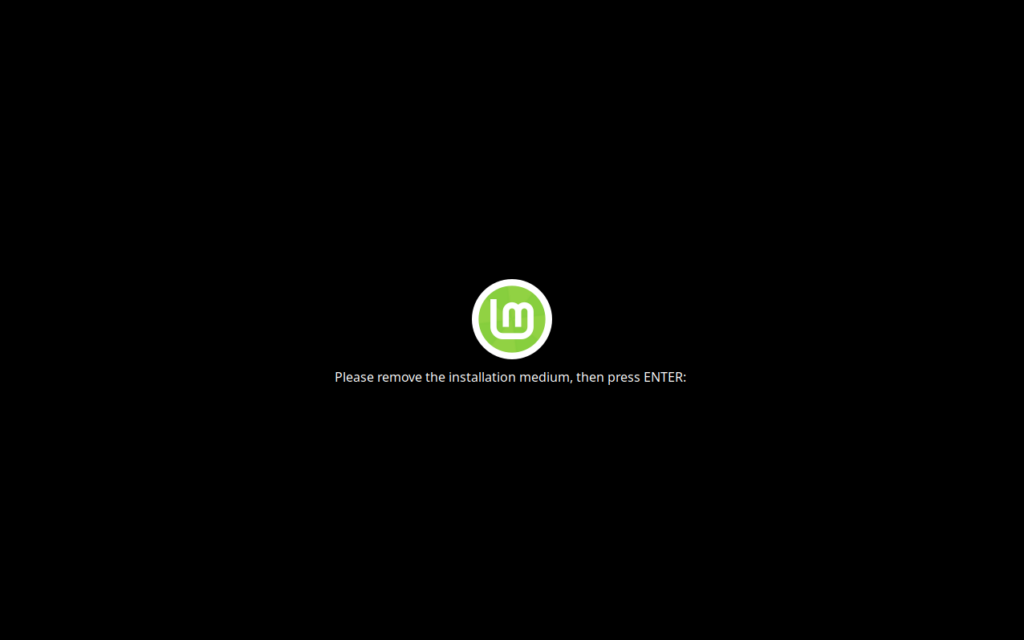
Fig.8-3: インストールメディアの取り外し
取り外し終わったら、Enterキーを押して進めます。
9. インストールされたOS環境での起動とログイン
無事インストールが成功していれば、起動後にログイン画面が表示されます。なお、Cinnamonのログイン画面では画面左上にホスト名(コンピュータ名)が表示されます。
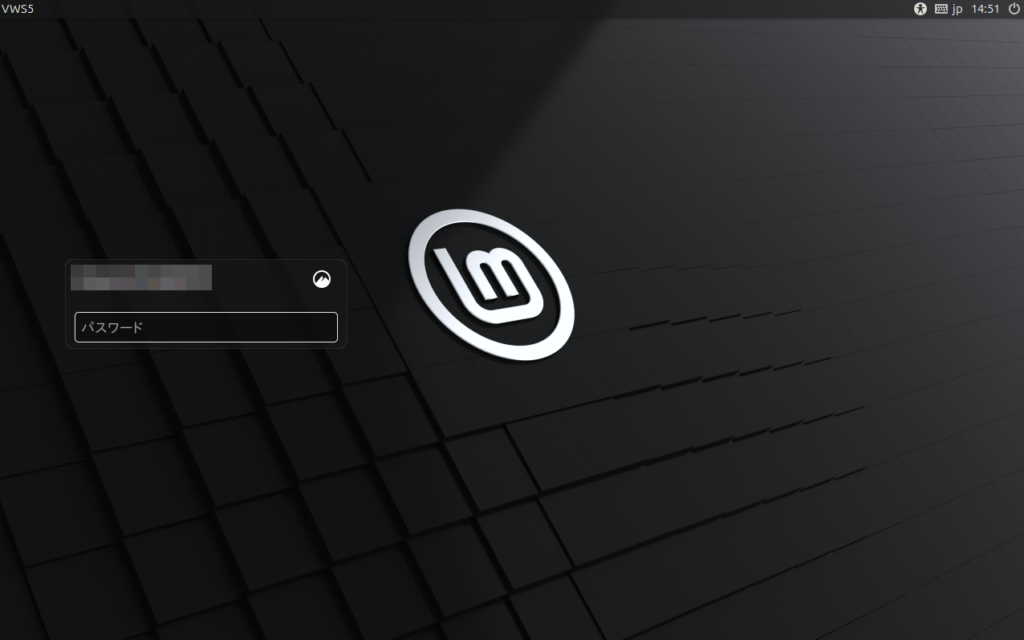
Fig.9-1: ログイン画面
パスワードを入力してログインします。
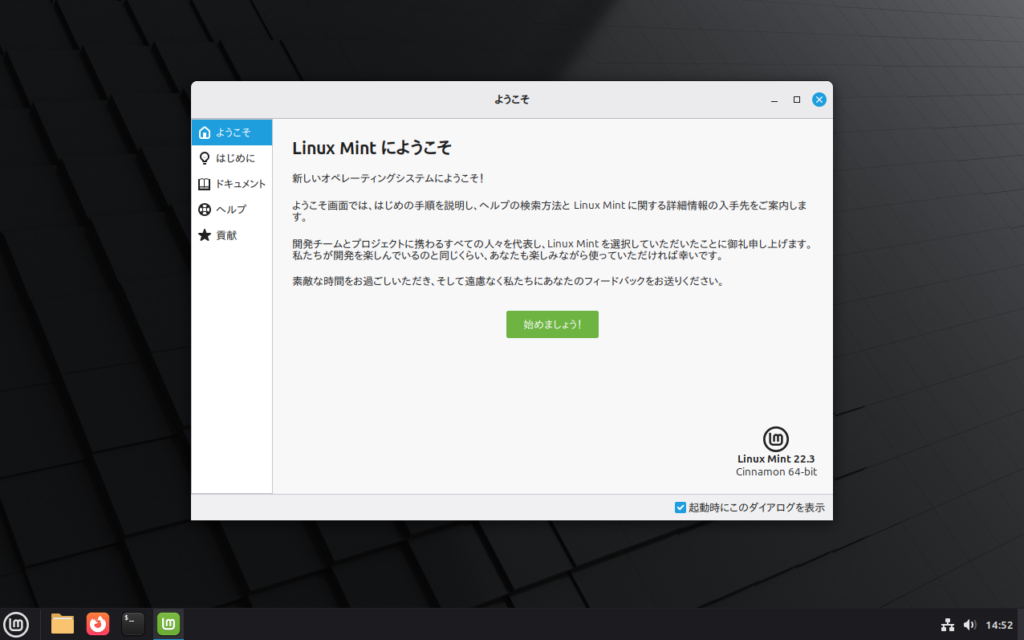
Fig.9-2: インストールされたOS環境でのWelcomeダイアログ
Live環境では表示されなかったWelcomeダイアログが表示されます。
無事インストールに成功したので、シャットダウンして休憩しましょう。
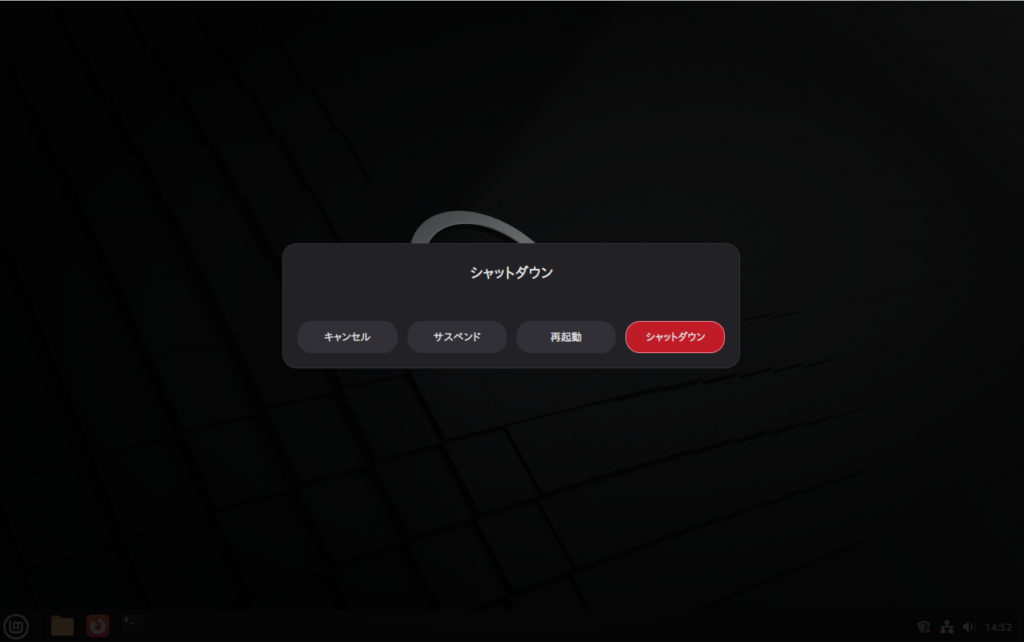
Fig.9-3: シャットダウン
セットアップはまた後日。
