Mageia 9 KDE: Installation
 Owl
Owlインストールの流れ
- インストールメディアからインストーラを開始
- 言語の選択
- ライセンス同意
- キーボードレイアウトの選択
- インストール先ストレージの設定
- メディアの選択
- デスクトップ環境の選択
- インストール実行
- ユーザ名の設定
- モニタの選択
- ここまでの設定内容の一覧表示
- アップデートの確認
- インストールされたOS環境での起動とログイン
1. インストールメディアからインストーラを開始
Mageia 9のisoイメージから作成したインストールメディアを起動ドライブに指定してコンピュータを起動すると、オプションの選択肢一覧が表示されます。
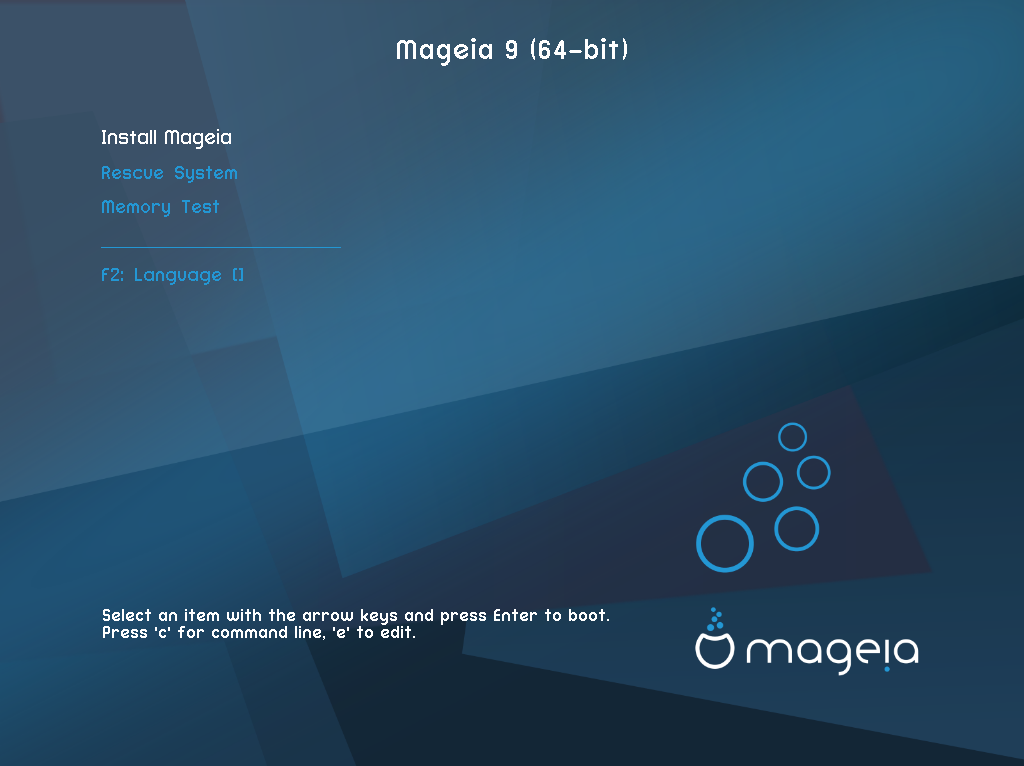
Fig.1-1: インストールメディアから起動した際の選択画面
一番上の「Install Mageia」を選択して画面を進めます。
2. 言語の選択
まずは言語を選択します。
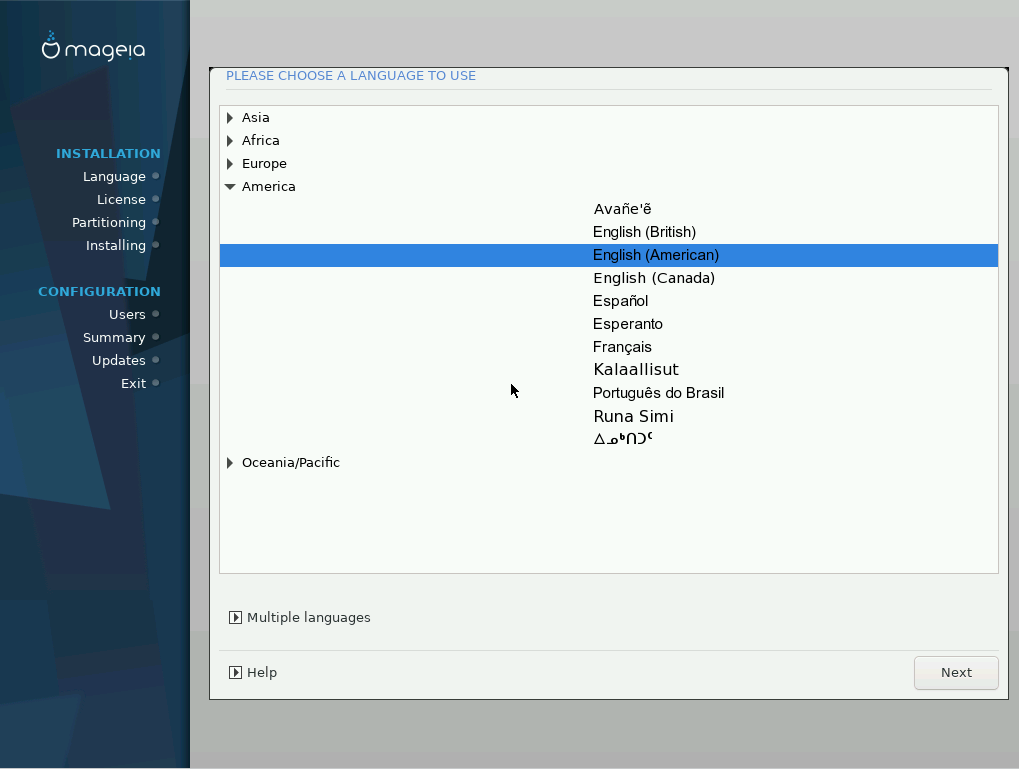
Fig.2-1a: American English
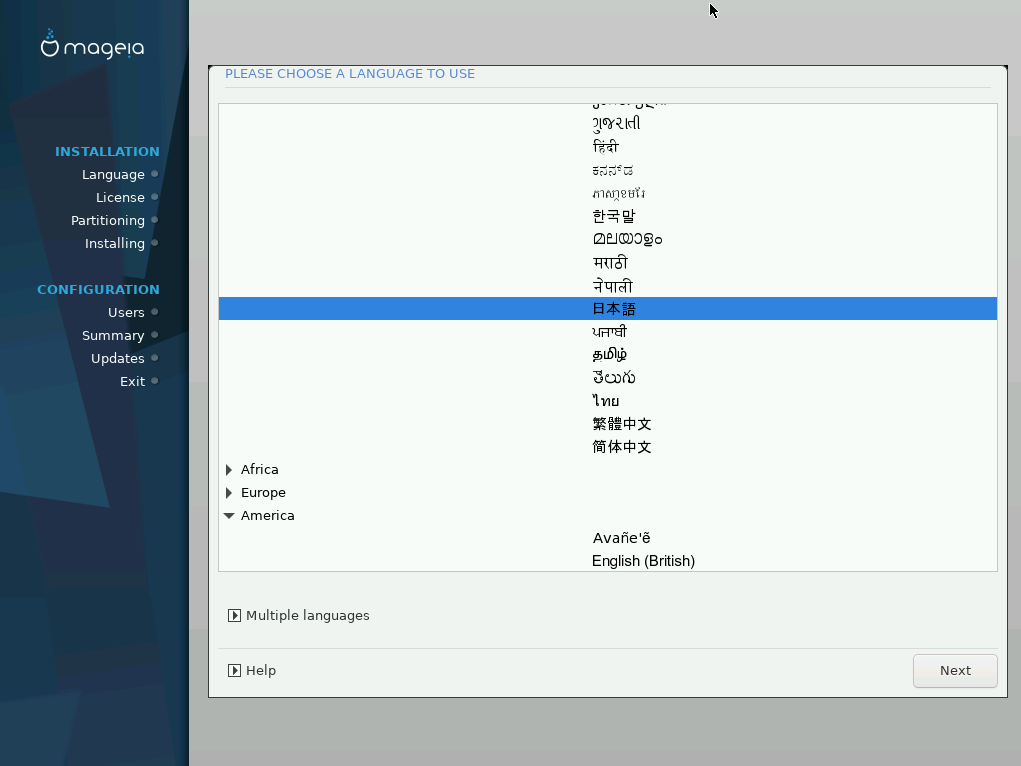
Fig.2-1b: 日本語
ボタン「Next」を押して進めると、インストーラの言語もここで指定したものに切り替わります。
3. ライセンス同意
次にライセンスへの同意を確認します。
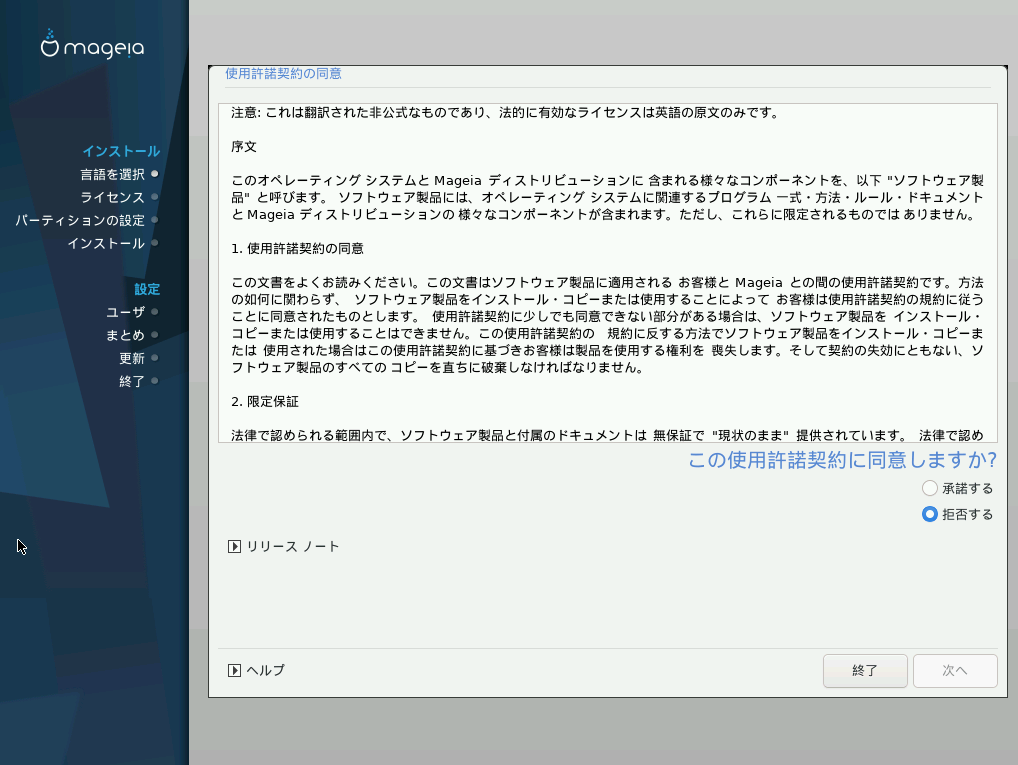
Fig.3-1: 使用許諾契約の同意
「承諾する」を選択してからボタン「次へ」を押して進みます。
4. キーボードレイアウトの選択
次にキーボードレイアウトを選択します。
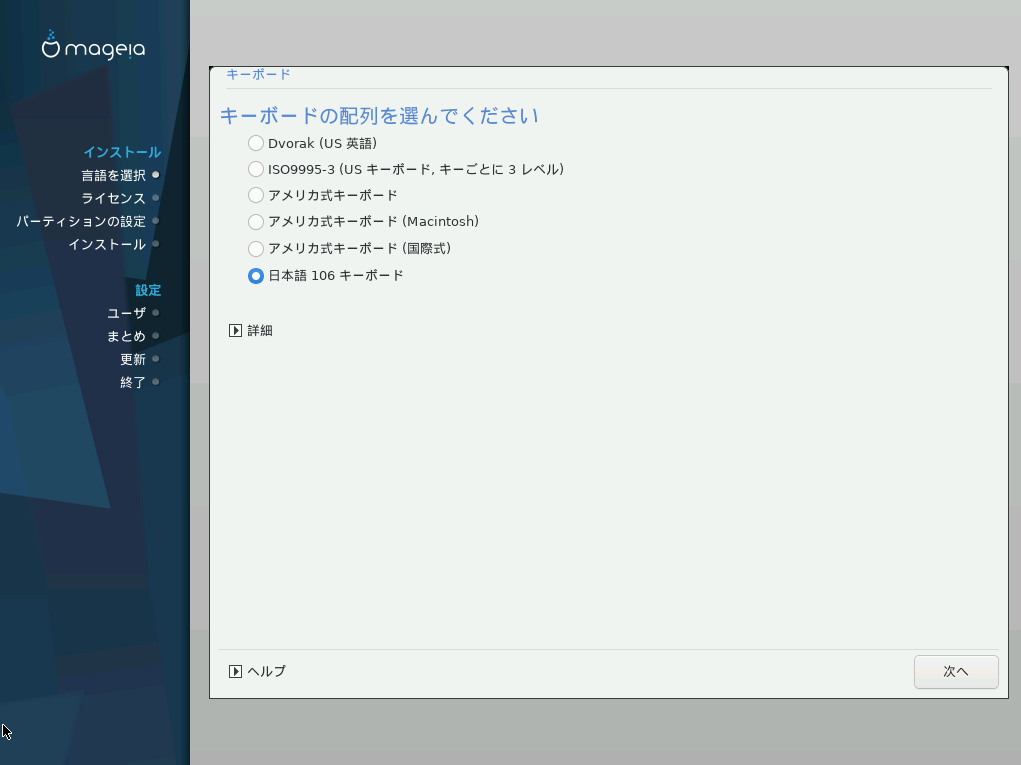
Fig.4-1: キーボードレイアウトの選択
言語選択画面で日本語を指定した場合、自動的に日本語106キーボードが選択されています。
ボタン「次へ」を押して進めます。
5. インストール先ストレージの設定
次にインストール先ストレージを設定します。
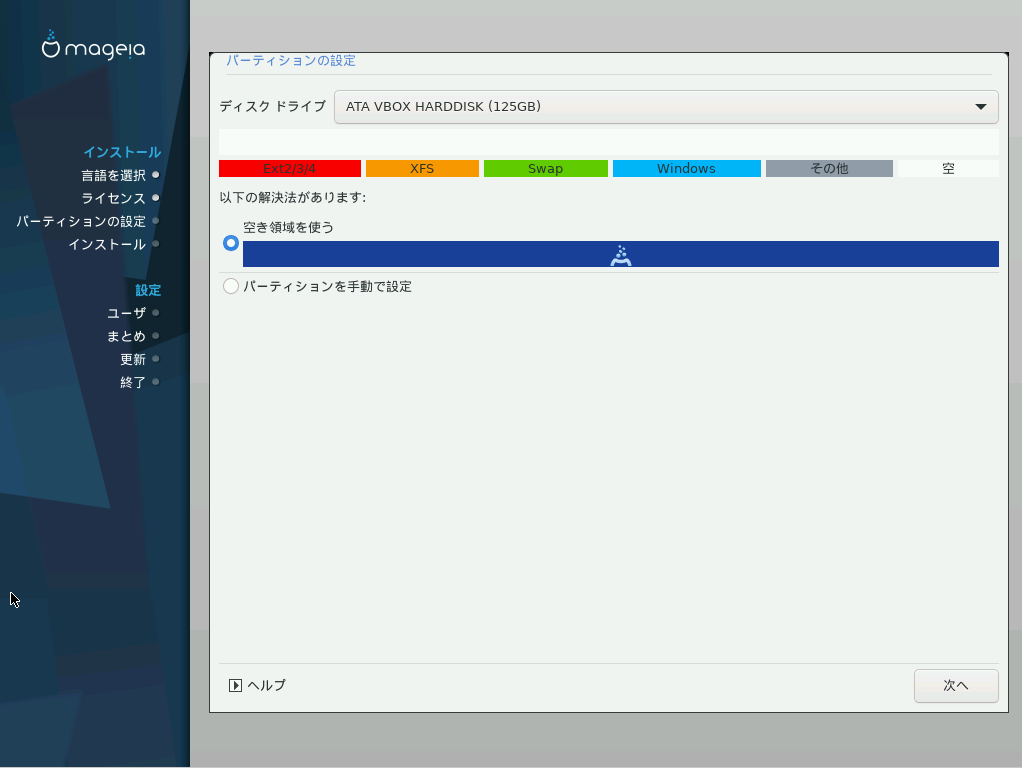
Fig.5-1: インストール先ストレージの設定
インストール用に準備した空きディスクが1つだけの場合は特に何も複雑な操作は必要ありません。ボタン「次へ」を押して進みます。
6. メディアの選択
この、メディアの選択という概念はあまり他のLinuxディストリビューションのインストーラでは見かけませんが、おそらくインストール用isoイメージの格納されたUSBメモリスティックやDVDドライブへのアクセスを指しているものと思われます。
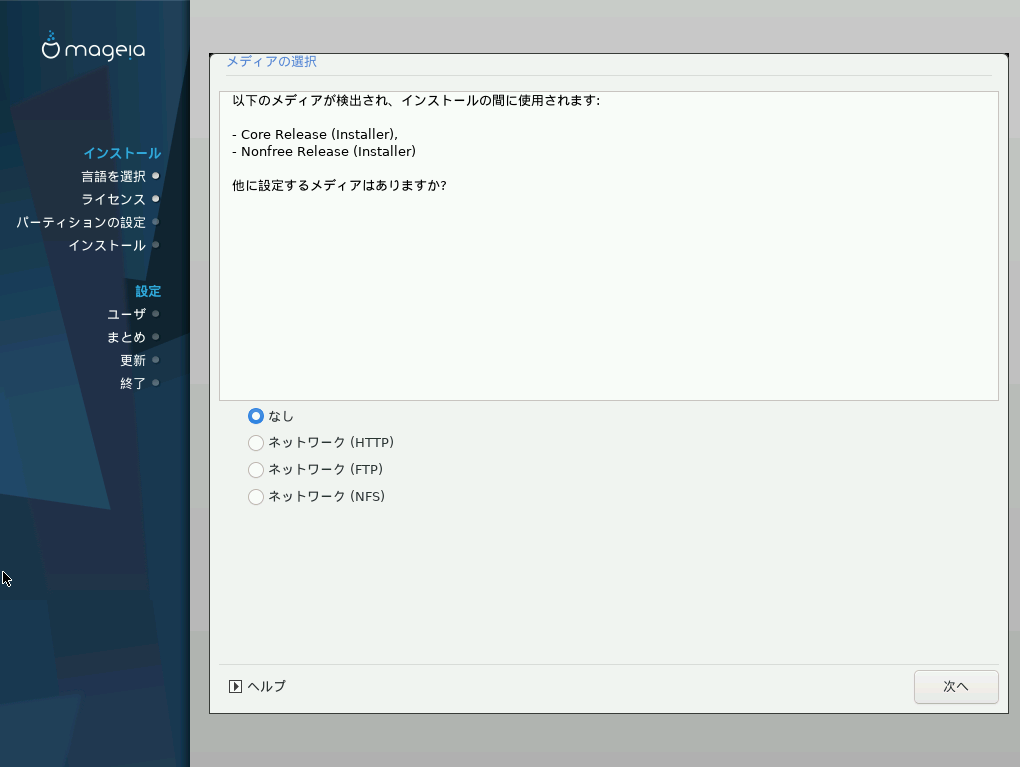
Fig.6-1: メディアの検出
追加設定メディアは「なし」で、ボタン「次へ」を押して進めます。
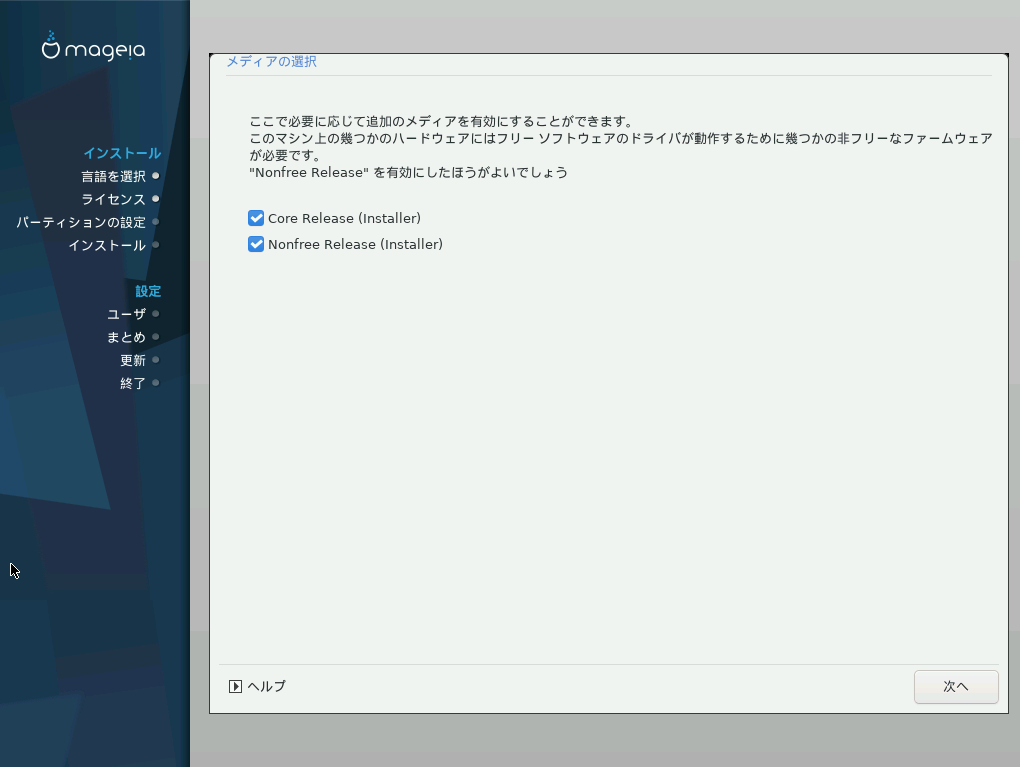
Fig.6-2: メディアの有効化
このあたりは環境によって多少異なる可能性はありますが、あまり気にせず推奨初期設定のまま、ボタン「次へ」を押して進めます。
7. デスクトップ環境の選択
次に、デスクトップ環境の選択画面が表示されます。
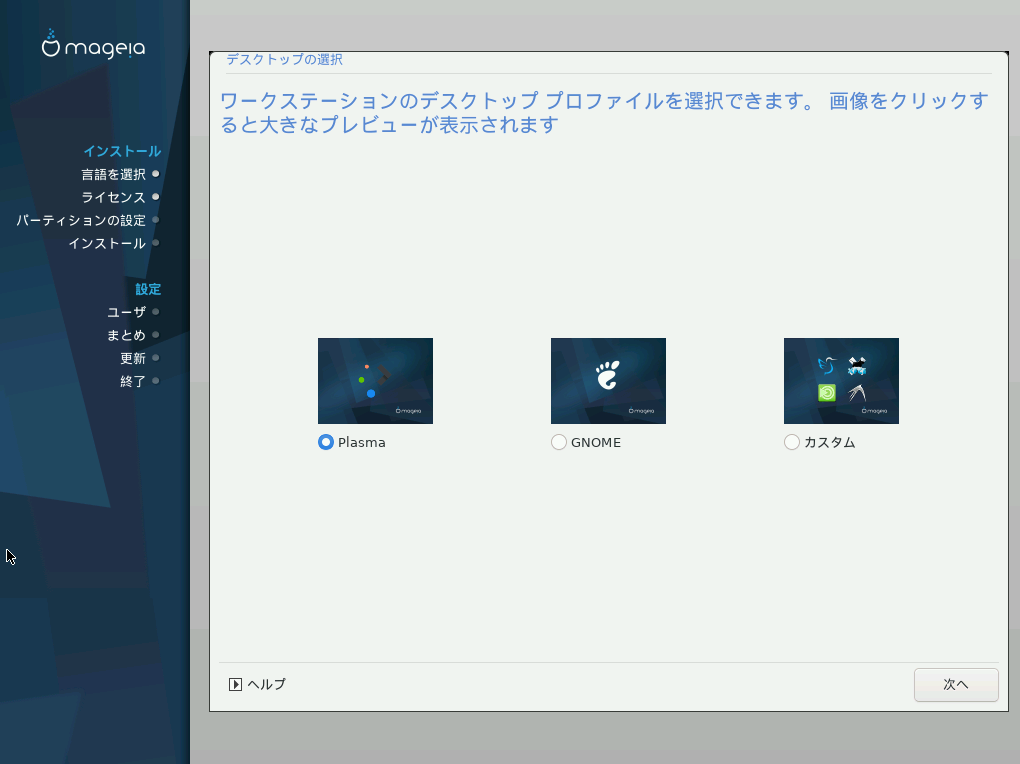
Fig.7-1: デスクトップの選択
KDE Plasma、GNOME、およびカスタム(その他各種)のうちから1つを選択します。今回はKDE Plasmaを選択して、ボタン「次へ」を押して進めます。
8. インストール実行
Mageiaのインストーラは実際のインストールがこのタイミングで行われ、残っているいくつかのステップ(ユーザ名の設定など)は後で行います。
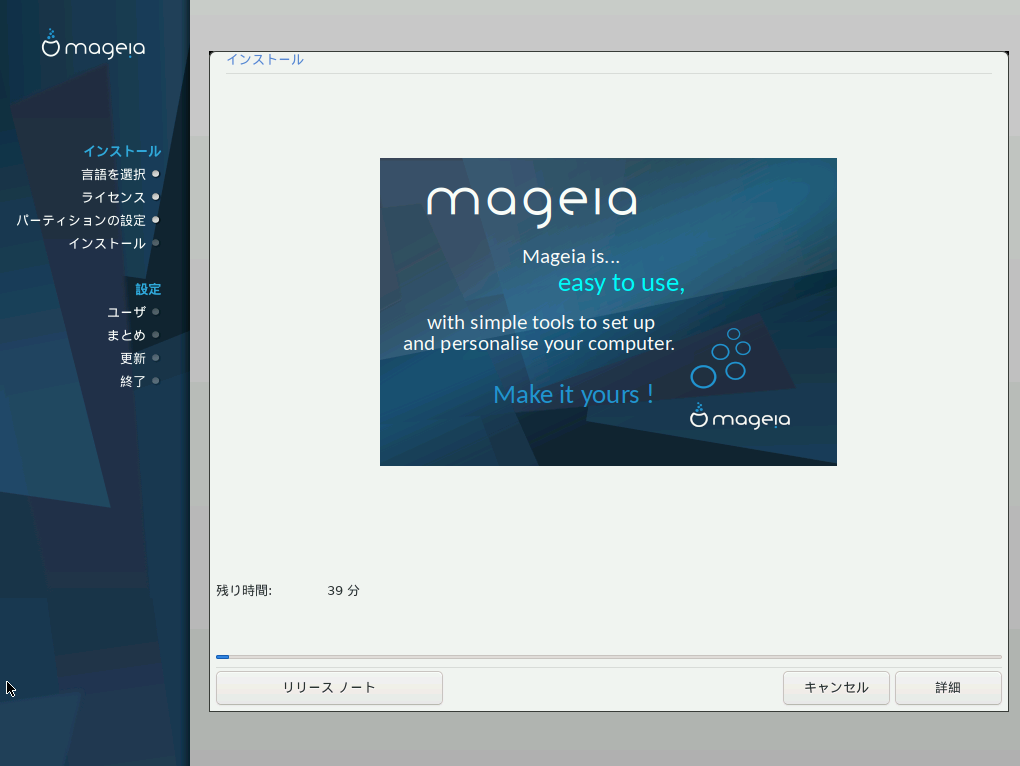
Fig.8-1: インストール
しばらく進行画面を見ながら待ちましょう。
9. ユーザ名の設定
インストールが完了すると、次にユーザ名を設定します。
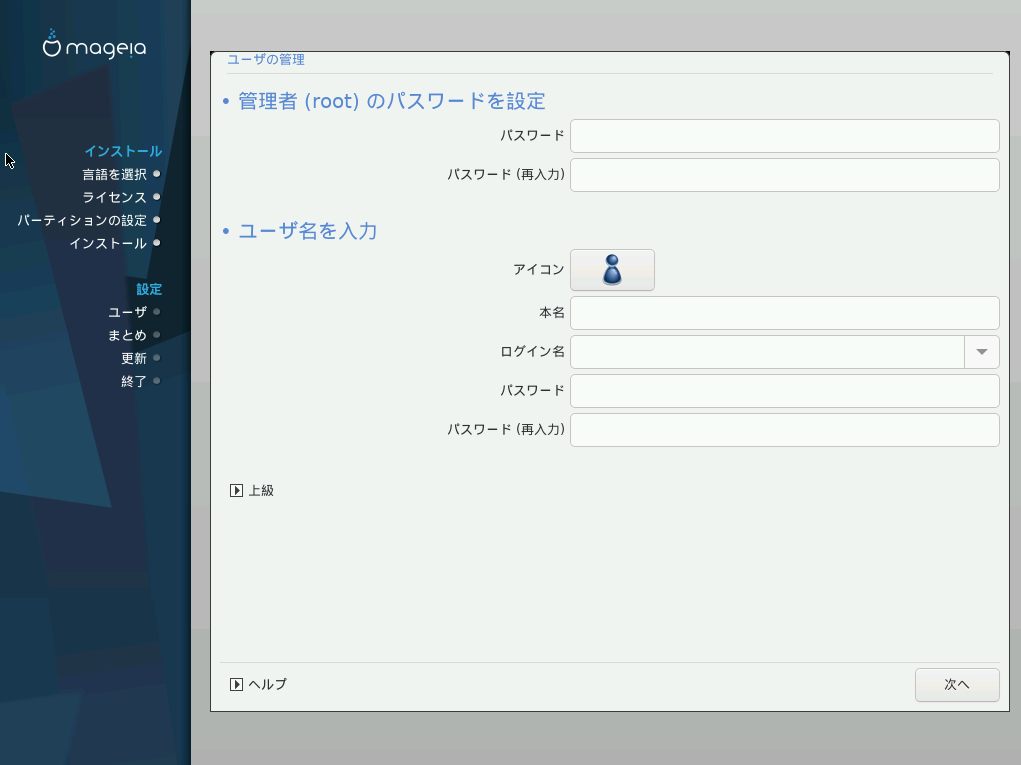
Fig.9-1: コンピュータ名とユーザ名の設定
ユーザ名と共にアイコンの色が指定できるのは特徴的です。管理者アカウントとユーザアカウントのパスワードは別々に指定するようになっていますが、個人用コンピュータなら同じパスワードを指定しても良いでしょう。なお、他のLinuxディストリビューションのインストーラのユーザ名入力画面で時々ある、「パスワードを尋ねずに自動的にログインする」という設定はありません。
また、MageiaのインストーラもOpenSUSE Tumbleweed等と同様に、インストーラの段階ではコンピュータ名を設定する箇所がありません。
さらに、目立ちにくいので見落としがちですが画面中央少し下の「上級」ボタンによって設定することのできる項目が非常に重要です。個人用コンピュータの場合、「追加のグループ」に含まれる6つの項目はすべてチェックを入れておきましょう。
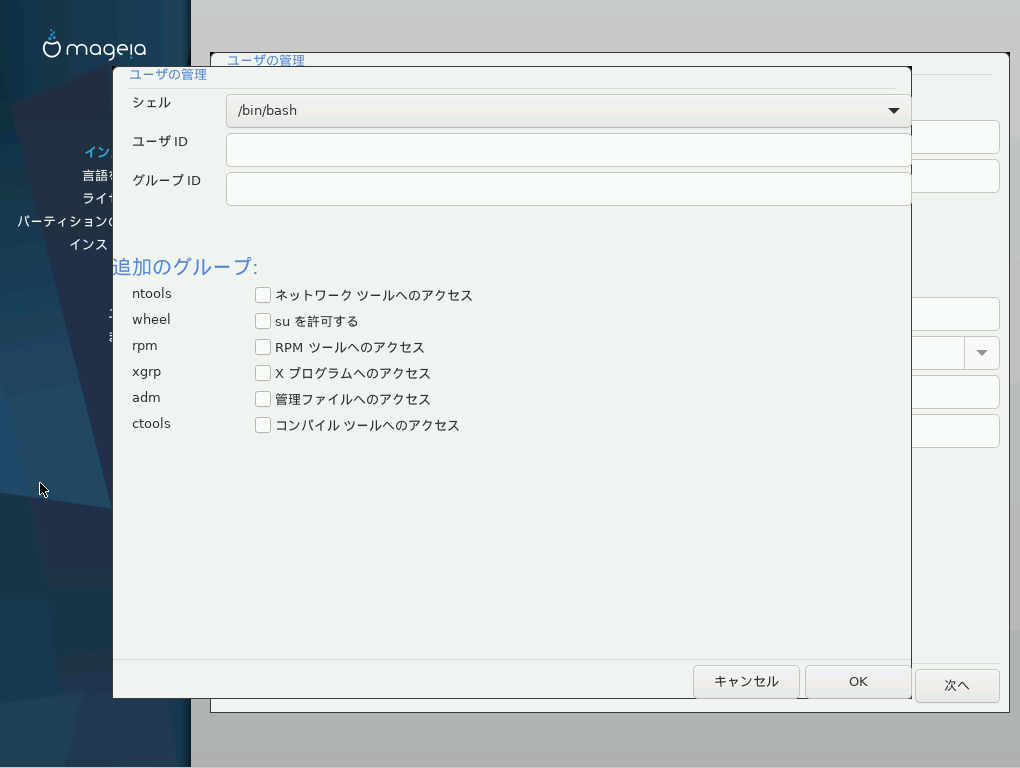
Fig.9-2: 上級設定ダイアログ
それぞれの項目を入力後、ボタン「次へ」を押して進めます。
10. モニタの選択
次にモニタを選択します。
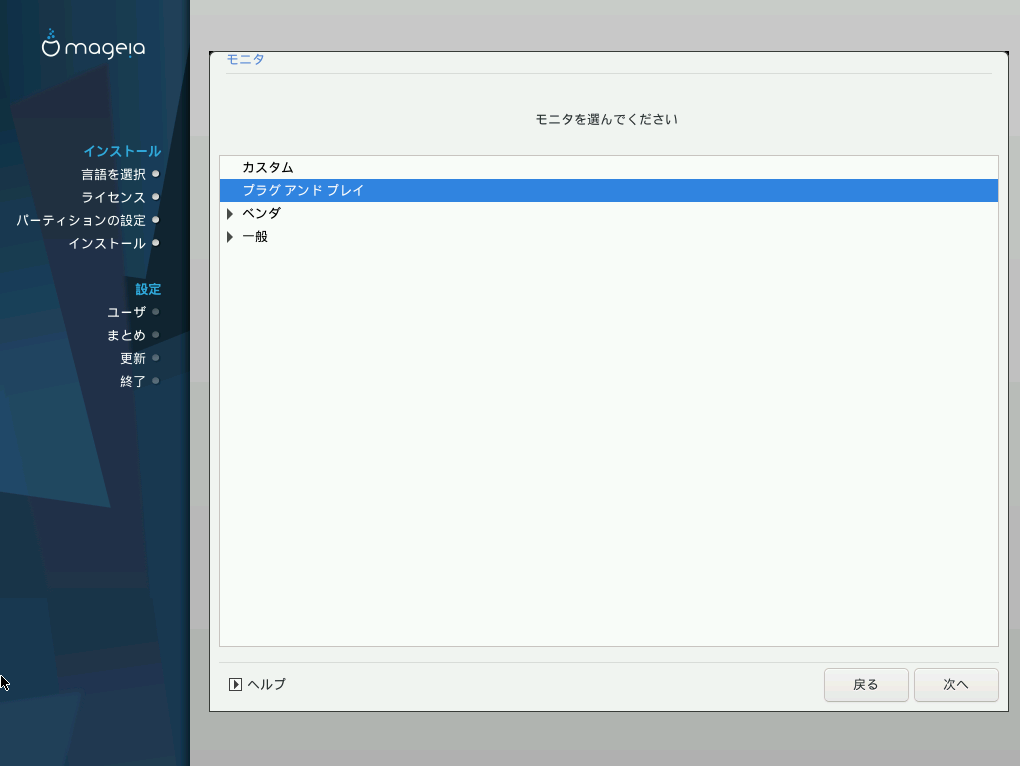
Fig.10-1: モニタの選択
モニタの認識に不具合が起きなければデフォルト設定のままで良いと思います。
ボタン「次へ」を押して進めます。
11. ここまでの設定内容の一覧表示および最終確認
ここまでの設定内容一覧が表示されます。
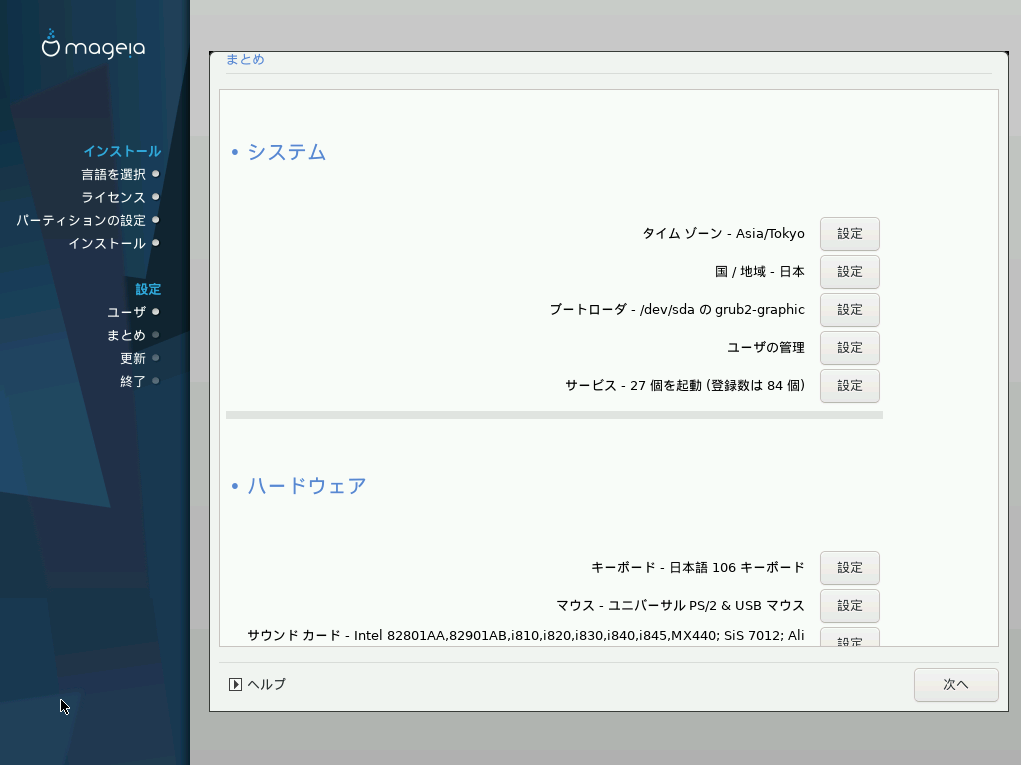
Fig.11-1a: 要約その1
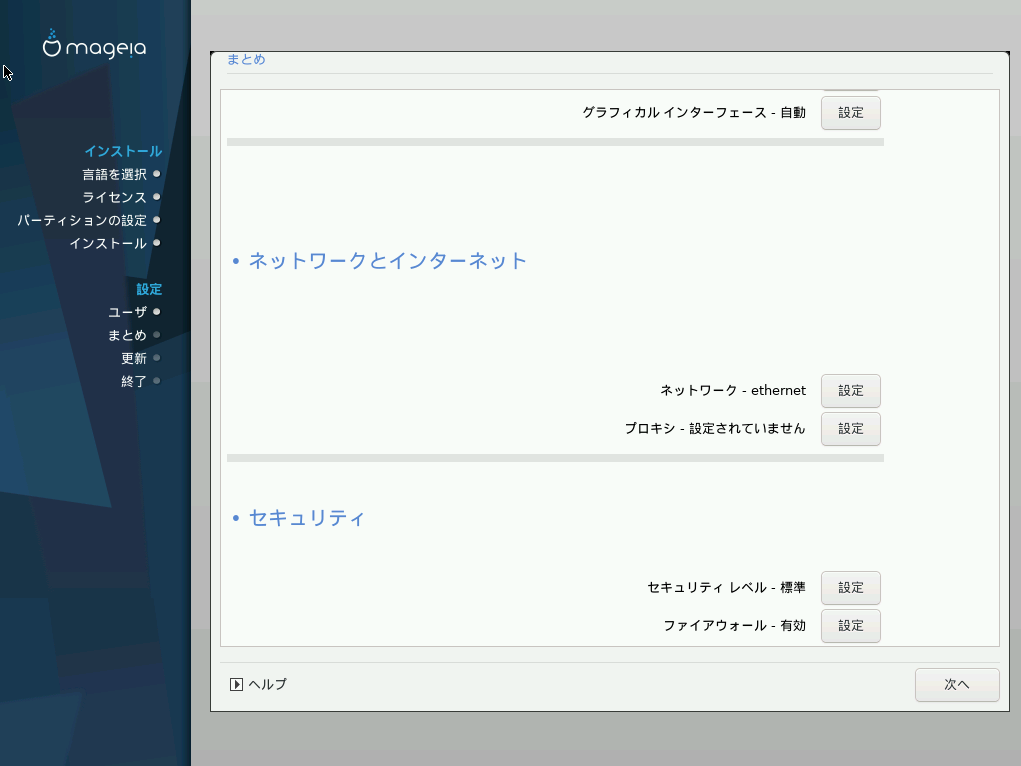
Fig.11-1b: 要約その2
ボタン「次へ」を押して進めます。
12. アップデートの確認
インターネット接続可能な環境の場合、最新版へのアップデートを行うかどうかを選択します。
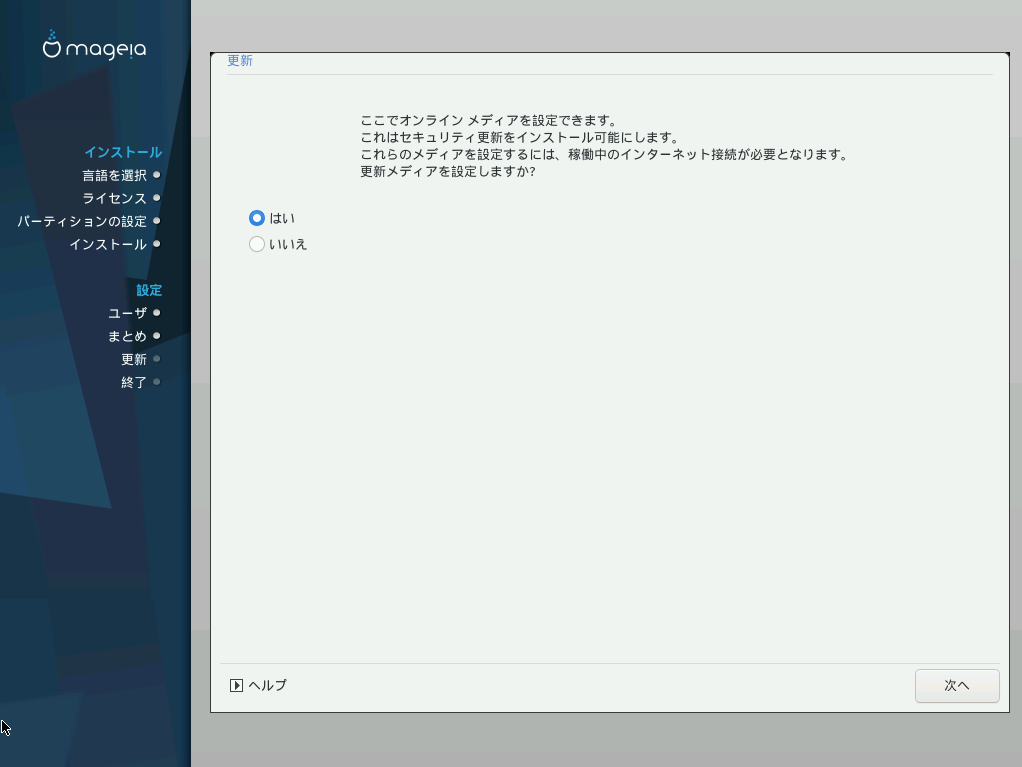
Fig.12-1: アップデートを行うかどうかの指定
「はい」を選択してボタン「次へ」を押して次の画面に進めます。
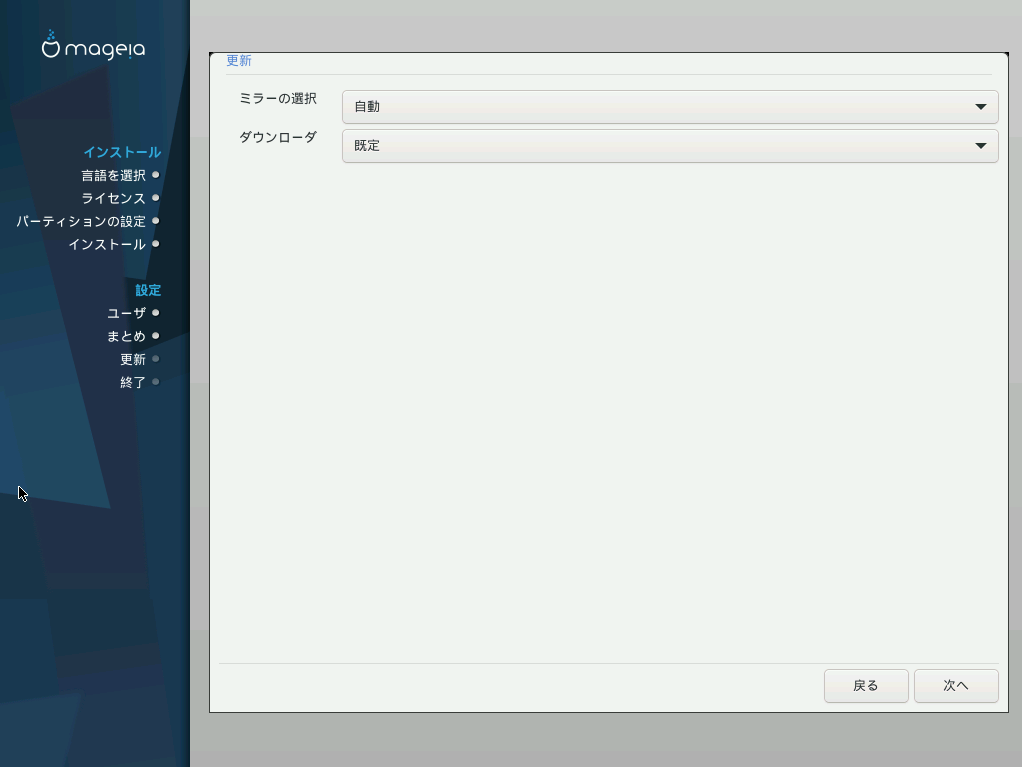
Fig.12-2: アップデートの参照先
デフォルト設定のまま、ボタン「次へ」を押して進めます。
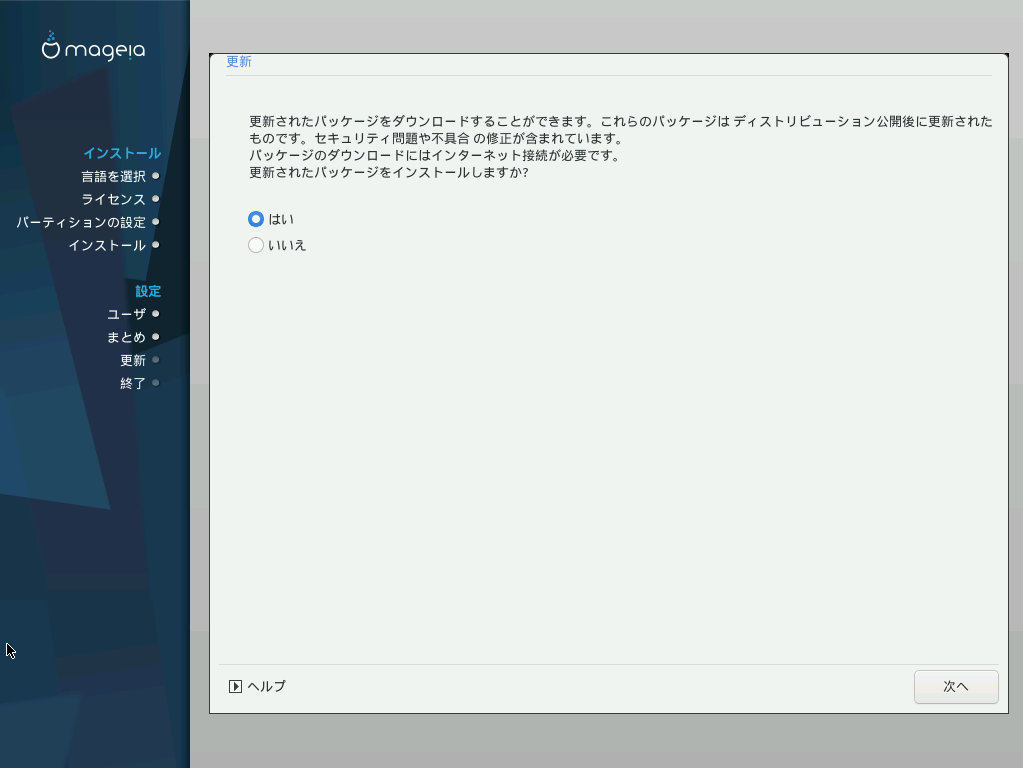
Fig.12-3: アップデートの最終確認
「はい」を選択してボタン「次へ」を押すと内容が表示されます。
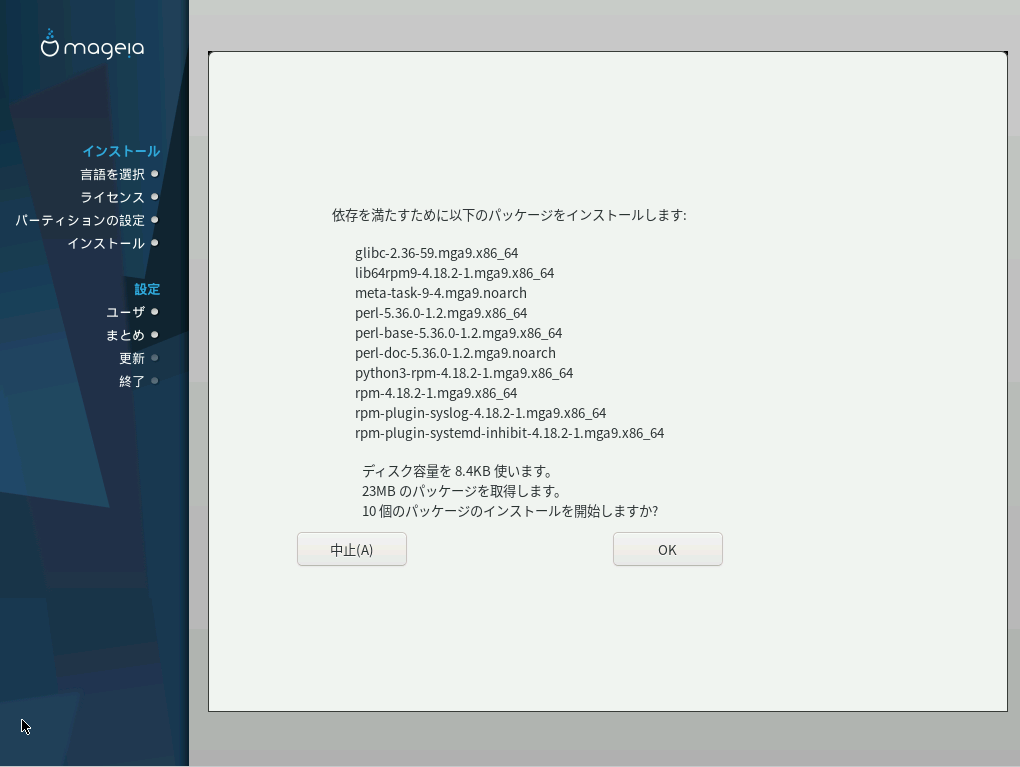
Fig.12-4: アップデート内容の表示
ボタン「OK」を押して進めます。
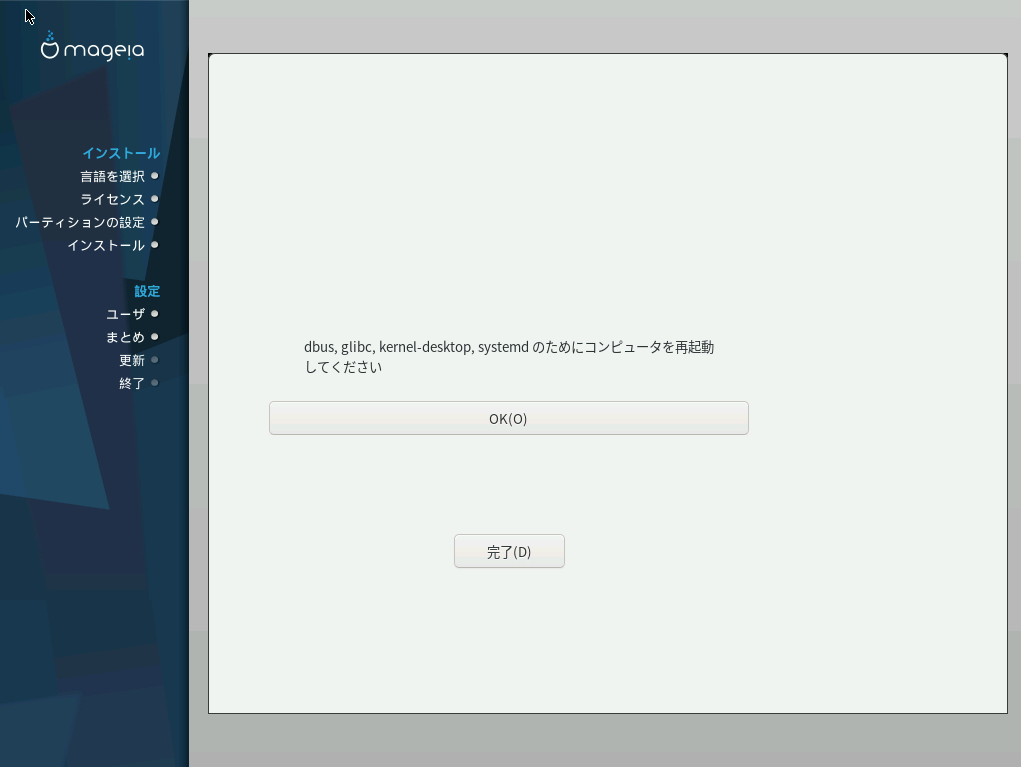
Fig.12-5: 再起動についてのメッセージ
このようにメッセージが表示されますがこの段階で実際に再起動はされませんので、そのままボタン「OK」を押すと、さらに追加のインストール内容が表示されます。
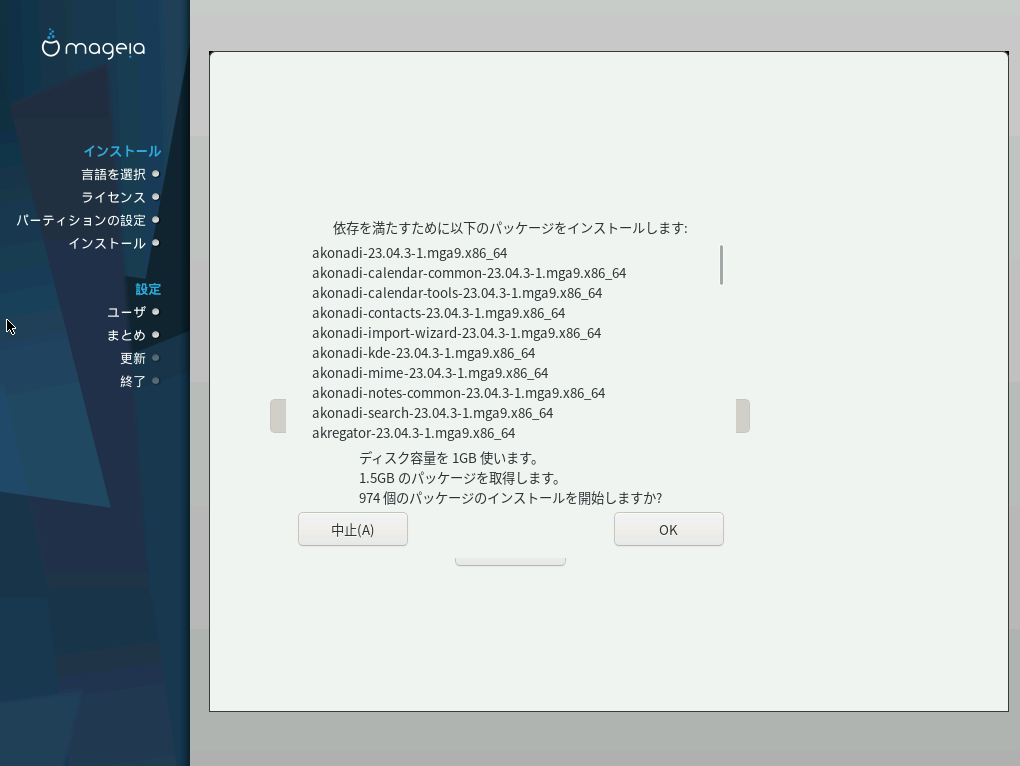
Fig.12-5: 追加インストール内容の表示
ボタン「OK」を押して進めるとインストールが開始されます。
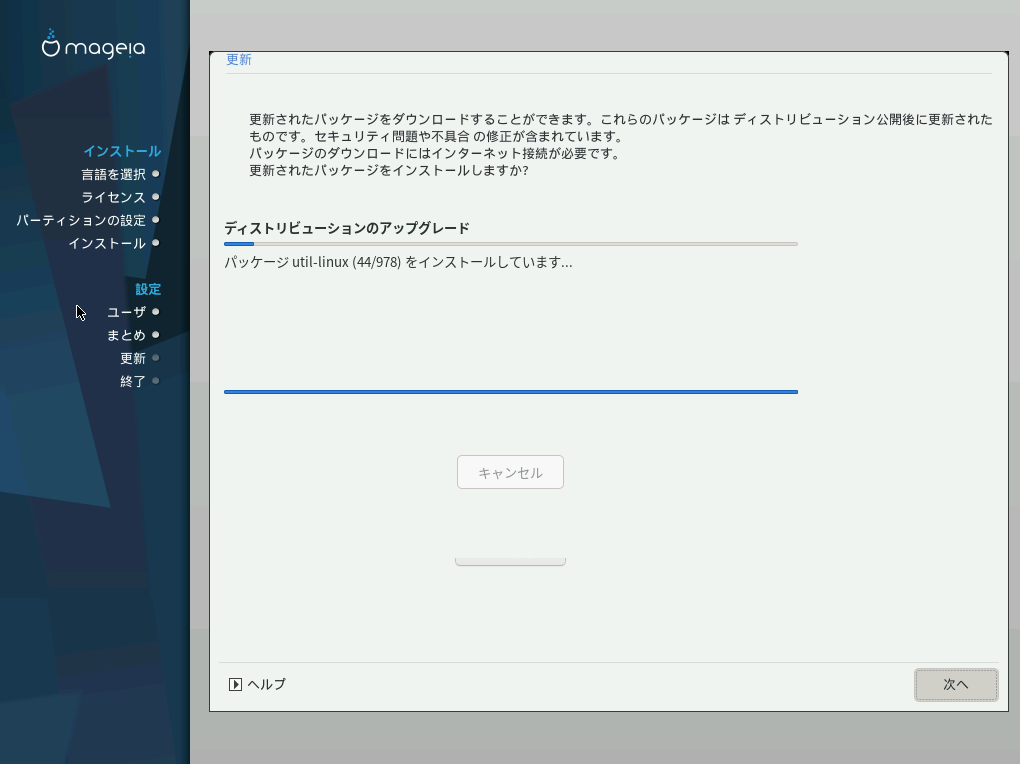
Fig.12-6: 追加インストール中
改めてしばらく待っているとインストールが完了し、再び再起動についてのメッセージが表示されますので、そのまま「OK」をクリックします。
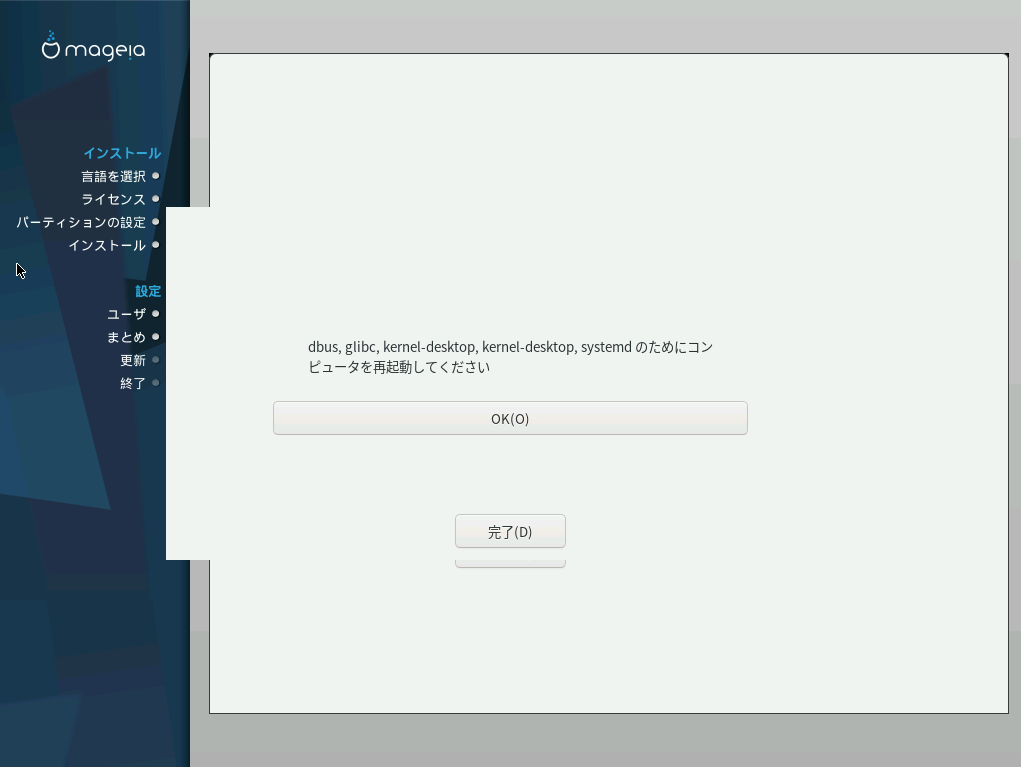
Fig.12-7: 再び再起動についてのメッセージ
これにてインストールが完了します。
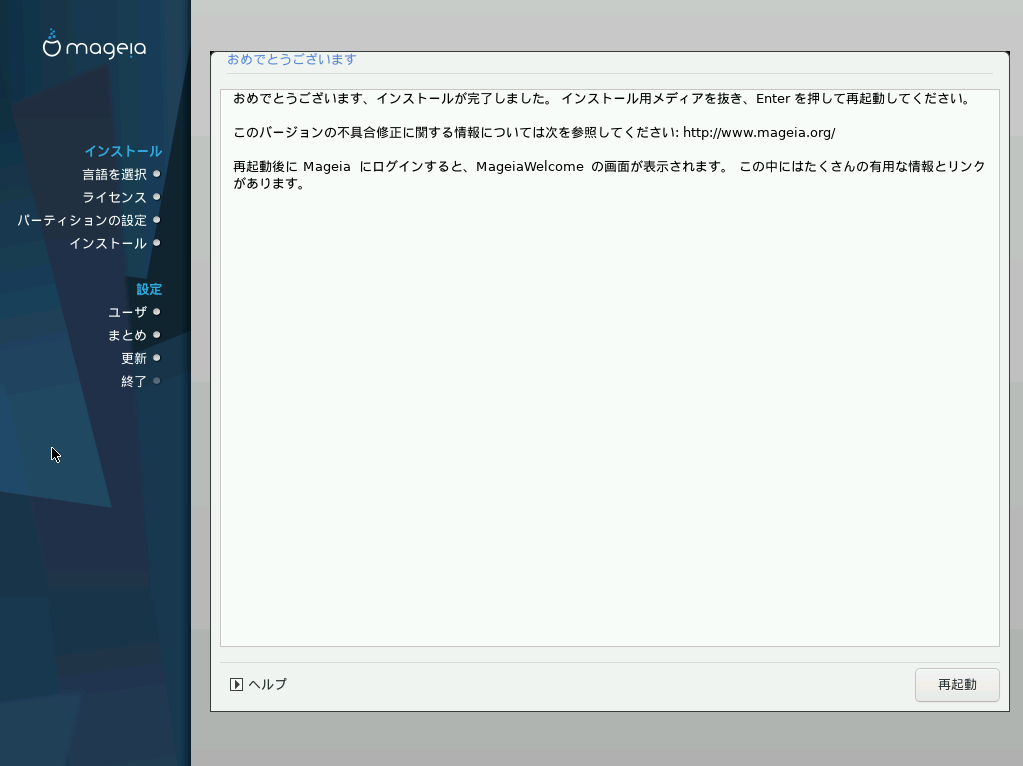
Fig.12-8: インストール完了
インストールメディアをコンピュータから取り外し、ボタン「再起動」を押すとコンピュータが再起動します。
13. インストールされたOS環境での起動とログイン
無事インストールが成功していれば、起動後にブートメニューが表示されます。
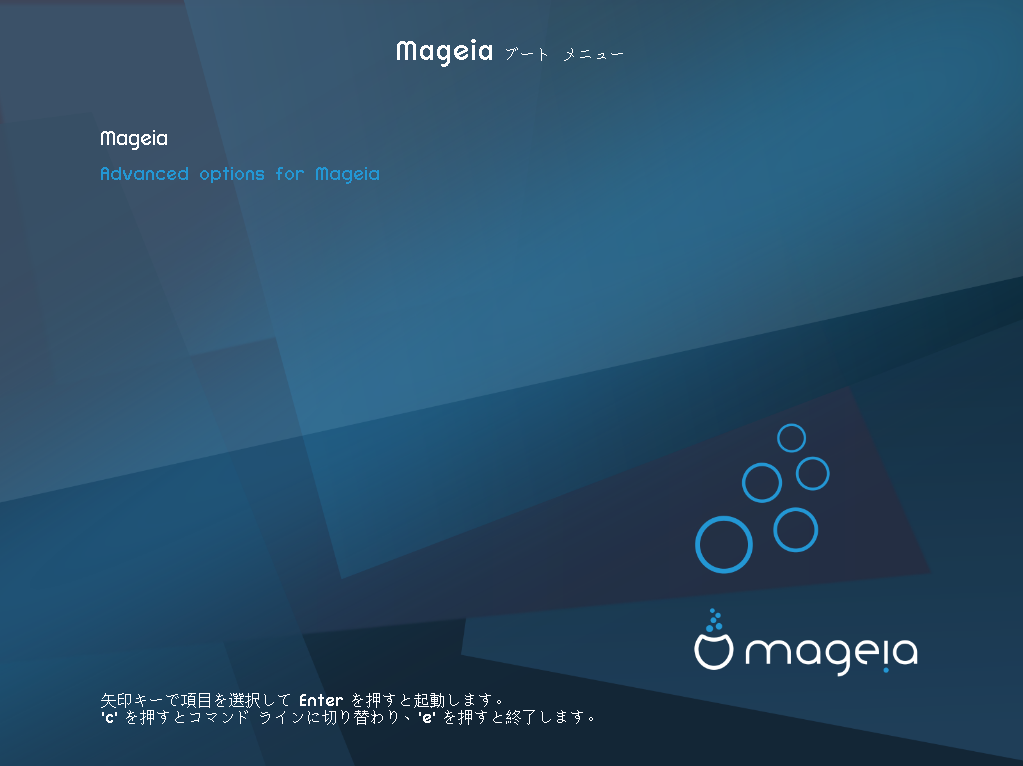
Fig.13-1: ブートメニュー
一番上の選択肢「Mageia」を選択してEnterキーでOSを起動すると、ログイン画面に進みます。
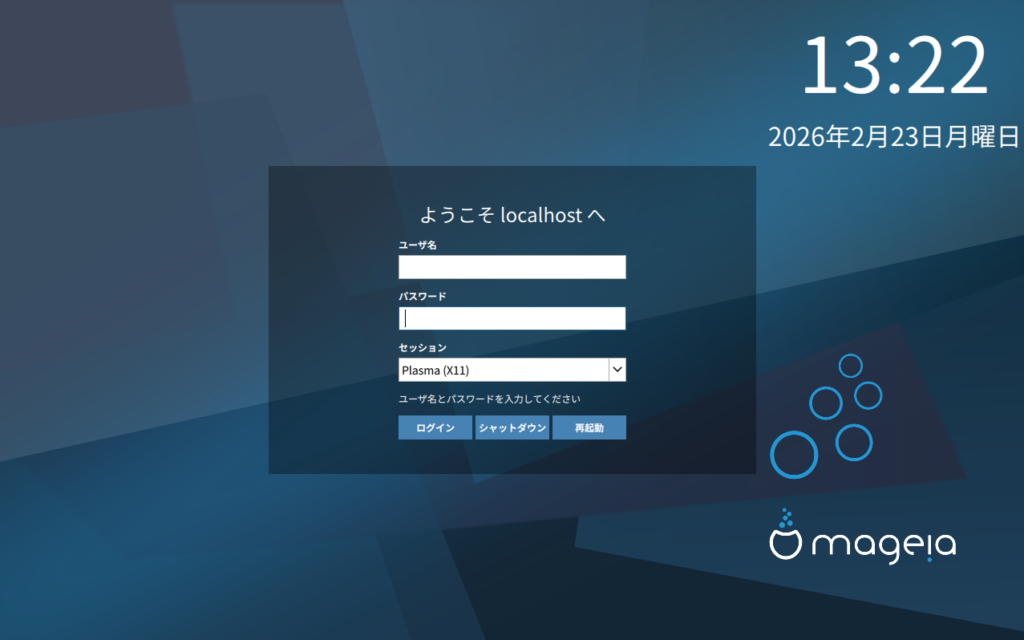
Fig.13-2: ログイン画面
前述の通りコンピュータ名が指定されていないため、デフォルト名のlocalhostが表示されています。また「セッション」としてデスクトップ描画システムを選択できるのが特徴的です。
ここではPlasma (X11)のままユーザ名とパスワードを入力してログインします。
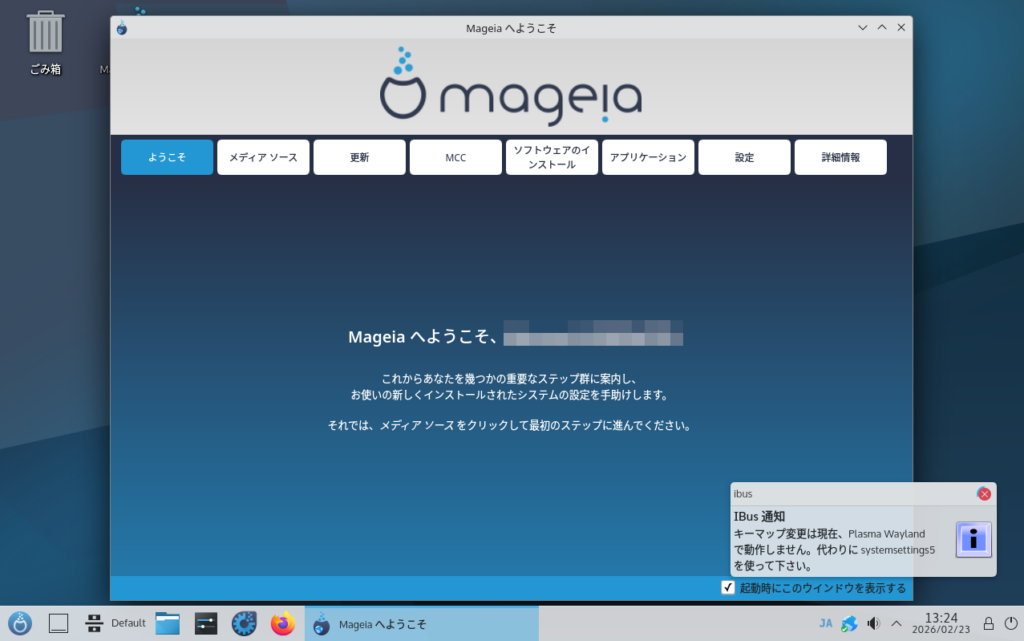
Fig.13-3: インストールされたOS環境とWelcomeダイアログ
スタートメニューも日本語表示されています。
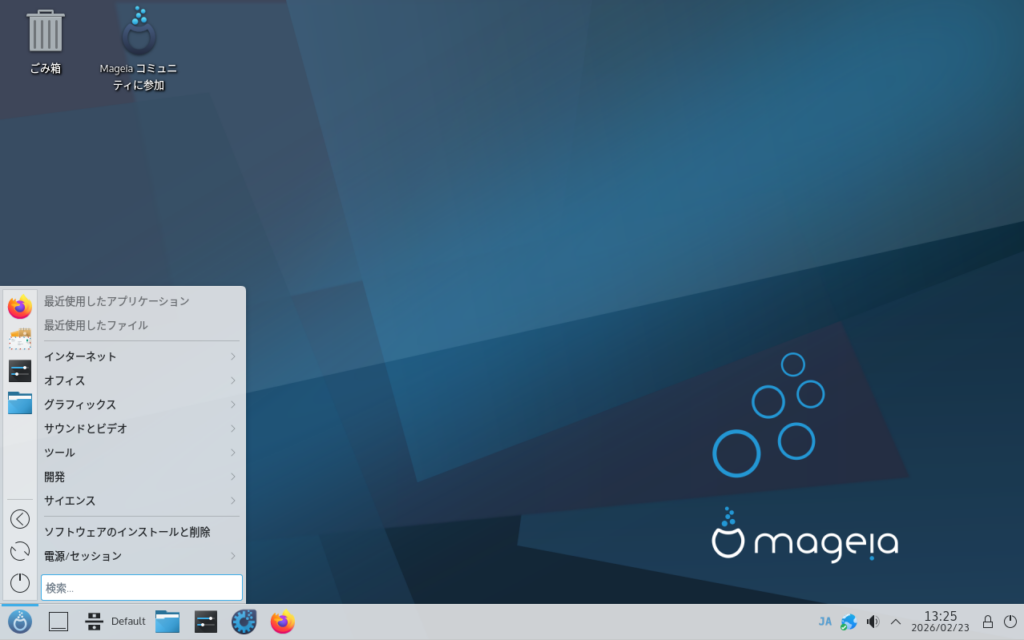
Fig.13-4: スタートメニュー
無事インストールに成功したので、シャットダウンして休憩しましょう。
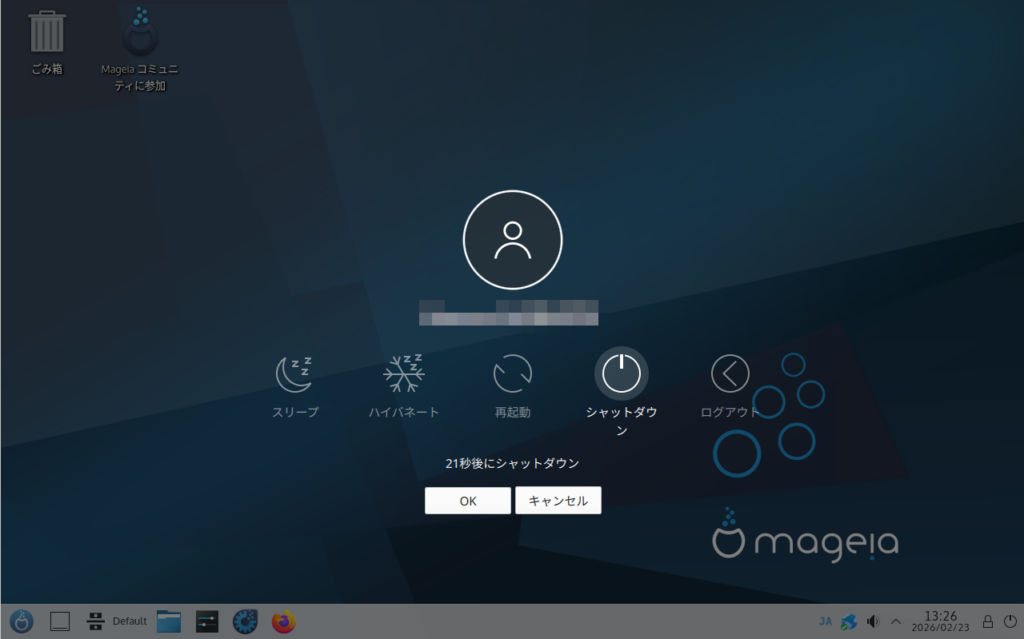
Fig.13-5: シャットダウン
セットアップはまた後日。
