Solus 4.8 Budgie: Installation
 Owl
Owlインストールの流れ
- Liveモードでの起動からインストーラを開始
- 言語の選択
- 地域の選択
- キーボードレイアウトの選択
- インストール先ストレージの設定
- コンピュータ名とユーザ名の設定
- ここまでの設定内容の一覧表示および最終確認
- インストール実行
- インストールされたOS環境での起動とログイン
1. Liveモードでの起動からインストーラを開始
Solus Budgieのインストールメディア(兼・Live起動メディア)を起動ドライブに指定すると、何ら選択肢等はでてくることなく自動的にLiveモードが起動します。
Liveモードには自動のWelcomeダイアログ等はなく、シンプルなデスクトップ環境で起動します。
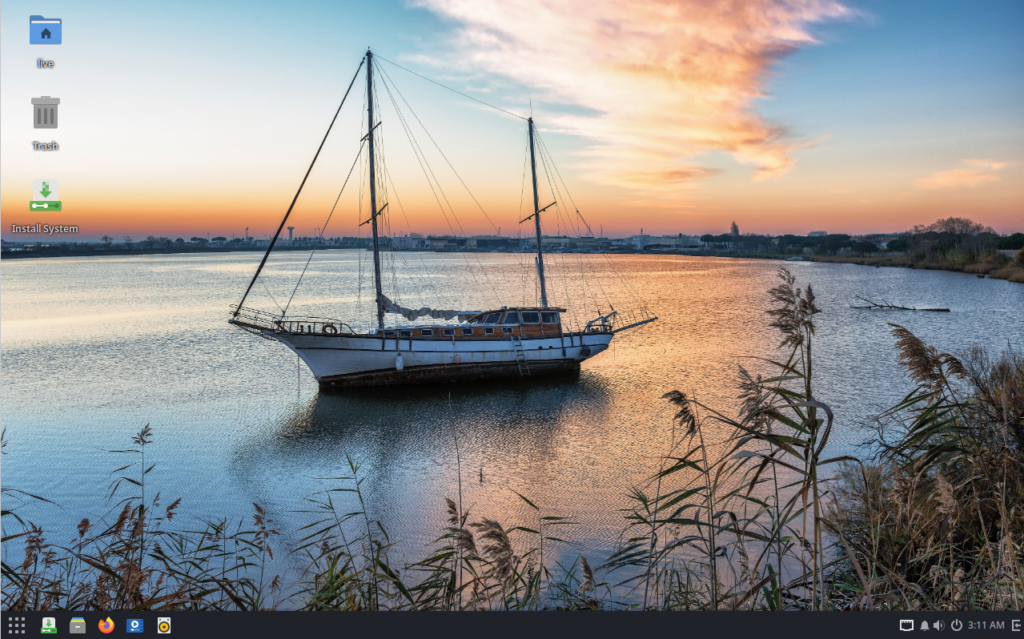
Fig.1-1: Liveモード起動直後のデスクトップ
Liveモードが起動すると自動的にBudgieデスクトップが表示され、画面下部のタスクバー左側に設定されたショートカット一覧のうち、スタートメニューのすぐ右にある緑色のアイコンがインストーラです。
Welcomeダイアログ無しでも特にインストーラを探して迷うようなことはないでしょう。
2. 言語の選択
インストーラ起動後に言語選択画面が表示されますが、どのような方法によってか地域を判別しているらしく、最初から日本語が選択されています。
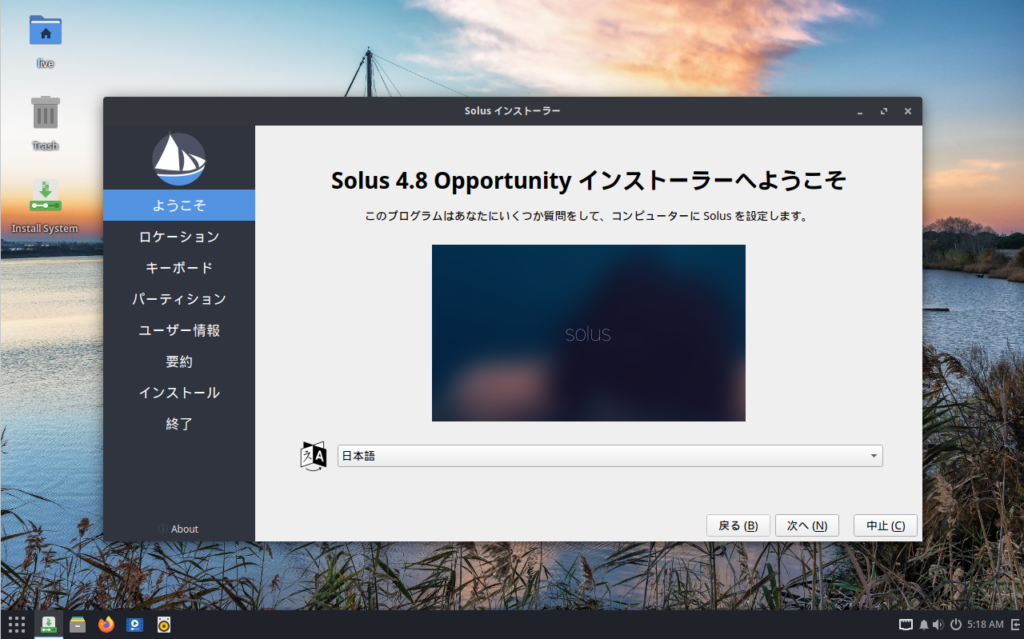
Fig.2-1: 日本語
ボタン「次へ」を押して進みます。
3. 地域の選択
次にタイムゾーンを選択しますが、これも最初から日本になっています。
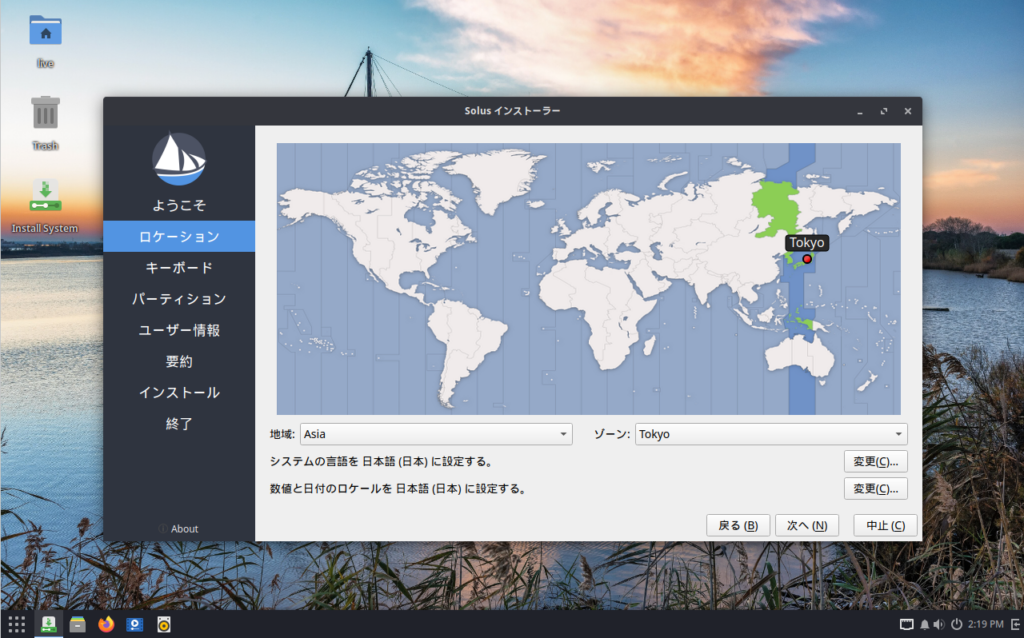
Fig.3-1: Asia / Tokyo
ボタン「次へ」を押して進みます。
4. キーボードレイアウトの選択
次にキーボードレイアウトを選択しますが、これも最初からJapaneseになっています。
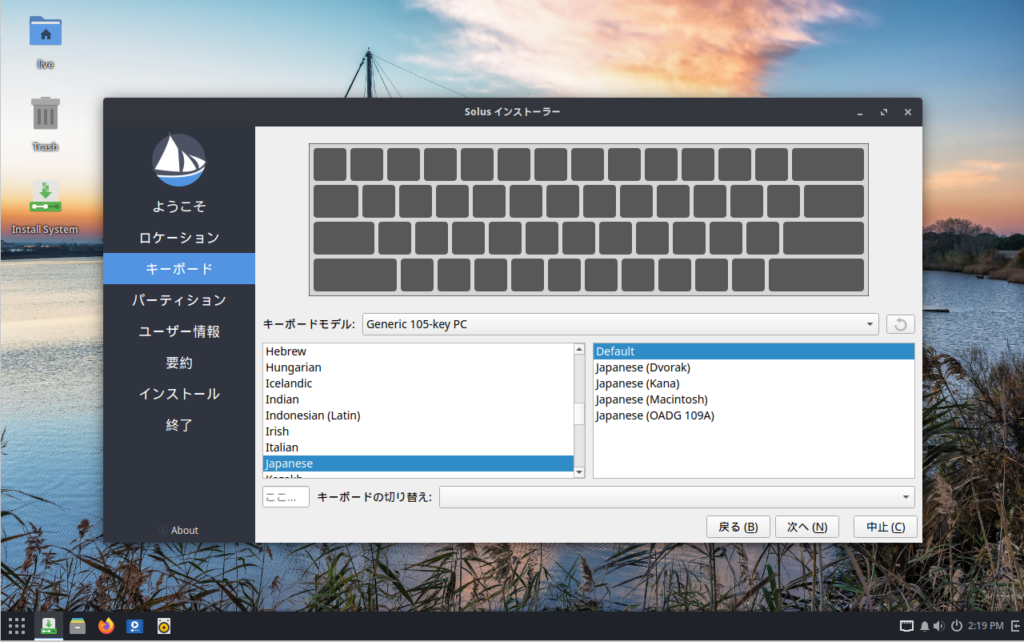
Fig.4-1: キーボードレイアウトの選択
ボタン「次へ」を押して進めます。
5. インストール先ストレージの設定
次にインストール先ストレージを設定します。
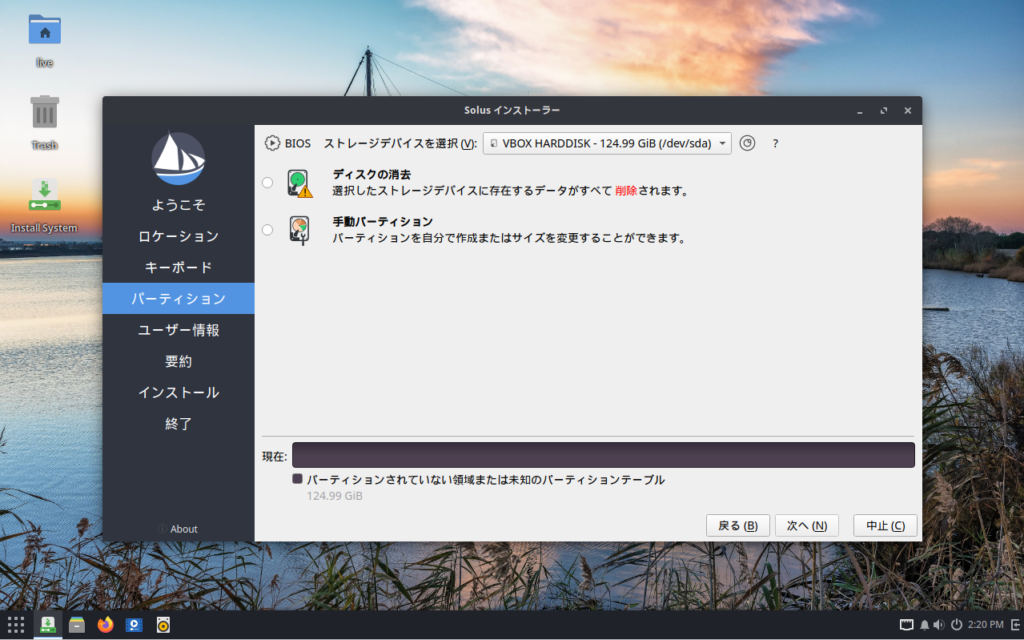
Fig.5-1a: インストール先の選択肢
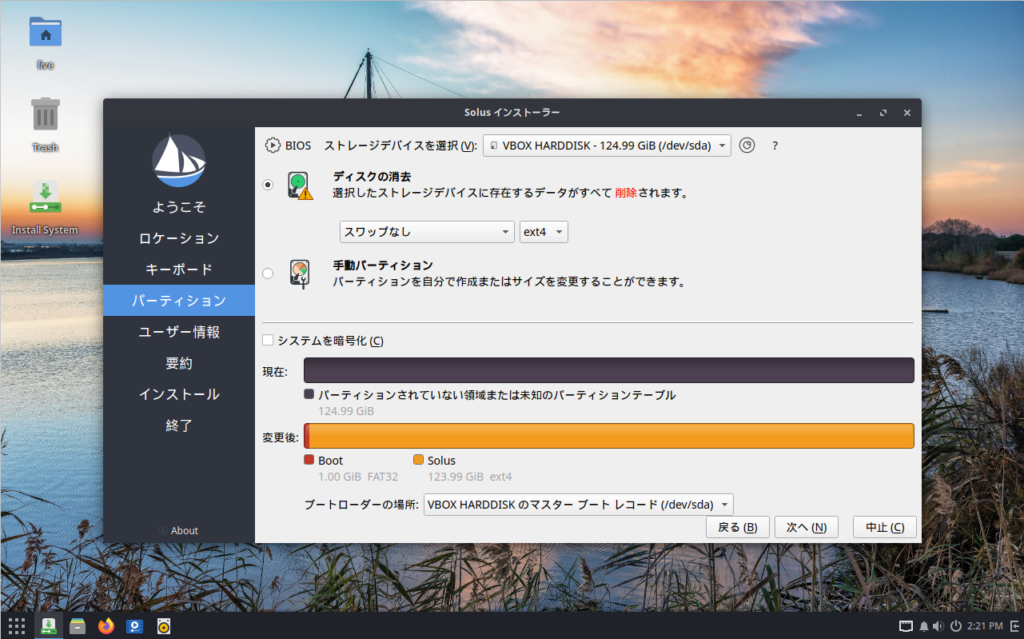
Fig.5-1b: ディスクの消去を選択
複雑なパーティション設定は操作ミスや不具合の元なので、インストール先のディスクはシンプルな単体のディスク(または仮想環境ディスク)を準備することをお勧めします。
ボタン「次へ」を押して進みます。
6. コンピュータ名とユーザ名の設定
次にコンピュータ名とユーザ名を設定します。
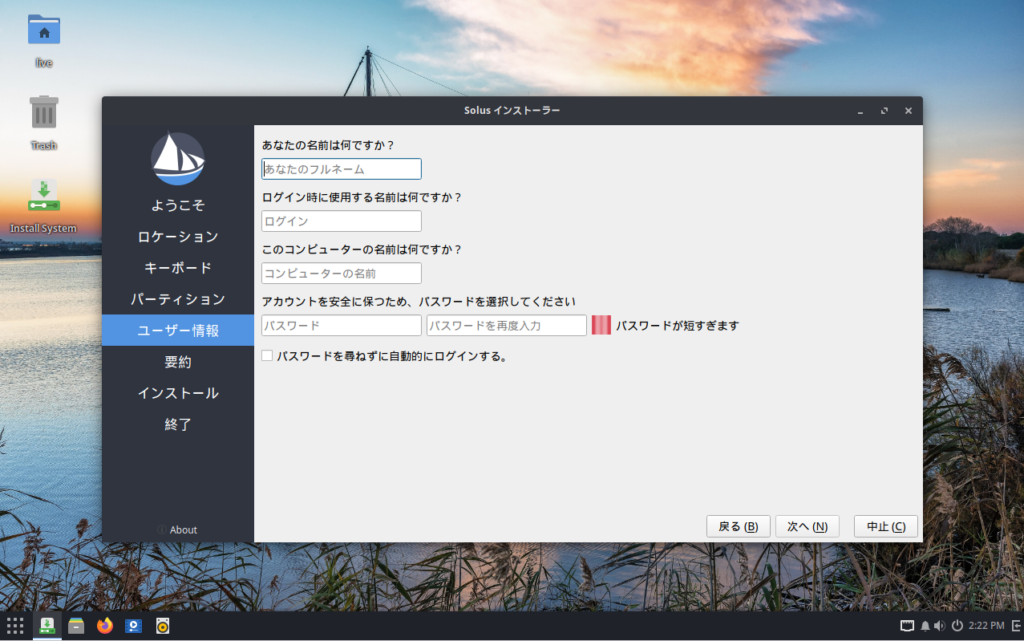
Fig.6-1: コンピュータ名とユーザ名の設定
ここの設定は運用スタイルに合わせてお好みで。
パスワードを尋ねずに自動的にログインする。
起動時にパスワードの入力が求められなくなりますが、私は基本的にこの設定をオンにすることはありません。機械付属の制御用コンピュータなどの特殊用途向け?
なお、Solusのインストーラには管理者パスワードとメインユーザーパスワードを同一にするかどうかの選択肢がなく、おそらく自動的に同一扱いになっているものと思われます。これはSolusが個人向けデスクトップ向け専用に開発されているためかもしれません。
それぞれの項目を入力後、ボタン「次へ」を押して進めます。
7. ここまでの設定内容の一覧表示および最終確認
ここまでの設定内容一覧が表示され、インストール実行前の最終確認が行われます。
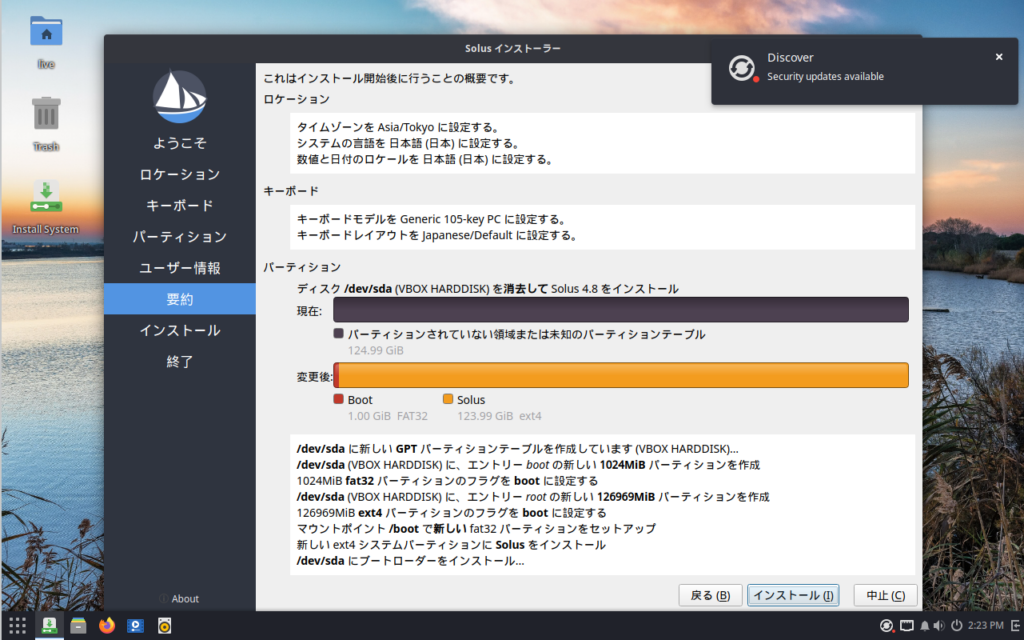
Fig.7-1: ここまでの設定内容の要約
ボタン「インストール」を押して進めます。
8. インストール実行
後はインストールの進行画面を見ながら待つだけです。
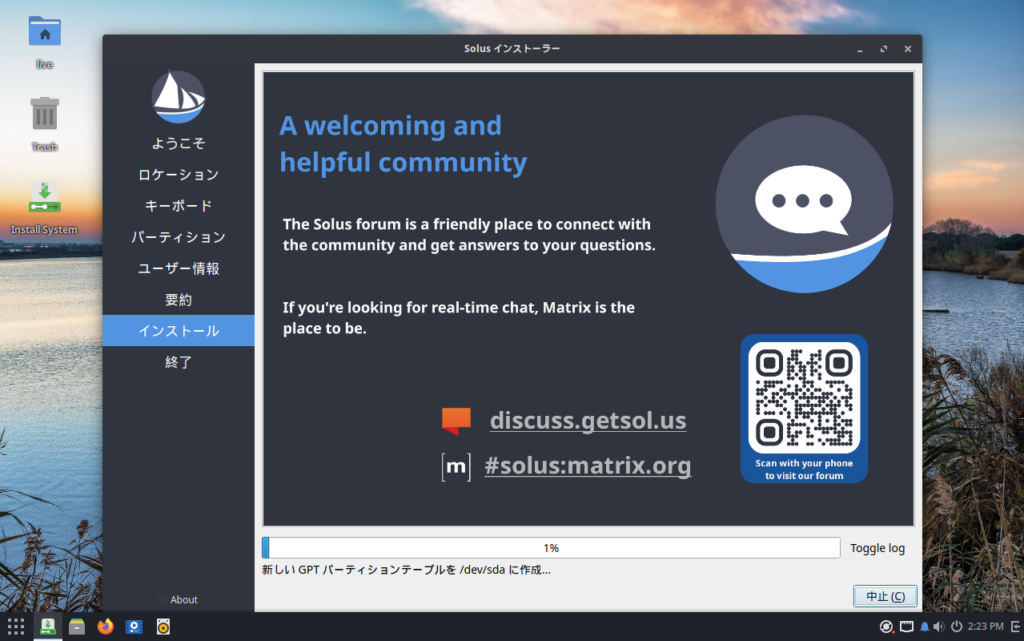
Fig.8-1: インストール中
しばらく待っているとインストールが完了し、再起動を促すダイアログが表示されます。
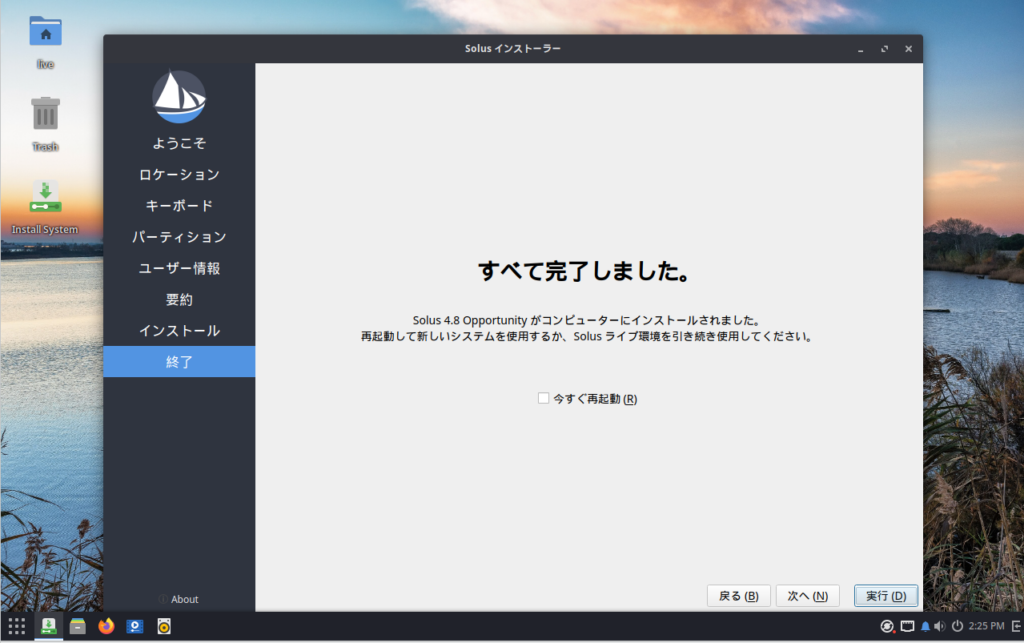
Fig.8-2: インストール完了
再起動する際には、起動前にインストールメディア(USBメモリやDVDなど)を抜いておく必要があります。仮想環境の場合についてはいったんシャットダウンしてしまったほうが楽です。
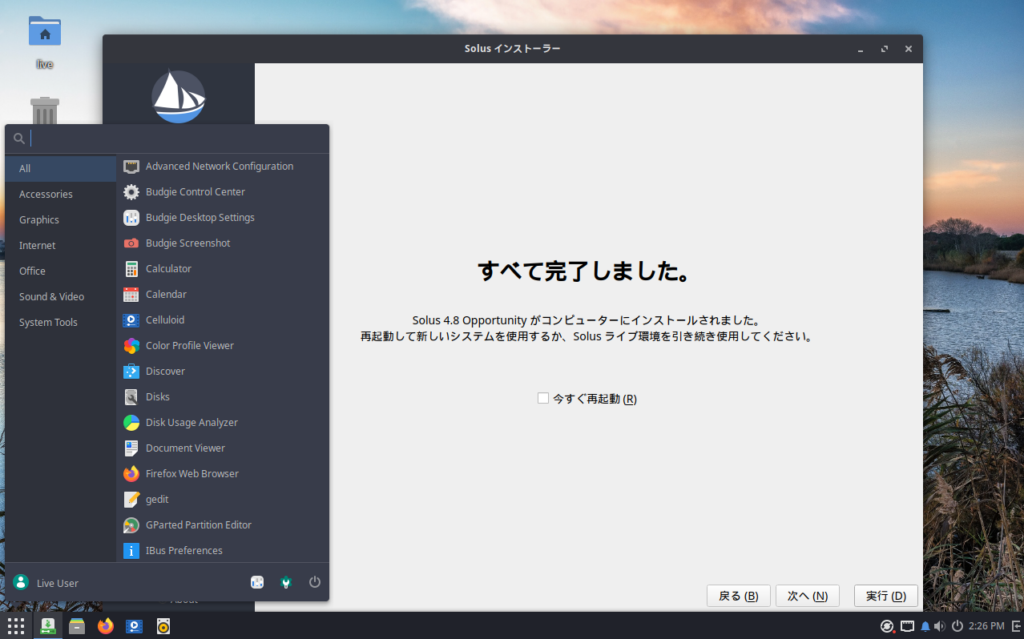
Fig.8-3: スタートメニューからシャットダウンへ
ここでは一旦シャットダウンしてから落ち着いてインストールメディアを取り外し、改めて電源ボタンで起動するという手順を踏みましたが、もちろんインストーラの「今すぐ再起動」にチェックを入れて実行し、再起動をかけても構いません。
9. インストールされたOS環境での起動とログイン
Solusは起動時にブートローダーから起動対象OSを選択する画面を表示します。
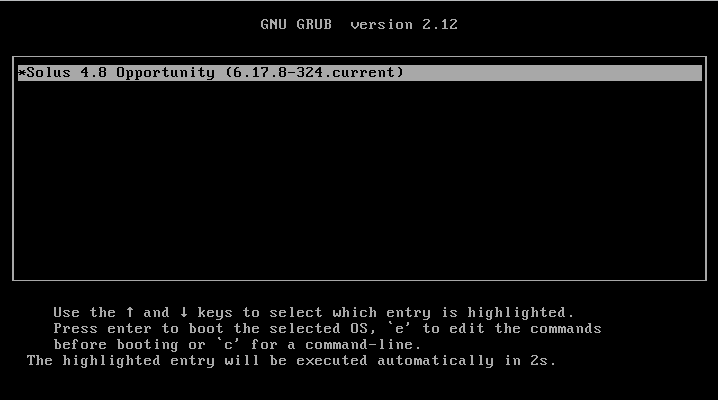
Fig.9-1: ブートローダー画面
ひとつしかないのでそのままEnterキーを押し、Solusのログイン画面に進みます。
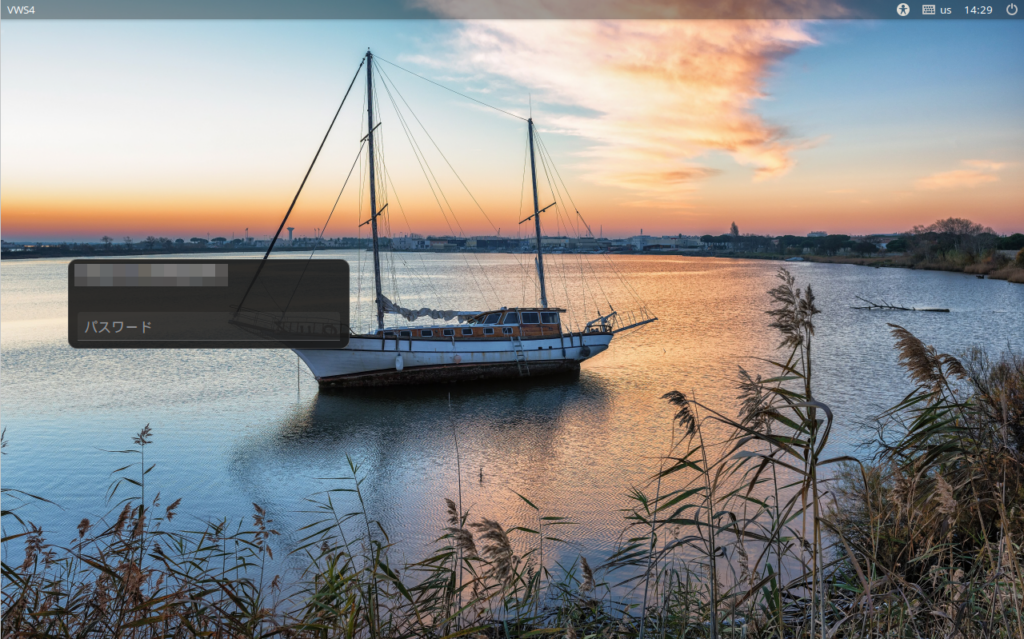
Fig.9-2: ログイン画面
パスワードを入力してログインします。
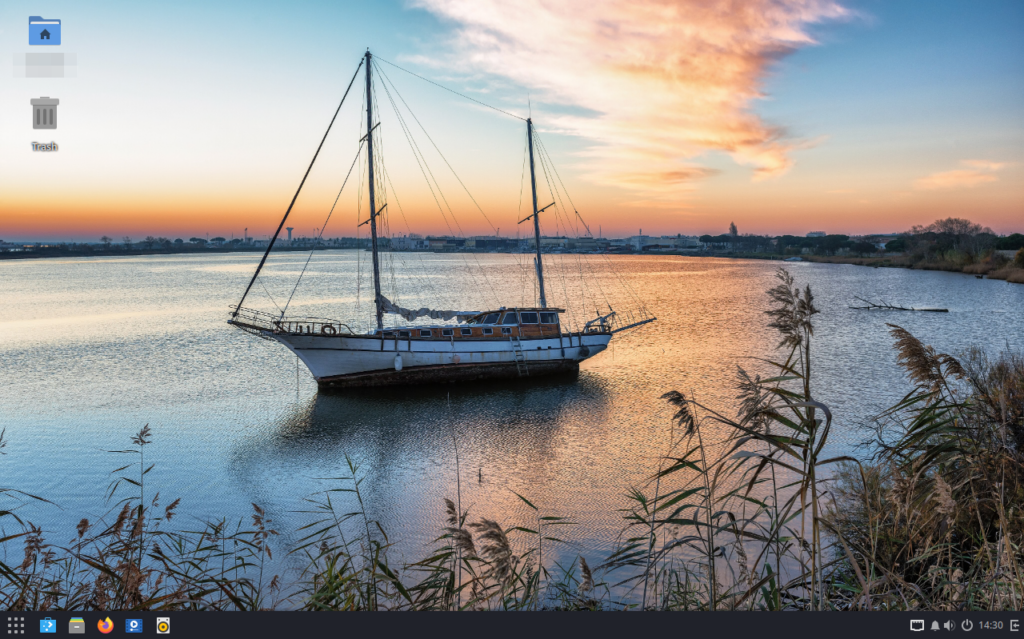
Fig.9-3: インストールされたOS環境
デスクトップのごみ箱アイコンの表示名が「Trash」となっていることから英語版のままなのではと一瞬心配するかもしれませんが、スタートメニューを開いてみると問題なく日本語環境になっています。
無事インストールに成功したので、シャットダウンして休憩しましょう。
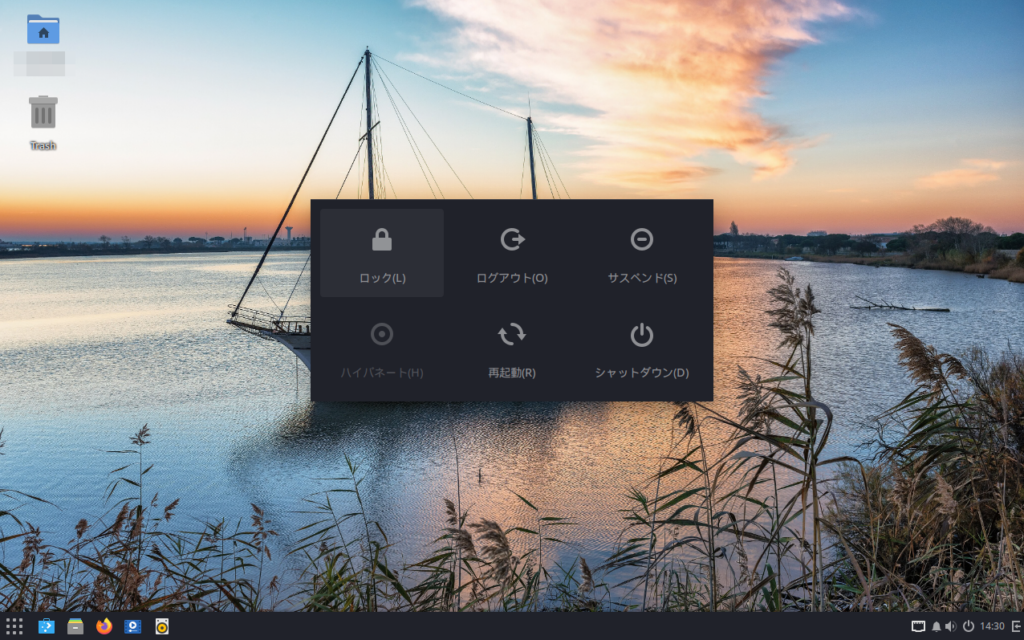
Fig.9-4: シャットダウン
セットアップはまた後日。
