NixOS Xantusia GNOME: Installation
 Owl
Owlインストールの流れ
- Liveモードでの起動からインストーラを開始
- 言語の選択
- 地域の選択
- キーボードレイアウトの選択
- コンピュータとユーザ名の設定
- デスクトップ環境の選択
- プロプライエタリソフトウェアの選択
- インストール先ストレージの設定
- ここまでの設定内容の一覧表示および最終確認
- インストール実行
- インストールされたOS環境での起動とログイン
1. Liveモードでの起動からインストーラを開始
NixOSのインストールメディア(兼・Live起動メディア)は、GUI版インストーラはひとつに統一されたisoイメージとして配布されています。まずは公式サイトからダウンロードしたisoイメージで作成した起動メディアから起動します。
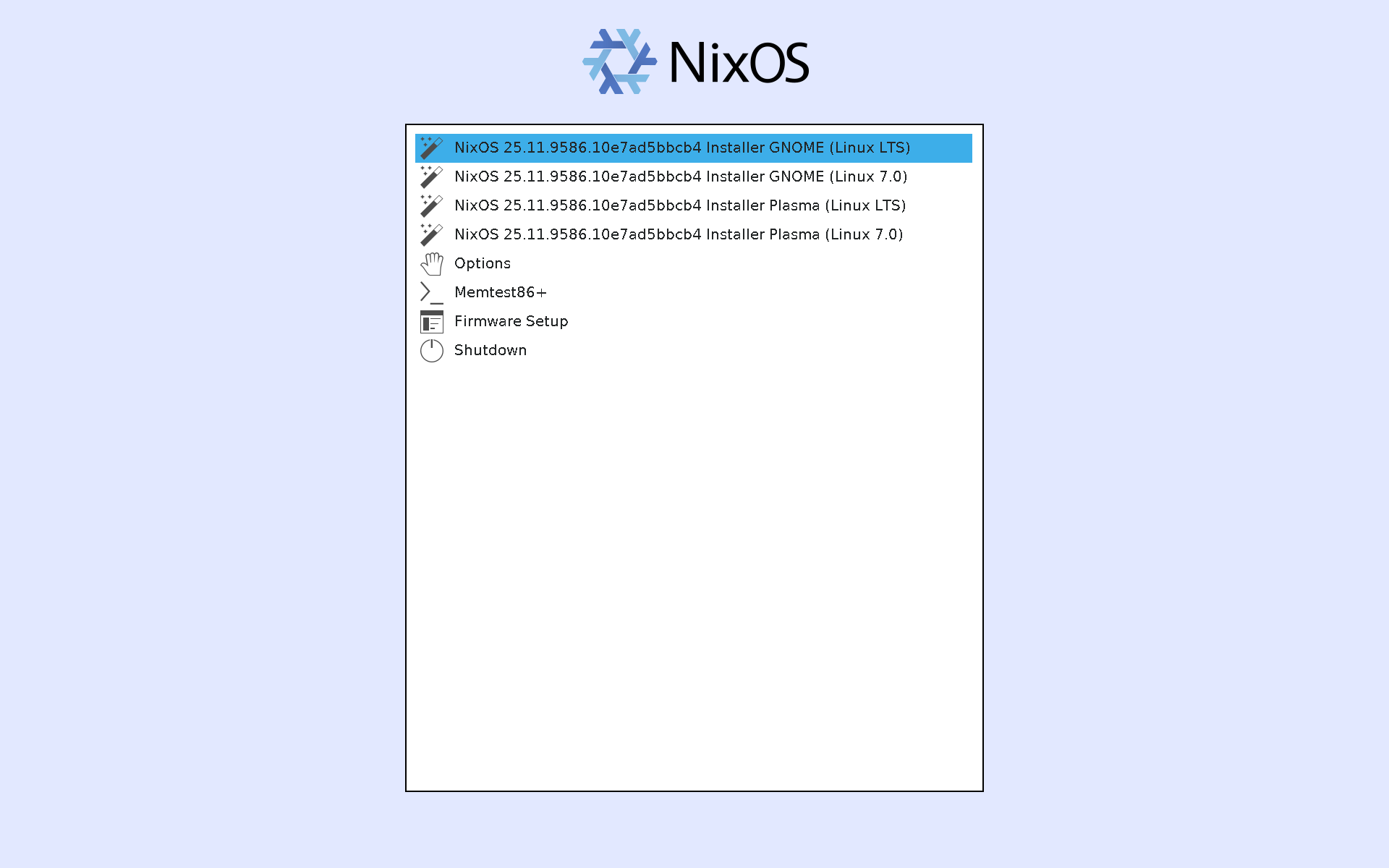
Fig.1-1: 起動直後の画面
Liveモードは、デスクトップ環境GNOMEまたはKDE Plasmaのいずれか、およびカーネルのバージョンの組み合わせを選択することができます。今回は一番上の、GNOMEとLTSカーネルの組み合わせで起動します。
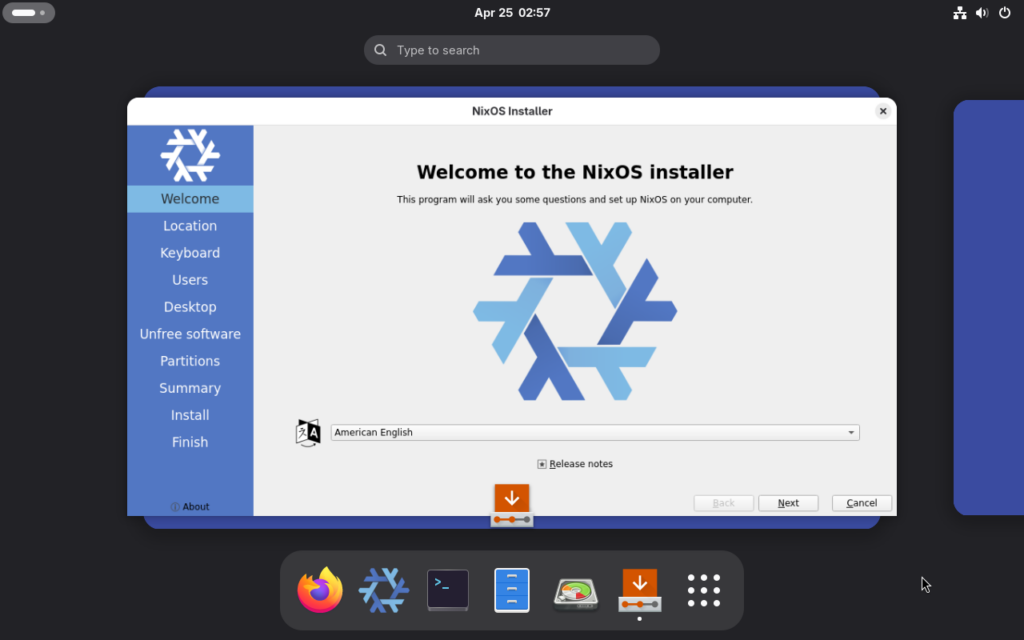
Fig.1-2: Liveモード起動直後の画面
Liveモードが起動すると同時に、自動的にインストーラも開始されています。
2. 言語の選択
まずは言語を選択します。
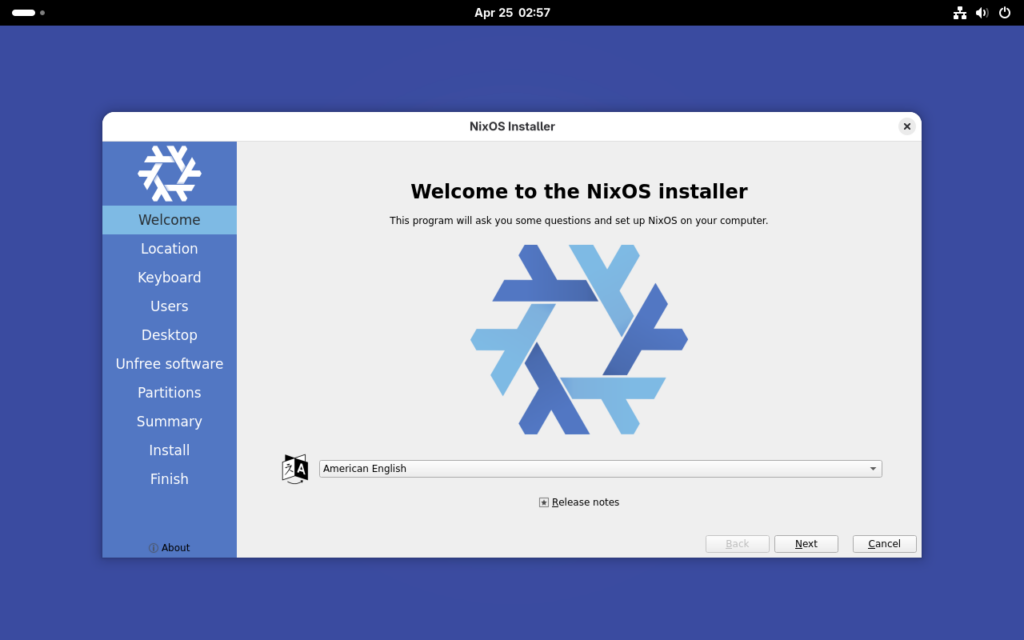
Fig.2-1a: American English
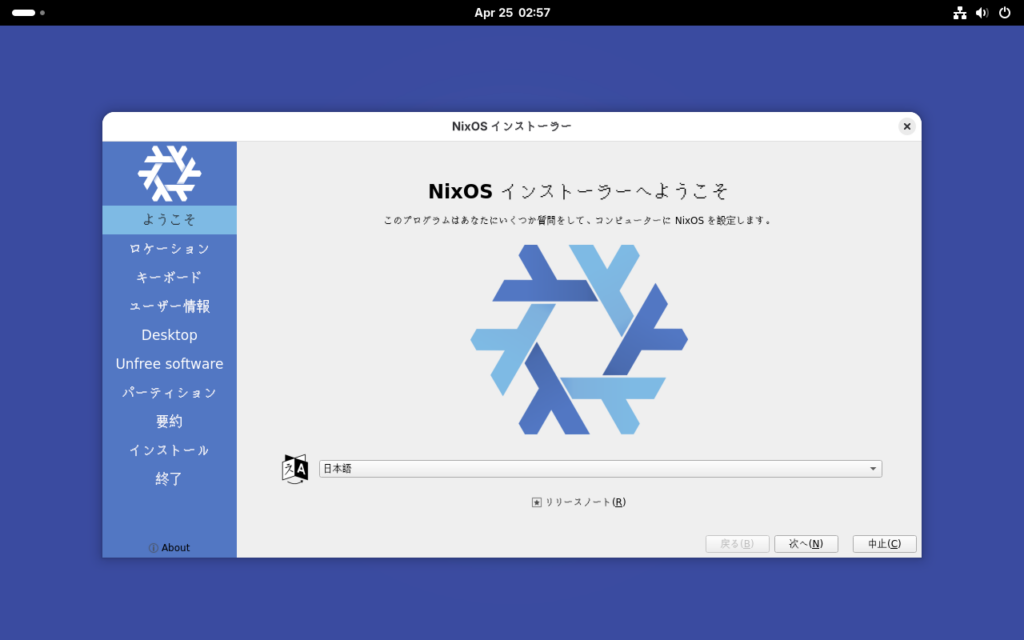
Fig.2-1b: 日本語
言語を切り替えると、このインストーラの言語も自動的に切り替わります。
ボタン「次へ」を押して進みます。
3. 地域の選択
次にタイムゾーンを選択します。
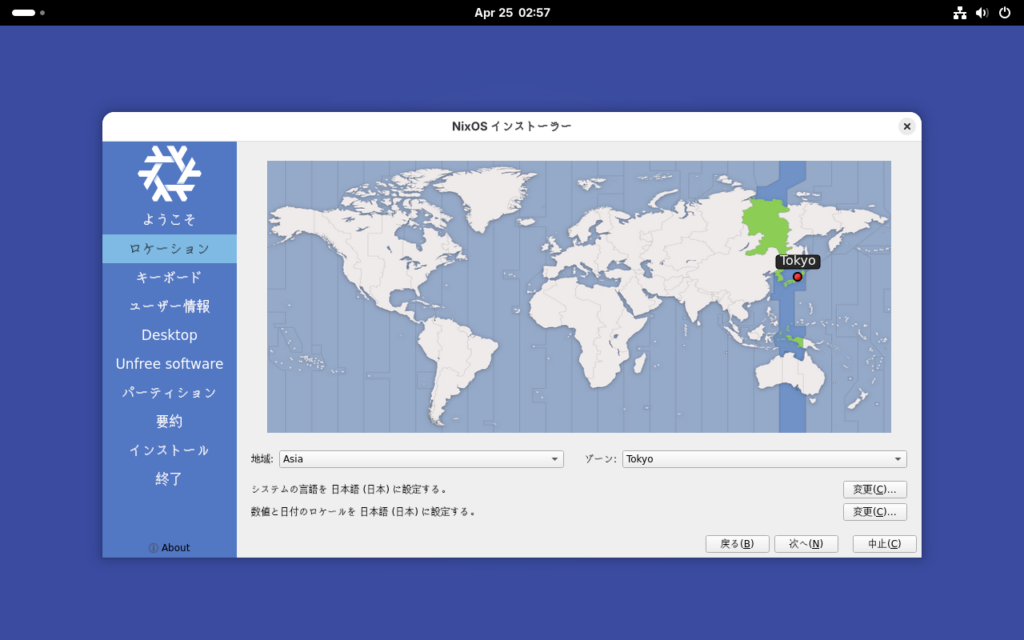
Fig.3-1: ロケーション
言語の選択で日本語を選んでいた場合、ロケーションは自動的にAsia/Tokyoになっていますので、そのままボタン「次へ」を押して進みます。
4. キーボードレイアウトの選択
次にキーボードレイアウトを選択します。
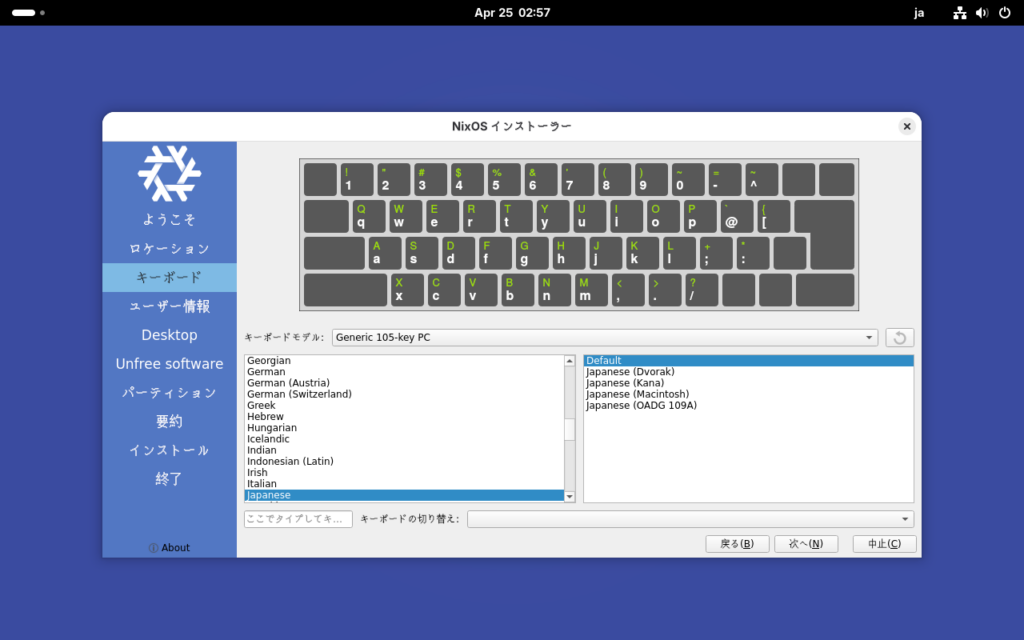
Fig.4-1: キーボードレイアウトの選択
言語を日本語にしてインストーラを進めている場合、最初からJapanese/Defaultが選択されていますので、日本語キーボードで問題なければそのままボタン「次へ」を押して進めます。
5. コンピュータ名とユーザ名の設定
次にコンピュータ名とユーザ名を設定します。
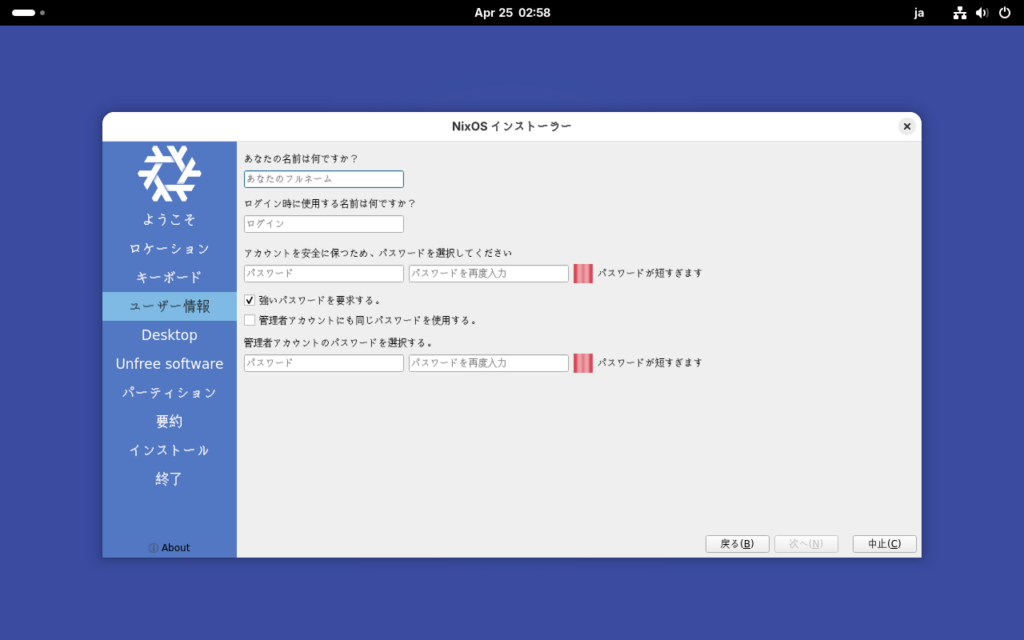
Fig.5-1: コンピュータ名とユーザ名の設定
ここの設定は運用スタイルに合わせてお好みで。
強いパスワードを要求する。
これにチェックが入っていると、短すぎるパスワード等は設定できません。
管理者アカウントにも同じパスワードを使用する。
個人用コンピュータならこれはオンで良いと思います。
それぞれの項目を入力後、ボタン「次へ」を押して進めます。
6. デスクトップ環境の選択
次にデスクトップ環境を選択します。
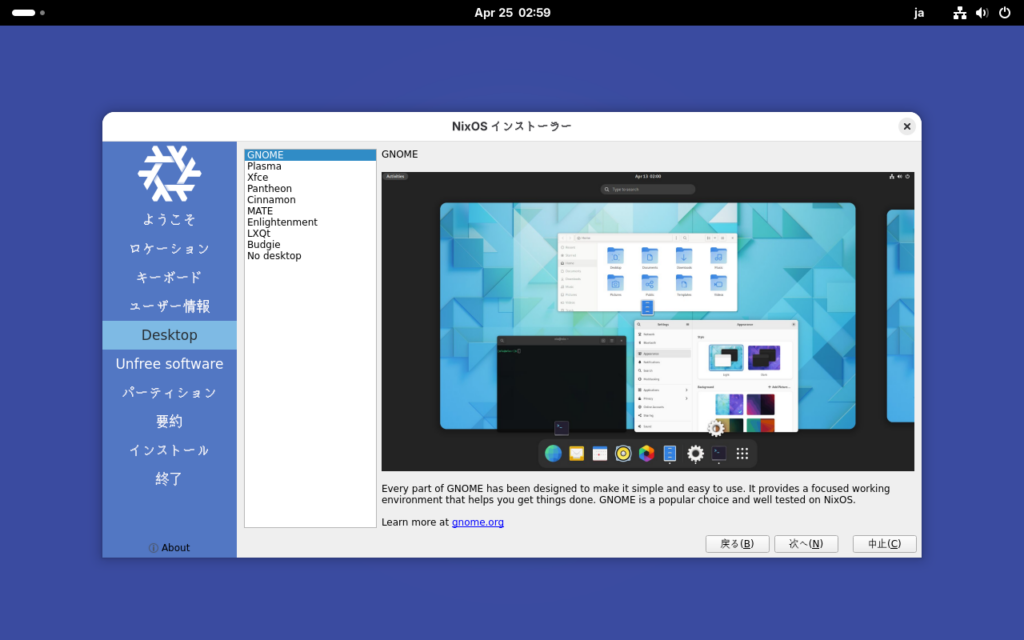
Fig.6-1: コンピュータ名とユーザ名の設定
参考画面の通り、様々なデスクトップ環境を選択することができます。今回は一番上の「GNOME」を選択して、ボタン「次へ」を押して進めます。
7. プロプライエタリソフトウェアの選択
次に、オープンソースではないプロプライエタリソフトウェアをインストールするかどうかを選択します。
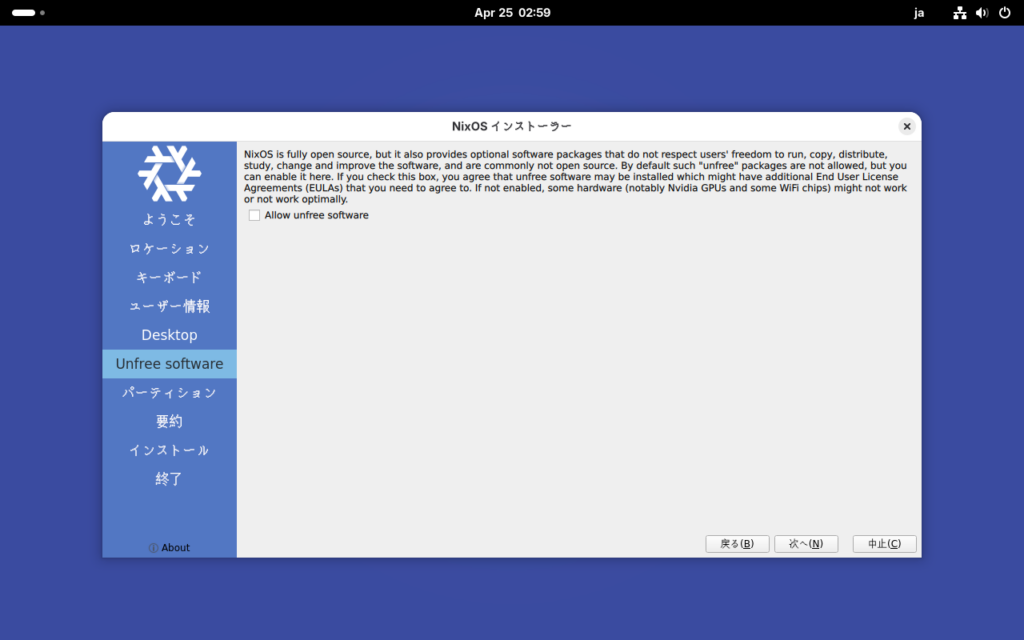
Fig.7-1: Unfree software
NVIDIA製GPUや一部のWi-Fiコントローラを搭載しているコンピュータの場合はチェックを入れておいたほうが良いでしょう。今回はチェックを入れないまま、ボタン「次へ」を押して進めます。
8. インストール先ストレージの設定
次にインストール先ストレージを設定します。
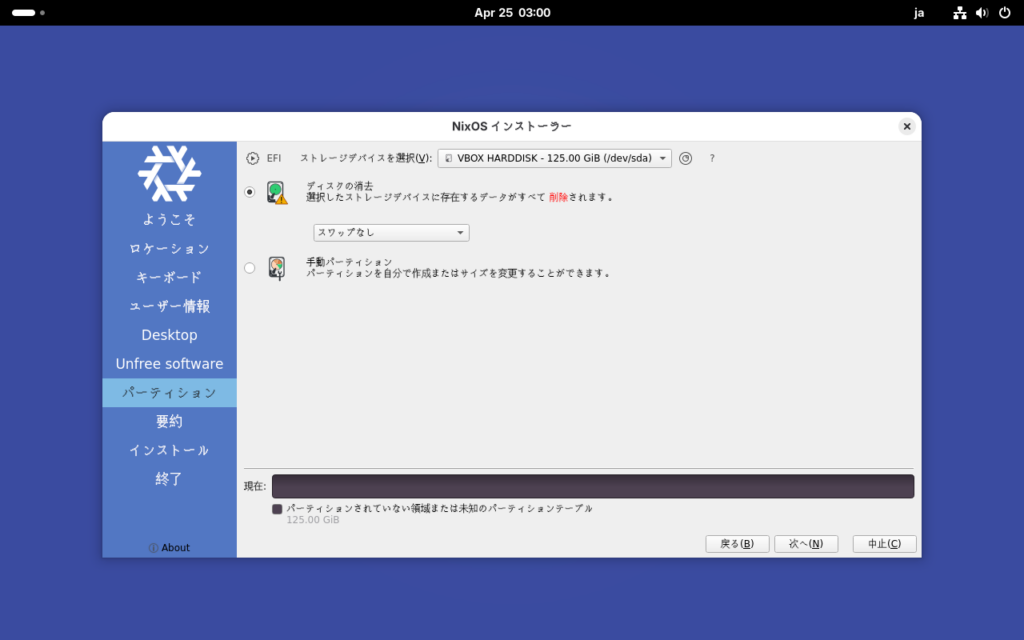
Fig.5-1: インストール先ストレージの設定
複雑なパーティション設定は操作ミスや不具合の元なので、インストール先のディスクはシンプルな単体のディスクを準備することをお勧めします。
スワップなし
このリストボックスで「スワップ(ハイバーネート)」を選択するとハイバネーション用にスワップ領域が作成されます。特に必須ではありません。
ボタン「次へ」を押して進みます。
9. ここまでの設定内容の一覧表示および最終確認
ここまでの設定内容一覧が列記されます。
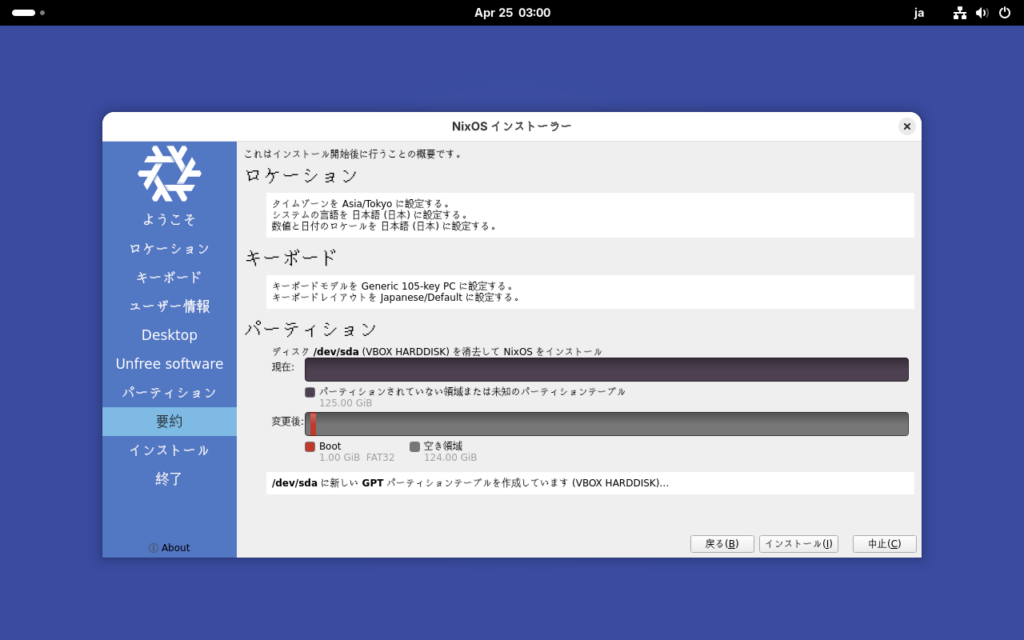
Fig.9-1: 最終確認
右下のボタン「インストール」を押して進めます。
10. インストール実行
後はインストールの進行画面を見ながら待つだけです。
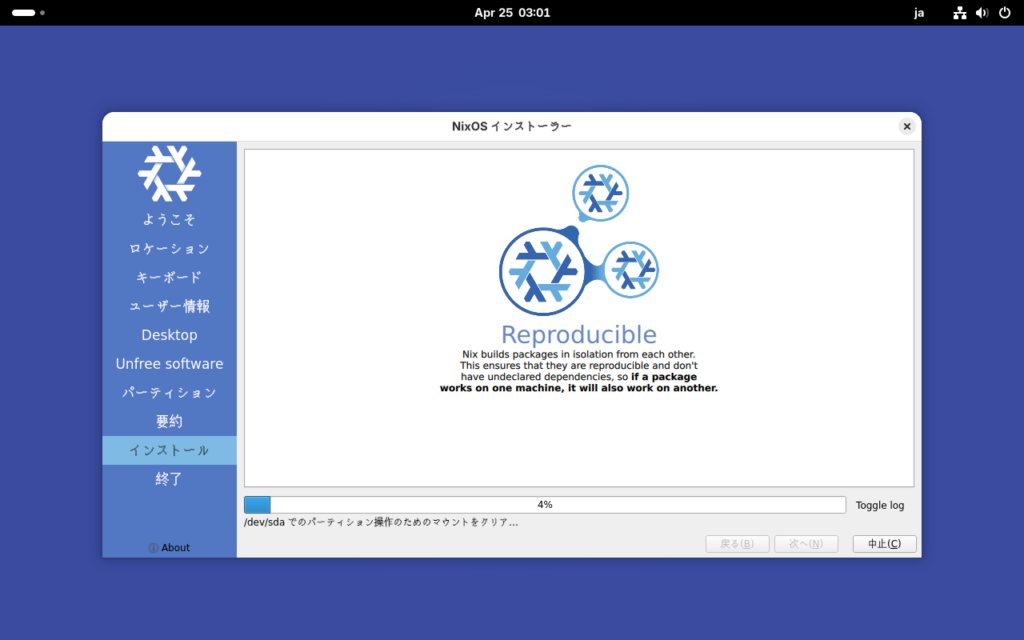
Fig.10-1: インストール中
しばらく待っているとインストールが完了し、再起動を促すダイアログが表示されます。
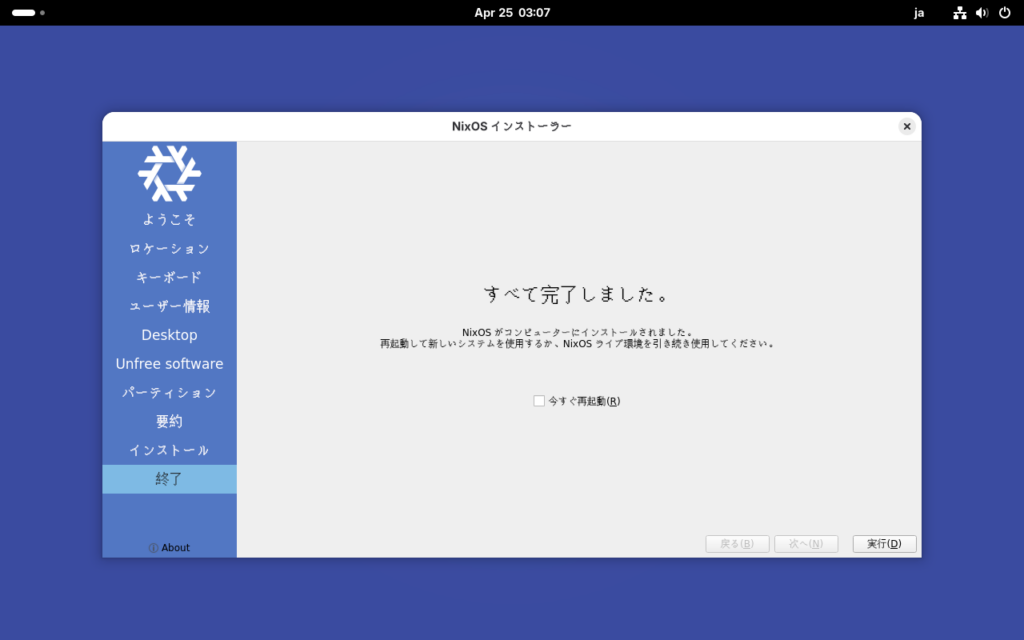
Fig.10-2: インストール完了
再起動する際には、起動前にインストールメディア(USBメモリやDVDなど)を抜いておきましょう。
11. インストールされたOS環境での起動とログイン
ブートローダから「NixOS」を選択します。
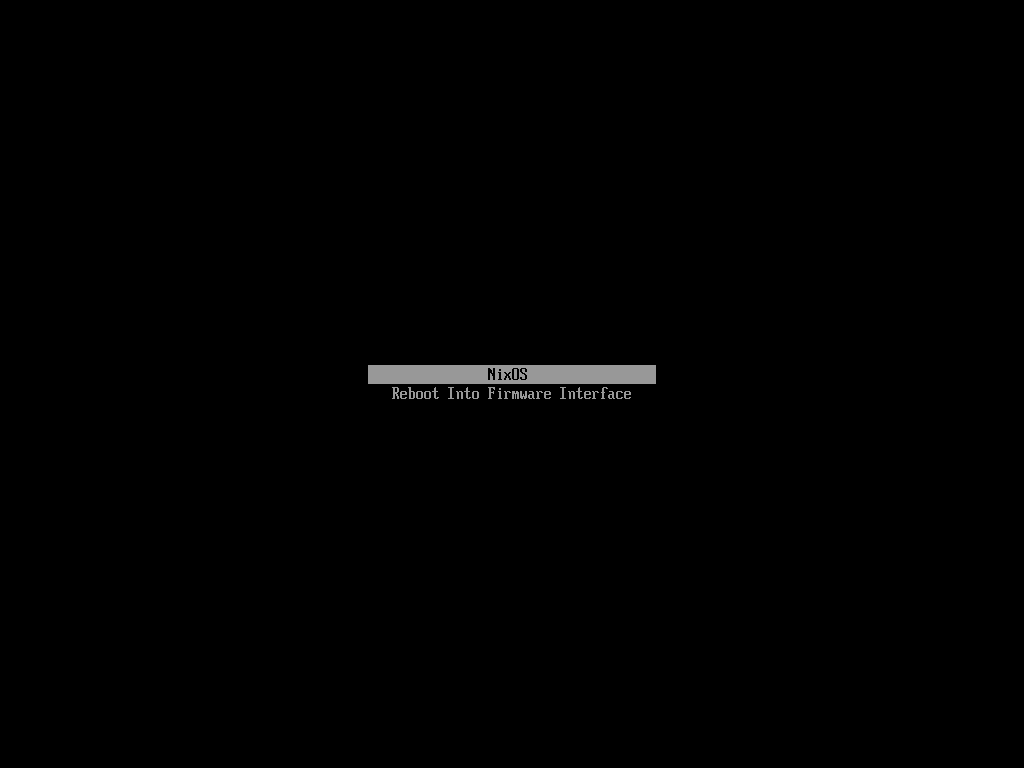
Fig.11-1: ブートローダ
無事インストールが成功していれば、OS起動後にログイン画面が表示されます。
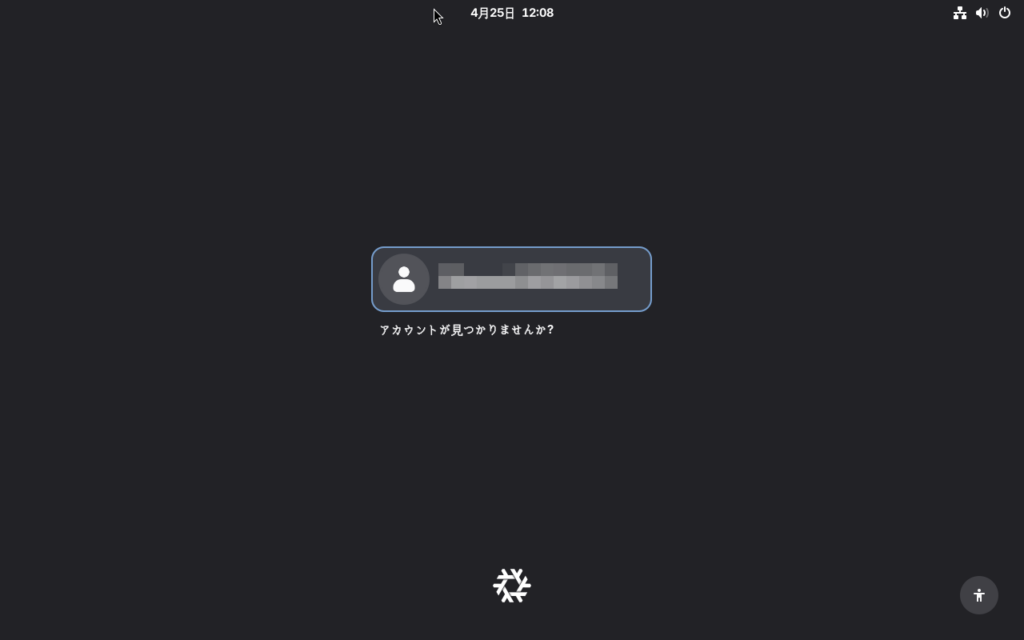
Fig.11-2: ログイン画面
アカウントを選択し、パスワードを入力してログインします。
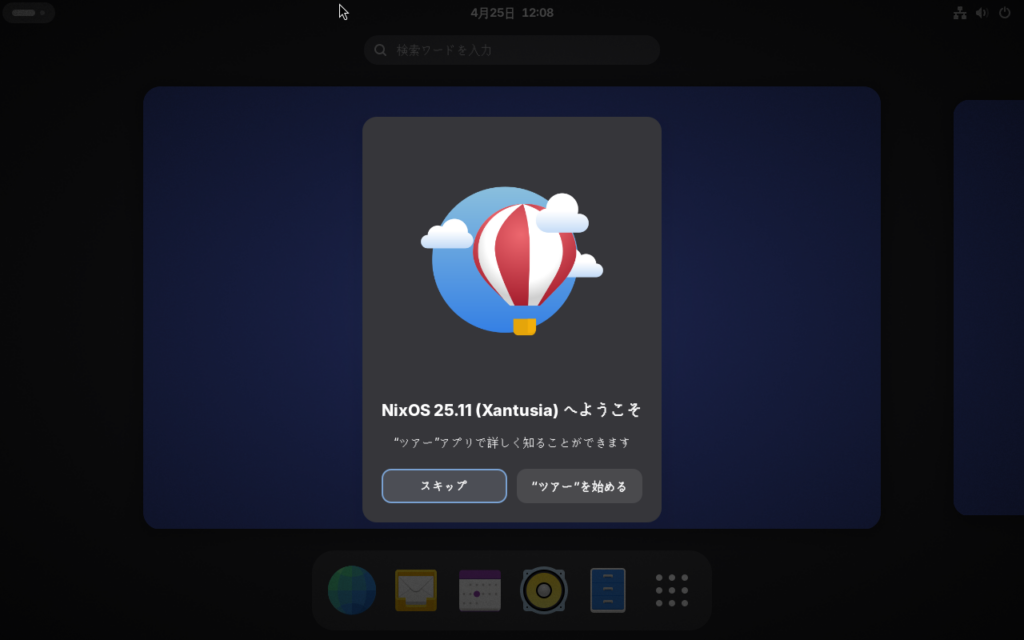
Fig.11-3: インストールされたOS環境でのWelcomeダイアログ
これにて無事インストールに成功したので、シャットダウンして休憩しましょう。
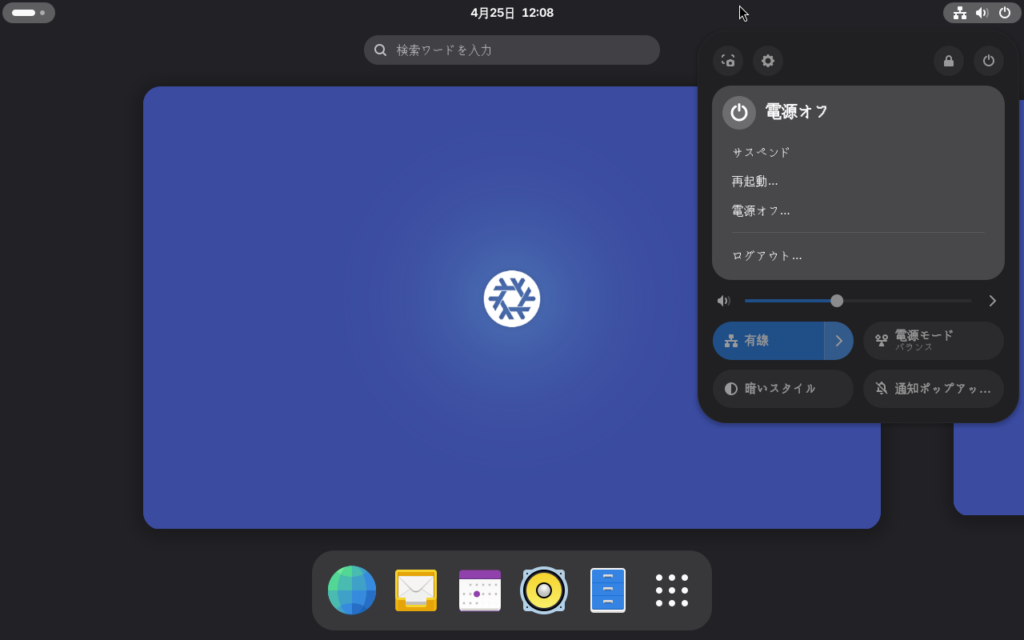
Fig.11-4: 電源オフ
セットアップはまた後日。
