Ubuntu 24.04 LTS GNOME: Installation
 Owl
Owlインストールの流れ
- Liveモードでの起動からインストーラを開始
- 言語とアクセシビリティ
- キーボードレイアウトの選択
- インターネット接続とインストーラ更新
- インストール方式の選択
- プロプライエタリドライバとマルチメディアコーデックの選択
- インストール先ストレージの設定
- コンピュータ名とユーザ名の設定
- 地域の選択
- 最終確認
- インストール実行
- インストールされたOS環境での起動とログイン
1. Liveモードでの起動からインストーラを開始
この記事タイトルでは便宜上Ubuntu 24.04 LTS GNOMEという表記にしてありますが、基準となるUbuntuはGNOMEのみであり、それ以外のデスクトップ環境を採用している派生版Ubuntuはフレーバーと呼ばれ、名称もそれぞれ異なっています。
ともあれまずは、そのUbuntu GNOME環境用isoイメージから作成した起動メディアから起動します。
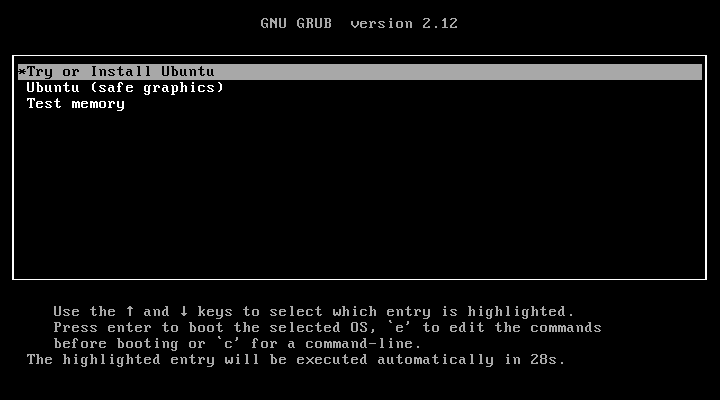
Fig.1-1: 起動直後の画面
まずは一番上のTry or Install Ubuntuを選択してEnterキーを押し、Liveモードで起動すると自動的にインストーラも開かれ、言語選択画面から始まります。
言語とアクセシビリティ
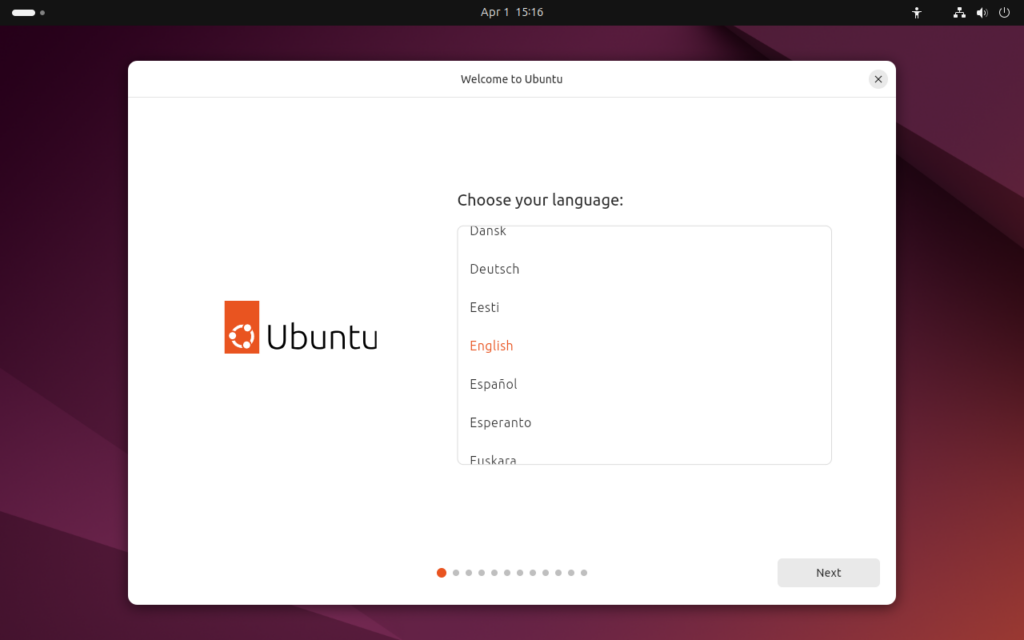
Fig.2-2: English
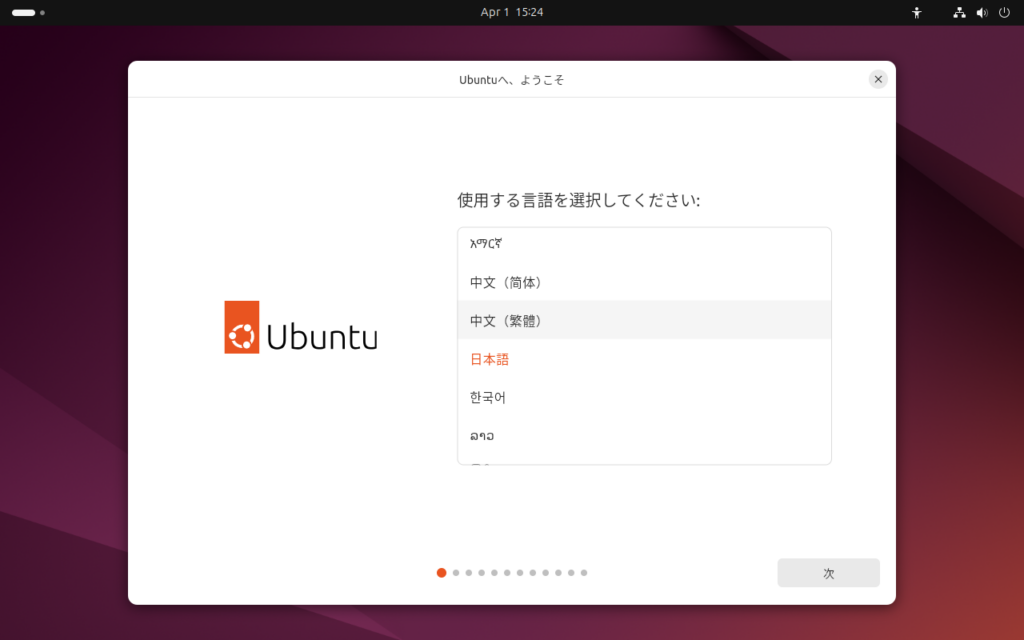
Fig.2-3: 日本語
日本語を選択し、ボタン「次」を押して進めると、アクセシビリティ設定画面が開きます。
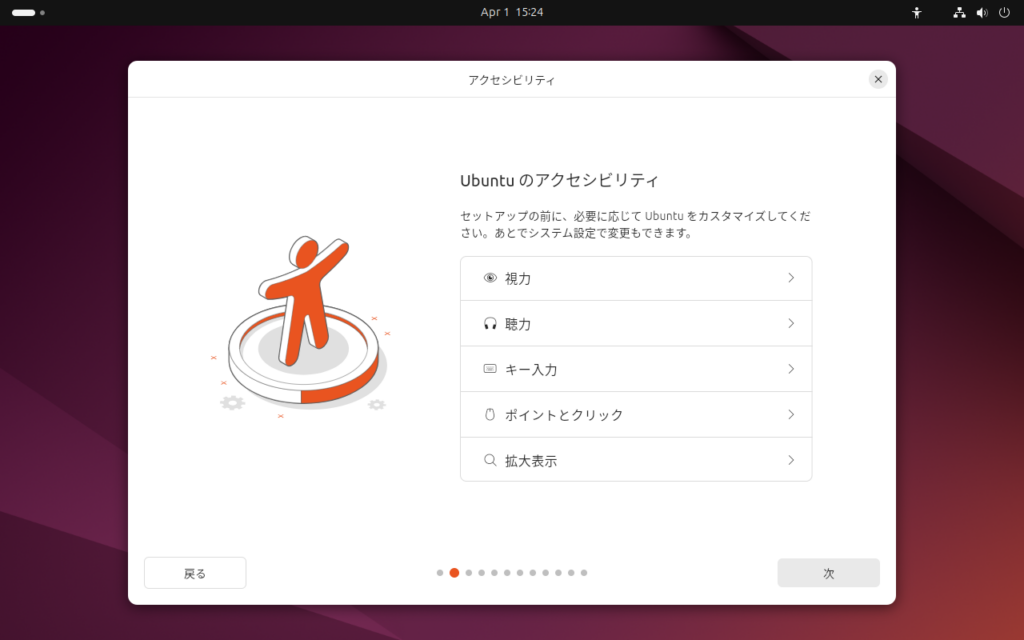
Fig.2-4: アクセシビリティ
必要に応じてカスタマイズした後、ボタン「次」を押して進めます。
3. キーボードレイアウトの選択
次にキーボードレイアウトを選択します。
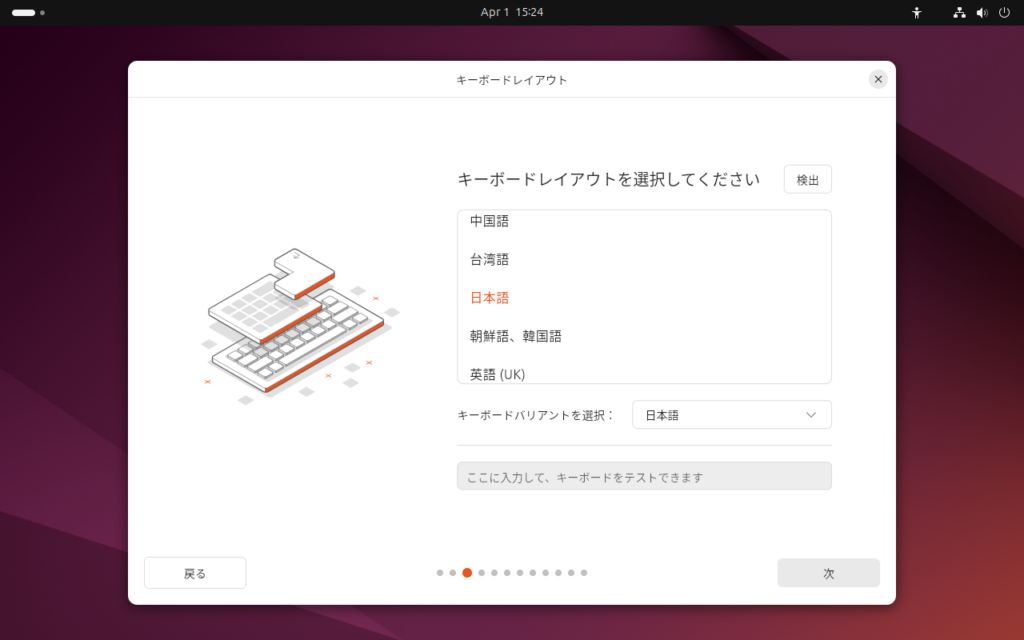
Fig.3-1: キーボードレイアウトの選択
先程の言語設定で日本語を選択した場合、キーボードレイアウトも自動的に日本語になっています。英語版キーボードを使っている等でなければ、そのままボタン「次」を押して進めます。
4. インターネット接続とインストーラ更新
インターネット接続方法を指定します。
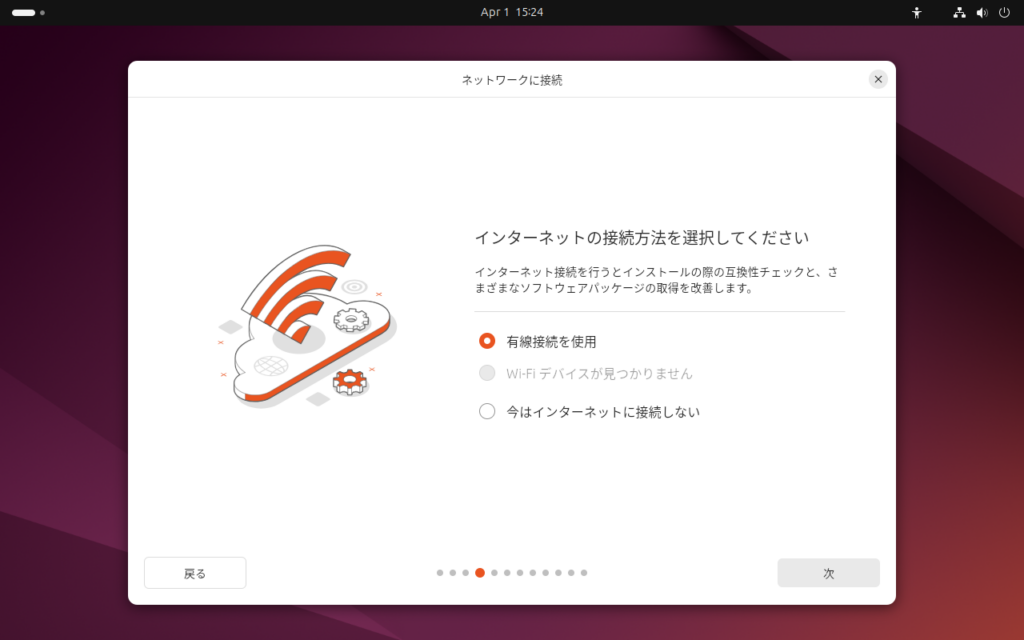
Fig.4-1: インターネットの接続方法を選択
有線または無線インターネットに接続した上でボタン「次」を押して進めると、現在進行中のインストーラソフトウェア自体の更新が確認され、もし最新版があることを検知した場合ここでアップデートを促す画面が開きます。
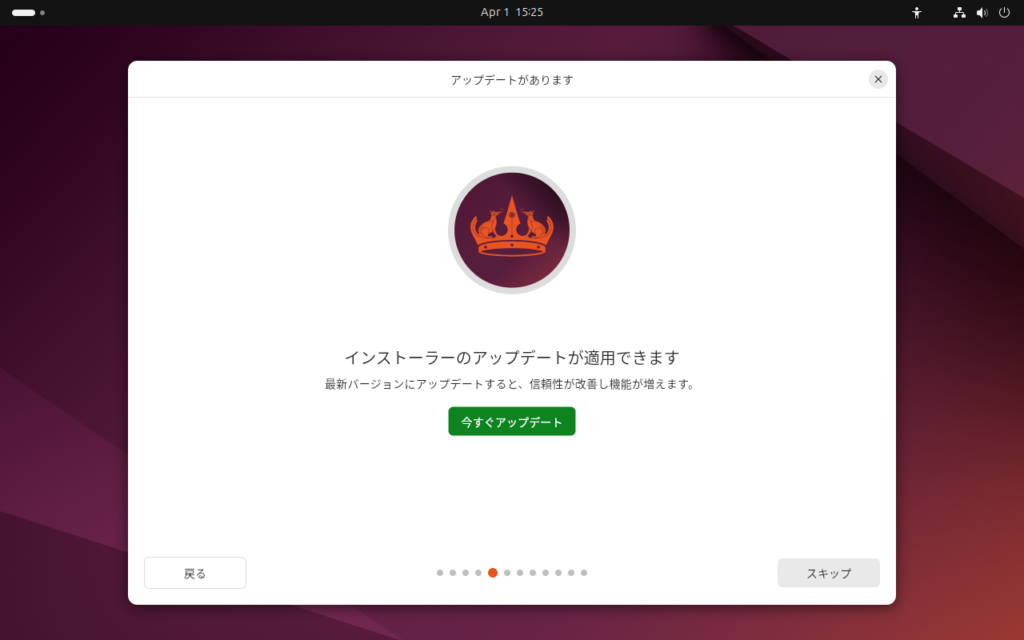
Fig.4-2: インストーラのアップデートを促す画面
最新版があった場合「今すぐアップデート」ボタンを押して更新しましょう。
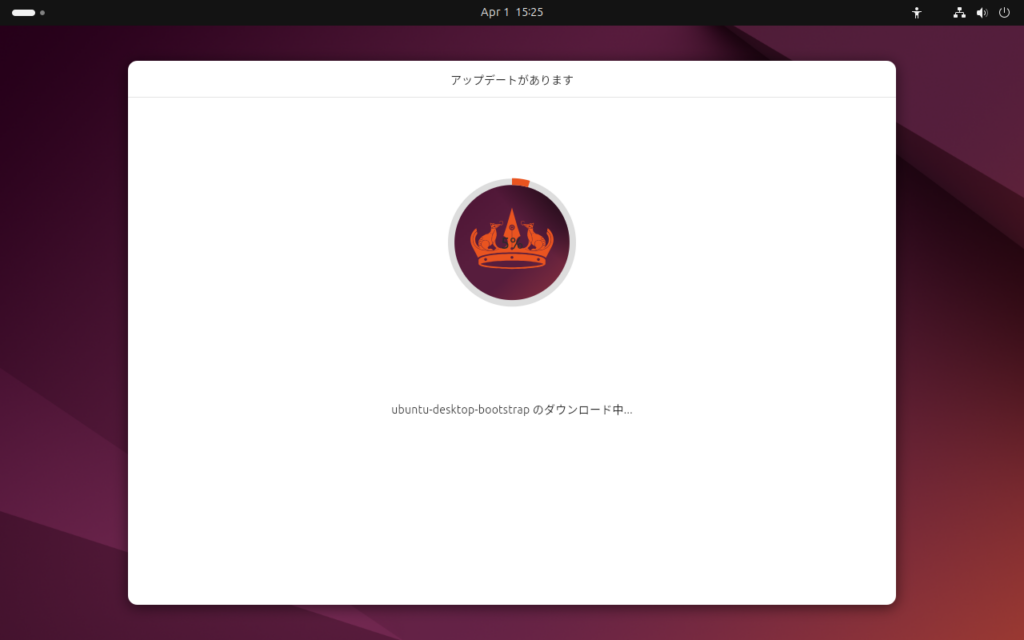
Fig.4-3: インストーラ最新版のダウンロード中...
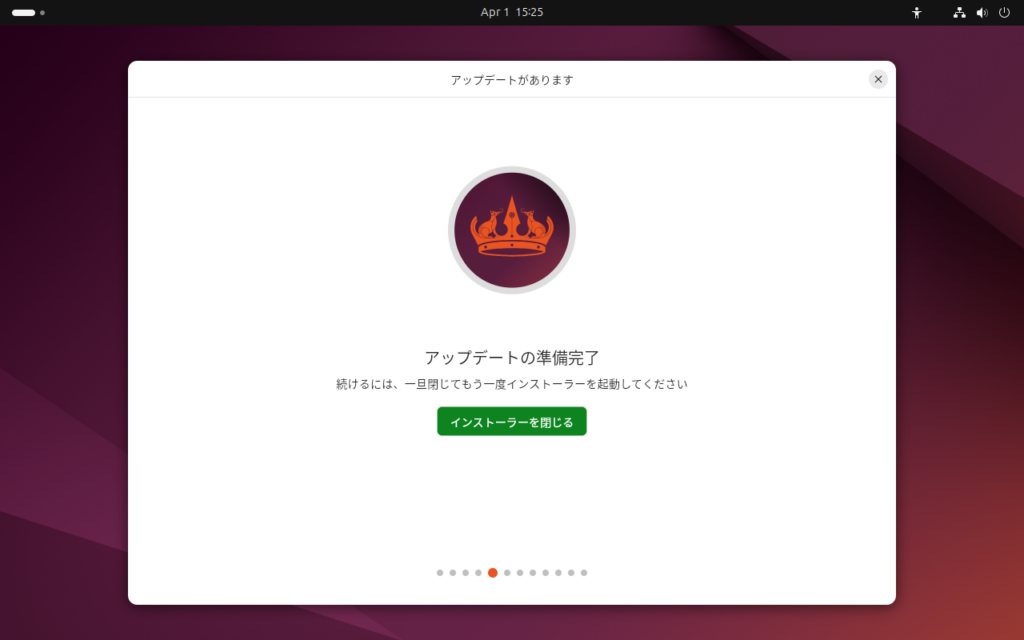
Fig.4-4: アップデート完了
インストーラが更新されたため、今動作しているインストーラをいったん閉じて開始し直す必要があります。ボタン「インストーラを閉じる」を押して閉じましょう。
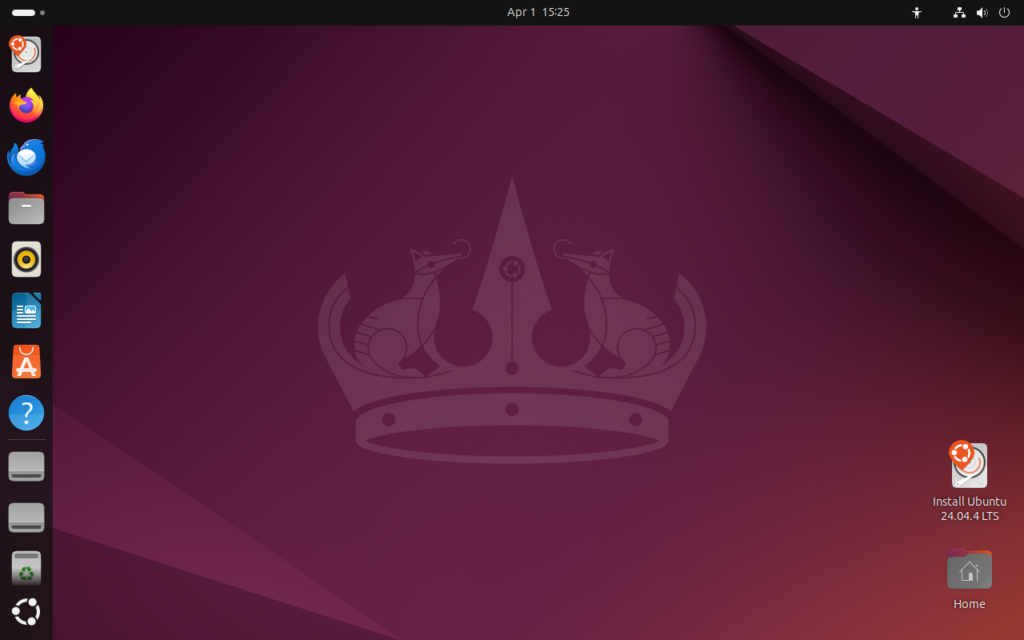
Fig.4-5: インストール中断後
タスクバー左上およびデスクトップの右下にインストーラへのショートカットがありますので開きます。そこから、改めて言語選択、キーボード選択、インターネット接続方法選択を行う必要がありますが、言語選択などは先程設定した日本語のまま残っているので、ボタン「次」を押して進めていくだけです。
5. インストール方式の選択
Ubuntuでは対話式インストールか自動インストールのどちらを行うか選択することができます。
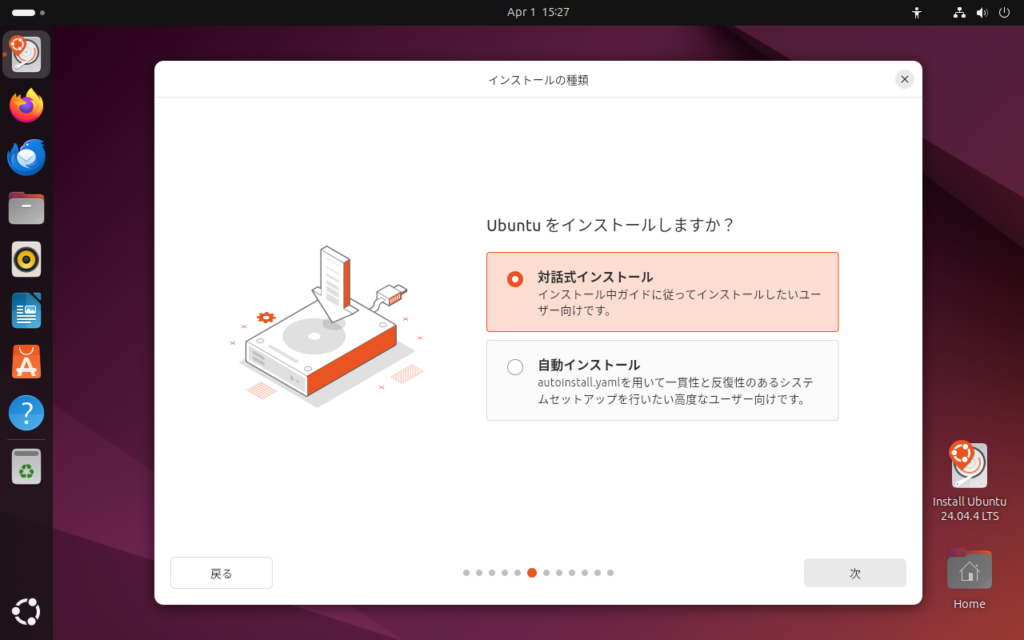
Fig.5-1: インストール方式の選択
特別な事情がなければ「対話式インストール」で問題ありませんので、そのまま「次」を押して進めます。
6. プロプライエタリドライバとマルチメディアコーデックの選択
次に、プロプライエタリドライバとマルチメディアコーデックをインストールするかどうかを選択します。
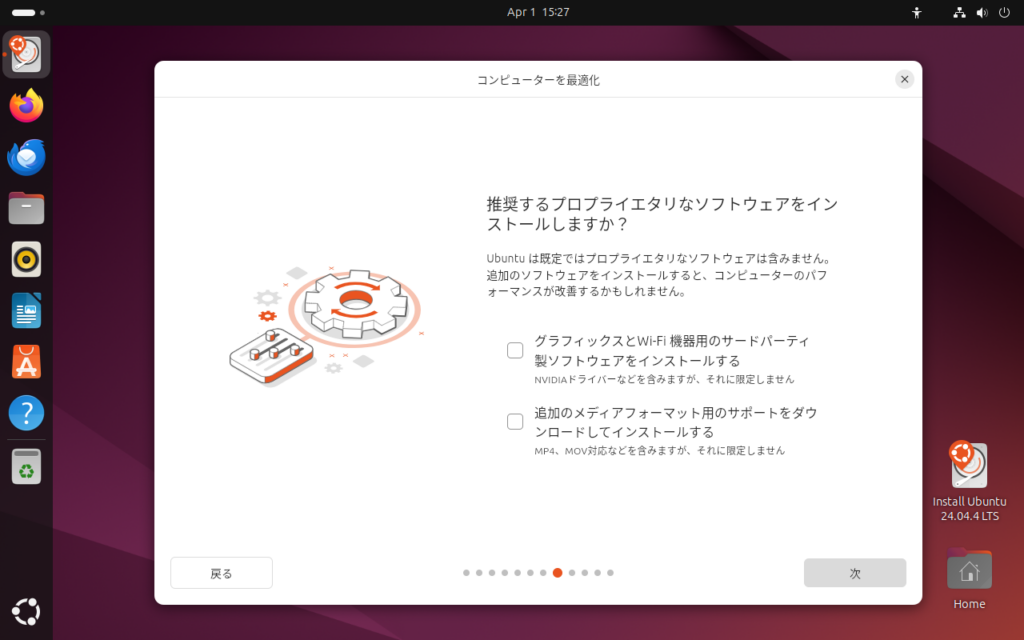
Fig.6-1a: 非選択(デフォルト)
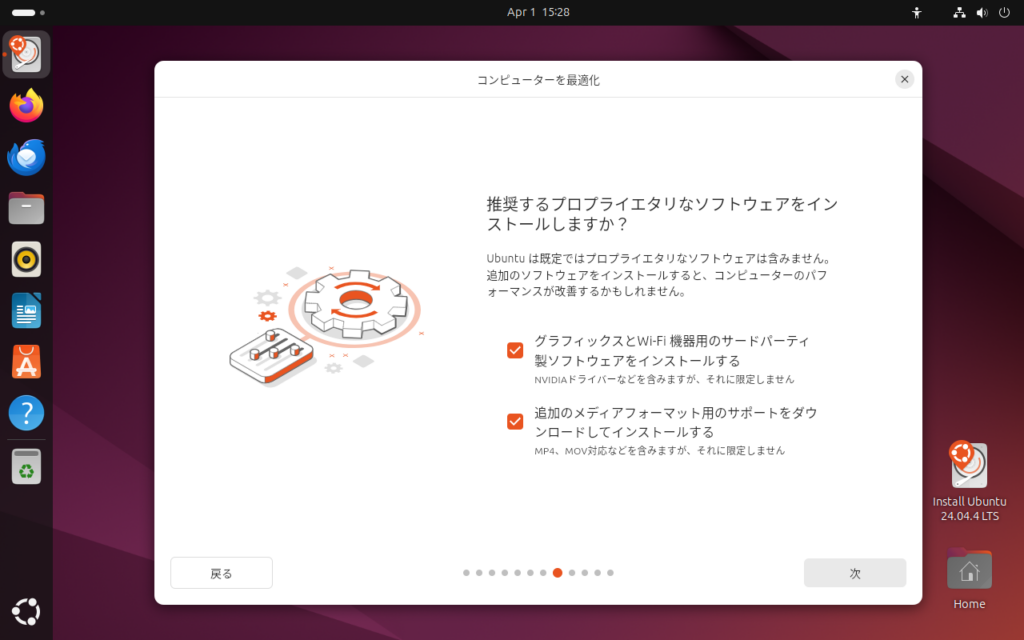
Fig.6-1b: 選択
サーバー用途等でない限りこれはインストールしておいたほうが無難なので、チェックを入れて「続ける」ボタンを押して進めます。
7. インストール先ストレージの設定
次にインストール先ストレージを設定します。
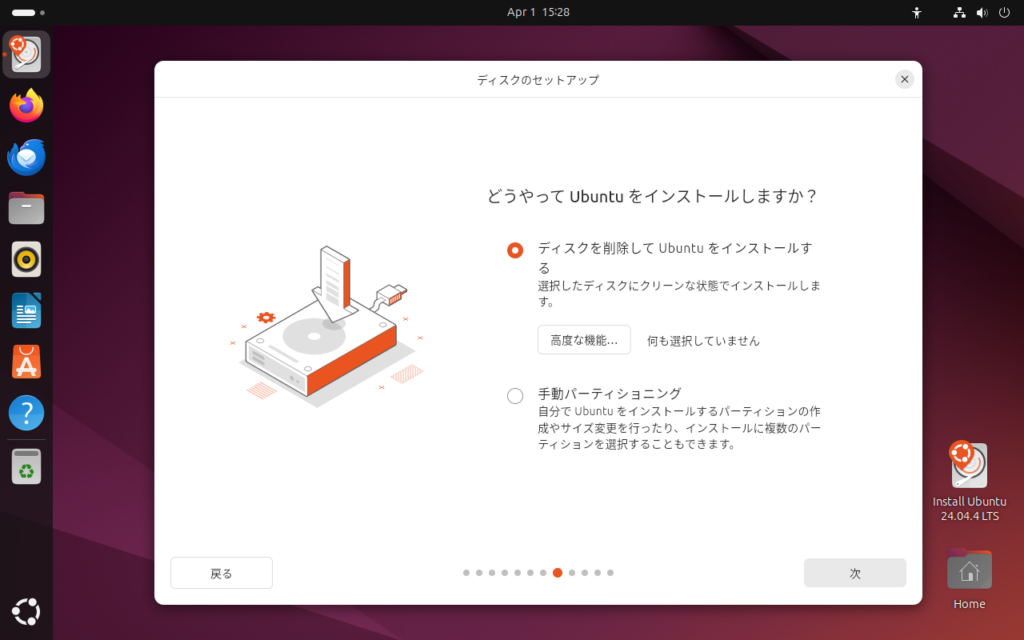
Fig.7-1: インストール先ストレージの設定
複雑なパーティション設定は操作ミスや不具合の元なので、インストール先のディスクはシンプルな単体のディスク(または仮想環境ディスク)を準備することをお勧めします。
ラジオボタン「ディスクを削除してUbuntuをインストール」を選択し、右下のボタン「次」を押して進めます。
8. コンピュータ名とユーザ名の設定
次にコンピュータ名とユーザ名を設定します。
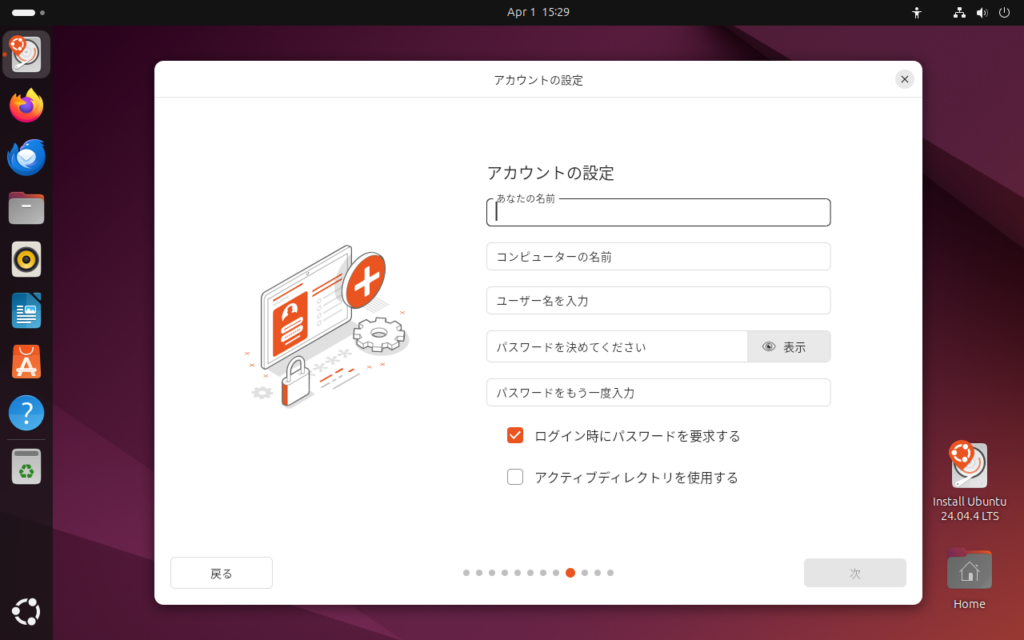
Fig.8-1: コンピュータ名とユーザ名の設定
ここの設定は運用スタイルに合わせてお好みで。
ログイン時にパスワードを要求する
デフォルト設定はパスワードを要求するほうが選択されています。基本的にそのままで良いでしょう。
アクティブディレクトリを使用する
これはWindows ServerのActive Directoryネットワークに参加するための設定です。
それぞれの項目を入力後、ボタン「次」を押して進めます。
9. 地域の選択
次に地域を選択します。
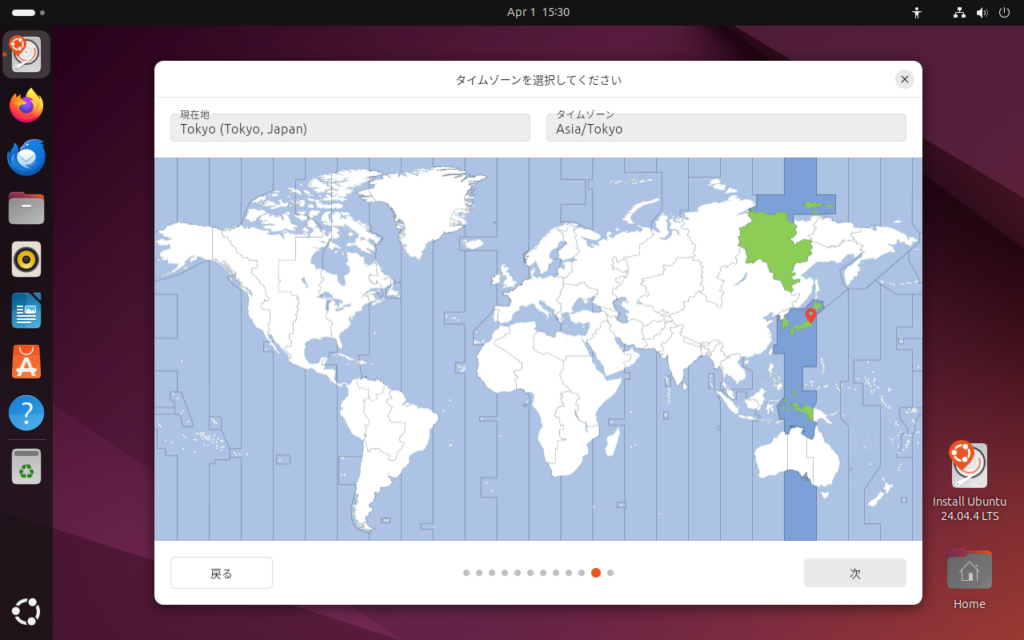
Fig.9-1: 地域の選択
言語の選択で日本語を選んで進めた場合、自動的に地域はTokyoになっています。
ボタン「次」を押して進めます。
10. 最終確認
インストール設定の主要な項目が一覧表示され、開始して良いかどうかの確認画面が表示されます。
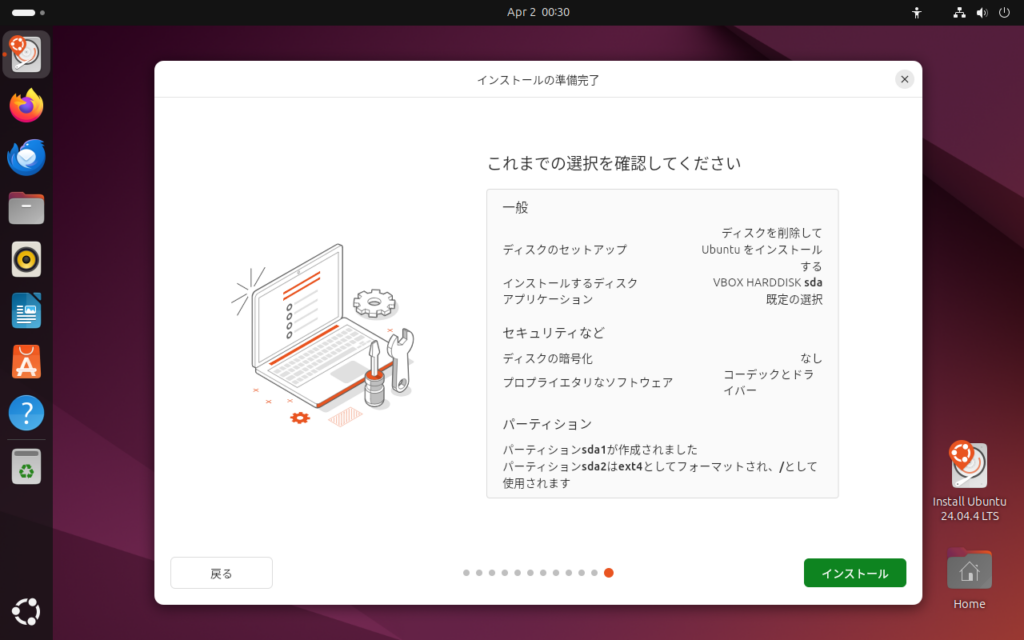
Fig.10-1: インストールの準備完了
ボタン「インストール」を押すとインストールが開始されます。
11. インストール実行
後はインストールの進行画面を見ながら待つだけです。
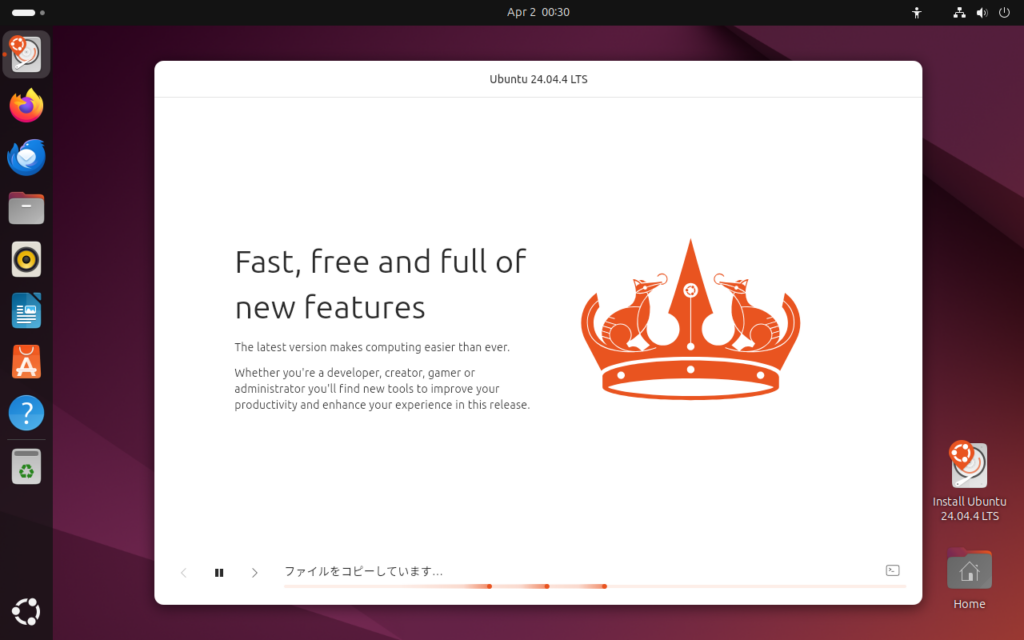
Fig.11-1: インストール中
しばらく待っているとインストールが完了し、再起動を促すダイアログが表示されます。
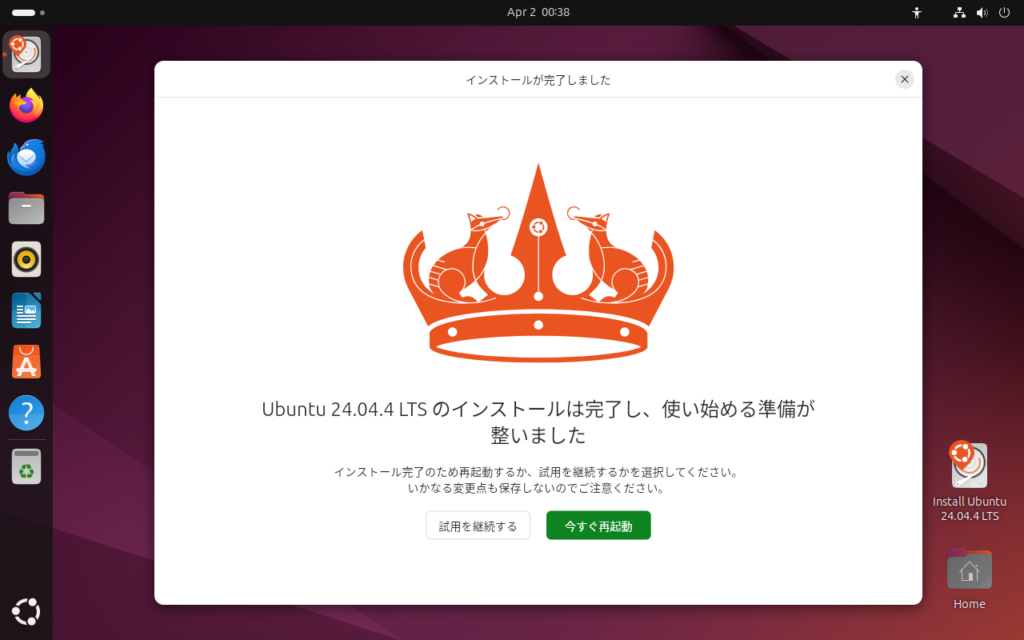
Fig.11-2: インストール完了
再起動の際、インストールメディアを取り外すことを促すメッセージが表示されますので、取り外し終わったらEnterキーを押して進めます。
12. インストールされたOS環境での起動とログイン
無事インストールが成功していれば、起動後にログイン画面が表示されます。
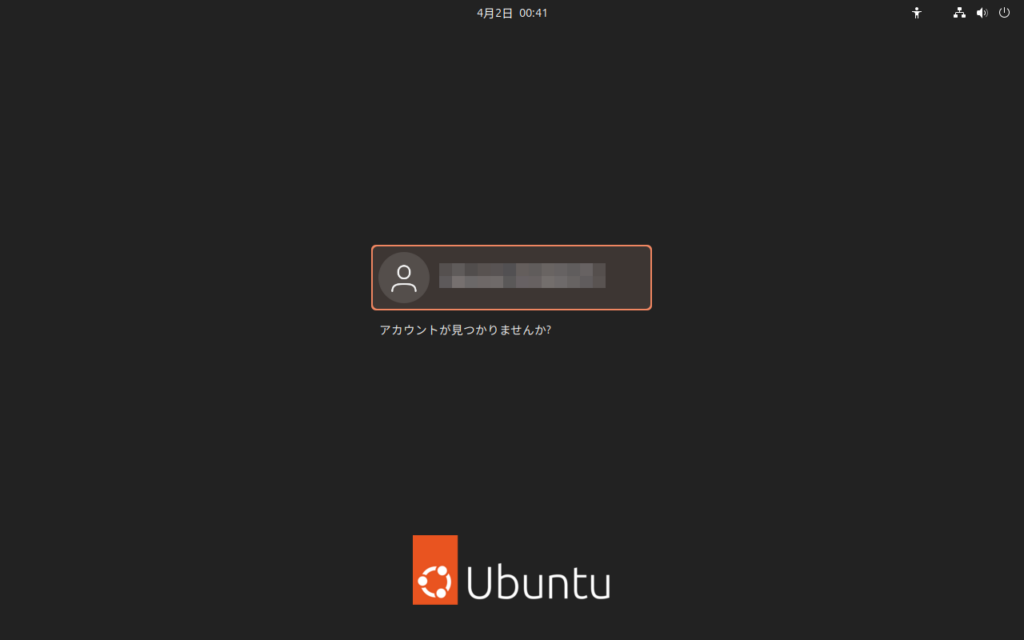
Fig.12-1: ログイン画面
パスワードを入力してログインします。
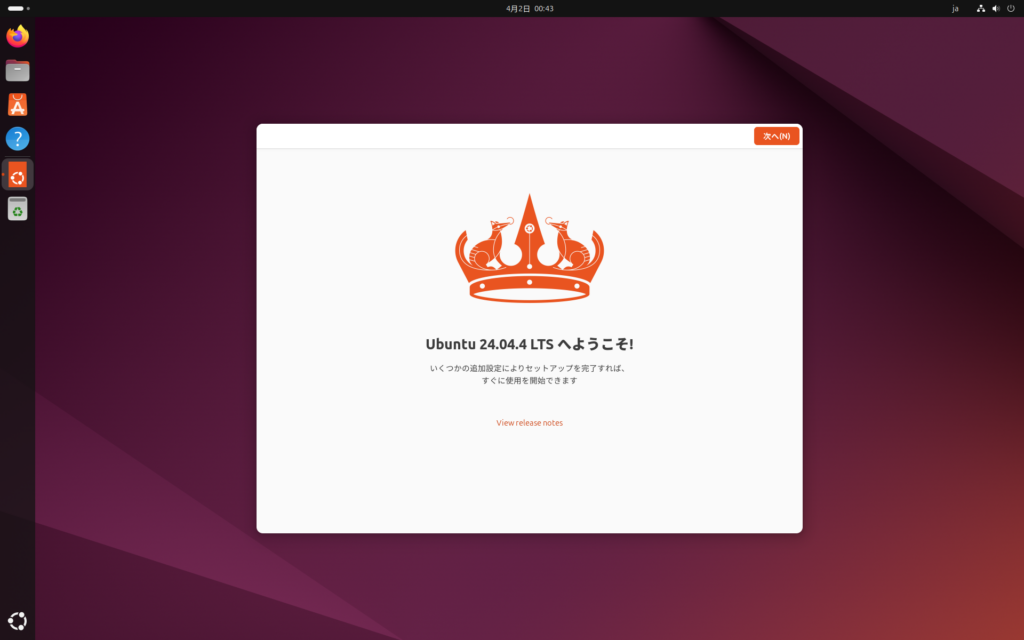
Fig.12-2: インストールされたOS環境でのWelcomeダイアログ
自動的にWelcomeダイアログが表示され、いくつかの追加設定を促してきます。
無事インストールに成功したので、シャットダウンして休憩しましょう。
セットアップはまた後日。
